Windows-এর জন্য MT5-এ চার্ট কীভাবে সেট আপ করবেন?
সংক্ষিপ্ত উত্তর: Market Watch-এ কোনো ইনস্ট্রুমেন্টের ওপর ডান-ক্লিক করে Chart Window নির্বাচন করে চার্ট খুলুন। চার্টের ধরন ও টাইমফ্রেম বেছে নিন, তারপর এর চেহারা সমন্বয় করতে Properties খুলুন। দামের গতিবিধি কীভাবে দেখবেন তা নিয়ন্ত্রণ করতে Zoom In, Zoom Out, Auto Scroll এবং Chart Shift ব্যবহার করুন।
আপনার ইনস্ট্রুমেন্টের জন্য চার্ট খুলুন
Market Watch-এ যে ইনস্ট্রুমেন্টটি দেখতে চান তার ওপর ডান-ক্লিক করে Chart Window নির্বাচন করুন। বিকল্পভাবে, File → New Chart ব্যবহার করে একটি ইনস্ট্রুমেন্ট বেছে নিন।
ওয়ার্কস্পেসে একটি চার্ট দেখা যাবে। এগিয়ে যাওয়ার আগে, বিশেষ করে একাধিক চার্ট খোলা থাকলে, এর সিম্বল যাচাই করুন।
আরেকটি চার্ট খুলতে একই প্রক্রিয়া পুনরাবৃত্তি করুন। এতে একই ইনস্ট্রুমেন্ট আলাদা উইন্ডোতেও দেখা যায়।
ওই চার্টের সিম্বল বদলাতে না চাইলে বিদ্যমান চার্টের ওপর ইনস্ট্রুমেন্ট টেনে আনা এড়িয়ে চলুন: MT5 একই উইন্ডো পুনরায় ব্যবহার করে এবং এর বিদ্যমান সেটিংস নতুন ইনস্ট্রুমেন্টে প্রয়োগ করে।
চার্টের ধরন ও টাইমফ্রেম বেছে নিন
ক্যান্ডেলস্টিক, বার ও লাইনের মধ্যে পরিবর্তন করুন
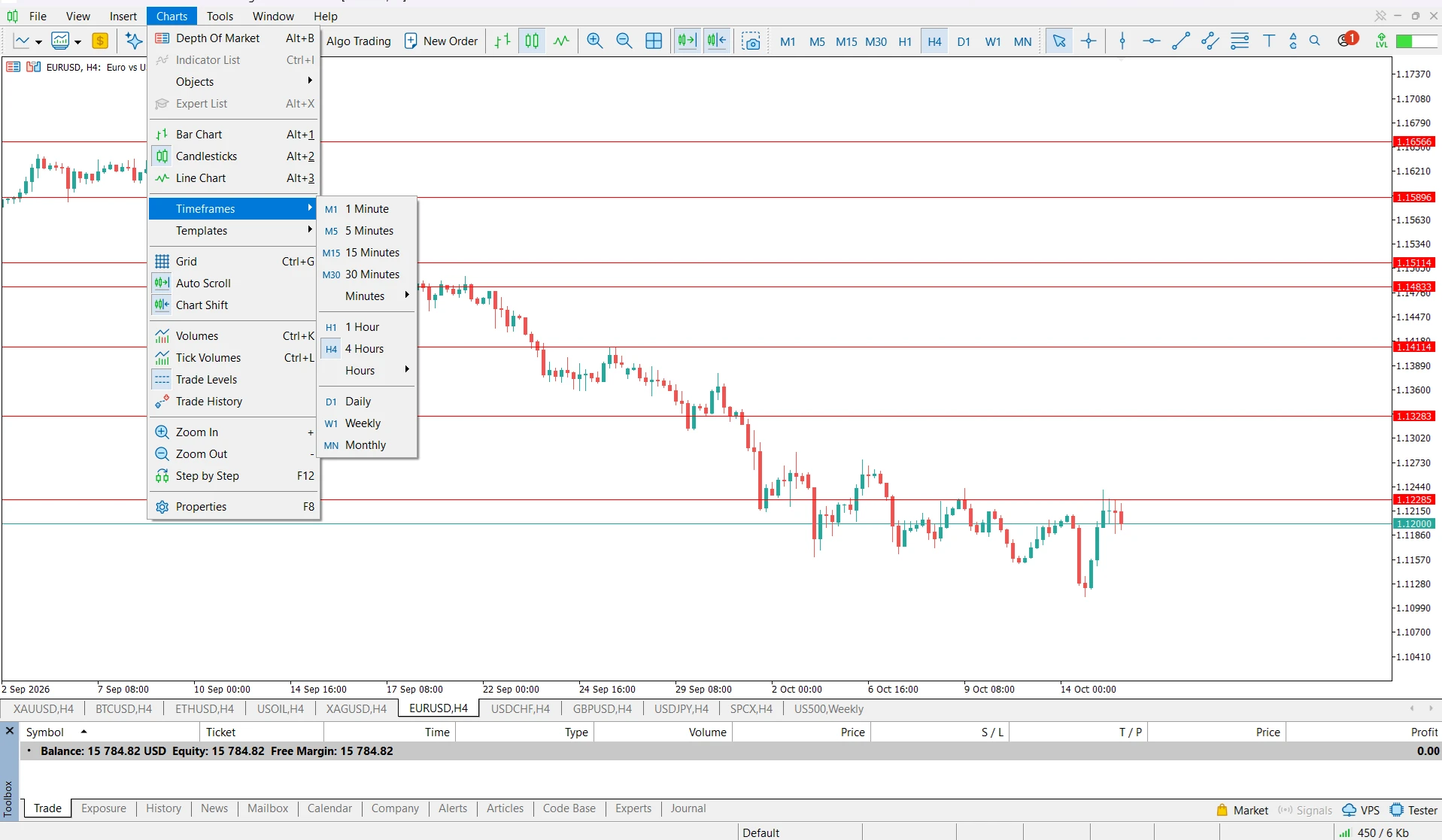
যে চার্ট বদলাতে চান তার ভেতরে ক্লিক করুন, তারপর Charts মেনু খুলে এর প্রদর্শনের ধরন নির্বাচন করুন।
ক্যান্ডেলস্টিক ও বার প্রতিটি সময়কালের ওপেনিং, সর্বোচ্চ, সর্বনিম্ন এবং ক্লোজিং দাম দেখায়। লাইন চার্ট ক্লোজিং দামগুলো যুক্ত করে এবং আরও সহজ দৃশ্য দেয়।
এই ধাপে ধাপে নির্দেশনার জন্য Candlesticks নির্বাচন করুন। সক্রিয় চার্ট সঙ্গে সঙ্গে ক্যান্ডেলে পরিবর্তিত হবে। অন্য চার্ট না খুলেই যেকোনো সময় আবার আগের অবস্থায় ফিরতে পারবেন।
টাইমফ্রেম সেট করুন
চার্টে ডান-ক্লিক করুন, Timeframes খুলুন এবং একটি ব্যবধান নির্বাচন করুন। যেমন, M15 মানে প্রতি ক্যান্ডেলে ১৫ মিনিট, H1 মানে এক ঘণ্টা এবং D1 মানে এক দিন।
অনুশীলনের জন্য H1 নির্বাচন করুন। চার্টের সিম্বলের পাশে H1 দেখা যাচ্ছে কি না যাচাই করুন। টাইমফ্রেম বদলালে প্রতিটি ক্যান্ডেল যে সময়কাল বোঝায় তা বদলে যায়; জুম করলে শুধু ক্যান্ডেলগুলো কত বড় দেখায় তা বদলায়।
MT5 ডেস্কটপে এক মিনিট থেকে এক মাস পর্যন্ত ২১টি টাইমফ্রেম রয়েছে।
আপনার চূড়ান্ত পছন্দ যে বিশ্লেষণ করতে চান তার সঙ্গে মিলতে হবে। NordFX-এর ইন্ট্রাডে ট্রেডিংয়ের জন্য টাইমফ্রেম বাছাই নিয়ে গাইড ব্যাখ্যা করে কীভাবে ছোট ও বড় ব্যবধান ভিন্ন ভিন্ন দৃষ্টিভঙ্গি দেয়।
চার্টের রং বদলান ও গ্রিড সরান
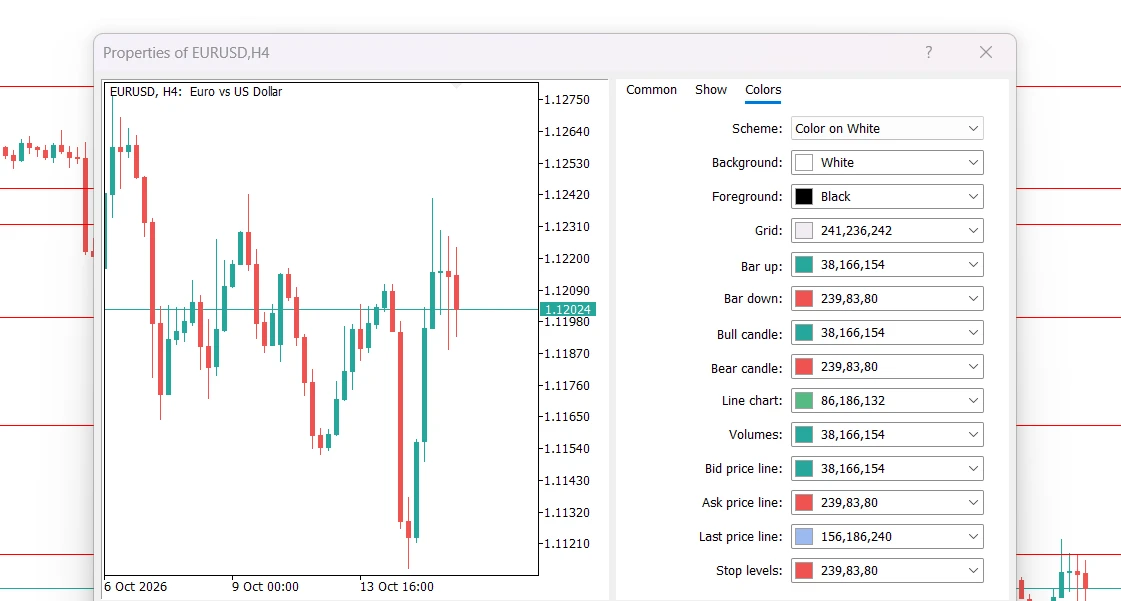
চার্টে ডান-ক্লিক করুন এবং Properties নির্বাচন করুন।
ব্যাকগ্রাউন্ড ও ক্যান্ডেলের রং সমন্বয় করুন
Colors ট্যাব খুলুন। Scheme থেকে একটি প্রিসেট বেছে নিন অথবা আলাদা আলাদা উপাদান বদলান।
সাদা ব্যাকগ্রাউন্ডের সাধারণ চার্টের জন্য Background সাদা এবং Text কালো করুন। Bar up ও Bull candle সবুজ, তারপর Bar down ও Bear candle লাল করুন। Bar রং ক্যান্ডেলের বহিরেখা ও উইক নিয়ন্ত্রণ করে; Bull candle ও Bear candle বডি নিয়ন্ত্রণ করে।
দৃশ্যমানতা যাচাই করতে প্রিভিউ ব্যবহার করুন, তারপর OK ক্লিক করুন।
গ্রিড দেখান বা লুকান
আবার Properties খুলে Show ট্যাব নির্বাচন করুন। Show grid অচিহ্নিত করুন, তারপর OK ক্লিক করুন। ক্যান্ডেলের পেছনে রেফারেন্স লাইন চাইলে এটি আবার চালু করুন।
জুম ও দামের স্কেল সমন্বয় করুন
ক্যান্ডেল বড় বা ছোট করুন
চার্ট সক্রিয় করে Charts → Zoom In বা Charts → Zoom Out নির্বাচন করুন। জুম ইন করলে ক্যান্ডেল চওড়া হয়; জুম আউট করলে আরও বেশি ইতিহাস দেখা যায়।
উল্লম্ব স্কেল সমন্বয় করুন
চার্টকে উল্লম্বভাবে সংকুচিত বা প্রসারিত করতে ডানদিকের দামের স্কেল ক্লিক করে টানুন। স্কেল পুনরুদ্ধার করতে দামের স্কেলে ডাবল-ক্লিক করুন।
তবুও সীমিত থাকলে Properties → Common খুলুন, Scale fix চালু আছে কি না দেখুন এবং স্বয়ংক্রিয় উল্লম্ব স্কেলিং চাইলে সেটি বন্ধ করুন।
স্ক্রল ও সর্বশেষ ক্যান্ডেলের পাশের জায়গা নিয়ন্ত্রণ করুন
বর্তমান দামের জন্য Auto Scroll ব্যবহার করুন
কোটেশন আসার সঙ্গে সঙ্গে চার্ট সর্বশেষ দামে রাখতে Charts → Auto Scroll চালু করুন।
পুরোনো ক্যান্ডেল দেখার আগে এটি বন্ধ করুন, তারপর ইতিহাসে এগোতে চার্টের ভেতরে আনুভূমিকভাবে টানুন। নইলে আসা কোটেশন আপনাকে সর্বশেষ বারে ফিরিয়ে আনতে পারে।
বাড়তি জায়গার জন্য Chart Shift ব্যবহার করুন
সর্বশেষ ক্যান্ডেল ও ডান প্রান্তের মধ্যে ফাঁকা জায়গা রাখতে Charts → Chart Shift চালু করুন। সেই ফাঁক সমন্বয় করতে চার্টের ওপরের ছোট ত্রিভুজটি আনুভূমিকভাবে টানুন।
ইন্ডিকেটর যোগ করুন ও আপনার সেটআপ পুনরায় ব্যবহার করুন
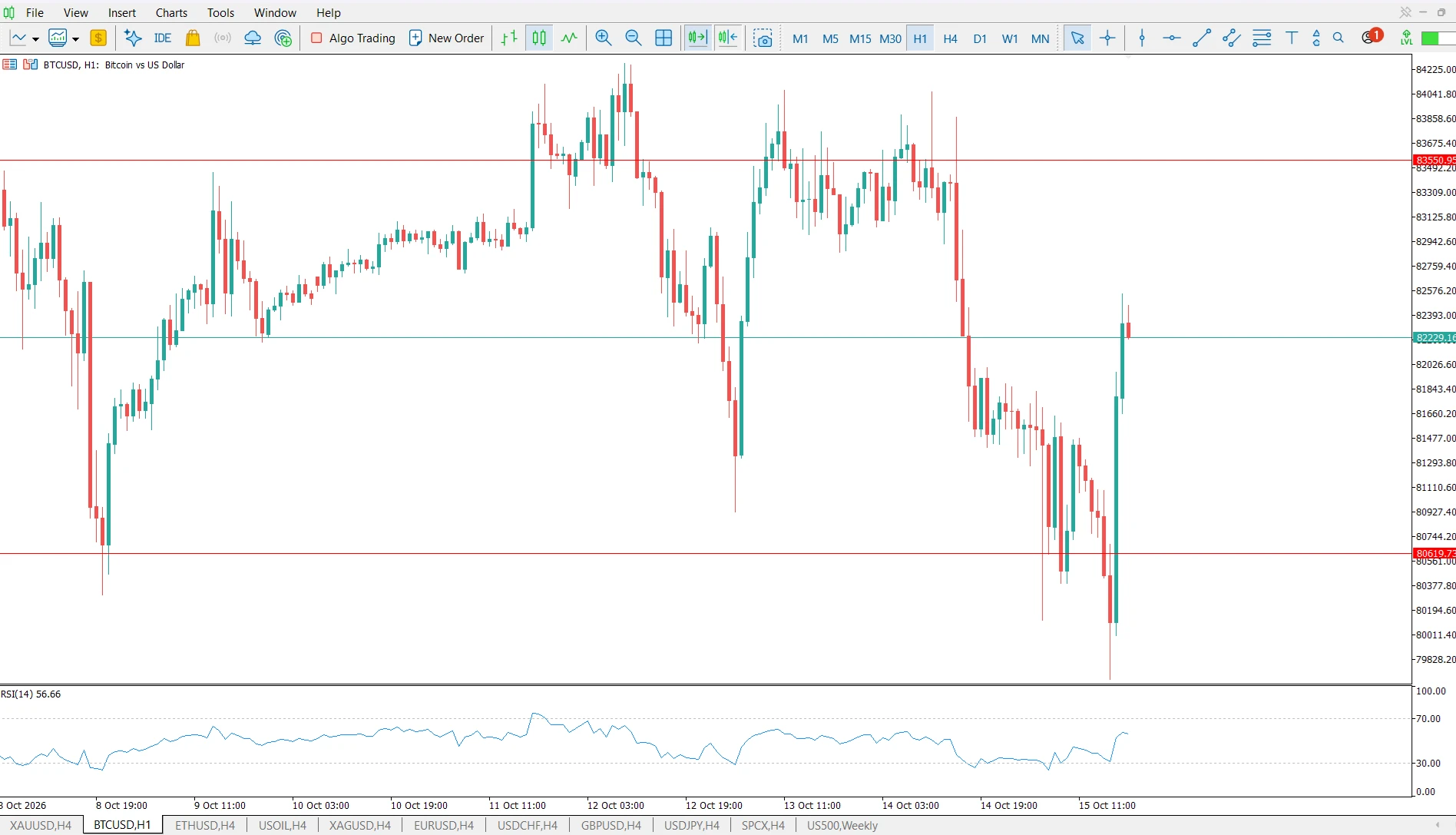
চার্ট পড়তে স্বচ্ছন্দ হলে Insert → Indicators দিয়ে ইন্ডিকেটর যোগ করতে পারেন। একটি ইন্ডিকেটর নির্বাচন করুন, এর প্যারামিটার দেখুন এবং OK ক্লিক করুন। NordFX-এর MT5-এ ইন্ডিকেটর যোগ করা বিষয়ক টিউটোরিয়াল এটি আলাদাভাবে আলোচনা করে।
আপনার চেহারার সেটিংস পুনরায় ব্যবহার করতে সম্পূর্ণ চার্টে ডান-ক্লিক করে Templates → Save Template বেছে নিন। Clean_Chart-এর মতো একটি বর্ণনামূলক নাম দিয়ে সংরক্ষণ করুন।
সেই সেটআপ অন্যত্র প্রয়োগ করা বা একাধিক চার্ট সাজানোর নির্দেশনার জন্য দেখুন MT5-এ টেমপ্লেট ও প্রোফাইল কীভাবে ব্যবহার করবেন.
সচরাচর জিজ্ঞাসিত প্রশ্ন
আমার চার্ট বারবার সর্বশেষ ক্যান্ডেলে ফিরে যায় কেন?
সম্ভবত Auto Scroll চালু আছে। ঐতিহাসিক দাম দেখার সময় Charts মেনু থেকে এটি বন্ধ করুন।
শুধু ক্যান্ডেলের বডির রং বদলাল কেন?
বডি ও বহিরেখার সেটিংস আলাদা। Properties → Colors-এ Bull candle ও Bear candle-এর পাশাপাশি Bar up ও Bar down-ও সমন্বয় করুন।
আমি কি একই ইনস্ট্রুমেন্ট দুটি ভিন্ন টাইমফ্রেমে দেখতে পারি?
হ্যাঁ। ওই ইনস্ট্রুমেন্টের জন্য আরেকটি Chart Window খুলুন, তারপর প্রতিটি উইন্ডোতে আলাদা টাইমফ্রেম বেছে নিন। যেমন, একটি H1-এ এবং অন্যটি M15-এ রাখুন।
নতুন চার্টগুলো আমার পছন্দের চেহারা ব্যবহার করবে কীভাবে?
আপনার কনফিগার করা চার্টটি default.tpl নামের টেমপ্লেট হিসেবে সংরক্ষণ করুন। নতুন চার্ট তৈরির সময় MT5 সেই টেমপ্লেট প্রয়োগ করে। এটি আগের ডিফল্ট চেহারা প্রতিস্থাপন করে, তাই সেটি রাখতে চাইলে আগে আলাদা নামে একটি কপি সংরক্ষণ করুন।
ফিরে যান ফিরে যান
