অ্যান্ড্রয়েডের জন্য MT5 মোবাইলে ট্রেডিং কীভাবে শুরু করবেন?
সংক্ষিপ্ত উত্তর: সঠিক সার্ভার, অ্যাকাউন্ট নম্বর এবং মাস্টার পাসওয়ার্ড ব্যবহার করে MT5 অ্যান্ড্রয়েড অ্যাপটি আপনার ট্রেডিং অ্যাকাউন্টের সঙ্গে সংযুক্ত করুন। Quotes-এ একটি ইনস্ট্রুমেন্টে ট্যাপ করুন, New order নির্বাচন করুন, ভলিউম ও স্টপ লেভেল লিখুন এবং Buy বা Sell অর্ডার জমা দিন। Trade থেকে পজিশন পরিচালনা করুন এবং History-তে সম্পন্ন লেনদেনগুলো পর্যালোচনা করুন।
MT5 ইনস্টল করুন এবং আপনার অ্যাকাউন্ট সংযুক্ত করুন
মোবাইল অ্যাপ্লিকেশন পেতে NordFX MetaTrader 5 পেজে থাকা অ্যান্ড্রয়েড ডাউনলোড লিংক ব্যবহার করুন।
আপনার MT5 ট্রেডিং অ্যাকাউন্ট নম্বর, মাস্টার পাসওয়ার্ড এবং সার্ভারের নাম প্রস্তুত রাখুন। এগুলো শুধু আপনার Personal Area লগইন নয়, বরং ট্রেডিং অ্যাকাউন্টের পরিচয়পত্র।
বিদ্যমান অ্যাকাউন্টে লগ ইন করুন
- অ্যাপের সাইড মেনু খুলে অ্যাকাউন্ট ম্যানেজমেন্ট স্ক্রিনে যান।
- উপরের অ্যাকাউন্ট যোগ করার বোতামে ট্যাপ করুন।
- NordFX অনুসন্ধান করুন এবং উপযুক্ত ব্রোকার/সার্ভার এন্ট্রি নির্বাচন করুন।
- Use Existing Account-এ আপনার অ্যাকাউন্ট নম্বর ও মাস্টার পাসওয়ার্ড লিখুন।
- আপনার অ্যাকাউন্টের বিবরণের সঙ্গে সার্ভার মিলিয়ে দেখুন, তারপর Login-এ ট্যাপ করুন।
ইনভেস্টর পাসওয়ার্ড দিয়ে আপনি অ্যাকাউন্ট দেখতে পারেন, কিন্তু ট্রেড করতে পারেন না।
কাঙ্ক্ষিত অ্যাকাউন্টটি সক্রিয় হিসেবে দেখাচ্ছে কি না তা পরীক্ষা করুন। আপনার যদি ডেমো ও লাইভ উভয় অ্যাকাউন্ট সংরক্ষিত থাকে, তাহলে এটি গুরুত্বপূর্ণ। অতিরিক্ত সেটআপ নির্দেশনার জন্য দেখুন NordFX অ্যাকাউন্ট MT5-এর সঙ্গে কীভাবে সংযুক্ত করবেন।
Quotes-এ আপনার ইনস্ট্রুমেন্ট খুঁজুন
Quotes খুলুন, যেখানে অ্যাপ ইনস্ট্রুমেন্টের দাম দেখায়।
একটি ইনস্ট্রুমেন্ট যোগ করতে উপরের প্লাস বোতামে ট্যাপ করুন, তার সিম্বল অনুসন্ধান করুন এবং মিলে যাওয়া ফলাফলে ট্যাপ করুন। Quotes-এ ফিরে গিয়ে দেখুন সেটি দেখা যাচ্ছে কি না।
ইনস্ট্রুমেন্টে ট্যাপ করে Properties বেছে নিন এবং এর কন্ট্রাক্ট সাইজ, অনুমোদিত ভলিউম, ভলিউম স্টেপ ও ট্রেডিং সেশন দেখুন। ধরে নেবেন না যে একই লট সাইজ ভিন্ন ভিন্ন বাজারে একই এক্সপোজার বোঝায়।
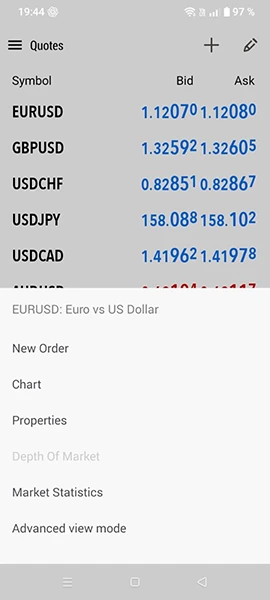
চার্ট খুলুন এবং টাইমফ্রেম নির্বাচন করুন
Quotes-এ ইনস্ট্রুমেন্টে ট্যাপ করে Chart নির্বাচন করুন।
চার্টের উপরের প্যানেলে বর্তমান টাইমফ্রেমে ট্যাপ করে একটি ইন্টারভাল নির্বাচন করুন। উদাহরণস্বরূপ, M15 মানে প্রতিটি ক্যান্ডেলে ১৫ মিনিট, আর H1 মানে এক ঘণ্টা।
আগের দাম দেখতে আনুভূমিকভাবে টানুন। জুম ইন করতে দুই আঙুল ছড়িয়ে দিন, জুম আউট করতে একসঙ্গে চেপে ধরুন। চার্ট বিশ্লেষণের আগে প্রদর্শিত সিম্বল ও টাইমফ্রেম পরীক্ষা করুন।
টাইমফ্রেম আপনার বিশ্লেষণের সঙ্গে মিলতে হবে। ছোট ও বড় ইন্টারভাল যে ভিন্ন দৃষ্টিভঙ্গি দেয়, তা NordFX-এর ইন্ট্রাডে ট্রেডিংয়ের জন্য টাইমফ্রেম বাছাই সংক্রান্ত গাইডে ব্যাখ্যা করা হয়েছে।
একটি মার্কেট ট্রেড খুলুন
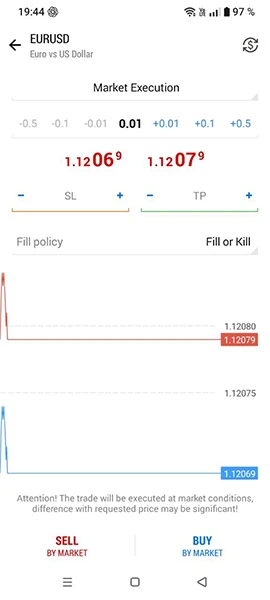
অর্ডারের বিবরণ লিখুন
সহজ এন্ট্রি প্রক্রিয়ার জন্য Quotes-এ ফিরে যান, ইনস্ট্রুমেন্টে ট্যাপ করুন এবং New order নির্বাচন করুন।
- সিম্বল নিশ্চিত করুন।
- পেন্ডিং অর্ডার নির্বাচন না করে তাৎক্ষণিক মার্কেট লেনদেনের জন্য এক্সিকিউশন টাইপ অপরিবর্তিত রাখুন।
- লটে Volume লিখুন।
- এই স্ট্যান্ডার্ড অর্ডার উইন্ডোতে Stop Loss ও Take Profit দামের স্তর হিসেবে লিখুন।
- জমা দেওয়ার আগে সবকিছু পর্যালোচনা করুন।
Market Execution-এর অধীনে Buy by market বা Sell by market-এ ট্যাপ করুন। অন্যান্য এক্সিকিউশন মোডে ভিন্ন নিয়ন্ত্রণ দেখা যেতে পারে। আরেকটি অনুরোধ পাঠানোর আগে ফলাফল পড়ুন।
Buy লং এক্সপোজার খোলে; Sell শর্ট এক্সপোজার খোলে। আপনি যদি ইতিমধ্যে সেই ইনস্ট্রুমেন্ট ধরে রাখেন, তাহলে অ্যাকাউন্টের netting বা hedging সিস্টেম অনুযায়ী আরেকটি লেনদেন আপনার পজিশনকে ভিন্নভাবে প্রভাবিত করতে পারে। নির্বাচিত সিম্বলে কোনো বিদ্যমান পজিশন ছাড়াই এই অনুশীলন শুরু করুন। NordFX এই পার্থক্য ব্যাখ্যা করেছে MT5-এ অর্ডার, ডিল ও পজিশননিবন্ধে।
জমা দেওয়ার আগে আপনার ঝুঁকি পরীক্ষা করুন
Volume হলো ট্রেডের আকার, নগদ ক্ষতির সীমা নয়। পরিকল্পিত স্টপ দূরত্বের সঙ্গে মিলিয়ে এটি বাছাই করুন। এই সিদ্ধান্তগুলোর মধ্যে সম্পর্ক জানতে দেখুন পজিশন সাইজিং ও ঝুঁকি ব্যবস্থাপনা।
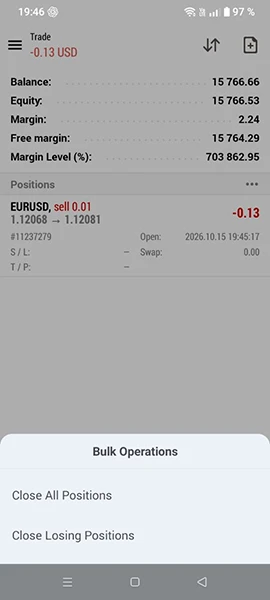
Trade-এ খোলা পজিশন পরীক্ষা করুন
Trade খুলুন এবং তৈরি হওয়া পজিশনটি খুঁজুন। বিস্তারিত দেখতে এর সারিতে ট্যাপ করুন।
সিম্বল, Buy/Sell দিক, ভলিউম, ওপেনিং প্রাইস এবং SL/TP স্তর পরীক্ষা করুন। Trade ব্যালেন্স, ইক্যুইটি, মার্জিন ও ফ্রি মার্জিনের মতো অ্যাকাউন্টের তথ্যও দেখায়।
ব্যালেন্সে খোলা পজিশনের ভাসমান ফলাফল ধরা হয় না, অন্যদিকে ইক্যুইটি প্রাসঙ্গিক সমন্বয়সহ অ্যাকাউন্টের বর্তমান মূল্য প্রতিফলিত করে।
কেনা ও বিক্রির দামের পার্থক্যের কারণে নতুন খোলা পজিশন প্রথমে ক্ষতি দেখাতে পারে। NordFX এটি ব্যাখ্যা করেছে স্প্রেড ট্রেডিং ফলাফলকে কীভাবে প্রভাবিত করেনিবন্ধে।
Stop Loss বা Take Profit পরিবর্তন করুন
- Trade-এ পজিশনটি চেপে ধরে রাখুন।
- Modify position নির্বাচন করুন।
- নতুন Stop Loss বা Take Profit লিখুন।
- Modify-এ ট্যাপ করুন।
- গৃহীত মানগুলো যাচাই করতে পজিশনের বিবরণ আবার খুলুন।
আপনি যদি শুধু একটি পরিবর্তন করতে চান, তাহলে অন্য স্তরটি অপরিবর্তিত রাখুন। প্রবেশ করানো সেটিংস অবৈধ হলে Modify বোতাম নিষ্ক্রিয় থাকে।
গৃহীত SL/TP স্তরগুলো ব্রোকারের সার্ভারে প্রক্রিয়া করা হয়, তাই ফোনের অ্যাপ খোলা রাখার প্রয়োজন হয় না। এগুলো সুনির্দিষ্ট এক্সিকিউশন প্রাইসের নিশ্চয়তা দেয় না।
ম্যানুয়ালি একটি পজিশন বন্ধ করুন
Trade-এ পজিশনটি চেপে ধরে রাখুন এবং Close position বেছে নিন।
নির্বাচিত পজিশন ও ক্লোজিং ভলিউম পরীক্ষা করুন, তারপর নিচের ক্লোজ বোতামে ট্যাপ করুন। সম্পূর্ণভাবে বের হতে চাইলে অবশিষ্ট পুরো ভলিউম নির্বাচিত রাখুন। অনুরোধ ব্যর্থ হলে আবার চেষ্টা করার আগে বার্তাটি পড়ুন।
নিশ্চিত করুন যে পজিশনটি আর Trade-এর খোলা পজিশনের মধ্যে দেখা যাচ্ছে না।
বিদ্যমান পজিশনের ক্লোজ কমান্ড ব্যবহার করুন। আলাদা বিপরীত অর্ডার খুললে hedging অ্যাকাউন্টে আরেকটি পজিশন তৈরি হতে পারে।
History-তে সম্পন্ন লেনদেন পর্যালোচনা করুন
History খুলুন এবং প্রাসঙ্গিক তারিখের পরিসর নির্বাচন করুন। আপনি Orders, Deals ও Positions-এর মধ্যে পরিবর্তন করতে পারেন।
Orders ট্রেডিং নির্দেশনা ও তার ফলাফল দেখায়। Deals সম্পাদিত লেনদেন দেখায়। Positions সংশ্লিষ্ট কার্যকলাপ একত্রিত করে।
ক্লোজিং প্রাইস, সম্পাদিত ভলিউম ও আর্থিক ফলাফল পর্যালোচনা করুন। প্রযোজ্য ক্ষেত্রে কমিশন ও সোয়াপ পরীক্ষা করুন; শুধু মুনাফার সংখ্যা খরচের পরের মোট ফলাফল নাও দেখাতে পারে।
প্রায়শই জিজ্ঞাসিত প্রশ্ন
আমি দাম দেখতে পারি কিন্তু ট্রেড করতে পারি না কেন?
আপনি ইনভেস্টর পাসওয়ার্ডের বদলে মাস্টার পাসওয়ার্ড দিয়ে লগ ইন করেছেন কি না তা পরীক্ষা করুন। অ্যাকাউন্টের সংযোগ এবং সেই ইনস্ট্রুমেন্টে ট্রেডিং উপলব্ধ কি না তাও নিশ্চিত করুন।
আমার ইনস্ট্রুমেন্ট Quotes-এ নেই কেন?
প্লাস বোতাম ব্যবহার করে সেটি অনুসন্ধান করে যোগ করুন। উপলব্ধ ইনস্ট্রুমেন্ট সংযুক্ত অ্যাকাউন্ট ও সার্ভারের ওপর নির্ভর করে।
ট্রেডিং বোতাম নিষ্ক্রিয় কেন?
ইনস্ট্রুমেন্টের Properties-এ ভলিউমের সীমা, ভলিউম স্টেপ এবং স্টপ-লেভেলের দূরত্ব পরীক্ষা করুন। অবৈধ ভলিউম বা স্টপ সেটিংস জমা দেওয়ায় বাধা দিতে পারে।
অ্যাপ বন্ধ করলে কি আমার ট্রেড বন্ধ হয়ে যায়?
না। ম্যানুয়াল ক্লোজ বা স্বয়ংক্রিয় এক্সিটের মতো ক্লোজিং লেনদেন সম্পাদিত না হওয়া পর্যন্ত পজিশন খোলা থাকে। আপনার বর্তমান এক্সপোজার দেখতে আবার সংযুক্ত হয়ে Trade পরীক্ষা করুন।
আমি কি সরাসরি চার্ট থেকে ট্রেড করতে পারি?
হ্যাঁ। অ্যান্ড্রয়েড MT5-এ চার্ট ট্রেডিং প্যানেল আছে। One Click Trading চালু থাকলে এর Buy ও Sell নিয়ন্ত্রণ অতিরিক্ত নিশ্চিতকরণ ছাড়াই অর্ডার পাঠাতে পারে। এগুলো ব্যবহারের আগে নির্বাচিত ভলিউম পরীক্ষা করুন।
ফিরে যান ফিরে যান
