چگونه در MT4 ویندوز یک معامله را باز و بسته کنیم؟
پاسخ کوتاه: برای باز کردن معامله در MT4، روی یک نماد در Market Watch راستکلیک کنید، New Order را انتخاب کنید، حجم و سطوح توقف را وارد کنید و سپس سفارش Buy یا Sell را ارسال کنید. برای بستن آن، موقعیت را در Terminal → Trade پیدا کنید، روی آن راستکلیک کنید، Close Order را انتخاب کنید و با دکمه Close تأیید کنید. برای اطمینان از معامله انجامشده، Account History را بررسی کنید.
این آموزش به شما نشان میدهد چگونه یک معامله بازار را باز کنید، موقعیت ایجادشده را بررسی کنید و آن را بهصورت دستی در MetaTrader 4 ببندید. این آموزش MT4 ویندوز با رابط انگلیسی را پوشش میدهد.
ابتدا روی حساب دمو تمرین کنید. اگر به حساب دمو نیاز دارید، راهنمای NordFX درباره باز کردن حساب دمو MT4 را دنبال کنید.
حساب و نماد معاملاتی خود را بررسی کنید
مطمئن شوید MT4 به حسابی که قصد استفاده از آن را دارید متصل است. شماره حساب و سرور را بررسی کنید، بهویژه اگر بین حساب دمو و حساب واقعی جابهجا میشوید.
برای اتصال مجدد، از File → Login to Trade Account استفاده کنید و اطلاعات ورود آن حساب معاملاتی را وارد کنید.
View → Market Watch را باز کنید یا Ctrl+M را فشار دهید. نمادی را که میخواهید معامله کنید پیدا کنید. اگر وجود ندارد، داخل Market Watch راستکلیک کنید و Symbols را انتخاب کنید تا از نمادهای موجود انتخاب کنید.
پیش از تعیین حجم، روی نماد راستکلیک کنید و Specification را انتخاب کنید. اندازه قرارداد، حداقل حجم، گام حجم و جلسات معاملاتی آن را مرور کنید.
پنجره New Order را باز کنید
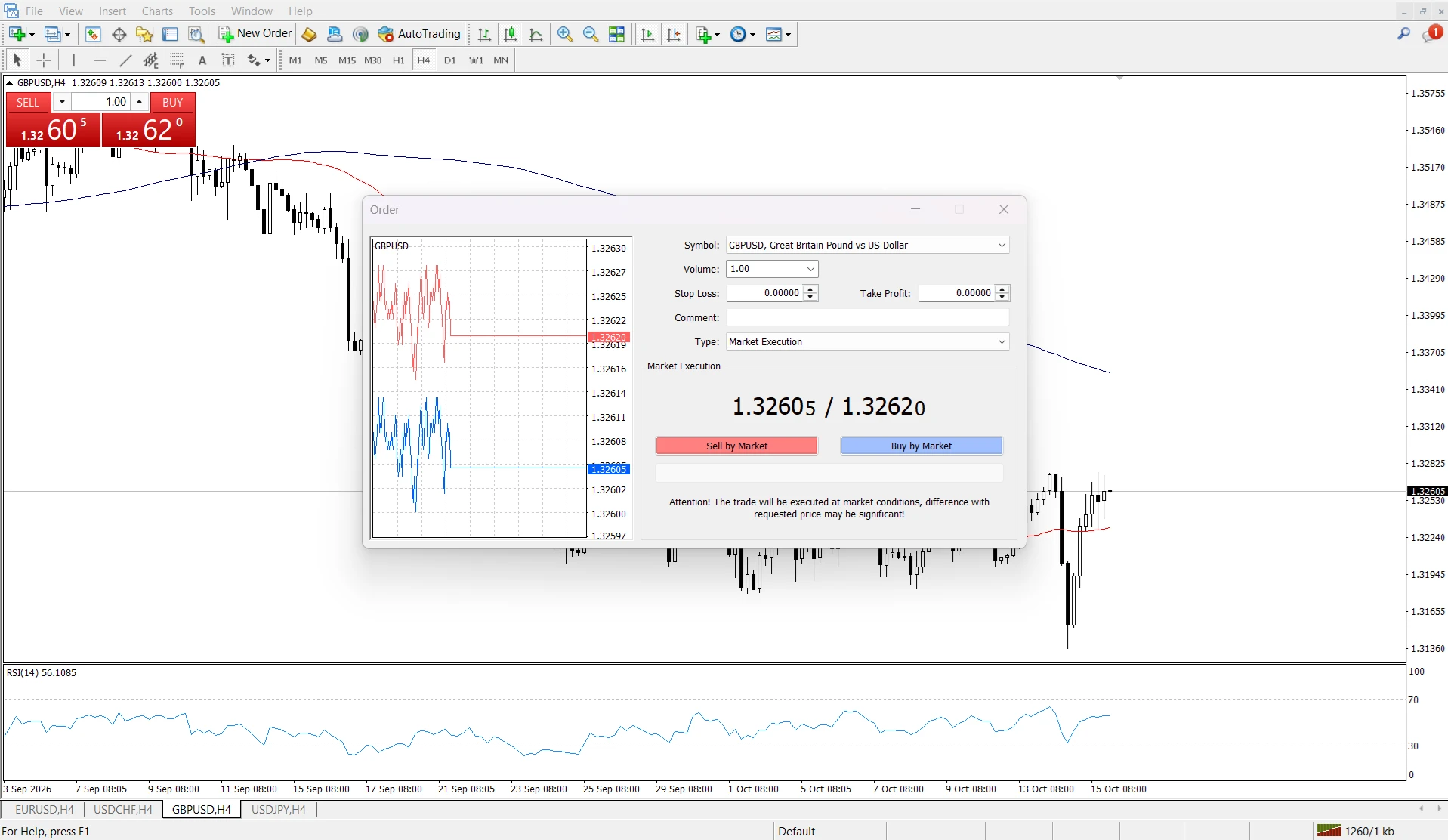
روی نماد در Market Watch راستکلیک کنید و New Order را انتخاب کنید. یا F9 را فشار دهید و سپس فیلد Symbol را با دقت بررسی کنید.
پنجره سفارش شامل کنترلهایی برای انتخاب حجم، تعیین Stop Loss و Take Profit و ارسال معامله است.
حجم و سطوح توقف را وارد کنید
- Symbol صحیح را تأیید کنید.
- Volume را بر حسب لات وارد کنید.
- قیمتهای Stop Loss و Take Profit برنامهریزیشده را وارد کنید.
- بررسی کنید که Type حالت اجرای نماد را نشان میدهد، نه Pending Order را.
- پیش از ارسال، کل درخواست را مرور کنید.
مقدار صفر در Stop Loss یا Take Profit به این معناست که سطح خروج متناظر تنظیم نشده است.
Volume اندازه موقعیت شماست، نه سقف زیان نقدی. آن را همراه با فاصله توقف برنامهریزیشده انتخاب کنید. توضیح NordFX درباره تعیین اندازه موقعیت و مدیریت ریسک این ارتباط را پوشش میدهد.
Buy یا Sell را ارسال کنید
برای باز کردن موقعیت خرید (long) Buy و برای باز کردن موقعیت فروش (short) Sell را انتخاب کنید. در Market Execution ممکن است دکمهها بهصورت Buy by Market و Sell by Market نمایش داده شوند.
یکبار کلیک کنید و پیش از ارسال درخواست دیگر، نتیجه را بررسی کنید.
حالت اجرا را کارگزار برای هر نماد تعیین میکند. Market Execution اجرا با قیمت موجودِ تعیینشده توسط کارگزار را میپذیرد؛ Instant Execution ممکن است ریکوت (requote) برگرداند. اگر پنجره از Request Execution استفاده میکند، پیش از تأیید یک قیمت درخواست کنید.
تأیید کنید که معامله باز شده است
View → Terminal را باز کنید یا Ctrl+T را فشار دهید، سپس Trade را انتخاب کنید.
موقعیت باز را پیدا کنید و شماره تیکت، نماد، جهت Buy/Sell، اندازه، قیمت باز شدن و مقادیر S/L و T/P آن را بررسی کنید. ستون Profit نتیجه شناور را نشان میدهد که تا زمانی که موقعیت باز است ممکن است تغییر کند.
قیمت واقعی باز شدن را بررسی کنید و فرض نکنید با قیمتی که پیش از کلیک دیدید یکسان است.
در معاملات معمول فارکس و CFD، Buy با قیمت Ask باز و با قیمت Bid بسته میشود، در حالی که Sell با قیمت Bid باز و با قیمت Ask بسته میشود. این تفاوت میتواند زیان شناور اولیه را توضیح دهد. درباره قیمتهای Bid و Ask بیشتر بخوانید.
معامله را بهصورت دستی ببندید
موقعیت موجود را انتخاب کنید
- در Terminal → Trade موقعیتی را که میخواهید ببندید پیدا کنید.
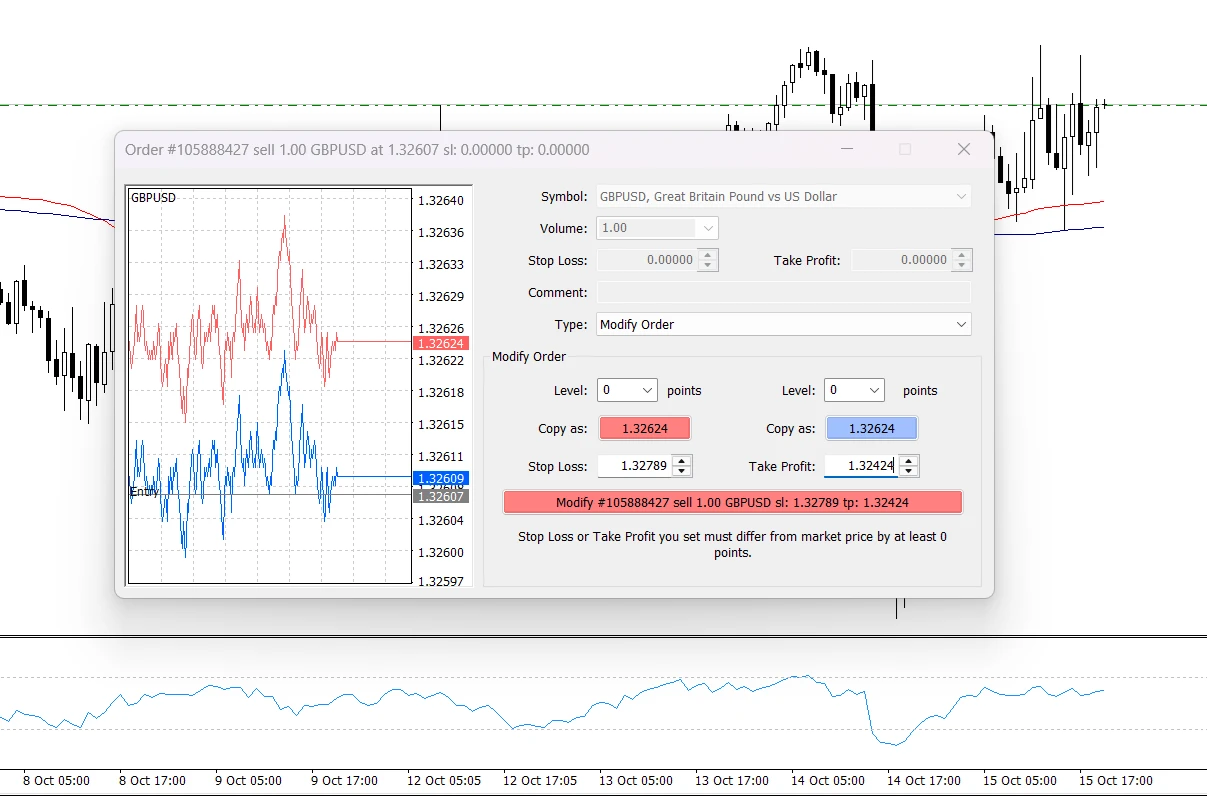
- روی ردیف آن راستکلیک کنید و Close Order را انتخاب کنید.
- در پنجره سفارش، جزئیات موقعیت و Volume بسته شدن را بررسی کنید.
- برای خروج کامل، کل حجم باقیمانده را انتخابشده نگه دارید.
- روی دکمه Close که شامل جزئیات تیکت موقعیت است کلیک کنید.
همچنین میتوانید با دوبار کلیک روی ردیف موقعیت، پنجره سفارش آن را باز کنید. برای خروج از آن موقعیت از دکمه Close استفاده کنید.
باز کردن یک معامله مخالف جداگانه با بستن موقعیت انتخابشده متفاوت است. در این آموزش، از Close Order روی موقعیتی که از قبل دارید استفاده کنید.
نتیجه بسته شدن را بررسی کنید
پس از بسته شدن کامل موفق، موقعیت باید از Trade ناپدید شود.
Account History را باز کنید و معامله انجامشده را پیدا کنید. قیمتهای باز و بسته شدن، زمان بسته شدن و نتیجه را مرور کنید. در صورت لزوم کمیسیون و سوآپ را جداگانه بررسی کنید.
اگر معامله دیده نمیشود، داخل Account History راستکلیک کنید و All History را انتخاب کنید، یا Custom Period مناسبی را برگزینید.
دکمه بستن با یک کلیک را بشناسید
وقتی One Click Trading فعال باشد و حالت اجرا از آن پشتیبانی کند، ضربدر کوچک در ستون Profit میتواند موقعیت را فوراً ببندد. وقتی بستن با یک کلیک در دسترس نباشد، پنجره استاندارد بستن باز میشود.
پیش از استفاده از این کنترل، ردیف انتخابشده را بررسی کنید. برای تمرین با روند استاندارد بستن، One Click Trading را در Tools → Options → Trade غیرفعال نگه دارید.
مشکلات رایج سفارش را برطرف کنید
حجم نامعتبر است
در Specification حداقل و حداکثر حجم نماد و گام حجم آن را بررسی کنید. مقدار مجاز ممکن است بین نمادها متفاوت باشد.
Stop Loss یا Take Profit رد شده است
مقادیر قیمت و Stops level نماد را بررسی کنید. سطح خروجی که بیش از حد نزدیک به قیمتهای فعلی قرار گیرد میتواند پیام توقف نامعتبر ایجاد کند.
پلتفرم ریکوت برمیگرداند
قیمت جدید را پیش از پذیرفتن بررسی کنید. ریکوت به Instant Execution مرتبط است؛ یعنی قیمت درخواستی اولیه پذیرفته نشده است.
سوالات متداول
آیا میتوانم در MT4 فقط بخشی از یک معامله را ببندم؟
بله. در پنجره بستن، پیش از کلیک روی Close یک Volume کوچکتر وارد کنید. مقدار بستهشده و حجم باقیمانده باید الزامات معاملاتی نماد را برآورده کنند. پس از آن Trade را بررسی کنید تا باقیمانده را تأیید کنید.
آیا بستن MT4 معاملات باز من را میبندد؟
خیر. خروج از پلتفرم دستور بستن ارسال نمیکند. دوباره متصل شوید و Terminal → Trade را بررسی کنید تا موقعیتهای هنوز باز را ببینید.
آیا میتوانم پیش از رسیدن به Stop Loss یا Take Profit معامله را ببندم؟
بله. تا زمانی که معامله برای نماد ممکن است، از Close Order برای درخواست خروج دستی استفاده کنید. لازم نیست منتظر سطح خروج خودکار بمانید.
آیا حذف سفارش در انتظار همان بستن معامله است؟
خیر. سفارش در انتظار دستوری است که منتظر شرایط ورود میماند. موقعیت باز از قبل مواجهه بازار دارد. فیلد Type را در Trade بررسی کنید تا بفهمید کدامیک را مدیریت میکنید.
چرا نتیجه نهایی من با سود شناوری که دیدم متفاوت است؟
قیمت بسته شدن ممکن است در حین پردازش درخواست شما تغییر کند. کمیسیون و سوآپ نیز ممکن است بر نتیجه کلی اثر بگذارند. بهجای تکیه بر رقم شناور قبلی، رکورد تکمیلشده را در Account History مرور کنید.
بازگشت بازگشت
