چگونه در MT5 ویندوز یک نمودار را تنظیم کنم؟
پاسخ کوتاه: با کلیک راست روی یک ابزار در Market Watch و انتخاب Chart Window، نمودار را باز کنید. نوع نمودار و تایمفریم را انتخاب کنید، سپس Properties را باز کنید تا ظاهر آن را تنظیم کنید. از Zoom In، Zoom Out، Auto Scroll و Chart Shift برای کنترل نحوه مشاهده حرکات قیمت استفاده کنید.
باز کردن نمودار برای ابزار موردنظر
در Market Watch روی ابزاری که میخواهید ببینید کلیک راست کنید و Chart Window را انتخاب کنید. همچنین میتوانید از File → New Chart استفاده کنید و یک ابزار را انتخاب کنید.
یک نمودار باید در فضای کاری ظاهر شود. پیش از ادامه، نماد آن را بررسی کنید، بهویژه اگر چند نمودار باز است.
برای باز کردن نمودار دیگر، همین فرایند را تکرار کنید. این کار به شما امکان میدهد یک ابزار را در پنجرههای جداگانه هم ببینید.
از کشیدن یک ابزار روی نمودار موجود خودداری کنید، مگر اینکه بخواهید نماد آن نمودار را جایگزین کنید: MT5 از همان پنجره دوباره استفاده میکند و تنظیمات فعلی آن را روی ابزار جدید اعمال میکند.
انتخاب نوع نمودار و تایمفریم
جابهجایی بین کندلاستیک، میلهای و خطی
داخل نموداری که میخواهید تغییر دهید کلیک کنید، سپس منوی Charts را باز کنید و نوع نمایش را انتخاب کنید.
کندلاستیک و نمودار میلهای، قیمتهای بازشدن، بالاترین، پایینترین و بستهشدن هر دوره را نشان میدهند. نمودار خطی قیمتهای بستهشدن را به هم وصل میکند و نمایی سادهتر ارائه میدهد.
برای این آموزش، Candlesticks را انتخاب کنید. نمودار فعال بلافاصله به کندل تبدیل میشود. هر زمان میتوانید بدون باز کردن نمودار دیگر به حالت قبل برگردید.
تنظیم تایمفریم
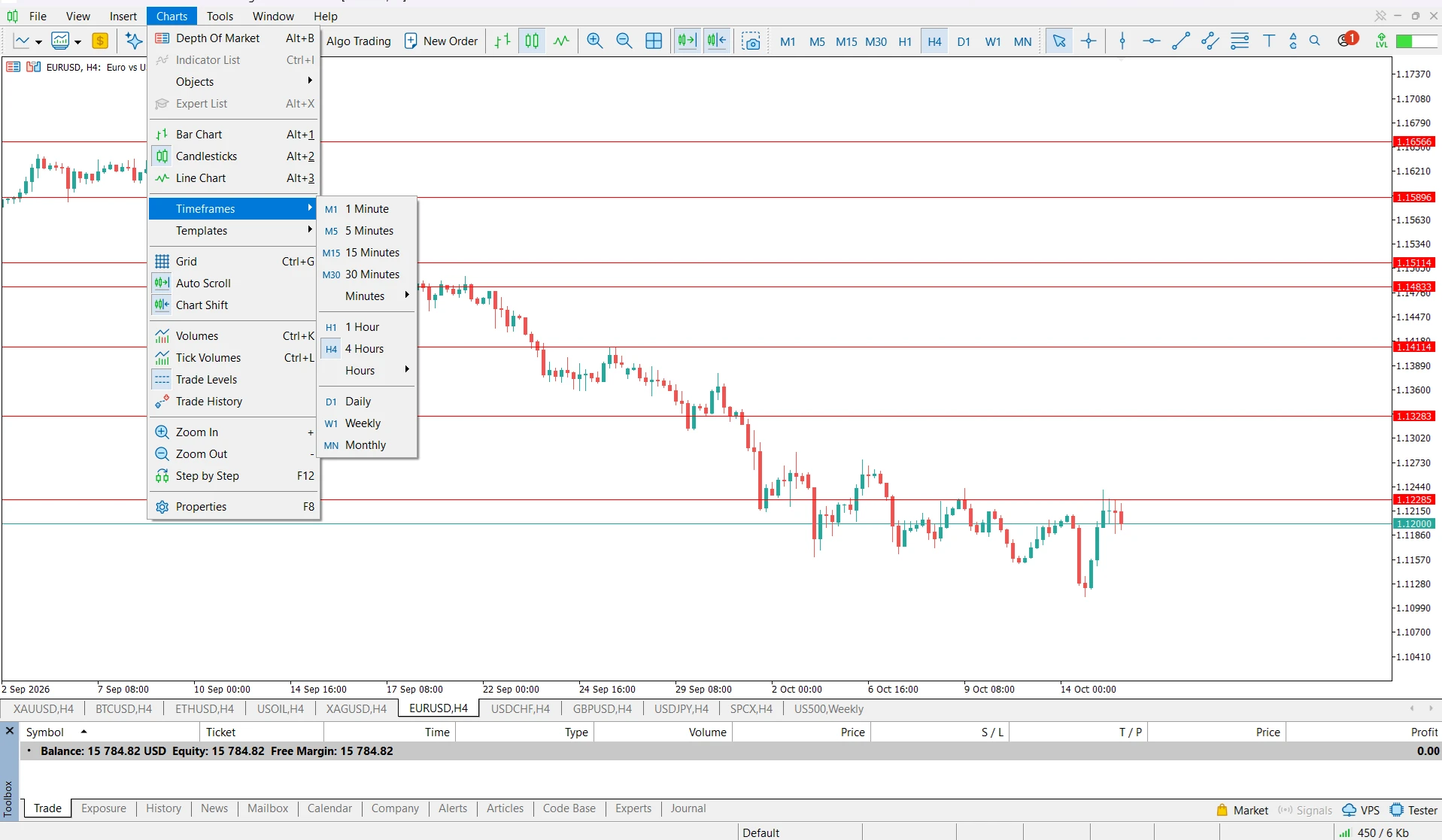
روی نمودار کلیک راست کنید، Timeframes را باز کنید و یک بازه انتخاب کنید. برای مثال، M15 یعنی ۱۵ دقیقه برای هر کندل، H1 یعنی یک ساعت و D1 یعنی یک روز.
برای تمرین، H1 را انتخاب کنید. بررسی کنید که H1 کنار نماد نمودار نمایش داده شود. تغییر تایمفریم، دورهای را که هر کندل نشان میدهد تغییر میدهد؛ اما زوم فقط اندازه نمایش کندلها را عوض میکند.
نسخه دسکتاپ MT5، ۲۱ تایمفریم از یک دقیقه تا یک ماه ارائه میدهد.
انتخاب نهایی شما باید با تحلیلی که میخواهید انجام دهید همخوان باشد. راهنمای NordFX درباره انتخاب تایمفریم برای معاملات درونروزی توضیح میدهد که بازههای کوتاهتر و بلندتر چگونه دیدگاههای متفاوتی ارائه میدهند.
تغییر رنگهای نمودار و حذف شبکه
روی نمودار کلیک راست کنید و Properties را انتخاب کنید.
تنظیم رنگ پسزمینه و کندلها
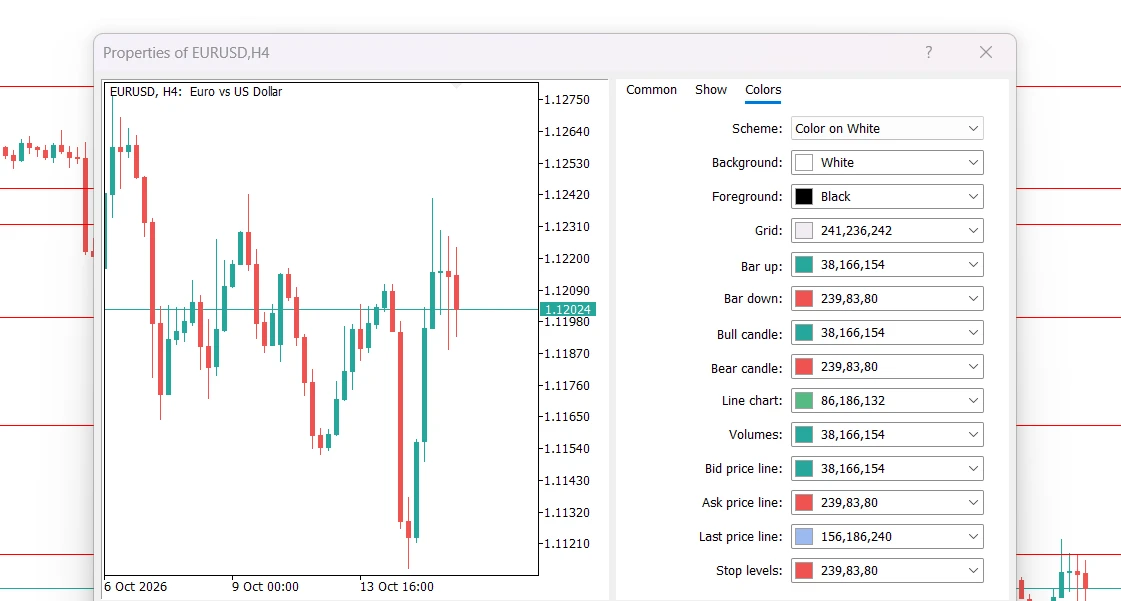
تب Colors را باز کنید. یک پیشتنظیم را از Scheme انتخاب کنید یا عناصر را یکییکی تغییر دهید.
برای یک نمودار ساده با پسزمینه سفید، Background را سفید و Text را مشکی کنید. Bar up و Bull candle را سبز و سپس Bar down و Bear candle را قرمز کنید. رنگهای Bar حاشیه و سایه کندلها را کنترل میکنند؛ Bull candle و Bear candle بدنه را کنترل میکنند.
از پیشنمایش برای بررسی وضوح استفاده کنید، سپس روی OK کلیک کنید.
نمایش یا پنهان کردن شبکه
دوباره Properties را باز کنید و تب Show را انتخاب کنید. تیک Show grid را بردارید، سپس روی OK کلیک کنید. اگر خطوط مرجع پشت کندلها را ترجیح میدهید، دوباره آن را فعال کنید.
تنظیم زوم و مقیاس قیمت
بزرگتر یا کوچکتر کردن کندلها
نمودار را فعال کنید و Charts → Zoom In یا Charts → Zoom Out را انتخاب کنید. بزرگنمایی کندلها را پهنتر میکند؛ کوچکنمایی تاریخچه بیشتری نشان میدهد.
تنظیم مقیاس عمودی
روی مقیاس قیمت در سمت راست کلیک کنید و بکشید تا نمودار بهصورت عمودی فشرده یا گسترده شود. برای بازگرداندن مقیاس، روی مقیاس قیمت دابلکلیک کنید.
اگر همچنان محدود ماند، Properties → Common را باز کنید، بررسی کنید که Scale fix فعال است یا نه، و اگر مقیاس عمودی خودکار میخواهید آن را غیرفعال کنید.
کنترل اسکرول و فضای کنار آخرین کندل
استفاده از Auto Scroll برای قیمتهای لحظهای
Charts → Auto Scroll را فعال کنید تا با رسیدن قیمتها، نمودار روی آخرین قیمتها بماند.
پیش از بررسی کندلهای قدیمیتر آن را غیرفعال کنید، سپس برای حرکت در تاریخچه داخل نمودار بهصورت افقی بکشید. در غیر این صورت، قیمتهای ورودی ممکن است شما را به آخرین میله برگردانند.
استفاده از Chart Shift برای فضای اضافه
Charts → Chart Shift را فعال کنید تا بین آخرین کندل و لبه راست فضا باقی بماند. مثلث کوچک بالای نمودار را بهصورت افقی بکشید تا این فاصله را تنظیم کنید.
افزودن اندیکاتور و استفاده مجدد از تنظیمات
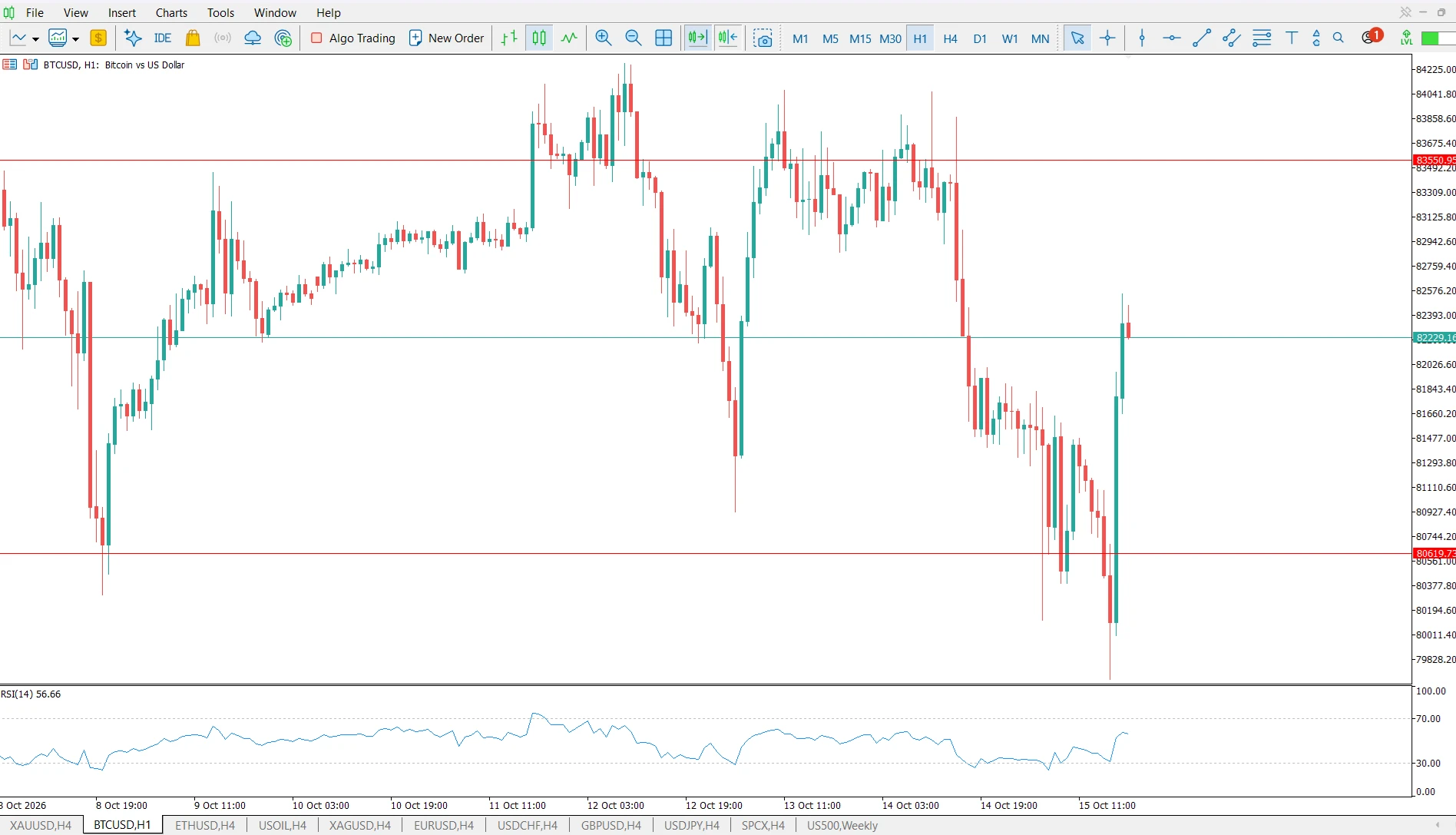
وقتی خواندن نمودار راحت شد، میتوانید از Insert → Indicators یک اندیکاتور اضافه کنید. یک اندیکاتور را انتخاب کنید، پارامترهای آن را بررسی کنید و روی OK کلیک کنید. آموزش NordFX درباره افزودن اندیکاتور در MT5 این موضوع را جداگانه پوشش میدهد.
برای استفاده مجدد از تنظیمات ظاهری، روی نمودار نهایی کلیک راست کنید و Templates → Save Template را انتخاب کنید. یک نام توصیفی مانند Clean_Chart وارد کنید و ذخیره کنید.
برای راهنمای اعمال این تنظیمات در جاهای دیگر یا سازماندهی چند نمودار، نحوه استفاده از قالبها و پروفایلها در MT5را ببینید.
سؤالات متداول
چرا نمودار من مدام به آخرین کندل برمیگردد؟
احتمالاً Auto Scroll فعال است. هنگام بررسی قیمتهای تاریخی آن را از منوی Charts خاموش کنید.
چرا فقط رنگ بدنه کندلها تغییر کرد؟
بدنه و حاشیه تنظیمات جداگانه دارند. در Properties → Colors، علاوه بر Bull candle و Bear candle، گزینههای Bar up و Bar down را هم تنظیم کنید.
آیا میتوانم یک ابزار را در دو تایمفریم مختلف ببینم؟
بله. یک Chart Window دیگر برای آن ابزار باز کنید، سپس در هر پنجره تایمفریم متفاوتی انتخاب کنید. برای مثال، یکی را روی H1 و دیگری را روی M15 نگه دارید.
چگونه نمودارهای جدید از ظاهر موردنظر من استفاده کنند؟
نمودار تنظیمشده خود را بهعنوان قالبی با نام default.tpl ذخیره کنید. MT5 هنگام ایجاد نمودارهای جدید آن قالب را اعمال میکند. این کار ظاهر پیشفرض قبلی را جایگزین میکند، پس اگر میخواهید آن را نگه دارید، ابتدا یک نسخه با نام دیگر ذخیره کنید.
بازگشت بازگشت
