چگونه معامله در MT5 موبایل اندروید را شروع کنم؟
پاسخ کوتاه: برنامه MT5 اندروید را با استفاده از سرور، شماره حساب و رمز عبور اصلی صحیح به حساب معاملاتی خود متصل کنید. در Quotes روی یک نماد ضربه بزنید، New order را انتخاب کنید، حجم و سطوح توقف را وارد کنید و سفارش Buy یا Sell را ارسال کنید. موقعیت را از Trade مدیریت کنید و تراکنشهای انجامشده را در History مرور کنید.
نصب MT5 و اتصال حساب
برای دریافت برنامه موبایل، از لینک دانلود اندروید در صفحه NordFX MetaTrader 5 استفاده کنید.
شماره حساب معاملاتی MT5، رمز عبور اصلی و نام سرور خود را آماده داشته باشید. اینها اطلاعات ورود حساب معاملاتی هستند، نه صرفاً اطلاعات ورود به Personal Area شما.
ورود به یک حساب موجود
- منوی کناری برنامه را باز کنید و به صفحه مدیریت حساب بروید.
- روی دکمه افزودن حساب در بالای صفحه ضربه بزنید.
- NordFX را جستجو کنید و ورودی مناسب کارگزار/سرور را انتخاب کنید.
- در Use Existing Account، شماره حساب و رمز عبور اصلی خود را وارد کنید.
- سرور را با جزئیات حساب خود مطابقت دهید، سپس روی Login ضربه بزنید.
رمز عبور سرمایهگذار به شما اجازه مشاهده حساب را میدهد اما اجازه معامله نمیدهد.
بررسی کنید که حساب موردنظر بهعنوان فعال نمایش داده شود. اگر هم حساب دمو و هم حساب واقعی ذخیره کردهاید، این موضوع اهمیت دارد. برای راهنمایی بیشتر درباره راهاندازی، به نحوه اتصال حساب NordFX به MT5مراجعه کنید.
یافتن نماد موردنظر در Quotes
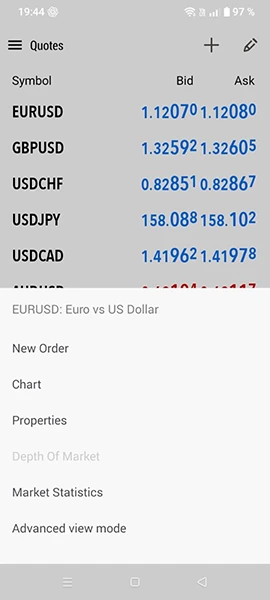
Quotes را باز کنید؛ جایی که برنامه قیمت نمادها را نمایش میدهد.
برای افزودن یک نماد، روی دکمه بهعلاوه در بالا ضربه بزنید، نماد آن را جستجو کنید و روی نتیجه مطابق ضربه بزنید. به Quotes برگردید و بررسی کنید که نماد ظاهر شده باشد.
روی نماد ضربه بزنید و Properties را انتخاب کنید تا اندازه قرارداد، حجم مجاز، گام حجم و جلسات معاملاتی را مرور کنید. فرض نکنید که یک اندازه لات در بازارهای مختلف نشاندهنده یک میزان مواجهه است.
باز کردن نمودار و انتخاب تایمفریم
در Quotes روی نماد ضربه بزنید و Chart را انتخاب کنید.
روی تایمفریم فعلی در پنل بالای نمودار ضربه بزنید و یک بازه انتخاب کنید. برای مثال، M15 نشاندهنده ۱۵ دقیقه برای هر کندل و H1 نشاندهنده یک ساعت است.
برای مرور قیمتهای قبلی بهصورت افقی بکشید. برای بزرگنمایی دو انگشت را از هم دور کنید و برای کوچکنمایی آنها را به هم نزدیک کنید. پیش از تحلیل نمودار، نماد و تایمفریم نمایشدادهشده را بررسی کنید.
تایمفریم باید با تحلیل شما همخوان باشد. راهنمای NordFX درباره انتخاب تایمفریم برای معاملات درونروزی دیدگاههای متفاوتی را که بازههای کوتاهتر و بلندتر ارائه میدهند توضیح میدهد.
باز کردن یک معامله بازار
وارد کردن جزئیات سفارش
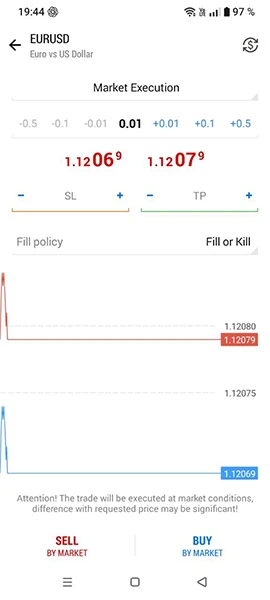
برای یک روند ورود ساده، به Quotes برگردید، روی نماد ضربه بزنید و New order را انتخاب کنید.
- نماد را تأیید کنید.
- بهجای انتخاب سفارش در انتظار، نوع اجرا را برای یک معامله بازار فوری حفظ کنید.
- حجم (Volume) را بر حسب لات وارد کنید.
- Stop Loss و Take Profit را در این پنجره استاندارد سفارش بهصورت سطوح قیمت وارد کنید.
- قبل از ارسال همهچیز را مرور کنید.
در Market Execution روی Buy by market یا Sell by market ضربه بزنید. سایر حالتهای اجرا ممکن است کنترلهای متفاوتی نشان دهند. قبل از ارسال درخواست دیگر، نتیجه را بخوانید.
Buy مواجهه خرید (لانگ) و Sell مواجهه فروش (شورت) ایجاد میکند. اگر از قبل آن نماد را در اختیار دارید، معاملهای دیگر بسته به سیستم نتینگ یا هجینگ حساب میتواند به شکل متفاوتی بر موقعیتهای شما اثر بگذارد. این راهنمای تمرینی را بدون موقعیت موجود در نماد انتخابشده شروع کنید. NordFX این تفاوت را در سفارشها، معاملات و موقعیتها در MT5توضیح داده است.
بررسی ریسک پیش از ارسال
حجم، اندازه معامله است، نه سقف زیان نقدی. آن را همراه با فاصله توقف برنامهریزیشده انتخاب کنید. برای ارتباط میان این تصمیمها، به تعیین اندازه موقعیت و مدیریت ریسک مراجعه کنید.
بررسی موقعیت باز در Trade
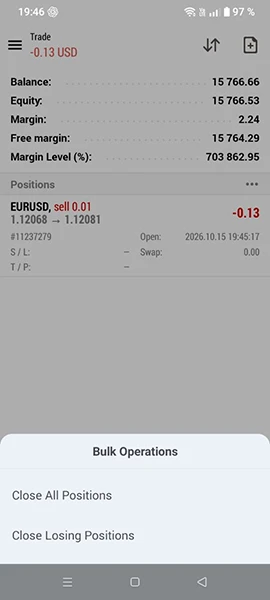
Trade را باز کنید و موقعیت ایجادشده را پیدا کنید. برای نمایش جزئیات، روی ردیف آن ضربه بزنید.
نماد، جهت Buy/Sell، حجم، قیمت باز شدن و سطوح SL/TP را بررسی کنید. Trade همچنین اطلاعات حساب مانند موجودی، اکوییتی، مارجین و مارجین آزاد را نشان میدهد.
موجودی شامل نتیجه شناور موقعیتهای باز نمیشود، در حالی که اکوییتی ارزش فعلی حساب را با تعدیلهای مربوطه منعکس میکند.
یک موقعیت تازه باز شده ممکن است در ابتدا به دلیل تفاوت قیمت خرید و فروش زیان نشان دهد. NordFX این موضوع را در تأثیر اسپرد بر نتایج معاملاتتوضیح داده است.
تغییر Stop Loss یا Take Profit
- در Trade، موقعیت را فشار دهید و نگه دارید.
- Modify position را انتخاب کنید.
- Stop Loss یا Take Profit جدید را وارد کنید.
- روی Modify ضربه بزنید.
- جزئیات موقعیت را دوباره باز کنید تا مقادیر پذیرفتهشده را بررسی کنید.
اگر قصد دارید فقط یکی را تغییر دهید، سطح دیگر را حفظ کنید. وقتی تنظیمات واردشده نامعتبر باشد، دکمه Modify غیرفعال میماند.
سطوح SL/TP پذیرفتهشده روی سرور کارگزار پردازش میشوند، بنابراین لازم نیست برنامه گوشی باز بماند. آنها قیمت اجرای دقیق را تضمین نمیکنند.
بستن دستی یک موقعیت
در Trade، موقعیت را فشار دهید و نگه دارید و Close position را انتخاب کنید.
موقعیت انتخابشده و حجم بسته شدن را بررسی کنید، سپس روی دکمه بستن در پایین ضربه بزنید. اگر میخواهید کاملاً خارج شوید، کل حجم باقیمانده را انتخابشده نگه دارید. اگر درخواست ناموفق بود، پیش از تلاش دوباره پیام را بخوانید.
تأیید کنید که موقعیت دیگر در میان موقعیتهای باز در Trade نمایش داده نمیشود.
از دستور بستن همان موقعیت موجود استفاده کنید. باز کردن یک سفارش مخالف جداگانه میتواند در حساب هجینگ موقعیت دیگری ایجاد کند.
مرور تراکنشهای انجامشده در History
History را باز کنید و بازه زمانی موردنظر را انتخاب کنید. میتوانید بین Orders، Deals و Positions جابهجا شوید.
Orders دستورهای معاملاتی و نتایج آنها را نشان میدهد. Deals تراکنشهای اجراشده را نشان میدهد. Positions فعالیتهای مرتبط را گروهبندی میکند.
قیمت بسته شدن، حجم اجراشده و نتیجه مالی را مرور کنید. در صورت لزوم کمیسیونها و سوآپها را بررسی کنید؛ رقم سود بهتنهایی ممکن است نتیجه کل پس از هزینهها را نشان ندهد.
سوالات متداول
چرا میتوانم قیمتها را ببینم اما نمیتوانم معامله کنم؟
بررسی کنید که با رمز عبور اصلی وارد شدهاید، نه رمز عبور سرمایهگذار. همچنین اتصال حساب و امکان معامله روی آن نماد را تأیید کنید.
چرا نماد من در Quotes نیست؟
از دکمه بهعلاوه برای جستجو و افزودن آن استفاده کنید. نمادهای موجود به حساب و سرور متصل بستگی دارند.
چرا دکمه معامله غیرفعال است؟
محدودیتهای حجم، گام حجم و فاصله سطوح توقف را در Properties نماد بررسی کنید. حجم یا تنظیمات توقف نامعتبر میتواند مانع ارسال شود.
آیا بستن برنامه معاملات من را میبندد؟
خیر. موقعیتها تا زمان اجرای یک تراکنش بستن، مانند بستن دستی یا خروج خودکار، باز میمانند. دوباره متصل شوید و Trade را بررسی کنید تا مواجهه فعلی خود را ببینید.
آیا میتوانم مستقیماً از روی نمودار معامله کنم؟
بله. MT5 اندروید پنل معامله روی نمودار دارد. با فعال بودن One Click Trading، کنترلهای Buy و Sell آن میتوانند سفارشها را بدون تأیید اضافی ارسال کنند. پیش از استفاده، حجم انتخابشده را بررسی کنید.
بازگشت بازگشت
