Como abrir e fechar uma operação no MT4 para Windows?
Resposta rápida: Para abrir uma operação no MT4, clique com o botão direito em um instrumento no Market Watch, selecione New Order, informe o volume e os níveis de stop e envie uma ordem de Buy ou Sell. Para fechá-la, localize a posição em Terminal → Trade, clique nela com o botão direito, selecione Close Order e confirme usando o botão Close. Verifique o Account History para confirmar a operação concluída.
Este tutorial mostra como abrir uma operação a mercado, verificar a posição resultante e fechá-la manualmente no MetaTrader 4. Ele abrange o MT4 para Windows com interface em inglês.
Pratique primeiro em uma conta demo. Se precisar de uma, siga o guia da NordFX sobre como abrir uma conta demo MT4.
Verifique sua conta e o instrumento de negociação
Confirme que o MT4 está conectado à conta que você pretende usar. Verifique o número da conta e o servidor, principalmente se você alternar entre contas demo e reais.
Para reconectar, use File → Login to Trade Account e informe as credenciais dessa conta de trading.
Abra View → Market Watch ou pressione Ctrl+M. Encontre o instrumento que deseja negociar. Se ele não estiver na lista, clique com o botão direito dentro do Market Watch e selecione Symbols para escolher entre os instrumentos disponíveis.
Antes de definir o volume, clique com o botão direito no instrumento e selecione Specification. Revise o tamanho do contrato, o volume mínimo, o passo de volume e as sessões de negociação.
Abra a janela New Order
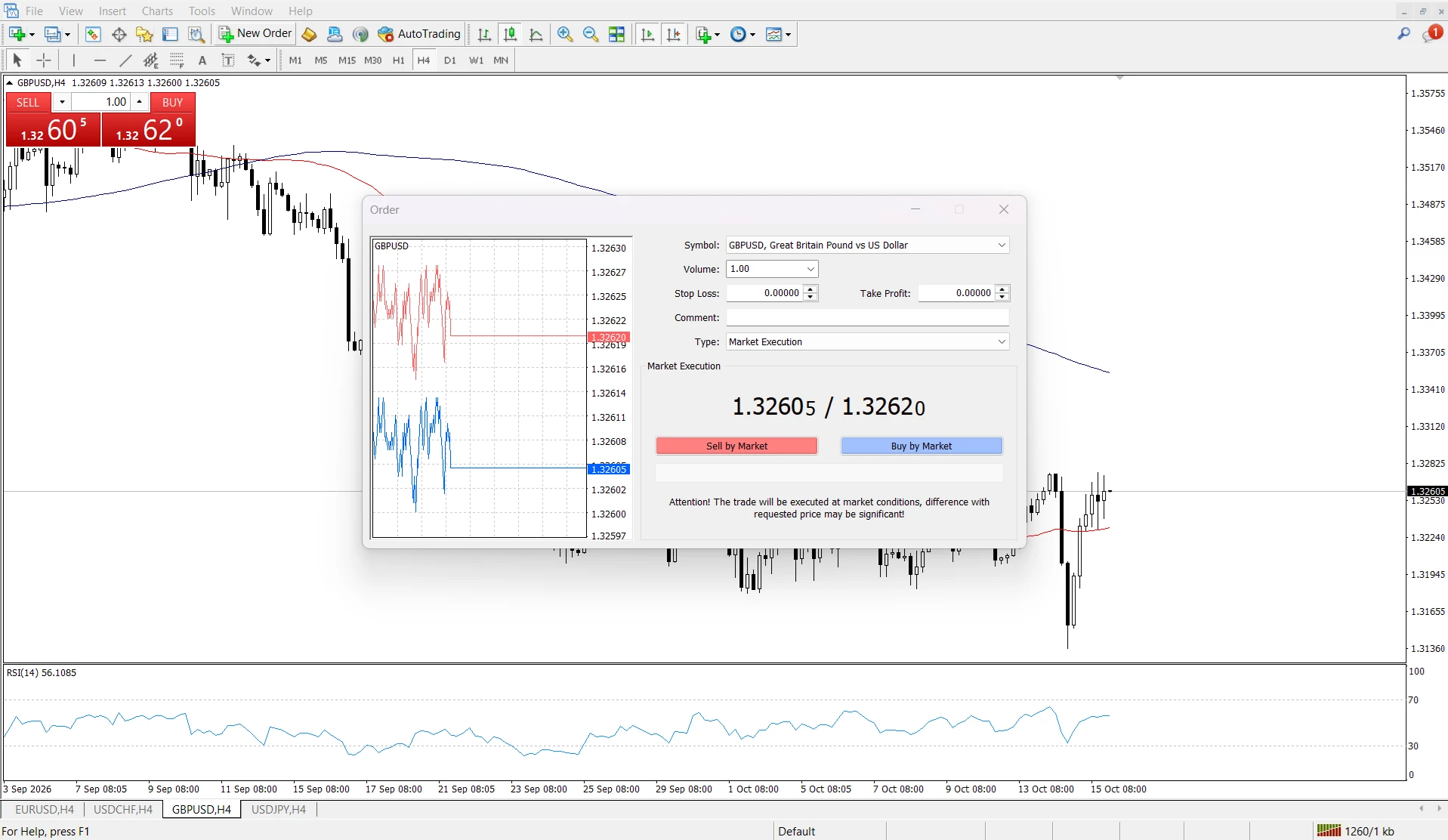
Clique com o botão direito no instrumento no Market Watch e selecione New Order. Como alternativa, pressione F9 e verifique com atenção o campo Symbol.
A janela de ordem contém os controles para escolher o volume, definir Stop Loss e Take Profit e enviar a operação.
Informe o volume e os níveis de stop
- Confirme o Symbol correto.
- Informe o Volume em lotes.
- Informe os preços planejados de Stop Loss e Take Profit.
- Verifique se Type mostra o modo de execução do instrumento, e não Pending Order.
- Revise a solicitação completa antes de enviar.
Um valor zero em Stop Loss ou Take Profit significa que o nível de saída correspondente não está anexado.
Volume é o tamanho da sua posição, e não um limite de perda em dinheiro. Escolha-o em conjunto com a distância de stop planejada. A explicação da NordFX sobre dimensionamento de posição e gerenciamento de risco aborda essa relação.
Envie Buy ou Sell
Selecione Buy para abrir uma posição comprada (long) ou Sell para abrir uma posição vendida (short). Em Market Execution, os botões podem aparecer como Buy by Market e Sell by Market.
Clique uma vez e verifique o resultado antes de enviar outra solicitação.
O modo de execução é definido para o instrumento pela corretora. O Market Execution aceita a execução ao preço disponível determinado pela corretora; o Instant Execution pode retornar um requote. Se a janela usar Request Execution, solicite uma cotação antes de confirmar.
Confirme que a operação foi aberta
Abra View → Terminal ou pressione Ctrl+T e, em seguida, selecione Trade.
Encontre a posição aberta e verifique o número do ticket, o símbolo, a direção Buy/Sell, o tamanho, o preço de abertura e os valores de S/L e T/P. A coluna Profit mostra o resultado flutuante, que pode mudar enquanto a posição permanecer aberta.
Verifique o preço de abertura real em vez de presumir que ele corresponde à cotação que você viu antes de clicar.
Na negociação comum de forex e CFDs, um Buy abre ao Ask e fecha ao Bid, enquanto um Sell abre ao Bid e fecha ao Ask. Essa diferença pode explicar uma perda flutuante inicial. Saiba mais sobre os preços Bid e Ask.
Feche a operação manualmente
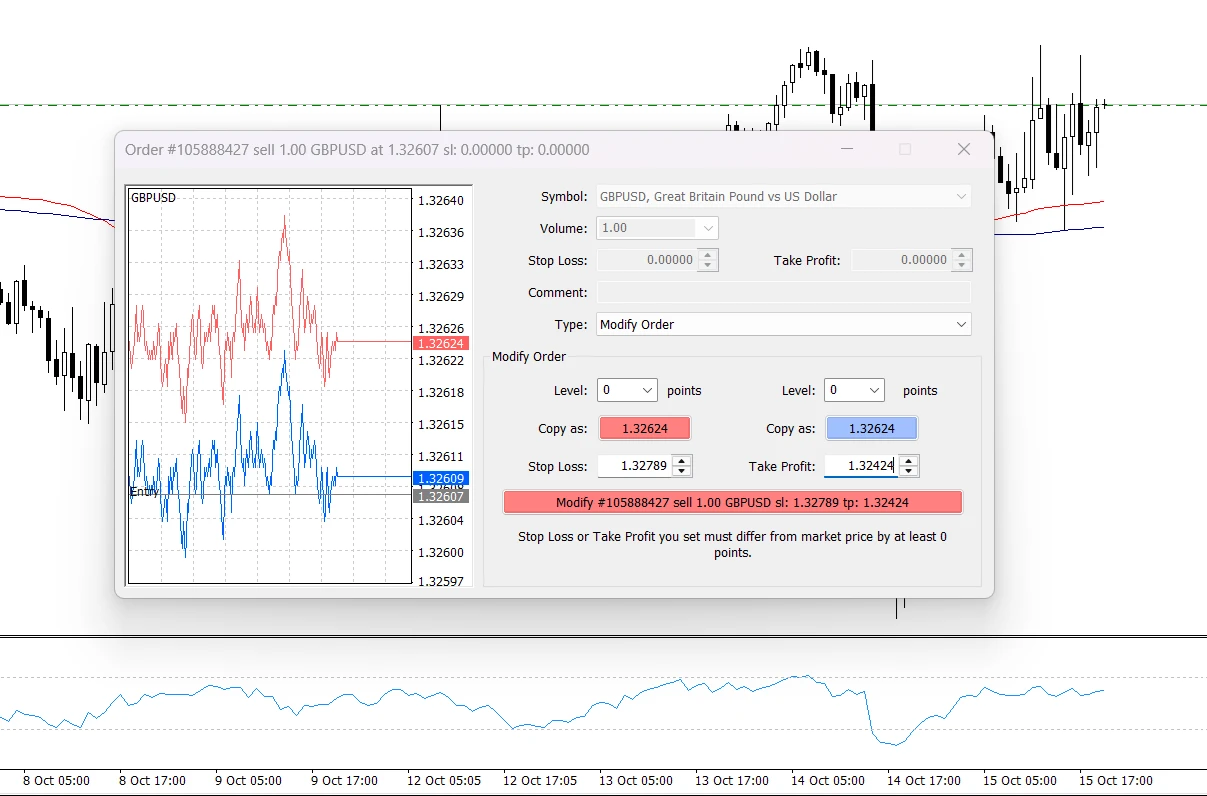
Selecione a posição existente
- Em Terminal → Trade, localize a posição que deseja fechar.
- Clique com o botão direito em sua linha e selecione Close Order.
- Na janela de ordem, verifique os detalhes da posição e o Volume de fechamento.
- Mantenha selecionado todo o volume restante para uma saída completa.
- Clique no botão Close, que inclui os detalhes do ticket da posição.
Você também pode abrir a janela de ordem da posição com um clique duplo em sua linha. Use o botão Close para sair dessa posição.
Abrir uma operação oposta separada é diferente de fechar a posição selecionada. Neste passo a passo, use Close Order na posição que você já mantém.
Verifique o resultado do fechamento
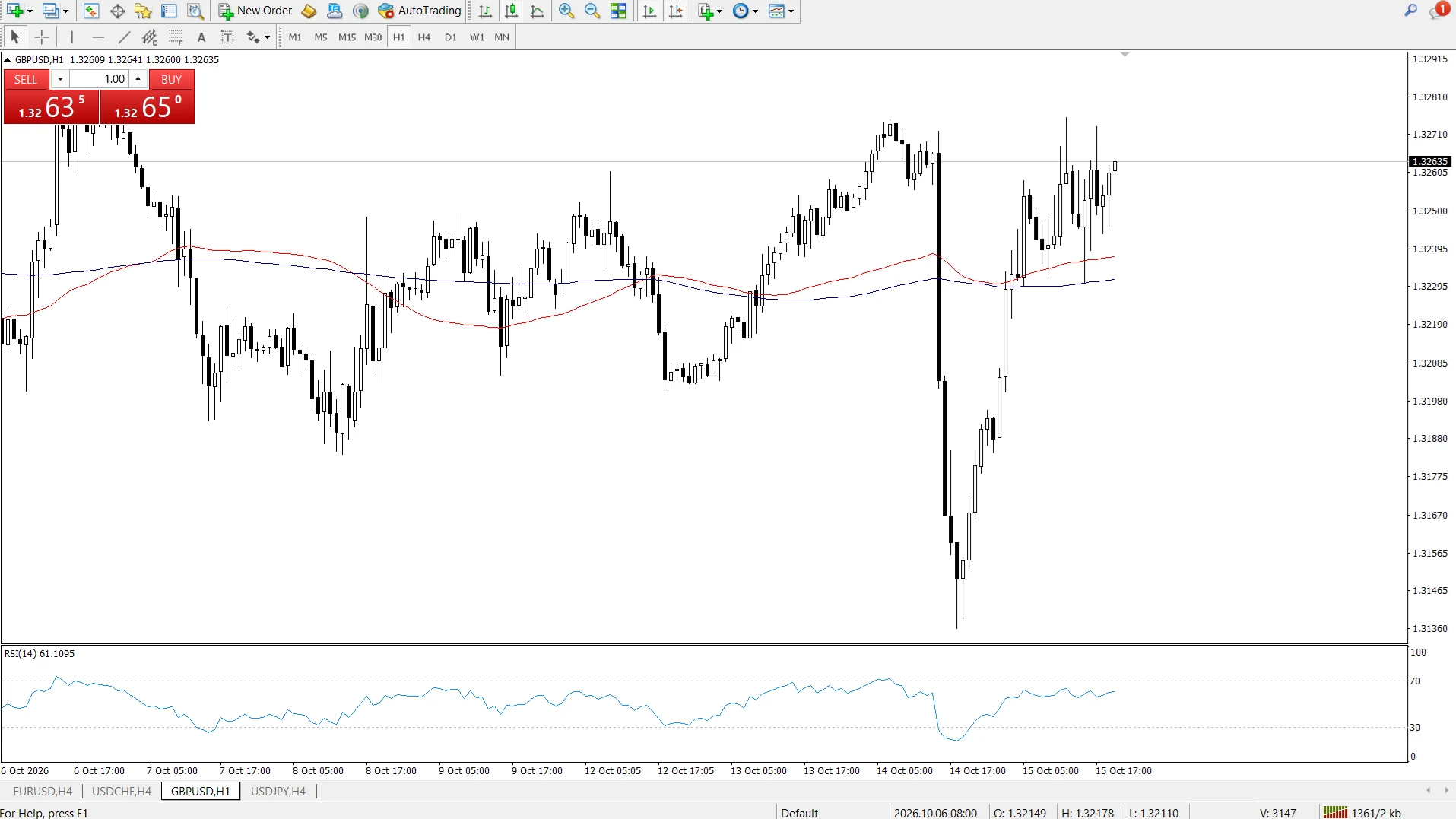
Após o fechamento total bem-sucedido, a posição deve desaparecer de Trade.
Abra o Account History e encontre a operação concluída. Revise os preços de abertura e fechamento, o horário de fechamento e o resultado. Verifique separadamente comissão e swap, quando aplicável.
Se a operação estiver ausente, clique com o botão direito dentro do Account History e selecione All History ou escolha um Custom Period adequado.
Entenda o botão de fechamento com um clique
A pequena cruz na coluna Profit pode fechar uma posição imediatamente quando o One Click Trading está ativado e o modo de execução o permite. Quando o fechamento com um clique não está disponível, ele abre a caixa de diálogo de fechamento padrão.
Verifique a linha selecionada antes de usar este controle. Para praticar com o fluxo de fechamento padrão, deixe o One Click Trading desativado em Tools → Options → Trade.
Resolva problemas comuns de ordens
O volume é inválido
Verifique em Specification o volume mínimo e máximo do instrumento e seu passo de volume. A quantidade permitida pode variar entre instrumentos.
Stop Loss ou Take Profit é rejeitado
Verifique os valores de preço e o Stops level do instrumento. Um nível de saída posicionado muito perto dos preços atuais pode gerar uma mensagem de stops inválidos.
A plataforma retorna um requote
Revise o novo preço antes de aceitá-lo. O requote está associado ao Instant Execution; significa que o preço solicitado originalmente não foi aceito.
Perguntas frequentes
Posso fechar apenas parte de uma operação no MT4?
Sim. Na janela de fechamento, informe um Volume menor antes de clicar em Close. A quantidade fechada e o volume restante devem atender aos requisitos de negociação do instrumento. Verifique Trade depois para confirmar o restante.
Fechar o MT4 fecha minhas operações abertas?
Não. Sair da plataforma não envia uma instrução de fechamento. Reconecte-se e verifique Terminal → Trade para revisar as posições ainda abertas.
Posso fechar uma operação antes que o Stop Loss ou o Take Profit seja atingido?
Sim. Use Close Order para solicitar uma saída manual enquanto a negociação estiver disponível para o instrumento. Você não precisa esperar por um nível de saída automático.
Excluir uma ordem pendente é o mesmo que fechar uma operação?
Não. Uma ordem pendente é uma instrução que aguarda suas condições de entrada. Uma posição aberta já carrega exposição ao mercado. Verifique o campo Type em Trade para identificar qual delas você está gerenciando.
Por que meu resultado final difere do lucro flutuante que vi?
O preço de fechamento pode mudar enquanto sua solicitação é processada. Comissões e swaps também podem afetar o resultado geral. Revise o registro concluído no Account History em vez de confiar no valor flutuante anterior.
Voltar Voltar