Como abrir e fechar uma operação no MT5 para Windows?
Resposta rápida: Para abrir uma operação a mercado no MT5, clique com o botão direito em um instrumento no Market Watch, selecione New Order, informe o volume e os níveis de stop desejados e envie uma ordem Buy ou Sell. Para fechá-la, localize a posição em Toolbox → Trade, clique com o botão direito sobre ela e selecione Close Position; depois confirme a operação de fechamento caso uma caixa de diálogo apareça. Verifique se a posição não está mais aberta e revise a transação de fechamento em History.
Verifique sua conta e o instrumento
Certifique-se de que você está conectado à conta de trading correta. Para se reconectar, use File → Login to Trade Account e informe o número da conta, a senha e o servidor.
Use sua senha principal de trading. A senha de investidor permite acessar as informações da conta, mas não permite operar.
Antes de escolher o tamanho da operação, clique com o botão direito no instrumento em Market Watch e selecione Specification. Revise o tamanho do contrato, o volume mínimo, o passo de volume e as sessões de negociação. O mesmo tamanho de lote pode representar uma exposição muito diferente entre instrumentos.
Escolha seu volume de acordo com a perda que você está disposto a aceitar, em vez de simplesmente usar o valor que já aparece. O guia da NordFX sobre dimensionamento de posição e gerenciamento de risco explica essa relação.
Abra uma operação a mercado
Abra a janela de ordem
No Market Watch, clique com o botão direito no instrumento escolhido e selecione New Order. Verifique o campo Symbol antes de preencher qualquer outro item.
Este tutorial usa uma ordem a mercado para solicitar uma transação imediata. As ordens pendentes têm outra finalidade: elas aguardam condições de entrada especificadas. Veja os tipos de ordem do MT5 se precisar que essa diferença seja explicada.
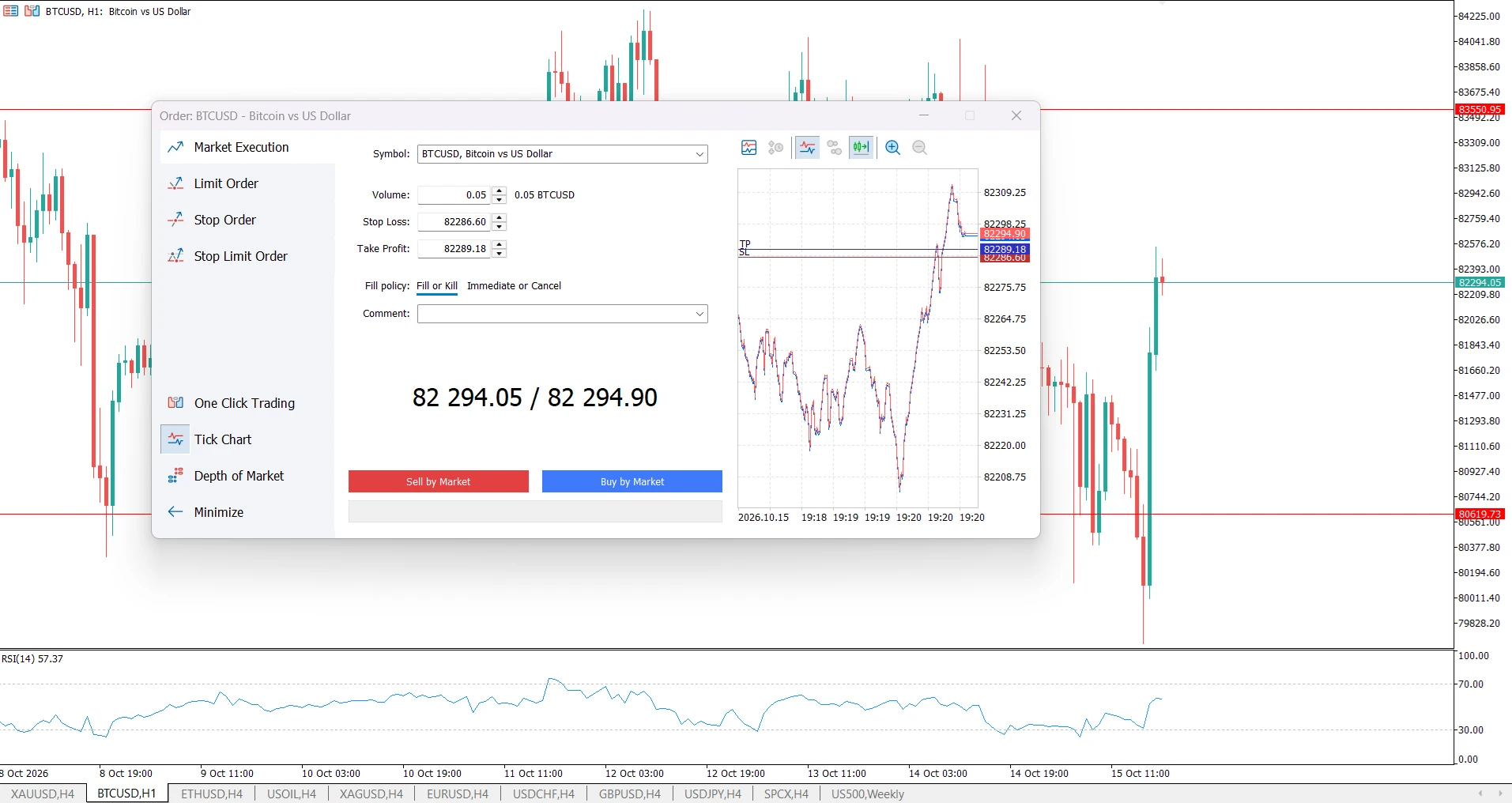
Informe o volume e os níveis de stop
- Verifique se Type mostra um modo de execução para uma operação imediata, como Market Execution, em vez de Pending Order.
- Informe o tamanho pretendido da operação em Volume.
- Informe o Stop Loss e o Take Profit planejados.
- Revise o símbolo, o volume e as configurações de stop antes de enviar.
O volume é expresso em lotes na janela de ordem. Não é o valor em dinheiro que você está depositando nem o valor que pode perder.
Verifique como os níveis de stop estão sendo informados. Em Tools → Options → Trade, a configuração Stop levels permite escolher preços ou distâncias em pontos. Para entrada baseada em preço, informe o preço de mercado real que deseja usar, e não um valor de perda em dinheiro.
Em uma configuração Buy convencional, o Stop Loss fica abaixo do mercado atual e o Take Profit acima; a relação se inverte em uma configuração Sell. Esses níveis também precisam respeitar as distâncias mínimas permitidas do instrumento. Os stops ajudam a gerenciar as saídas, mas não garantem um preço de execução exato.
Envie Buy ou Sell
Escolha Buy para abrir uma posição comprada ou Sell para abrir uma posição vendida. Em Market Execution, os botões são chamados Buy by Market e Sell by Market.
Clique uma única vez no botão desejado e verifique o resultado da execução antes de enviar outra solicitação.
Confirme que a posição está aberta
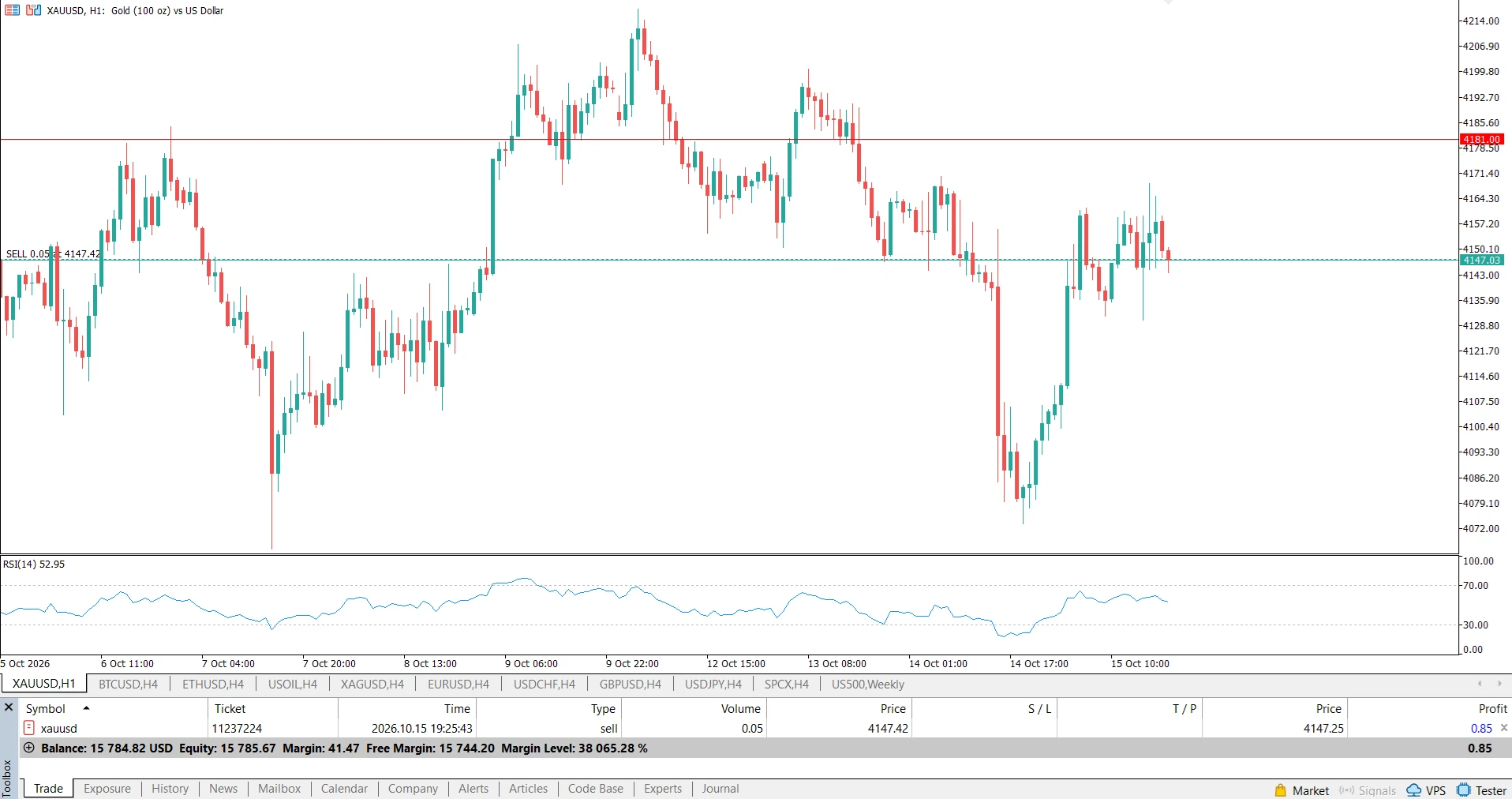
Abra View → Toolbox, ou pressione Ctrl+T, e selecione Trade.
Localize a posição e verifique seu símbolo, a direção Buy/Sell, o volume, o preço de abertura e os valores de S/L e T/P. Não presuma que clicar em um botão de negociação significa que a execução foi bem-sucedida.
Uma nova posição pode mostrar prejuízo flutuante porque compra e venda usam preços diferentes. Uma operação Buy normalmente abre no Ask e fecha no Bid; uma Sell abre no Bid e fecha no Ask. A explicação da NordFX sobre como o spread afeta os resultados das operações aborda essa diferença inicial.
Feche a operação manualmente
Feche a posição inteira
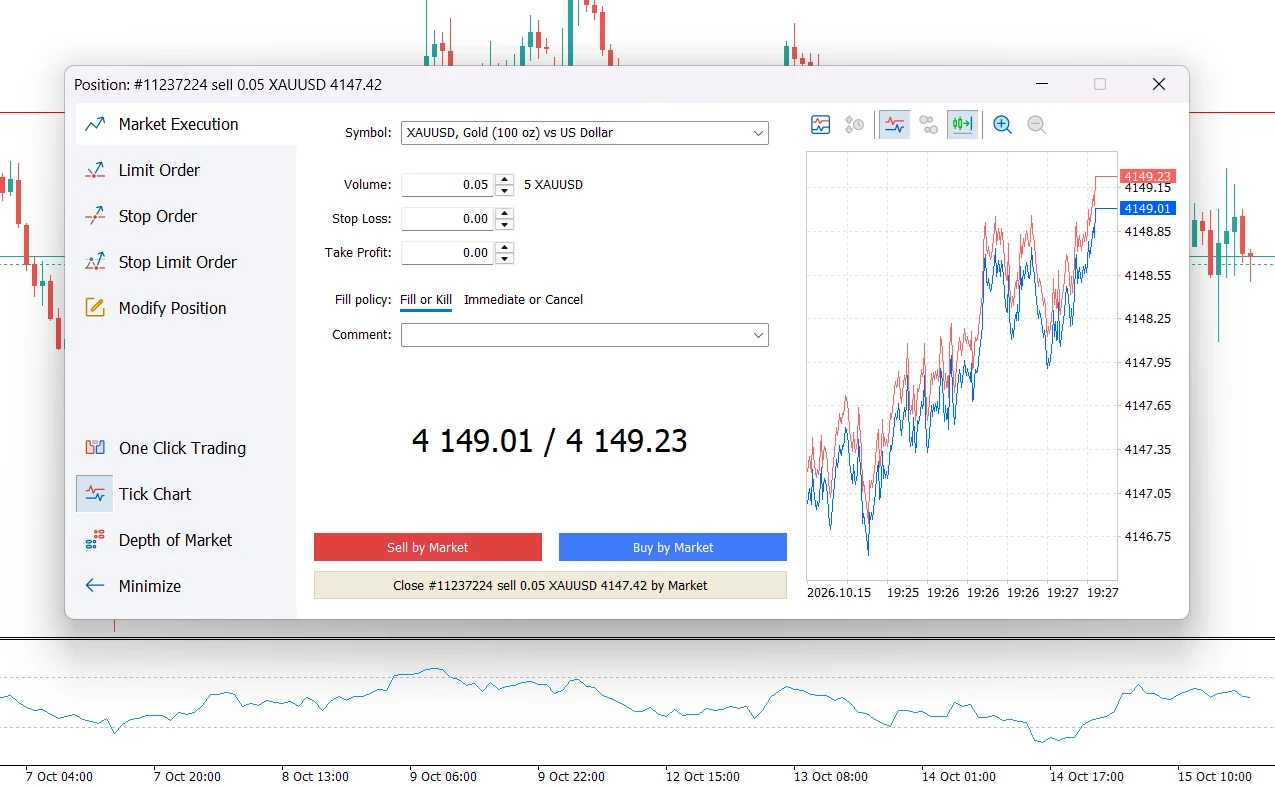
- Em Toolbox → Trade, localize a posição que deseja fechar.
- Clique com o botão direito sobre ela e selecione Close Position.
- Se uma caixa de diálogo de fechamento aparecer, verifique o símbolo e deixe Volume igual à posição restante completa.
- Clique no botão Close para enviar a solicitação de fechamento.
Com One Click Trading ativado, as ações de fechamento podem ser executadas sem uma caixa de confirmação adicional. Para seguir o fluxo com caixa de diálogo, desative primeiro o One Click Trading em Tools → Options → Trade.
Confirme que a posição foi fechada
Verifique se a posição desapareceu de Trade. Depois abra History e revise a transação de fechamento. Se necessário, amplie o intervalo de datas do histórico.
Se ainda houver volume aberto, a posição não foi totalmente fechada.
Evite abrir uma operação oposta por engano
Use Close Position na posição existente em vez de abrir uma nova ordem na direção oposta.
Em uma conta hedging, uma nova ordem oposta pode criar uma posição separada e deixar a original aberta. Em uma conta netting, uma transação oposta pode reduzir, fechar ou inverter a posição existente, dependendo do volume. A NordFX explica essas diferenças em seu guia sobre ordens, negócios e posições no MT5.
Resolva problemas comuns de execução
O volume é rejeitado
Consulte Specification para ver o volume mínimo e máximo do instrumento e seu passo de volume. Uma quantidade permitida para um instrumento pode ser inválida para outro.
O MT5 informa stops inválidos
Verifique tanto a direção dos seus níveis de stop quanto a distância permitida em relação aos preços atuais. Confirme também se os campos esperam preços ou pontos.
Uma solicitação não é executada
Leia a mensagem da plataforma antes de tentar novamente. Verifique sua conexão, o acesso para negociar, a margem disponível e a sessão de negociação do instrumento. A aba Journal em Toolbox registra as operações de trading e pode ajudar a identificar o motivo de uma falha.
Perguntas frequentes
Fechar o gráfico fecha minha operação?
Não. Fechar a janela do gráfico não envia uma instrução de fechamento de posição. Gerencie a posição pela aba Trade.
Posso fechar uma posição antes de ela atingir o Stop Loss ou o Take Profit?
Sim. Você pode solicitar um fechamento manual enquanto a negociação estiver disponível para o instrumento. Não é necessário esperar nenhum dos dois níveis.
Por que clicar no X fechou minha posição imediatamente?
Com One Click Trading ativado, o botão de fechamento na coluna Profit da posição pode enviar o fechamento sem outra confirmação. Verifique a linha selecionada antes de usá-lo.
Cancelar uma ordem pendente é o mesmo que fechar uma operação?
Não. Cancelar uma ordem pendente remove uma instrução que aguarda execução. Fechar uma posição encerra uma exposição que já está aberta.
Por que o resultado final é diferente do lucro que vi antes de fechar?
Os preços podem se mover enquanto a solicitação de fechamento é processada. O spread e as comissões ou taxas overnight aplicáveis também podem afetar o resultado geral. Revise as execuções e os custos registrados em vez de confiar no valor flutuante anterior.
Voltar Voltar