Como configurar um gráfico no MT5 para Windows?
Resposta rápida: Abra um gráfico clicando com o botão direito em um instrumento no Market Watch e selecionando Chart Window. Escolha um tipo de gráfico e um período, depois abra Properties para ajustar a aparência. Use Zoom In, Zoom Out, Auto Scroll e Chart Shift para controlar como você visualiza os movimentos de preço.
Abra um gráfico para o seu instrumento
No Market Watch, clique com o botão direito no instrumento que deseja visualizar e selecione Chart Window. Como alternativa, use File → New Chart e escolha um instrumento.
Um gráfico deve aparecer na área de trabalho. Verifique o símbolo dele antes de continuar, principalmente se houver vários gráficos abertos.
Para abrir outro gráfico, repita o mesmo processo. Isso também permite visualizar o mesmo instrumento em janelas separadas.
Evite arrastar um instrumento para um gráfico existente, a menos que queira substituir o símbolo desse gráfico: o MT5 reutiliza a janela e aplica as configurações existentes ao novo instrumento.
Escolha um tipo de gráfico e um período
Alternar entre candlesticks, barras e linha
Clique dentro do gráfico que deseja alterar, depois abra o menu Charts e selecione o tipo de exibição.
Candlesticks e barras mostram os preços de abertura, máxima, mínima e fechamento de cada período. Um gráfico de linha conecta os preços de fechamento e oferece uma visão mais simples.
Neste passo a passo, selecione Candlesticks. O gráfico ativo mudará imediatamente para velas. Você pode voltar a qualquer momento sem abrir outro gráfico.
Defina o período
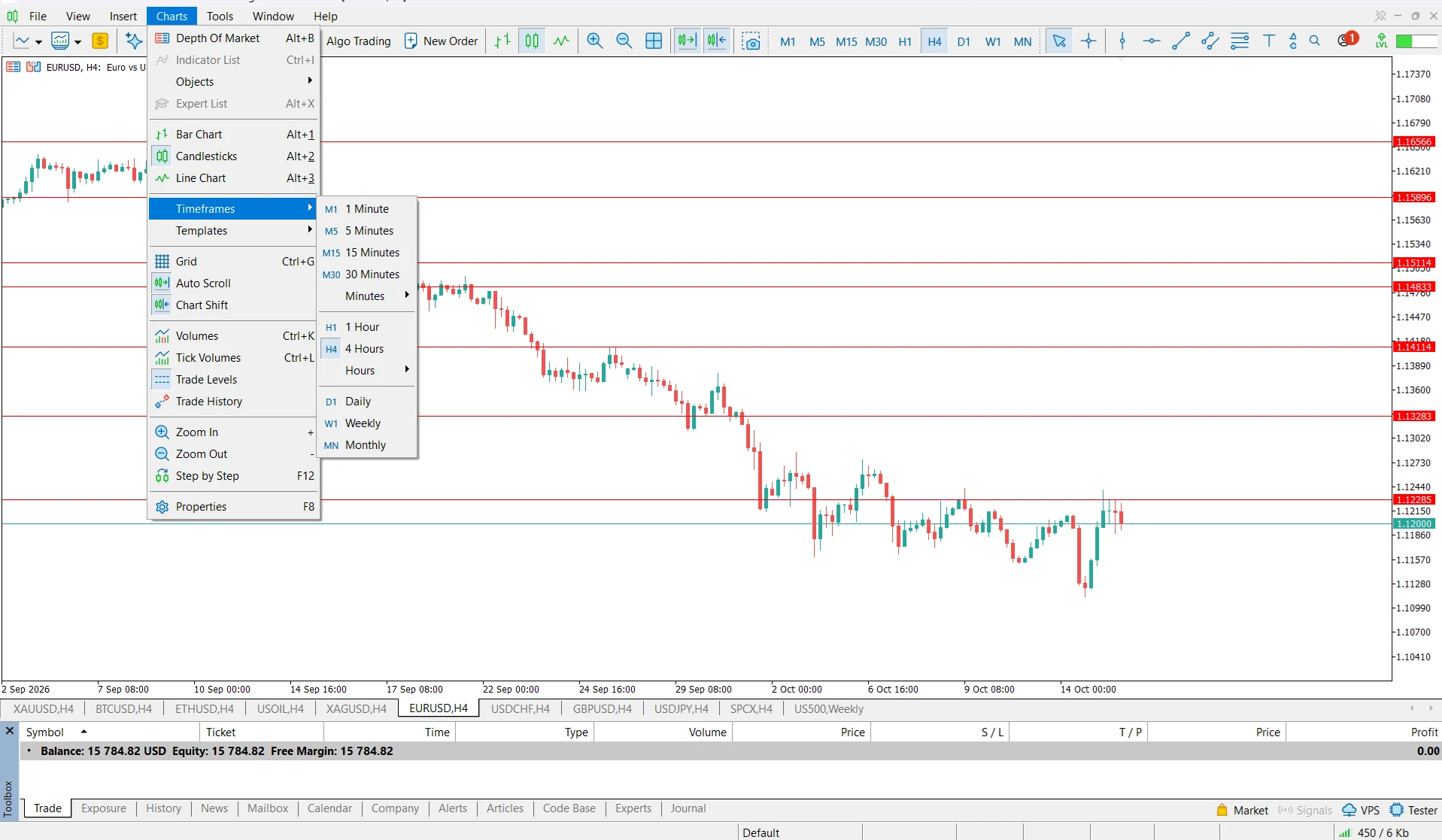
Clique com o botão direito no gráfico, abra Timeframes e selecione um intervalo. Por exemplo, M15 representa 15 minutos por vela, H1 representa uma hora e D1 representa um dia.
Selecione H1 para uma configuração de prática. Verifique se H1 aparece ao lado do símbolo do gráfico. Alterar o período muda o intervalo representado por cada vela; o zoom altera apenas o tamanho com que essas velas aparecem.
O MT5 para desktop oferece 21 períodos, de um minuto a um mês.
Sua escolha final deve corresponder à análise que você deseja fazer. O guia da NordFX sobre como escolher um período para day trade explica como intervalos mais curtos e mais longos oferecem perspectivas diferentes.
Altere as cores do gráfico e remova a grade
Clique com o botão direito no gráfico e selecione Properties.
Ajuste as cores do fundo e das velas
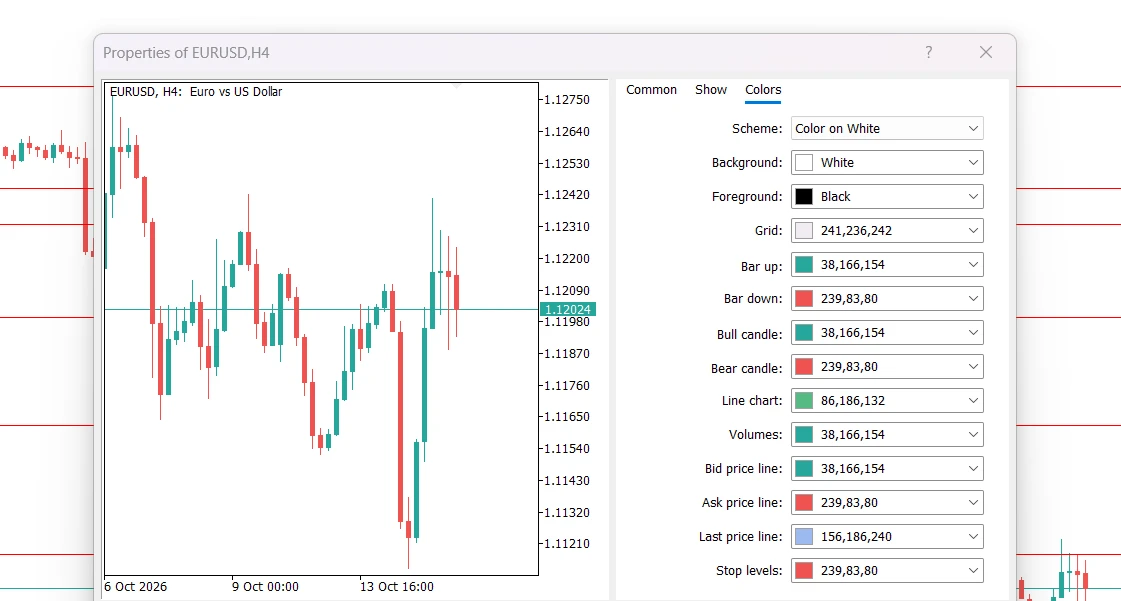
Abra a aba Colors. Escolha uma predefinição em Scheme ou altere os elementos individualmente.
Para um gráfico simples com fundo branco, defina Background como branco e Text como preto. Defina Bar up e Bull candle como verde, depois Bar down e Bear candle como vermelho. As cores de Bar controlam os contornos e os pavios das velas; Bull candle e Bear candle controlam os corpos.
Use a visualização prévia para verificar a legibilidade e clique em OK.
Mostrar ou ocultar a grade
Abra Properties novamente e selecione a aba Show. Desmarque Show grid e clique em OK. Reative-a se preferir linhas de referência atrás das velas.
Ajuste o zoom e a escala de preços
Deixe as velas maiores ou menores
Ative o gráfico e escolha Charts → Zoom In ou Charts → Zoom Out. Aumentar o zoom deixa as velas mais largas; diminuir mostra mais histórico.
Ajuste a escala vertical
Clique e arraste a escala de preços à direita para comprimir ou expandir o gráfico verticalmente. Clique duas vezes na escala de preços para restaurá-la.
Se ela continuar limitada, abra Properties → Common, verifique se Scale fix está ativado e desative-o se quiser uma escala vertical automática.
Controle a rolagem e o espaço ao lado da vela mais recente
Use Auto Scroll para acompanhar os preços atuais
Ative Charts → Auto Scroll para manter o gráfico nos preços mais recentes à medida que as cotações chegam.
Desative-o antes de analisar velas mais antigas e arraste horizontalmente dentro do gráfico para percorrer o histórico. Caso contrário, as cotações recebidas podem levar você de volta à barra mais recente.
Use Chart Shift para ganhar espaço extra
Ative Charts → Chart Shift para deixar espaço entre a vela mais recente e a borda direita. Arraste horizontalmente o pequeno triângulo no topo do gráfico para ajustar essa distância.
Adicione indicadores e reutilize sua configuração
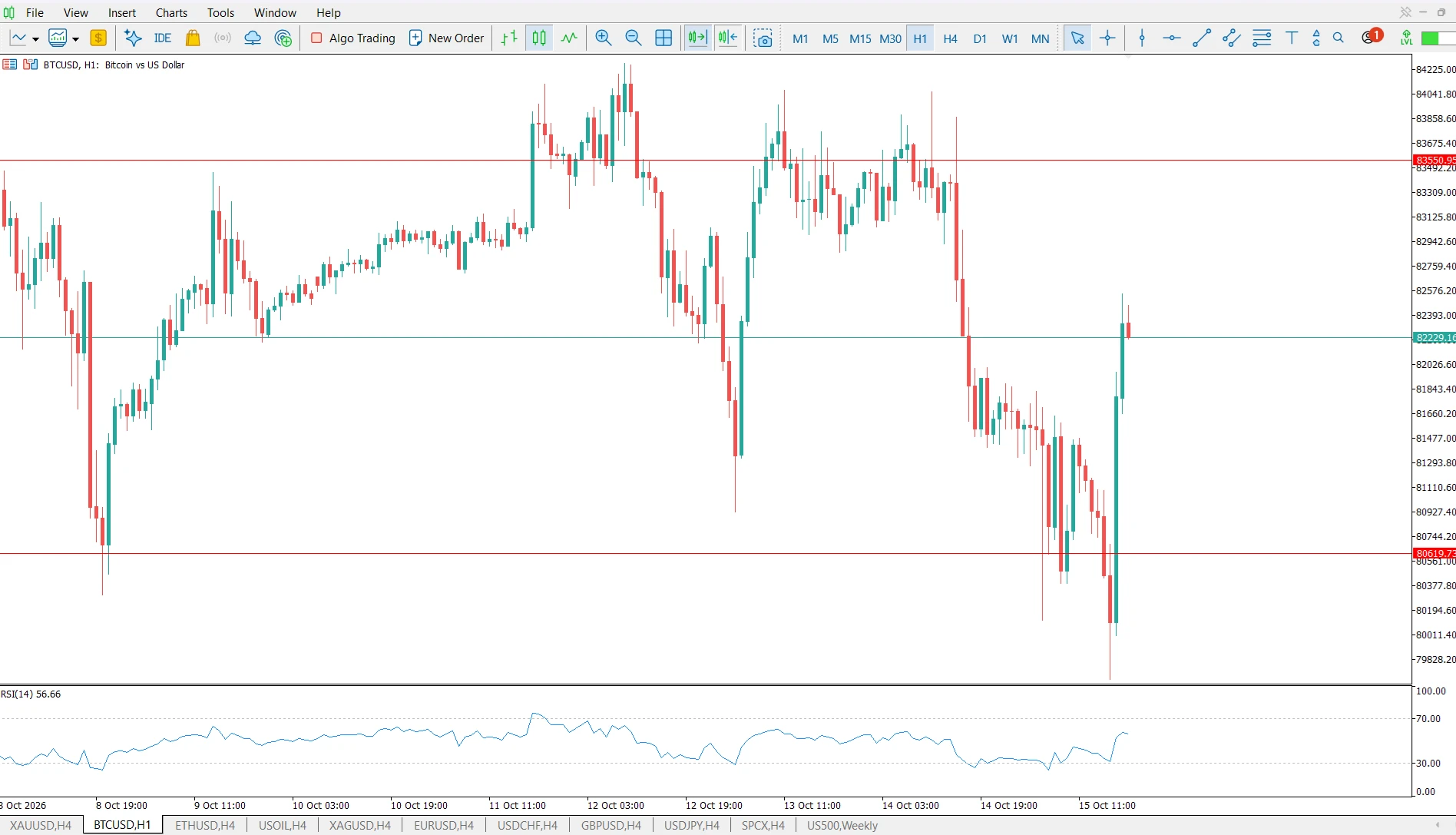
Quando o gráfico estiver confortável de ler, você pode adicionar um indicador em Insert → Indicators. Selecione um indicador, revise seus parâmetros e clique em OK. O tutorial da NordFX sobre como adicionar indicadores no MT5 aborda esse assunto separadamente.
Para reutilizar suas configurações de aparência, clique com o botão direito no gráfico finalizado e escolha Templates → Save Template. Digite um nome descritivo, como Clean_Chart, e salve.
Para instruções sobre como aplicar essa configuração em outros gráficos ou organizar vários gráficos, consulte como usar templates e perfis no MT5.
Perguntas frequentes
Por que meu gráfico continua voltando para a vela mais recente?
O Auto Scroll provavelmente está ativado. Desative-o pelo menu Charts enquanto analisa preços históricos.
Por que apenas os corpos das velas mudaram de cor?
Os corpos e os contornos têm configurações separadas. Em Properties → Colors, ajuste Bar up e Bar down, além de Bull candle e Bear candle.
Posso visualizar o mesmo instrumento em dois períodos diferentes?
Sim. Abra outra Chart Window para esse instrumento e selecione um período diferente em cada janela. Por exemplo, mantenha uma em H1 e outra em M15.
Como fazer com que os novos gráficos usem a minha aparência preferida?
Salve o gráfico configurado como um template chamado default.tpl. O MT5 aplica esse template ao criar novos gráficos. Isso substitui a aparência padrão anterior, portanto salve antes uma cópia com outro nome se quiser mantê-la.
Voltar Voltar