Como começar a negociar no MT5 mobile para Android?
Resposta rápida: Conecte o aplicativo MT5 para Android à sua conta de trading usando o servidor, o número da conta e a senha mestra corretos. Em Quotes, toque em um instrumento, selecione New order, informe o volume e os níveis de stop e envie uma ordem de Buy ou Sell. Gerencie a posição em Trade e revise as transações concluídas em History.
Instale o MT5 e conecte sua conta
Use o link de download para Android na página NordFX MetaTrader 5 para obter o aplicativo móvel.
Tenha à mão o número da sua conta de trading MT5, a senha mestra e o nome do servidor. Essas são as credenciais da conta de trading, e não apenas o seu login da Personal Area.
Faça login em uma conta existente
- Abra o menu lateral do aplicativo e vá para a tela de gerenciamento de contas.
- Toque no botão de adicionar conta, na parte superior.
- Pesquise por NordFX e selecione a entrada de corretora/servidor apropriada.
- Em Use Existing Account, informe o número da sua conta e a senha mestra.
- Confira o servidor com os dados da sua conta e toque em Login.
A senha de investidor permite visualizar a conta, mas não permite negociar.
Verifique se a conta pretendida aparece como ativa. Isso é importante se você tiver contas demo e reais salvas. Para mais orientações de configuração, consulte como conectar uma conta NordFX ao MT5.
Encontre seu instrumento em Quotes
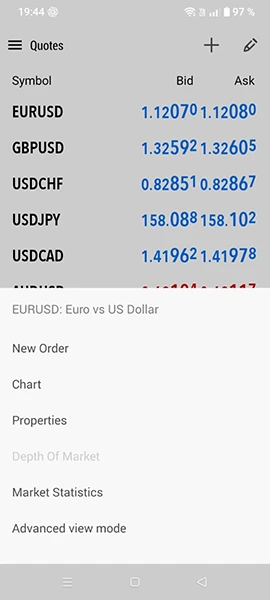
Abra Quotes, onde o aplicativo exibe os preços dos instrumentos.
Para adicionar um instrumento, toque no botão de mais na parte superior, pesquise o símbolo e toque no resultado correspondente. Volte para Quotes e verifique se ele aparece.
Toque no instrumento e escolha Properties para revisar o tamanho do contrato, o volume permitido, o passo de volume e as sessões de negociação. Não presuma que o mesmo tamanho de lote representa a mesma exposição em mercados diferentes.
Abra o gráfico e selecione um timeframe
Em Quotes, toque no instrumento e selecione Chart.
Toque no timeframe atual no painel superior do gráfico e selecione um intervalo. Por exemplo, M15 representa 15 minutos por vela, enquanto H1 representa uma hora.
Arraste horizontalmente para revisar preços anteriores. Afaste dois dedos para ampliar ou junte-os para reduzir. Verifique o símbolo e o timeframe exibidos antes de analisar o gráfico.
O timeframe deve corresponder à sua análise. O guia da NordFX sobre como escolher um timeframe para day trade explica as diferentes perspectivas que intervalos menores e maiores oferecem.
Abra uma operação a mercado
Informe os detalhes da ordem
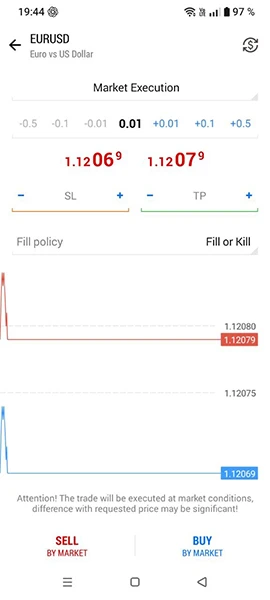
Para um fluxo de entrada simples, volte para Quotes, toque no instrumento e selecione New order.
- Confirme o símbolo.
- Mantenha o tipo de execução para uma transação imediata a mercado, em vez de selecionar uma ordem pendente.
- Informe o Volume em lotes.
- Informe Stop Loss e Take Profit como níveis de preço nesta janela de ordem padrão.
- Revise tudo antes de enviar.
Em Market Execution, toque em Buy by market ou Sell by market. Outros modos de execução podem exibir controles diferentes. Leia o resultado antes de enviar outra solicitação.
Buy abre uma exposição comprada (long); Sell abre uma exposição vendida (short). Se você já possui esse instrumento, outra transação pode afetar suas posições de forma diferente, dependendo do sistema netting ou hedging da conta. Comece este passo a passo prático sem uma posição existente no símbolo escolhido. A NordFX explica a diferença em ordens, negócios e posições no MT5.
Verifique seu risco antes de enviar
Volume é o tamanho da operação, e não um limite de perda em dinheiro. Escolha-o em conjunto com a distância de stop planejada. Veja dimensionamento de posição e gerenciamento de risco para entender a relação entre essas decisões.
Verifique a posição aberta em Trade
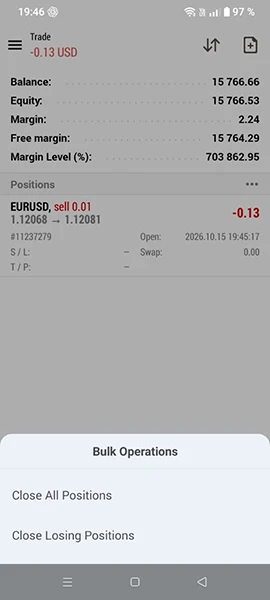
Abra Trade e encontre a posição resultante. Toque na linha dela para expandir os detalhes.
Verifique o símbolo, a direção Buy/Sell, o volume, o preço de abertura e os níveis de SL/TP. Trade também mostra informações da conta, como saldo, equity, margem e margem livre.
O saldo exclui o resultado flutuante das posições abertas, enquanto o equity reflete o valor atual da conta com os ajustes relevantes.
Uma posição recém-aberta pode mostrar inicialmente uma perda devido à diferença entre os preços de compra e venda. A NordFX explica isso em como o spread afeta os resultados das operações.
Altere o Stop Loss ou o Take Profit
- Em Trade, mantenha a posição pressionada.
- Selecione Modify position.
- Informe o novo Stop Loss ou Take Profit.
- Toque em Modify.
- Reabra os detalhes da posição para verificar os valores aceitos.
Preserve o outro nível se pretende alterar apenas um. O botão Modify permanece indisponível quando as configurações informadas são inválidas.
Os níveis de SL/TP aceitos são processados no servidor da corretora, portanto não exigem que o aplicativo do telefone permaneça aberto. Eles não garantem um preço de execução exato.
Feche uma posição manualmente
Em Trade, mantenha a posição pressionada e escolha Close position.
Verifique a posição selecionada e o volume de fechamento e toque no botão de fechamento na parte inferior. Mantenha todo o volume restante selecionado quando quiser uma saída completa. Se a solicitação falhar, leia a mensagem antes de tentar novamente.
Confirme que a posição não aparece mais entre as posições abertas em Trade.
Use o comando de fechamento da posição existente. Abrir uma ordem oposta separada pode criar outra posição em uma conta hedging.
Revise as transações concluídas em History
Abra History e selecione o período relevante. Você pode alternar entre Orders, Deals e Positions.
Orders mostram as instruções de negociação e seus resultados. Deals mostram as transações executadas. Positions agrupam a atividade relacionada.
Revise o preço de fechamento, o volume executado e o resultado financeiro. Verifique comissões e swaps, quando aplicável; o valor do lucro isoladamente pode não representar o resultado total após os custos.
Perguntas frequentes
Por que consigo ver os preços, mas não consigo negociar?
Verifique se você fez login com a senha mestra, e não com a senha de investidor. Confirme também a conexão da conta e se a negociação está disponível para esse instrumento.
Por que meu instrumento não aparece em Quotes?
Use o botão de mais para pesquisá-lo e adicioná-lo. Os instrumentos disponíveis dependem da conta e do servidor conectados.
Por que o botão de negociação está inativo?
Verifique os limites de volume, o passo de volume e as distâncias dos níveis de stop em Properties do instrumento. Volume ou configurações de stop inválidos podem impedir o envio.
Fechar o aplicativo fecha minhas operações?
Não. As posições permanecem abertas até que uma transação de fechamento seja executada, como um fechamento manual ou uma saída automática. Reconecte-se e verifique Trade para ver sua exposição atual.
Posso negociar diretamente pelo gráfico?
Sim. O MT5 para Android tem um painel de negociação no gráfico. Com One Click Trading ativado, os controles Buy e Sell podem enviar ordens sem confirmação adicional. Verifique o volume selecionado antes de usá-los.
Voltar Voltar