Windows-க்கான MT5-ல் விளக்கப்படங்களை (சார்ட்) எவ்வாறு அமைப்பது?
சுருக்கமான பதில்: Market Watch-ல் ஒரு கருவியின் மீது வலது-கிளிக் செய்து Chart Window-ஐத் தேர்ந்தெடுத்து விளக்கப்படத்தைத் திறக்கவும். விளக்கப்பட வகையையும் கால அளவையும் தேர்ந்தெடுத்து, அதன் தோற்றத்தை மாற்ற Properties-ஐத் திறக்கவும். விலை நகர்வுகளை எவ்வாறு பார்க்கிறீர்கள் என்பதைக் கட்டுப்படுத்த Zoom In, Zoom Out, Auto Scroll மற்றும் Chart Shift ஆகியவற்றைப் பயன்படுத்தவும்.
உங்கள் கருவிக்கான விளக்கப்படத்தைத் திறக்கவும்
Market Watch-ல், நீங்கள் பார்க்க விரும்பும் கருவியின் மீது வலது-கிளிக் செய்து Chart Window-ஐத் தேர்ந்தெடுக்கவும். மாற்றாக, File → New Chart-ஐப் பயன்படுத்தி ஒரு கருவியைத் தேர்ந்தெடுக்கவும்.
பணியிடத்தில் ஒரு விளக்கப்படம் தோன்றும். தொடரும் முன், குறிப்பாக பல விளக்கப்படங்கள் திறந்திருந்தால், அதன் குறியீட்டைச் சரிபார்க்கவும்.
மற்றொரு விளக்கப்படத்தைத் திறக்க, அதே செயல்முறையை மீண்டும் செய்யவும். இதன் மூலம் ஒரே கருவியைத் தனித்தனி சாளரங்களிலும் பார்க்கலாம்.
அந்த விளக்கப்படத்தின் குறியீட்டை மாற்ற விரும்பினால் தவிர, ஏற்கனவே உள்ள விளக்கப்படத்தின் மீது கருவியை இழுத்து விடுவதைத் தவிர்க்கவும்: MT5 அதே சாளரத்தை மீண்டும் பயன்படுத்தி, அதன் தற்போதைய அமைப்புகளைப் புதிய கருவிக்குப் பயன்படுத்தும்.
விளக்கப்பட வகையையும் கால அளவையும் தேர்ந்தெடுக்கவும்
கேண்டில்ஸ்டிக், பார் மற்றும் கோட்டு வகைகளுக்கு இடையே மாறவும்
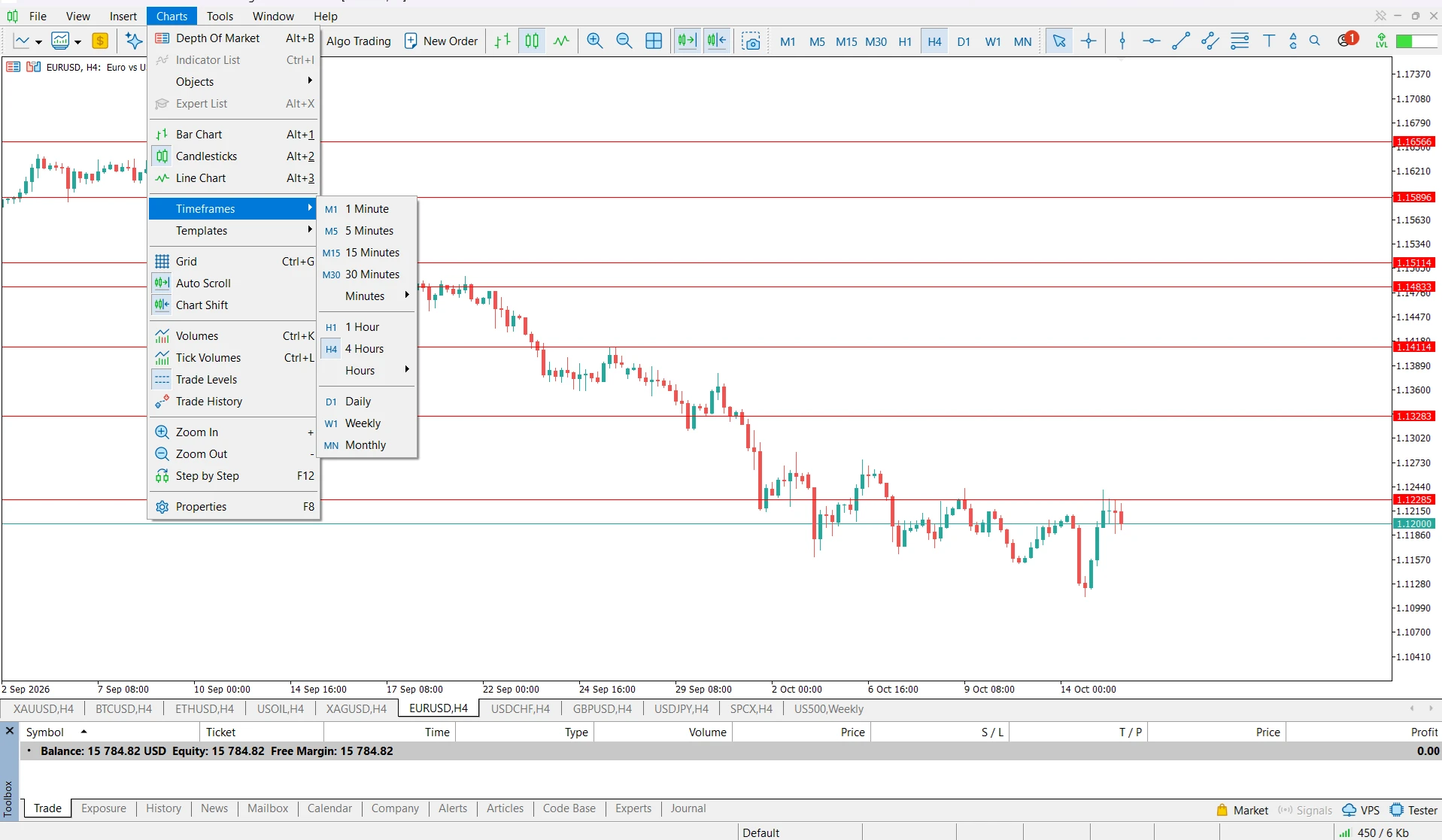
நீங்கள் மாற்ற விரும்பும் விளக்கப்படத்தின் உள்ளே கிளிக் செய்து, பின்னர் Charts மெனுவைத் திறந்து அதன் காட்சி வகையைத் தேர்ந்தெடுக்கவும்.
கேண்டில்ஸ்டிக்குகளும் பார்களும் ஒவ்வொரு காலகட்டத்திற்கும் தொடக்க, உயர்ந்த, தாழ்ந்த மற்றும் இறுதி விலைகளைக் காட்டுகின்றன. கோட்டு விளக்கப்படம் இறுதி விலைகளை இணைத்து எளிமையான பார்வையை வழங்குகிறது.
இந்த விளக்கத்திற்கு Candlesticks-ஐத் தேர்ந்தெடுக்கவும். செயலில் உள்ள விளக்கப்படம் உடனடியாக கேண்டில்களாக மாறும். வேறு விளக்கப்படத்தைத் திறக்காமல் எப்போது வேண்டுமானாலும் மீண்டும் மாறலாம்.
கால அளவை அமைக்கவும்
விளக்கப்படத்தின் மீது வலது-கிளிக் செய்து, Timeframes-ஐத் திறந்து ஒரு இடைவெளியைத் தேர்ந்தெடுக்கவும். எடுத்துக்காட்டாக, M15 என்பது ஒரு கேண்டிலுக்கு 15 நிமிடங்கள், H1 என்பது ஒரு மணி நேரம், D1 என்பது ஒரு நாள்.
பயிற்சி அமைப்பிற்கு H1-ஐத் தேர்ந்தெடுக்கவும். விளக்கப்படத்தின் குறியீட்டின் அருகில் H1 தோன்றுகிறதா எனச் சரிபார்க்கவும். கால அளவை மாற்றுவது ஒவ்வொரு கேண்டிலும் குறிக்கும் காலத்தை மாற்றுகிறது; பெரிதாக்குவது அந்த கேண்டில்கள் தோன்றும் அளவை மட்டுமே மாற்றுகிறது.
MT5 டெஸ்க்டாப் ஒரு நிமிடம் முதல் ஒரு மாதம் வரை 21 கால அளவுகளை வழங்குகிறது.
உங்கள் இறுதித் தேர்வு நீங்கள் செய்ய விரும்பும் பகுப்பாய்வுக்குப் பொருந்த வேண்டும். NordFX-ன் நாளுக்குள் வர்த்தகத்திற்கான கால அளவைத் தேர்ந்தெடுப்பது குறித்த வழிகாட்டி, குறுகிய மற்றும் நீண்ட இடைவெளிகள் எவ்வாறு வேறுபட்ட பார்வைகளைத் தருகின்றன என்பதை விளக்குகிறது.
விளக்கப்பட வண்ணங்களை மாற்றி கட்டத்தை நீக்கவும்
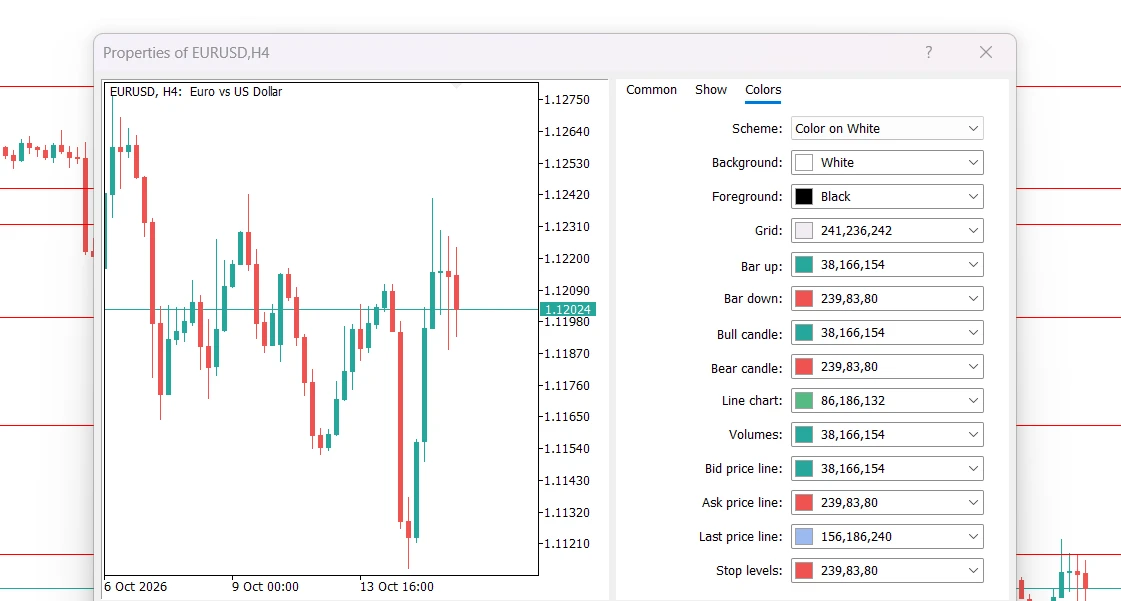
விளக்கப்படத்தின் மீது வலது-கிளிக் செய்து Properties-ஐத் தேர்ந்தெடுக்கவும்.
பின்னணி மற்றும் கேண்டில் வண்ணங்களை சரிசெய்யவும்
Colors தாவலைத் திறக்கவும். Scheme-ல் இருந்து ஒரு முன்அமைப்பைத் தேர்ந்தெடுக்கவும் அல்லது தனித்தனி கூறுகளை மாற்றவும்.
எளிய வெள்ளை பின்னணி விளக்கப்படத்திற்கு, Background-ஐ வெள்ளையாகவும் Text-ஐ கருப்பாகவும் அமைக்கவும். Bar up மற்றும் Bull candle-ஐ பச்சையாகவும், பின்னர் Bar down மற்றும் Bear candle-ஐ சிவப்பாகவும் அமைக்கவும். Bar வண்ணங்கள் கேண்டிலின் வெளிக்கோடுகளையும் திரிகளையும் கட்டுப்படுத்துகின்றன; Bull candle மற்றும் Bear candle உடல்களைக் கட்டுப்படுத்துகின்றன.
தெளிவைச் சரிபார்க்க முன்னோட்டத்தைப் பயன்படுத்தி, பின்னர் OK-ஐக் கிளிக் செய்யவும்.
கட்டத்தைக் காட்டவும் அல்லது மறைக்கவும்
Properties-ஐ மீண்டும் திறந்து Show தாவலைத் தேர்ந்தெடுக்கவும். Show grid-ஐ நீக்கி, பின்னர் OK-ஐக் கிளிக் செய்யவும். கேண்டில்களுக்குப் பின்னால் குறிப்புக் கோடுகள் வேண்டுமெனில் மீண்டும் இயக்கவும்.
பெரிதாக்கல் மற்றும் விலை அளவுகோலை சரிசெய்யவும்
கேண்டில்களை பெரிதாக்கவும் அல்லது சிறிதாக்கவும்
விளக்கப்படத்தைச் செயல்படுத்தி Charts → Zoom In அல்லது Charts → Zoom Out-ஐத் தேர்ந்தெடுக்கவும். பெரிதாக்கினால் கேண்டில்கள் அகலமாகும்; சிறிதாக்கினால் அதிக வரலாறு தெரியும்.
செங்குத்து அளவுகோலை சரிசெய்யவும்
விளக்கப்படத்தைச் செங்குத்தாக அழுத்த அல்லது விரிவாக்க, வலதுபுறத்தில் உள்ள விலை அளவுகோலைக் கிளிக் செய்து இழுக்கவும். அளவுகோலை மீட்டமைக்க விலை அளவுகோலின் மீது இருமுறை கிளிக் செய்யவும்.
அது இன்னும் கட்டுப்படுத்தப்பட்டிருந்தால், Properties → Common-ஐத் திறந்து Scale fix இயக்கப்பட்டுள்ளதா எனச் சரிபார்த்து, தானியங்கி செங்குத்து அளவீடு வேண்டுமெனில் அதை முடக்கவும்.
ஸ்க்ரோலிங் மற்றும் சமீபத்திய கேண்டிலின் அருகிலுள்ள இடத்தைக் கட்டுப்படுத்தவும்
தற்போதைய விலைகளுக்கு Auto Scroll-ஐப் பயன்படுத்தவும்
விலைகள் வரும்போது விளக்கப்படம் சமீபத்திய விலைகளிலேயே இருக்க Charts → Auto Scroll-ஐ இயக்கவும்.
பழைய கேண்டில்களை மதிப்பாய்வு செய்யும் முன் அதை முடக்கி, வரலாற்றில் செல்ல விளக்கப்படத்திற்குள் கிடைமட்டமாக இழுக்கவும். இல்லையெனில், உள்வரும் விலைகள் உங்களை மீண்டும் சமீபத்திய பாருக்குக் கொண்டு வந்துவிடும்.
கூடுதல் இடத்திற்கு Chart Shift-ஐப் பயன்படுத்தவும்
சமீபத்திய கேண்டிலுக்கும் வலது விளிம்புக்கும் இடையே இடைவெளி விட Charts → Chart Shift-ஐ இயக்கவும். அந்த இடைவெளியை சரிசெய்ய விளக்கப்படத்தின் மேலே உள்ள சிறிய முக்கோணத்தைக் கிடைமட்டமாக இழுக்கவும்.
இன்டிகேட்டர்களைச் சேர்த்து உங்கள் அமைப்பை மீண்டும் பயன்படுத்தவும்
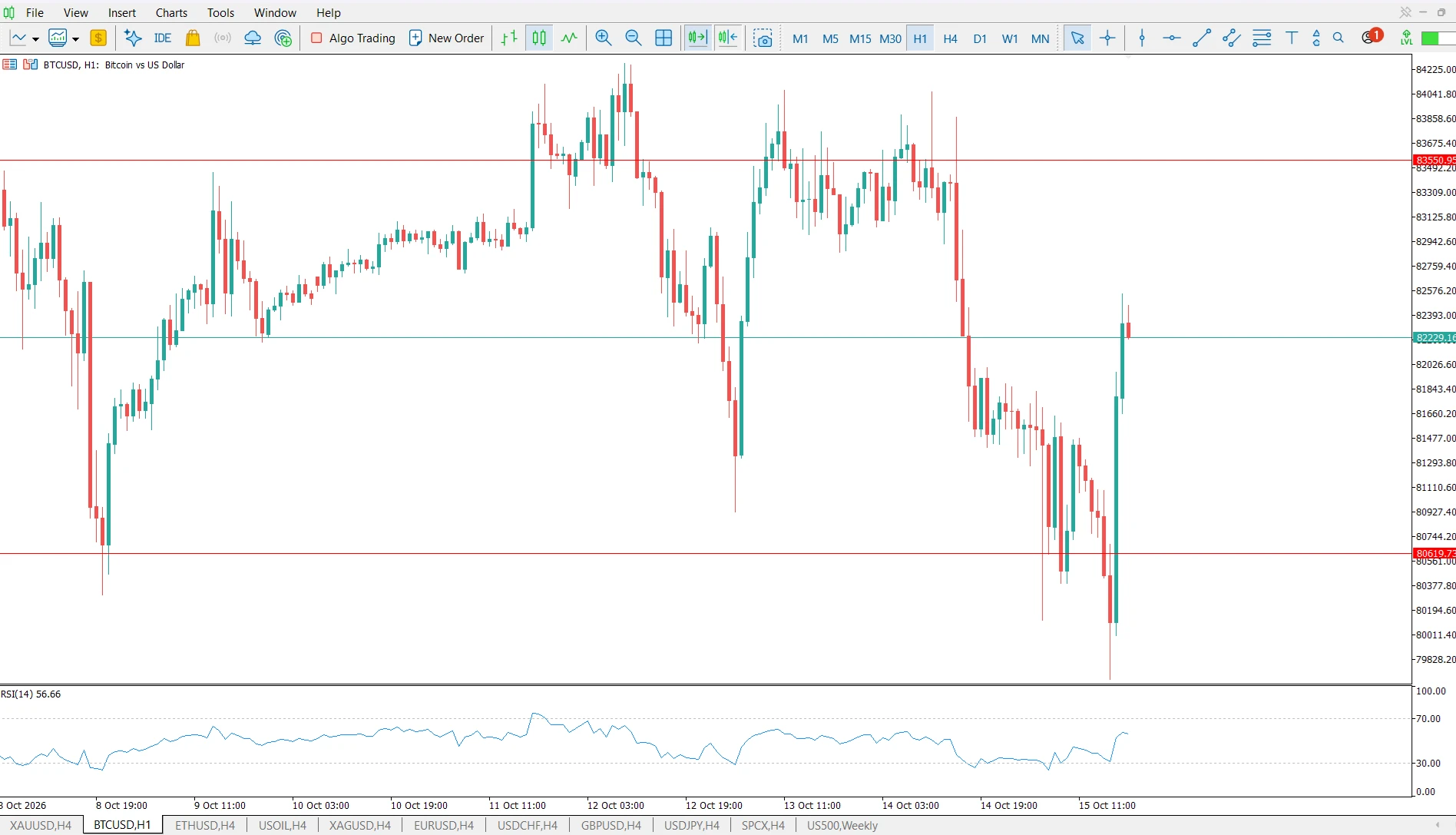
விளக்கப்படம் படிக்க வசதியானதும், Insert → Indicators வழியாக ஒரு இன்டிகேட்டரைச் சேர்க்கலாம். ஒரு இன்டிகேட்டரைத் தேர்ந்தெடுத்து, அதன் அளவுருக்களைப் பார்த்து, OK-ஐக் கிளிக் செய்யவும். NordFX-ன் MT5-ல் இன்டிகேட்டர்களைச் சேர்ப்பது குறித்த பயிற்சி இதைத் தனியாக விளக்குகிறது.
உங்கள் தோற்ற அமைப்புகளை மீண்டும் பயன்படுத்த, முடிக்கப்பட்ட விளக்கப்படத்தின் மீது வலது-கிளிக் செய்து Templates → Save Template-ஐத் தேர்ந்தெடுக்கவும். Clean_Chart போன்ற விளக்கமான பெயரை உள்ளிட்டுச் சேமிக்கவும்.
அந்த அமைப்பை வேறு இடங்களில் பயன்படுத்துவது அல்லது பல விளக்கப்படங்களை ஒழுங்கமைப்பது குறித்த வழிமுறைகளுக்கு, MT5-ல் டெம்ப்ளேட்டுகள் மற்றும் சுயவிவரங்களைப் பயன்படுத்துவது எப்படிஎன்பதைப் பார்க்கவும்.
அடிக்கடி கேட்கப்படும் கேள்விகள்
என் விளக்கப்படம் ஏன் மீண்டும் மீண்டும் சமீபத்திய கேண்டிலுக்குத் தாவுகிறது?
Auto Scroll இயக்கப்பட்டிருக்கலாம். வரலாற்று விலைகளை மதிப்பாய்வு செய்யும்போது Charts மெனு வழியாக அதை அணைக்கவும்.
ஏன் கேண்டில் உடல்களின் நிறம் மட்டும் மாறியது?
உடல்களுக்கும் வெளிக்கோடுகளுக்கும் தனித்தனி அமைப்புகள் உள்ளன. Properties → Colors-ல் Bull candle மற்றும் Bear candle உடன் Bar up மற்றும் Bar down-ஐயும் சரிசெய்யவும்.
ஒரே கருவியை இரண்டு வெவ்வேறு கால அளவுகளில் பார்க்க முடியுமா?
முடியும். அந்தக் கருவிக்கு மற்றொரு Chart Window-ஐத் திறந்து, ஒவ்வொரு சாளரத்திலும் வெவ்வேறு கால அளவைத் தேர்ந்தெடுக்கவும். எடுத்துக்காட்டாக, ஒன்றை H1-லும் மற்றொன்றை M15-லும் வைக்கவும்.
புதிய விளக்கப்படங்கள் நான் விரும்பும் தோற்றத்தைப் பயன்படுத்துமாறு செய்வது எப்படி?
நீங்கள் அமைத்த விளக்கப்படத்தை default.tpl என்ற பெயரில் டெம்ப்ளேட்டாகச் சேமிக்கவும். புதிய விளக்கப்படங்களை உருவாக்கும்போது MT5 அந்த டெம்ப்ளேட்டைப் பயன்படுத்தும். இது முந்தைய இயல்புநிலைத் தோற்றத்தை மாற்றிவிடும்; எனவே அதை வைத்திருக்க விரும்பினால் முதலில் வேறு பெயரில் ஒரு நகலைச் சேமிக்கவும்.
திரும்பிச் செல்லவும் திரும்பிச் செல்லவும்
