Android-க்கான MT5 மொபைலில் வர்த்தகத்தை எவ்வாறு தொடங்குவது?
சுருக்கமான பதில்: சரியான சர்வர், கணக்கு எண் மற்றும் மாஸ்டர் கடவுச்சொல்லைப் பயன்படுத்தி MT5 Android செயலியை உங்கள் வர்த்தகக் கணக்குடன் இணைக்கவும். Quotes பகுதியில் ஒரு கருவியைத் தட்டி, New order-ஐத் தேர்ந்தெடுத்து, உங்கள் அளவு மற்றும் ஸ்டாப் நிலைகளை உள்ளிட்டு, Buy அல்லது Sell ஆர்டரைச் சமர்ப்பிக்கவும். Trade பகுதியில் இருந்து நிலையை நிர்வகித்து, முடிந்த பரிவர்த்தனைகளை History-இல் பார்வையிடவும்.
MT5-ஐ நிறுவி உங்கள் கணக்கை இணைக்கவும்
மொபைல் செயலியைப் பெற, NordFX MetaTrader 5 பக்கத்தில் உள்ள Android பதிவிறக்க இணைப்பைப் பயன்படுத்தவும்.
உங்கள் MT5 வர்த்தகக் கணக்கு எண், மாஸ்டர் கடவுச்சொல் மற்றும் சர்வர் பெயரைத் தயாராக வைத்திருங்கள். இவை உங்கள் Personal Area உள்நுழைவு மட்டுமல்ல, வர்த்தகக் கணக்கின் சான்றுகள் ஆகும்.
ஏற்கனவே உள்ள கணக்கில் உள்நுழைதல்
- செயலியின் பக்க மெனுவைத் திறந்து கணக்கு மேலாண்மைத் திரைக்குச் செல்லவும்.
- மேலே உள்ள கணக்கு சேர்க்கும் பொத்தானைத் தட்டவும்.
- NordFX-ஐத் தேடி, பொருத்தமான புரோக்கர்/சர்வர் உள்ளீட்டைத் தேர்ந்தெடுக்கவும்.
- Use Existing Account-இல், உங்கள் கணக்கு எண் மற்றும் மாஸ்டர் கடவுச்சொல்லை உள்ளிடவும்.
- சர்வரை உங்கள் கணக்கு விவரங்களுடன் சரிபார்த்து, பின்னர் Login-ஐத் தட்டவும்.
முதலீட்டாளர் கடவுச்சொல் கணக்கைப் பார்வையிட மட்டுமே அனுமதிக்கும்; வர்த்தகம் செய்ய அனுமதிக்காது.
நீங்கள் விரும்பும் கணக்கு செயலில் இருப்பதாகக் காட்டப்படுகிறதா என்பதைச் சரிபார்க்கவும். டெமோ மற்றும் உண்மையான கணக்குகள் இரண்டையும் சேமித்து வைத்திருந்தால் இது முக்கியம். கூடுதல் அமைவு வழிகாட்டுதலுக்கு, NordFX கணக்கை MT5-உடன் இணைப்பது எப்படிஎன்பதைப் பார்க்கவும்.
Quotes-இல் உங்கள் கருவியைக் கண்டறிதல்
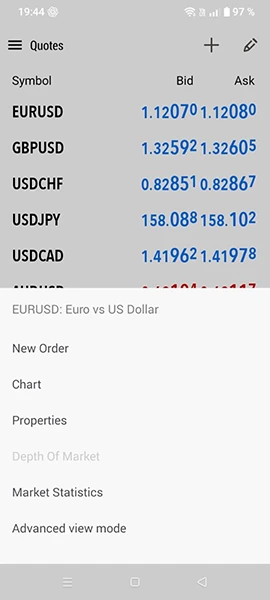
செயலி கருவிகளின் விலைகளைக் காட்டும் Quotes-ஐத் திறக்கவும்.
ஒரு கருவியைச் சேர்க்க, மேலே உள்ள பிளஸ் பொத்தானைத் தட்டி, அதன் குறியீட்டைத் தேடி, பொருந்தும் முடிவைத் தட்டவும். Quotes-க்குத் திரும்பி, அது தோன்றுகிறதா என்பதைச் சரிபார்க்கவும்.
கருவியைத் தட்டி Properties-ஐத் தேர்ந்தெடுத்து, அதன் ஒப்பந்த அளவு, அனுமதிக்கப்பட்ட அளவு, அளவுப் படி மற்றும் வர்த்தக அமர்வுகளைப் பார்க்கவும். வெவ்வேறு சந்தைகளில் ஒரே லாட் அளவு ஒரே வெளிப்பாட்டைக் குறிக்கும் என்று கருத வேண்டாம்.
விளக்கப்படத்தைத் திறந்து கால அளவைத் தேர்ந்தெடுக்கவும்
Quotes-இல், கருவியைத் தட்டி Chart-ஐத் தேர்ந்தெடுக்கவும்.
விளக்கப்படத்தின் மேல் பலகத்தில் உள்ள தற்போதைய கால அளவைத் தட்டி ஒரு இடைவெளியைத் தேர்ந்தெடுக்கவும். எடுத்துக்காட்டாக, M15 என்பது ஒரு கேண்டிலுக்கு 15 நிமிடங்களையும், H1 என்பது ஒரு மணி நேரத்தையும் குறிக்கிறது.
முந்தைய விலைகளைப் பார்க்க கிடைமட்டமாக இழுக்கவும். பெரிதாக்க இரண்டு விரல்களை விரிக்கவும், சிறிதாக்க ஒன்றாகச் சேர்க்கவும். விளக்கப்படத்தை பகுப்பாய்வு செய்வதற்கு முன் காட்டப்படும் குறியீட்டையும் கால அளவையும் சரிபார்க்கவும்.
கால அளவு உங்கள் பகுப்பாய்வுடன் பொருந்த வேண்டும். குறுகிய மற்றும் நீண்ட இடைவெளிகள் வழங்கும் வெவ்வேறு கண்ணோட்டங்களை NordFX-இன் நாளுக்குள் வர்த்தகத்திற்கான கால அளவைத் தேர்ந்தெடுப்பது குறித்த வழிகாட்டி விளக்குகிறது.
சந்தை வர்த்தகத்தைத் திறக்கவும்
ஆர்டர் விவரங்களை உள்ளிடவும்
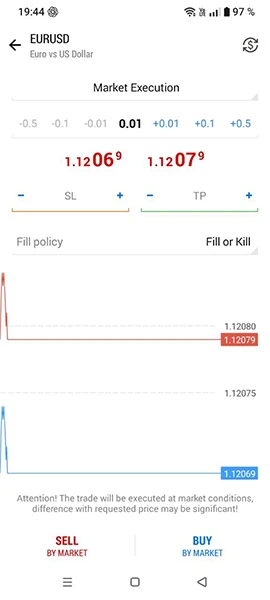
எளிய நுழைவு செயல்முறைக்கு, Quotes-க்குத் திரும்பி, கருவியைத் தட்டி, New order-ஐத் தேர்ந்தெடுக்கவும்.
- குறியீட்டை உறுதிப்படுத்தவும்.
- நிலுவை ஆர்டரைத் தேர்ந்தெடுக்காமல், உடனடி சந்தை பரிவர்த்தனைக்கான செயலாக்க வகையை அப்படியே வைத்திருக்கவும்.
- Volume-ஐ லாட்களில் உள்ளிடவும்.
- இந்த நிலையான ஆர்டர் சாளரத்தில் Stop Loss மற்றும் Take Profit-ஐ விலை நிலைகளாக உள்ளிடவும்.
- சமர்ப்பிக்கும் முன் அனைத்தையும் சரிபார்க்கவும்.
Market Execution-இன் கீழ், Buy by market அல்லது Sell by market-ஐத் தட்டவும். பிற செயலாக்க முறைகள் வேறுபட்ட கட்டுப்பாடுகளைக் காட்டலாம். மற்றொரு கோரிக்கையை அனுப்பும் முன் முடிவைப் படிக்கவும்.
Buy நீண்ட (long) வெளிப்பாட்டையும், Sell குறுகிய (short) வெளிப்பாட்டையும் திறக்கிறது. அந்தக் கருவி ஏற்கனவே உங்களிடம் இருந்தால், கணக்கின் netting அல்லது hedging அமைப்பைப் பொறுத்து மற்றொரு பரிவர்த்தனை உங்கள் நிலைகளை வேறுபட்ட விதமாகப் பாதிக்கலாம். தேர்ந்தெடுத்த குறியீட்டில் ஏற்கனவே நிலை இல்லாமல் இந்தப் பயிற்சி வழிகாட்டலைத் தொடங்குங்கள். இந்த வேறுபாட்டை NordFX MT5-இல் ஆர்டர்கள், டீல்கள் மற்றும் நிலைகள்கட்டுரையில் விளக்குகிறது.
சமர்ப்பிக்கும் முன் உங்கள் ரிஸ்க்கைச் சரிபார்க்கவும்
Volume என்பது வர்த்தக அளவே தவிர, பண இழப்பு வரம்பு அல்ல. திட்டமிட்ட ஸ்டாப் தூரத்துடன் சேர்த்து அதைத் தேர்ந்தெடுக்கவும். இந்த முடிவுகளுக்கிடையேயான தொடர்பை அறிய, நிலை அளவு மற்றும் ரிஸ்க் மேலாண்மை என்பதைப் பார்க்கவும்.
Trade-இல் திறந்த நிலையைச் சரிபார்க்கவும்
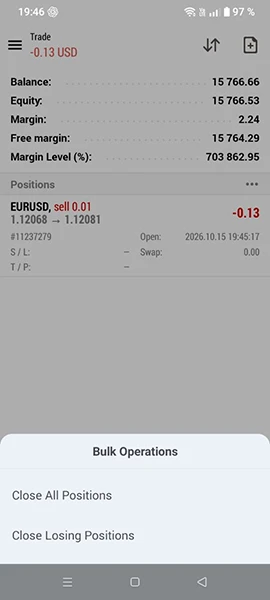
Trade-ஐத் திறந்து உருவான நிலையைக் கண்டறியவும். விவரங்களை விரிவாக்க அதன் வரிசையைத் தட்டவும்.
குறியீடு, Buy/Sell திசை, அளவு, திறப்பு விலை மற்றும் SL/TP நிலைகளைச் சரிபார்க்கவும். Trade, இருப்பு, equity, margin மற்றும் free margin போன்ற கணக்குத் தகவல்களையும் காட்டுகிறது.
Balance திறந்த நிலைகளின் மிதக்கும் முடிவை உள்ளடக்காது; equity தொடர்புடைய சரிசெய்தல்களுடன் கணக்கின் தற்போதைய மதிப்பைப் பிரதிபலிக்கிறது.
வாங்கும் மற்றும் விற்கும் விலைகளுக்கு இடையிலான வேறுபாட்டால், புதிதாகத் திறந்த நிலை ஆரம்பத்தில் இழப்பைக் காட்டலாம். இதை NordFX ஸ்ப்ரெட் வர்த்தக முடிவுகளை எவ்வாறு பாதிக்கிறதுகட்டுரையில் விளக்குகிறது.
Stop Loss அல்லது Take Profit-ஐ மாற்றுதல்
- Trade-இல், நிலையை அழுத்திப் பிடிக்கவும்.
- Modify position-ஐத் தேர்ந்தெடுக்கவும்.
- புதிய Stop Loss அல்லது Take Profit-ஐ உள்ளிடவும்.
- Modify-ஐத் தட்டவும்.
- ஏற்றுக்கொள்ளப்பட்ட மதிப்புகளைச் சரிபார்க்க நிலை விவரங்களை மீண்டும் திறக்கவும்.
ஒன்றை மட்டும் மாற்ற விரும்பினால் மற்ற நிலையை அப்படியே வைத்திருங்கள். உள்ளிட்ட அமைப்புகள் செல்லாததாக இருக்கும்போது Modify பொத்தான் செயலற்றதாகவே இருக்கும்.
ஏற்றுக்கொள்ளப்பட்ட SL/TP நிலைகள் புரோக்கரின் சர்வரில் செயலாக்கப்படுகின்றன; எனவே தொலைபேசி செயலி திறந்திருக்க வேண்டிய அவசியமில்லை. அவை துல்லியமான செயலாக்க விலையை உத்தரவாதம் செய்யாது.
நிலையைக் கைமுறையாக மூடுதல்
Trade-இல், நிலையை அழுத்திப் பிடித்து Close position-ஐத் தேர்ந்தெடுக்கவும்.
தேர்ந்தெடுத்த நிலையையும் மூடும் அளவையும் சரிபார்த்து, கீழே உள்ள மூடும் பொத்தானைத் தட்டவும். முழுமையாக வெளியேற விரும்பினால் மீதமுள்ள முழு அளவையும் தேர்ந்தெடுத்தபடியே வைத்திருங்கள். கோரிக்கை தோல்வியடைந்தால், மீண்டும் முயற்சிக்கும் முன் செய்தியைப் படிக்கவும்.
Trade-இல் உள்ள திறந்த நிலைகளில் அந்த நிலை இனி தோன்றவில்லை என்பதை உறுதிப்படுத்தவும்.
ஏற்கனவே உள்ள நிலையின் மூடும் கட்டளையைப் பயன்படுத்தவும். தனியான எதிர் ஆர்டரைத் திறப்பது hedging கணக்கில் மற்றொரு நிலையை உருவாக்கலாம்.
History-இல் முடிந்த பரிவர்த்தனைகளை மதிப்பாய்வு செய்யவும்
History-ஐத் திறந்து தொடர்புடைய தேதி வரம்பைத் தேர்ந்தெடுக்கவும். Orders, Deals மற்றும் Positions இடையே மாறலாம்.
Orders வர்த்தக அறிவுறுத்தல்களையும் அவற்றின் முடிவுகளையும் காட்டுகின்றன. Deals செயல்படுத்தப்பட்ட பரிவர்த்தனைகளைக் காட்டுகின்றன. Positions தொடர்புடைய செயல்பாடுகளைத் தொகுக்கின்றன.
மூடும் விலை, செயல்படுத்தப்பட்ட அளவு மற்றும் நிதி முடிவை மதிப்பாய்வு செய்யவும். பொருந்தும் இடங்களில் கமிஷன்கள் மற்றும் swap-களைச் சரிபார்க்கவும்; லாப எண் மட்டுமே செலவுகளுக்குப் பிந்தைய மொத்த முடிவைப் பிரதிபலிக்காமல் போகலாம்.
அடிக்கடி கேட்கப்படும் கேள்விகள்
என்னால் விலைகளைப் பார்க்க முடிகிறது, ஆனால் ஏன் வர்த்தகம் செய்ய முடியவில்லை?
முதலீட்டாளர் கடவுச்சொல்லுக்குப் பதிலாக மாஸ்டர் கடவுச்சொல்லுடன் உள்நுழைந்துள்ளீர்களா என்பதைச் சரிபார்க்கவும். கணக்கு இணைப்பையும், அந்தக் கருவிக்கு வர்த்தகம் கிடைக்கிறதா என்பதையும் உறுதிப்படுத்தவும்.
என் கருவி Quotes-இல் ஏன் காணப்படவில்லை?
பிளஸ் பொத்தானைப் பயன்படுத்தி அதைத் தேடிச் சேர்க்கவும். கிடைக்கும் கருவிகள் இணைக்கப்பட்ட கணக்கு மற்றும் சர்வரைப் பொறுத்தது.
வர்த்தகப் பொத்தான் ஏன் செயலற்றதாக உள்ளது?
கருவியின் Properties-இல் அளவு வரம்புகள், அளவுப் படி மற்றும் ஸ்டாப் நிலை தூரங்களைச் சரிபார்க்கவும். செல்லாத அளவு அல்லது ஸ்டாப் அமைப்புகள் சமர்ப்பிப்பைத் தடுக்கலாம்.
செயலியை மூடினால் என் வர்த்தகங்கள் மூடப்படுமா?
இல்லை. கைமுறையாக மூடுதல் அல்லது தானியங்கி வெளியேற்றம் போன்ற மூடும் பரிவர்த்தனை செயல்படுத்தப்படும் வரை நிலைகள் திறந்தே இருக்கும். மீண்டும் இணைந்து, உங்கள் தற்போதைய வெளிப்பாட்டைப் பார்க்க Trade-ஐச் சரிபார்க்கவும்.
விளக்கப்படத்திலிருந்தே நேரடியாக வர்த்தகம் செய்ய முடியுமா?
ஆம். Android MT5-இல் விளக்கப்பட வர்த்தகப் பலகம் உள்ளது. One Click Trading இயக்கப்பட்டிருந்தால், அதன் Buy மற்றும் Sell கட்டுப்பாடுகள் கூடுதல் உறுதிப்படுத்தல் இல்லாமல் ஆர்டர்களை அனுப்ப முடியும். அவற்றைப் பயன்படுத்தும் முன் தேர்ந்தெடுத்த அளவைச் சரிபார்க்கவும்.
திரும்பிச் செல்லவும் திரும்பிச் செல்லவும்
