Paano magtakda ng pending order na may Stop Loss at Take Profit sa MT4?
Maikling sagot: Buksan ang New Order, piliin ang Pending Order sa field na Type, pagkatapos ay piliin ang Buy Limit, Sell Limit, Buy Stop, o Sell Stop. Ilagay ang volume, entry price, Stop Loss, Take Profit, at opsyonal na expiry, pagkatapos ay i-click ang Place. Tingnan ang Terminal → Trade para makumpirmang tinanggap ang pending order at ang mga level nito.
Piliin ang tamang pending order
Ang pending order ay humihiling ng entry kapag natugunan ang tinukoy na mga kondisyon sa presyo. Ang Stop Loss at Take Profit ay mga nakakabit na exit instruction na ina-apply sa nagresultang posisyon.
Sinusuportahan ng MT4 ang apat na uri ng pending entry:
Uri ng order | Entry level | Karaniwang layunin |
Buy Limit | Mas mababa sa kasalukuyang Ask | Bumili matapos bumaba ang presyo |
Buy Stop | Mas mataas sa kasalukuyang Ask | Bumili matapos tumaas ang presyo |
Sell Limit | Mas mataas sa kasalukuyang Bid | Magbenta matapos tumaas ang presyo |
Sell Stop | Mas mababa sa kasalukuyang Bid | Magbenta matapos bumaba ang presyo |
Ginagamit ng mga buy order ang Ask para sa kanilang entry condition; ginagamit ng mga sell order ang Bid. Mahalaga ang pagkakaibang ito kapag inihahambing ang nilalayong entry sa chart.
Para sa karagdagang background, tingnan ang paliwanag ng NordFX tungkol sa mga uri ng pending order at kung kailan ginagamit ang mga ito.
Maglagay ng pending order na may SL at TP
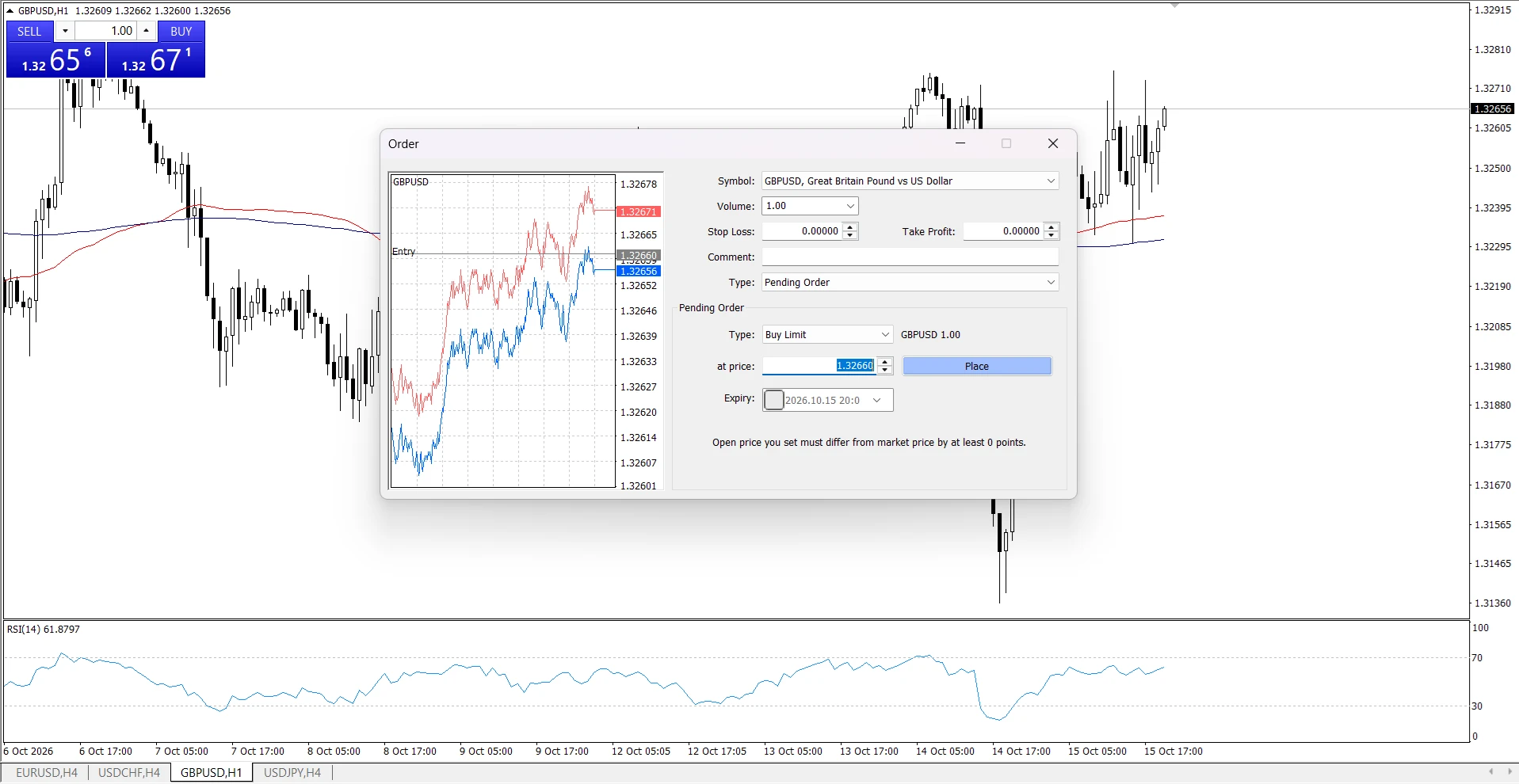
Buksan ang order window
Mag-right-click sa iyong instrumento sa Market Watch at piliin ang New Order. Sa field na Type sa itaas, piliin ang Pending Order.
Magpapakita ang window ng karagdagang mga kontrol para sa uri ng pending order, entry price, at expiry.
Ilagay ang mga parameter ng order
- Suriin ang Symbol at ilagay ang Volume sa lots.
- Ilagay ang mga price level ng Stop Loss at Take Profit.
- Sa dropdown ng Type ng pending order, piliin ang kinakailangang uri ng entry.
- Ilagay ang planadong entry sa field na “at price”.
- Itakda ang Expiry kung gusto mo ng awtomatikong oras ng pagkansela at pinapayagan ito ng server.
- Suriin ang request at i-click ang Place.
Maglagay ng aktuwal na mga presyo sa mga field ng entry, SL, at TP, hindi mga halaga ng pera o bilang ng pips.
Para sa bagong pending Buy setup, ilagay ang SL sa ibaba ng planadong entry at ang TP sa itaas nito. Para sa pending Sell setup, ilagay ang SL sa itaas ng entry at ang TP sa ibaba nito. Nalalapat din ang mga kinakailangan sa minimum na distansya.
Ang volume at layo ng stop ay magkasamang tumutukoy sa planadong panganib sa pera. Ipinapaliwanag ng gabay ng NordFX tungkol sa position sizing at risk management kung paano pagdugtungin ang mga desisyong ito.
Halimbawa: Buy Limit setup
Ipagpalagay na ang EURUSD ay naka-quote sa Bid 1.10000 at Ask 1.10020. Gusto mong magsanay maglagay ng Buy entry sa ibaba ng kasalukuyang market.
Isang halimbawang setup ay Buy Limit sa 1.09800, SL sa 1.09600, at TP sa 1.10200. Pumili ng pinapayagang volume na angkop para sa practice account.
Ang planadong distansya mula entry hanggang stop ay 0.00200, habang ang distansya mula entry hanggang target ay 0.00400. Ipinapakita lamang ng mga presyong ito ang setup; hindi ito mga inirerekomendang trading level o hula.
Suriin ang kasalukuyang mga kinakailangan ng instrumento bago maglagay ng order.
Kumpirmahing tinanggap ang order
Buksan ang Terminal gamit ang Ctrl+T at piliin ang Trade.
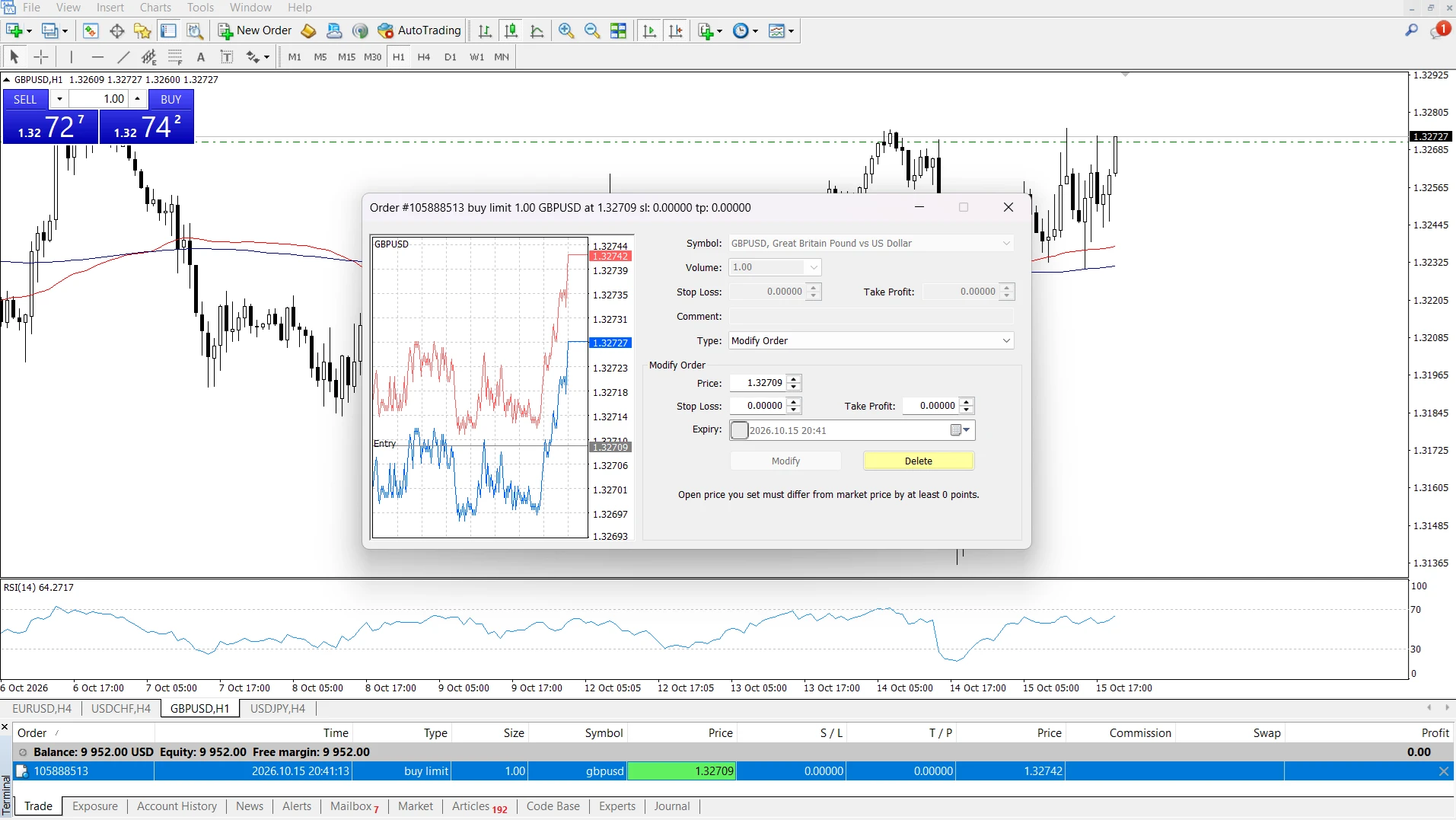
Hanapin ang pending order at suriin ang uri, laki, simbolo, hiniling na entry price, S/L, at T/P nito. Hindi pa bukas na posisyon ang isang pending order.
Kapag matagumpay itong na-trigger, magpapakita ang Trade ng Buy o Sell na posisyon bilang kapalit. Dadalhin sa posisyong iyon ang nakakabit na SL at TP.
Baguhin ang pending order
Baguhin ang entry, mga stop level, o expiry
Sa Terminal → Trade, mag-right-click sa pending order at piliin ang Modify or Delete Order.
Baguhin ang entry price, SL, TP, o expiry kung kinakailangan, pagkatapos ay i-click ang Modify. Suriin ang mga na-update na value sa Trade pagkatapos magtagumpay ang request.
Panatilihin ang anumang level na gusto mong manatili. Ang pagtatakda ng SL o TP sa zero ay nag-aalis ng nakakabit na instruction na iyon.
Ang pagbabago ng planadong entry ay maaaring magpabago sa distansya sa parehong exit. Suriing muli ang panganib sa pera ng setup bago ilapat ang pagbabago.
Magdagdag o magbago ng SL/TP pagkatapos ng entry
Kapag naging posisyon na ang pending order, mag-right-click sa posisyong iyon sa Trade at piliin ang Modify or Delete Order.
Ilagay ang kinakailangang mga presyo ng Stop Loss at Take Profit, pagkatapos ay i-click ang Modify. Kumpirmahin ang mga tinanggap na value sa mga column na S/L at T/P.
Sa bukas na posisyon, binabago ng modify window ang mga exit level; hindi nito binabago ang makasaysayang entry price.
Magagamit mo ang parehong proseso para magdagdag ng SL/TP sa kasalukuyang market trade. Para sa dahilan sa likod ng mga exit na ito, tingnan ang Stop Loss at mga Take Profit order.
Kanselahin ang order na hindi pa na-trigger
Mag-right-click sa pending order sa Trade, piliin ang Modify or Delete Order, at i-click ang Delete.
Pagkatapos ng matagumpay na pagkansela, mawawala ang hilera ng pending order sa Trade at itatala ang pagkansela sa Account History.
Kung na-trigger na ito, kailangan mong pamahalaan ang nagresultang posisyon sa halip na burahin ang naunang pending instruction.
Suriin ang mga tinanggihang presyo at stop level
Suriin ang tamang panig ng market
Tiyaking tugma ang uri ng pending sa iyong entry: Buy Limit sa ibaba ng Ask, Buy Stop sa itaas ng Ask, Sell Limit sa itaas ng Bid, o Sell Stop sa ibaba ng Bid.
Karaniwang ipinapakita ng mga MT4 chart ang Bid. Gamitin ang mga presyo ng Bid at Ask kapag sinusuri kung naabot na ang entry condition ng Buy.
Repasuhin ang mga restriksyon sa distansya ng instrumento
Mag-right-click sa simbolo sa Market Watch → Specification. Suriin ang Stops level para sa minimum na distansya at ang Freeze Level para sa mga restriksyon malapit sa kasalukuyang presyo.
Kung hindi available ang Modify, repasuhin ang mga inilagay na presyo at ang pinapayagang distansya. Iwasang alisin ang planado mong protective stop para lang tanggapin ang request.
Mga Madalas Itanong
Pareho ba ang Buy Stop at Stop Loss?
Hindi. Ang Buy Stop ay humihiling ng bagong Buy entry sa itaas ng kasalukuyang Ask. Ang Stop Loss ay exit instruction na nakakabit sa pending order o bukas na posisyon.
Maaari bang kanselahin ng SL o TP ang aking pending order bago ang entry?
Hindi. Ang mga nakakabit na SL/TP level ay ina-apply sa posisyon pagkatapos ng entry. Para kanselahin ang order na hindi pa na-trigger, burahin ito o gumamit ng tinatanggap na expiry setting.
Bakit hindi tinatanggap ng MT4 ang expiration time?
May ilang trade server na hindi nagpapahintulot ng expiration sa pending order. Suriin ang mensahe ng pagtanggi at ang mga naaangkop na kondisyon ng account. Kung maglalagay ka ng order na walang expiry, tandaang suriin at kanselahin ito nang mano-mano kapag kinakailangan.
Ginagarantiya ba ng Stop Loss ang pinakamataas na halagang maaari kong mawala?
Hindi. Maaaring makaapekto sa execution ang mga price gap at slippage, at nakaaapekto sa huling resulta ang mga gastos sa trading. Pumili ng volume nang isinasaalang-alang ang mga limitasyong ito.
Maaari ko bang alisin ang Take Profit habang pinananatili ang Stop Loss?
Oo. Itakda ang Take Profit sa zero sa Modify or Delete Order, panatilihin ang nilalayong Stop Loss, at i-click ang Modify. Pagkatapos ay suriin ang parehong value.
Bumalik Bumalik
