Як налаштувати графіки в MT5 для Windows?
Коротка відповідь: Відкрийте графік, клацнувши правою кнопкою миші на інструменті в Market Watch і вибравши Chart Window. Виберіть тип графіка та таймфрейм, потім відкрийте Properties, щоб налаштувати його вигляд. Використовуйте Zoom In, Zoom Out, Auto Scroll і Chart Shift, щоб керувати тим, як ви переглядаєте цінову динаміку.
Відкрийте графік для свого інструмента
У Market Watch клацніть правою кнопкою миші на інструменті, який хочете переглянути, і виберіть Chart Window. Також можна скористатися File → New Chart і вибрати інструмент.
У робочій області має з’явитися графік. Перш ніж продовжити, перевірте його символ, особливо якщо відкрито кілька графіків.
Щоб відкрити ще один графік, повторіть той самий процес. Це також дає змогу переглядати один і той самий інструмент в окремих вікнах.
Не перетягуйте інструмент на наявний графік, якщо не хочете замінити символ цього графіка: MT5 повторно використовує вікно й застосовує його поточні налаштування до нового інструмента.
Виберіть тип графіка та таймфрейм
Перемикання між японськими свічками, барами та лінією
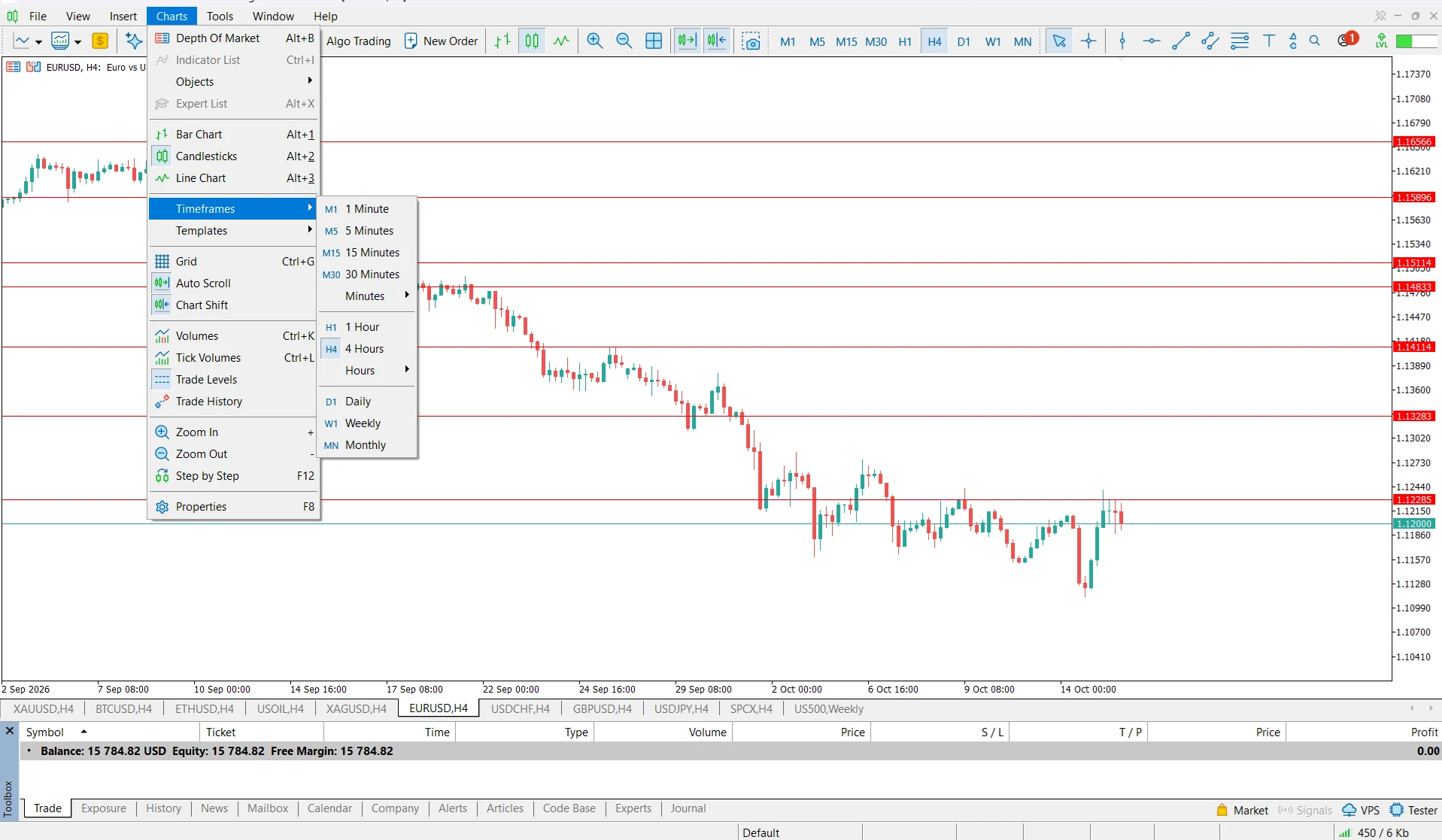
Клацніть усередині графіка, який хочете змінити, потім відкрийте меню Charts і виберіть тип відображення.
Японські свічки та бари показують ціни відкриття, максимуму, мінімуму та закриття за кожен період. Лінійний графік з’єднує ціни закриття й дає простіший вигляд.
Для цього покрокового прикладу виберіть Candlesticks. Активний графік одразу зміниться на свічки. Ви можете повернутися назад будь-коли, не відкриваючи інший графік.
Встановіть таймфрейм
Клацніть правою кнопкою миші на графіку, відкрийте Timeframes і виберіть інтервал. Наприклад, M15 означає 15 хвилин на свічку, H1 – одну годину, а D1 – один день.
Виберіть H1 для практичного налаштування. Переконайтеся, що H1 відображається поруч із символом графіка. Зміна таймфрейму змінює період, який представляє кожна свічка; масштабування змінює лише розмір цих свічок.
Настільна версія MT5 пропонує 21 таймфрейм – від однієї хвилини до одного місяця.
Ваш остаточний вибір має відповідати аналізу, який ви хочете виконати. У посібнику NordFX про вибір таймфрейму для внутрішньоденної торгівлі пояснюється, як коротші та довші інтервали дають різні перспективи.
Змініть кольори графіка та приберіть сітку
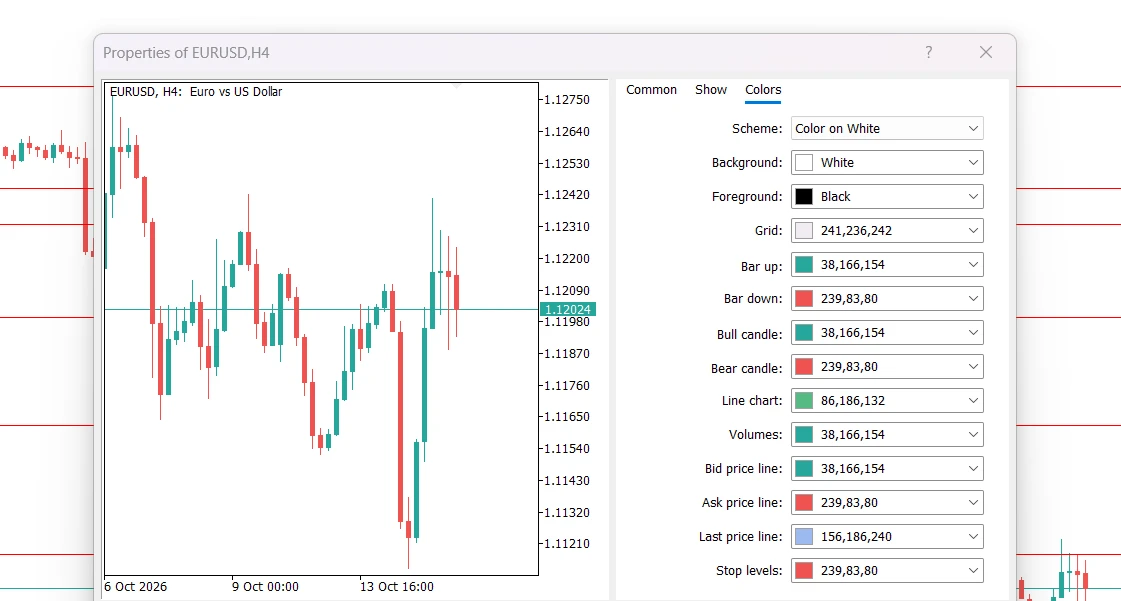
Клацніть правою кнопкою миші на графіку та виберіть Properties.
Налаштуйте кольори фону та свічок
Відкрийте вкладку Colors. Виберіть пресет у Scheme або змініть окремі елементи.
Для простого графіка з білим фоном встановіть Background білим, а Text чорним. Встановіть Bar up і Bull candle зеленими, а Bar down і Bear candle червоними. Кольори Bar керують контурами та тінями свічок; Bull candle і Bear candle керують тілами.
Скористайтеся попереднім переглядом, щоб перевірити видимість, потім натисніть OK.
Показати або приховати сітку
Знову відкрийте Properties і виберіть вкладку Show. Зніміть позначку Show grid, потім натисніть OK. Увімкніть її знову, якщо віддаєте перевагу опорним лініям позаду свічок.
Налаштуйте масштаб і цінову шкалу
Збільшення або зменшення свічок
Активуйте графік і виберіть Charts → Zoom In або Charts → Zoom Out. Збільшення робить свічки ширшими; зменшення показує більше історії.
Налаштуйте вертикальну шкалу
Клацніть і перетягніть цінову шкалу праворуч, щоб стиснути або розтягнути графік по вертикалі. Двічі клацніть цінову шкалу, щоб відновити її масштаб.
Якщо шкала й далі обмежена, відкрийте Properties → Common, перевірте, чи ввімкнено Scale fix, і вимкніть його, якщо хочете автоматичне вертикальне масштабування.
Керуйте прокруткою та простором біля останньої свічки
Використовуйте Auto Scroll для поточних цін
Увімкніть Charts → Auto Scroll, щоб графік залишався на найновіших цінах у міру надходження котирувань.
Вимкніть його перед переглядом старіших свічок, потім перетягуйте графік по горизонталі, щоб рухатися історією. Інакше нові котирування можуть повернути вас до останнього бара.
Використовуйте Chart Shift для додаткового простору
Увімкніть Charts → Chart Shift, щоб залишити простір між останньою свічкою та правим краєм. Перетягніть маленький трикутник угорі графіка по горизонталі, щоб налаштувати цей проміжок.
Додайте індикатори та використовуйте налаштування повторно
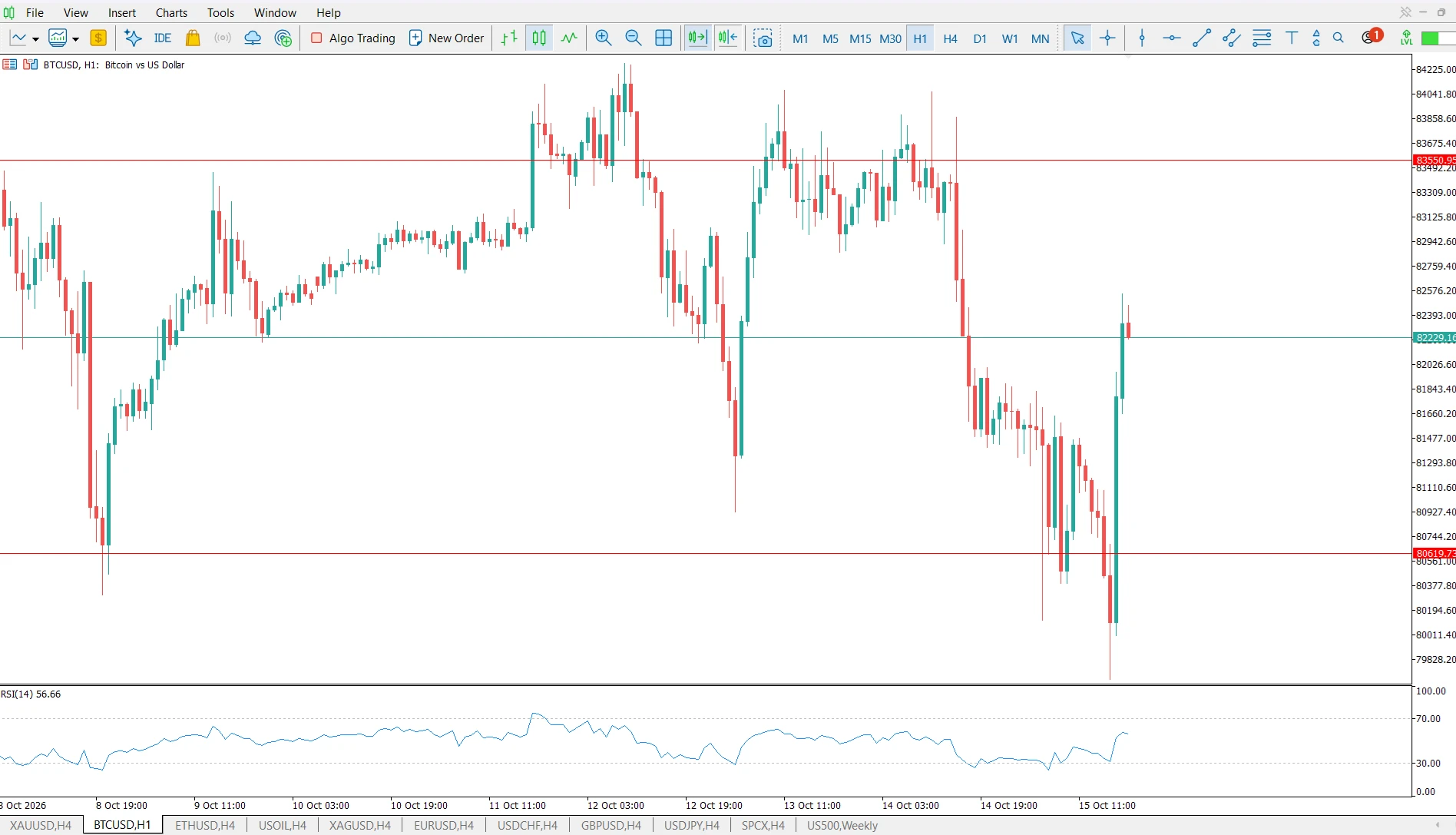
Коли графік стане зручним для читання, можна додати індикатор через Insert → Indicators. Виберіть індикатор, перегляньте його параметри та натисніть OK. Посібник NordFX про додавання індикаторів у MT5 розглядає це окремо.
Щоб повторно використати налаштування вигляду, клацніть правою кнопкою миші на готовому графіку та виберіть Templates → Save Template. Введіть описову назву, наприклад Clean_Chart, і збережіть.
Інструкції щодо застосування цього налаштування в інших місцях або впорядкування кількох графіків дивіться в статті як користуватися шаблонами та профілями в MT5.
Поширені запитання
Чому мій графік постійно повертається до останньої свічки?
Імовірно, увімкнено Auto Scroll. Вимкніть його в меню Charts під час перегляду історичних цін.
Чому змінився колір лише тіл свічок?
Тіла та контури мають окремі налаштування. У Properties → Colors налаштуйте Bar up і Bar down, а також Bull candle і Bear candle.
Чи можна переглядати один інструмент на двох різних таймфреймах?
Так. Відкрийте ще одне Chart Window для цього інструмента, потім виберіть різний таймфрейм у кожному вікні. Наприклад, залиште одне на H1, а інше на M15.
Як зробити, щоб нові графіки використовували мій улюблений вигляд?
Збережіть налаштований графік як шаблон із назвою default.tpl. MT5 застосовує цей шаблон під час створення нових графіків. Це замінює попередній вигляд за замовчуванням, тому спершу збережіть копію з іншою назвою, якщо хочете його зберегти.
Повернутися Повернутися