Як почати торгувати в мобільному MT5 для Android?
Коротка відповідь: Підключіть застосунок MT5 для Android до свого торгового рахунку, використовуючи правильний сервер, номер рахунку та головний пароль. У розділі Quotes торкніться інструмента, виберіть New order, введіть обсяг і рівні стоп-ордерів та надішліть ордер Buy або Sell. Керуйте позицією в розділі Trade та переглядайте завершені операції в History.
Установлення MT5 і підключення рахунку
Скористайтеся посиланням для завантаження для Android на сторінці NordFX MetaTrader 5, щоб отримати мобільний застосунок.
Підготуйте номер торгового рахунку MT5, головний пароль і назву сервера. Це облікові дані торгового рахунку, а не просто дані для входу в Personal Area.
Вхід в наявний рахунок
- Відкрийте бічне меню застосунку та перейдіть на екран керування рахунками.
- Торкніться кнопки додавання рахунку вгорі.
- Знайдіть NordFX і виберіть відповідний запис брокера/сервера.
- У Use Existing Account введіть номер рахунку та головний пароль.
- Звірте сервер із даними свого рахунку, потім торкніться Login.
Пароль інвестора дає змогу переглядати рахунок, але не дозволяє торгувати.
Переконайтеся, що потрібний рахунок відображається як активний. Це важливо, якщо у вас збережено і демо-, і реальні рахунки. Додаткові вказівки щодо налаштування дивіться в статті як підключити рахунок NordFX до MT5.
Знайдіть свій інструмент у Quotes
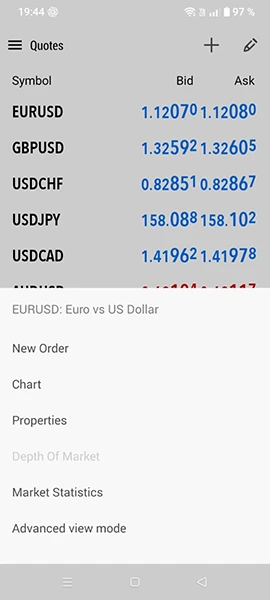
Відкрийте Quotes — розділ, де застосунок показує ціни інструментів.
Щоб додати інструмент, торкніться кнопки «плюс» угорі, знайдіть його символ і торкніться відповідного результату. Поверніться до Quotes і перевірте, що він з’явився.
Торкніться інструмента та виберіть Properties, щоб переглянути розмір контракту, допустимий обсяг, крок обсягу та торгові сесії. Не припускайте, що однаковий розмір лота означає однакову експозицію на різних ринках.
Відкрийте графік і виберіть таймфрейм
У Quotes торкніться інструмента та виберіть Chart.
Торкніться поточного таймфрейму на верхній панелі графіка та виберіть інтервал. Наприклад, M15 — це 15 хвилин на свічку, а H1 — одна година.
Проведіть пальцем по горизонталі, щоб переглянути попередні ціни. Розведіть два пальці, щоб збільшити, або зведіть їх, щоб зменшити. Перед аналізом графіка перевірте відображений символ і таймфрейм.
Таймфрейм має відповідати вашому аналізу. У посібнику NordFX про вибір таймфрейму для внутрішньоденної торгівлі пояснюється, які різні погляди надають коротші та довші інтервали.
Відкрийте ринкову угоду
Введіть параметри ордера
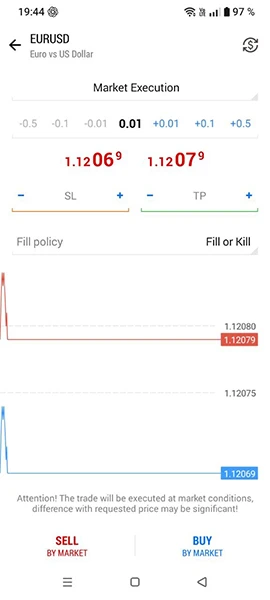
Для простого входу поверніться до Quotes, торкніться інструмента та виберіть New order.
- Підтвердьте символ.
- Залиште тип виконання для миттєвої ринкової угоди, а не вибирайте відкладений ордер.
- Введіть Volume у лотах.
- Введіть Stop Loss і Take Profit як цінові рівні в цьому стандартному вікні ордера.
- Перегляньте все перед надсиланням.
У Market Execution торкніться Buy by market або Sell by market. Інші режими виконання можуть показувати інші елементи керування. Прочитайте результат, перш ніж надсилати інший запит.
Buy відкриває довгу експозицію; Sell відкриває коротку експозицію. Якщо ви вже тримаєте цей інструмент, інша угода може по-різному впливати на ваші позиції залежно від системи рахунку — netting або hedging. Починайте цей практичний приклад без наявної позиції за обраним символом. NordFX пояснює відмінність у статті ордери, угоди та позиції в MT5.
Перевірте ризик перед надсиланням
Volume — це розмір угоди, а не грошовий ліміт збитків. Обирайте його разом із запланованою відстанню до стопу. Про взаємозв’язок цих рішень читайте в статті розрахунок розміру позиції та управління ризиками.
Перевірте відкриту позицію в Trade
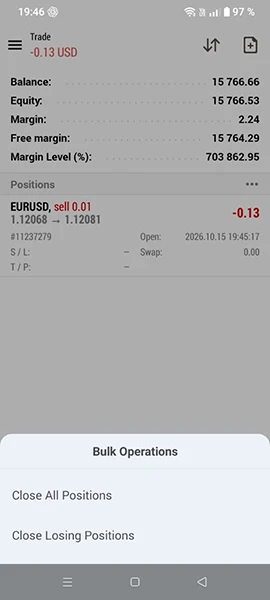
Відкрийте Trade і знайдіть створену позицію. Торкніться її рядка, щоб розгорнути деталі.
Перевірте символ, напрямок Buy/Sell, обсяг, ціну відкриття та рівні SL/TP. Trade також показує інформацію про рахунок: баланс, equity, маржу та вільну маржу.
Баланс не враховує плаваючий результат відкритих позицій, тоді як equity відображає поточну вартість рахунку з відповідними коригуваннями.
Щойно відкрита позиція спочатку може показувати збиток через різницю між цінами купівлі та продажу. NordFX пояснює це в статті як спред впливає на результати торгівлі.
Змінення Stop Loss або Take Profit
- У Trade натисніть і утримуйте позицію.
- Виберіть Modify position.
- Введіть новий Stop Loss або Take Profit.
- Торкніться Modify.
- Знову відкрийте деталі позиції, щоб перевірити прийняті значення.
Залиште інший рівень без змін, якщо ви маєте намір змінити лише один. Кнопка Modify залишається недоступною, коли введені налаштування недійсні.
Прийняті рівні SL/TP обробляються на сервері брокера, тому не потребують, щоб застосунок на телефоні залишався відкритим. Вони не гарантують точної ціни виконання.
Закриття позиції вручну
У Trade натисніть і утримуйте позицію та виберіть Close position.
Перевірте вибрану позицію й обсяг закриття, потім торкніться кнопки закриття внизу. Залиште вибраним увесь залишок обсягу, якщо хочете повністю вийти. Якщо запит не вдався, прочитайте повідомлення, перш ніж повторювати спробу.
Переконайтеся, що позиція більше не відображається серед відкритих позицій у Trade.
Використовуйте команду закриття наявної позиції. Відкриття окремого протилежного ордера може створити ще одну позицію на рахунку з hedging.
Перегляд завершених операцій в History
Відкрийте History і виберіть потрібний діапазон дат. Можна перемикатися між Orders, Deals і Positions.
Orders показують торгові інструкції та їхні результати. Deals показують виконані операції. Positions групують пов’язану активність.
Перегляньте ціну закриття, виконаний обсяг і фінансовий результат. За потреби перевірте комісії та свопи; лише показник прибутку може не відображати загальний результат після витрат.
Поширені запитання
Чому я бачу ціни, але не можу торгувати?
Перевірте, що ви увійшли з головним паролем, а не з паролем інвестора. Також підтвердьте підключення рахунку та доступність торгівлі цим інструментом.
Чому мого інструмента немає в Quotes?
Скористайтеся кнопкою «плюс», щоб знайти й додати його. Доступні інструменти залежать від підключеного рахунку та сервера.
Чому кнопка торгівлі неактивна?
Перевірте обмеження обсягу, крок обсягу та відстані стоп-рівнів у Properties інструмента. Недійсний обсяг або налаштування стопів можуть перешкоджати надсиланню.
Чи закриває закриття застосунку мої угоди?
Ні. Позиції залишаються відкритими, доки не буде виконано закривальну операцію, наприклад закриття вручну або автоматичний вихід. Відновіть підключення та перевірте Trade, щоб побачити свою поточну експозицію.
Чи можна торгувати безпосередньо з графіка?
Так. MT5 для Android має панель торгівлі з графіка. Якщо увімкнено One Click Trading, її елементи керування Buy і Sell можуть надсилати ордери без додаткового підтвердження. Перевірте вибраний обсяг, перш ніж ними користуватися.
Повернутися Повернутися