Comment ouvrir et fermer une transaction dans MT4 pour Windows ?
Réponse courte : Pour ouvrir une transaction dans MT4, faites un clic droit sur un instrument dans Market Watch, sélectionnez New Order, saisissez le volume et les niveaux de stop, puis envoyez un ordre Buy ou Sell. Pour la fermer, repérez la position dans Terminal → Trade, faites un clic droit dessus, sélectionnez Close Order et confirmez avec le bouton Close. Consultez Account History pour vérifier la transaction terminée.
Ce tutoriel vous montre comment ouvrir une transaction au marché, vérifier la position obtenue et la fermer manuellement dans MetaTrader 4. Il couvre MT4 pour Windows avec une interface en anglais.
Entraînez-vous d’abord sur un compte démo. Si vous en avez besoin d’un, suivez le guide de NordFX sur l’ouverture d’un compte démo MT4.
Vérifier votre compte et votre instrument de trading
Vérifiez que MT4 est connecté au compte que vous comptez utiliser. Contrôlez le numéro de compte et le serveur, en particulier si vous alternez entre comptes démo et réels.
Pour vous reconnecter, utilisez File → Login to Trade Account et saisissez les identifiants de ce compte de trading.
Ouvrez View → Market Watch ou appuyez sur Ctrl+M. Trouvez l’instrument que vous souhaitez trader. S’il est absent, faites un clic droit dans Market Watch et sélectionnez Symbols pour choisir parmi les instruments disponibles.
Avant de définir le volume, faites un clic droit sur l’instrument et sélectionnez Specification. Examinez la taille du contrat, le volume minimum, le pas de volume et les sessions de trading.
Ouvrir la fenêtre New Order
Faites un clic droit sur l’instrument dans Market Watch et sélectionnez New Order. Vous pouvez aussi appuyer sur F9, puis vérifier attentivement le champ Symbol.
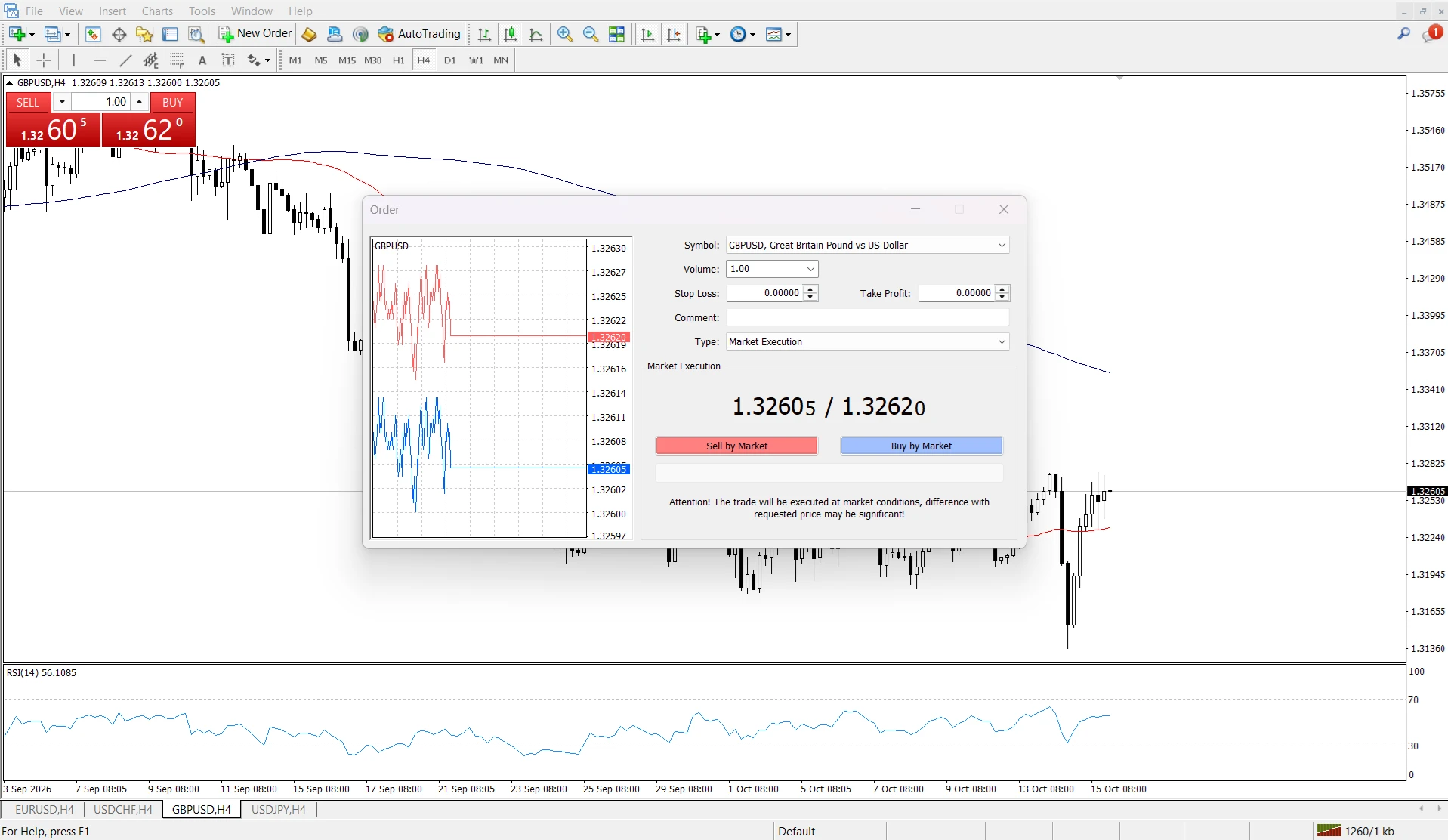
La fenêtre d’ordre contient les commandes permettant de choisir le volume, de définir Stop Loss et Take Profit, et d’envoyer la transaction.
Saisir le volume et les niveaux de stop
- Confirmez le bon Symbol.
- Saisissez le Volume en lots.
- Saisissez vos prix de Stop Loss et de Take Profit prévus.
- Vérifiez que Type affiche le mode d’exécution de l’instrument plutôt que Pending Order.
- Relisez l’ensemble de la demande avant l’envoi.
Une valeur nulle dans Stop Loss ou Take Profit signifie que le niveau de sortie correspondant n’est pas associé.
Le Volume correspond à la taille de votre position, et non à une limite de perte en espèces. Choisissez-le en tenant compte de la distance de stop prévue. L’explication de NordFX sur le dimensionnement des positions et la gestion du risque traite de cette relation.
Envoyer Buy ou Sell
Sélectionnez Buy pour ouvrir une position longue ou Sell pour ouvrir une position courte. Sous Market Execution, les boutons peuvent apparaître sous la forme Buy by Market et Sell by Market.
Cliquez une seule fois et vérifiez le résultat avant d’envoyer une autre demande.
Le mode d’exécution est défini pour l’instrument par le courtier. Market Execution accepte l’exécution au prix disponible déterminé par le courtier ; Instant Execution peut renvoyer une requote. Si la fenêtre utilise Request Execution, demandez une cotation avant de confirmer.
Confirmer que la transaction est ouverte
Ouvrez View → Terminal ou appuyez sur Ctrl+T, puis sélectionnez Trade.
Repérez la position ouverte et vérifiez son numéro de ticket, son symbole, son sens Buy/Sell, sa taille, son prix d’ouverture et ses valeurs S/L et T/P. La colonne Profit affiche le résultat flottant, qui peut évoluer tant que la position reste ouverte.
Vérifiez le prix d’ouverture réel plutôt que de supposer qu’il correspond à la cotation que vous avez vue avant de cliquer.
Pour le trading ordinaire de forex et de CFD, un Buy s’ouvre à l’Ask et se ferme au Bid, tandis qu’un Sell s’ouvre au Bid et se ferme à l’Ask. Cet écart peut expliquer une perte flottante initiale. En savoir plus sur les prix Bid et Ask.
Fermer la transaction manuellement
Sélectionner la position existante
- Dans Terminal → Trade, repérez la position que vous souhaitez fermer.
- Faites un clic droit sur sa ligne et sélectionnez Close Order.
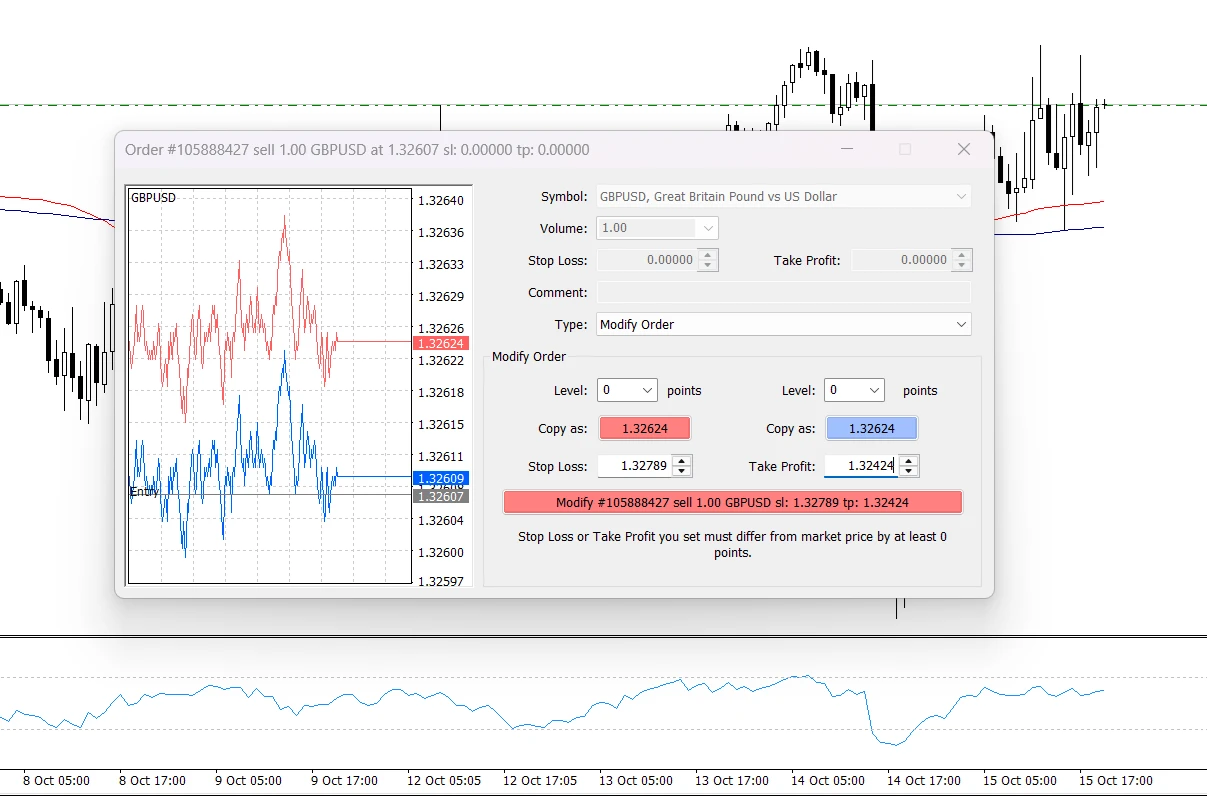
- Dans la fenêtre d’ordre, vérifiez les détails de la position et le Volume de clôture.
- Laissez la totalité du volume restant sélectionnée pour une sortie complète.
- Cliquez sur le bouton Close, qui comprend les détails du ticket de la position.
Vous pouvez aussi ouvrir la fenêtre d’ordre de la position en double-cliquant sur sa ligne. Utilisez le bouton Close pour sortir de cette position.
Ouvrir une transaction opposée distincte est différent de fermer la position sélectionnée. Pour ce tutoriel, utilisez Close Order sur la position que vous détenez déjà.
Vérifier le résultat de la clôture
Après une fermeture complète réussie, la position doit disparaître de Trade.
Ouvrez Account History et repérez la transaction terminée. Examinez ses prix d’ouverture et de clôture, l’heure de clôture et le résultat. Vérifiez séparément la commission et le swap, le cas échéant.
Si la transaction est absente, faites un clic droit dans Account History et sélectionnez All History, ou choisissez un Custom Period approprié.
Comprendre le bouton de fermeture en un clic
La petite croix de la colonne Profit peut fermer une position immédiatement lorsque One Click Trading est activé et que le mode d’exécution le permet. Lorsque la fermeture en un clic n’est pas disponible, elle ouvre la boîte de dialogue de fermeture standard.
Vérifiez la ligne sélectionnée avant d’utiliser cette commande. Pour vous entraîner avec le processus de fermeture standard, laissez One Click Trading désactivé dans Tools → Options → Trade.
Résoudre les problèmes d’ordre courants
Le volume n’est pas valide
Consultez Specification pour connaître le volume minimum et maximum de l’instrument ainsi que son pas de volume. La quantité autorisée peut différer d’un instrument à l’autre.
Stop Loss ou Take Profit est rejeté
Vérifiez les valeurs de prix et le Stops level de l’instrument. Un niveau de sortie placé trop près des prix actuels peut produire un message de stops non valides.
La plateforme renvoie une requote
Examinez le nouveau prix avant de l’accepter. Une requote est associée à Instant Execution ; elle signifie que le prix demandé à l’origine n’a pas été accepté.
Foire aux questions
Puis-je fermer seulement une partie d’une transaction dans MT4 ?
Oui. Dans la fenêtre de clôture, saisissez un Volume plus petit avant de cliquer sur Close. La quantité fermée et le volume restant doivent respecter les exigences de trading de l’instrument. Vérifiez ensuite Trade pour confirmer le reste.
Fermer MT4 ferme-t-il mes transactions ouvertes ?
Non. Quitter la plateforme n’envoie aucune instruction de clôture. Reconnectez-vous et consultez Terminal → Trade pour vérifier les positions encore ouvertes.
Puis-je fermer une transaction avant que Stop Loss ou Take Profit soit atteint ?
Oui. Utilisez Close Order pour demander une sortie manuelle tant que le trading est disponible pour l’instrument. Vous n’avez pas besoin d’attendre un niveau de sortie automatique.
Supprimer un ordre en attente revient-il à fermer une transaction ?
Non. Un ordre en attente est une instruction qui attend ses conditions d’entrée. Une position ouverte porte déjà une exposition au marché. Vérifiez le champ Type dans Trade pour identifier ce que vous gérez.
Pourquoi mon résultat final diffère-t-il du profit flottant que j’ai vu ?
Le prix de clôture peut changer pendant le traitement de votre demande. Les commissions et les swaps peuvent aussi influer sur le résultat global. Consultez l’enregistrement terminé dans Account History plutôt que de vous fier au chiffre flottant précédent.
Revenir en arrière Revenir en arrière
