Comment ouvrir et clôturer une transaction dans MT5 pour Windows ?
Réponse courte : Pour ouvrir une transaction au marché dans MT5, faites un clic droit sur un instrument dans Market Watch, sélectionnez New Order, saisissez le volume et les niveaux de stop éventuels, puis envoyez un ordre Buy ou Sell. Pour la clôturer, repérez la position dans Toolbox → Trade, faites un clic droit dessus et sélectionnez Close Position, puis confirmez l’opération de clôture si une boîte de dialogue apparaît. Vérifiez que la position n’est plus ouverte et consultez sa transaction de clôture dans History.
Vérifier votre compte et votre instrument
Assurez-vous d’être connecté au compte de trading souhaité. Pour vous reconnecter, utilisez File → Login to Trade Account et saisissez votre numéro de compte, votre mot de passe et votre serveur.
Utilisez votre mot de passe de trading principal. Le mot de passe investisseur permet d’accéder aux informations du compte mais n’autorise pas le trading.
Avant de choisir la taille de la transaction, faites un clic droit sur l’instrument dans Market Watch et sélectionnez Specification. Consultez sa taille de contrat, son volume minimal, son pas de volume et ses sessions de trading. Une même taille de lot peut représenter une exposition très différente selon les instruments.
Choisissez votre volume en fonction de la perte que vous êtes prêt à accepter, plutôt que de simplement utiliser la valeur déjà affichée. Le guide de NordFX sur le dimensionnement des positions et la gestion du risque explique cette relation.
Ouvrir une transaction au marché
Ouvrir la fenêtre d’ordre
Dans Market Watch, faites un clic droit sur l’instrument choisi et sélectionnez New Order. Vérifiez le champ Symbol avant de saisir quoi que ce soit d’autre.
Ce tutoriel utilise un ordre au marché pour demander une transaction immédiate. Les ordres en attente ont un autre objectif : ils attendent des conditions d’entrée précises. Consultez les types d’ordres MT5 si vous avez besoin d’explications sur cette distinction.
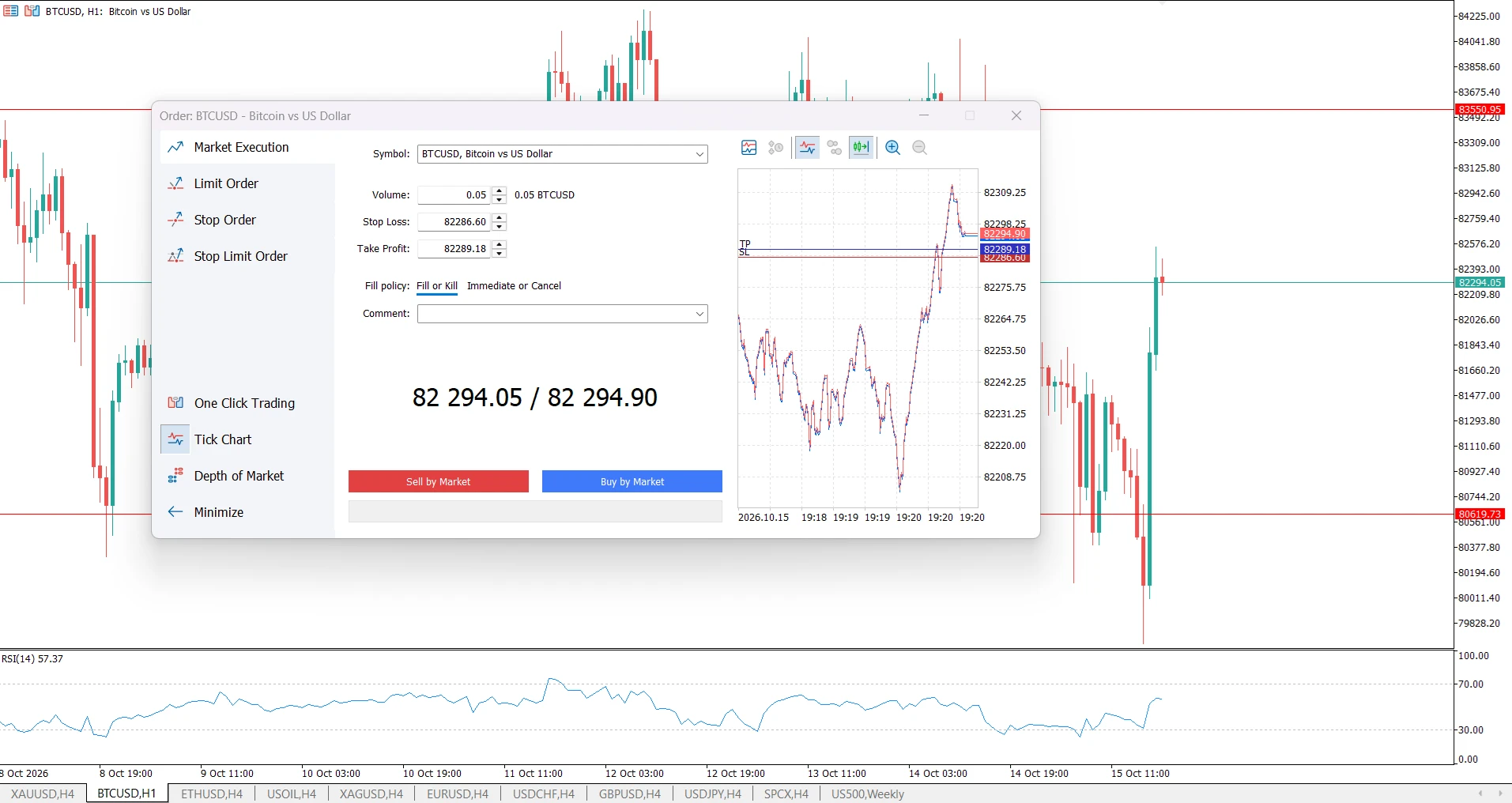
Saisir le volume et les niveaux de stop
- Vérifiez que Type affiche un mode d’exécution pour une transaction immédiate, tel que Market Execution, plutôt que Pending Order.
- Saisissez la taille de transaction prévue dans Volume.
- Saisissez le Stop Loss et le Take Profit prévus.
- Vérifiez le symbole, le volume et les paramètres de stop avant d’envoyer.
Le volume est exprimé en lots dans la fenêtre d’ordre. Ce n’est pas le montant que vous déposez ni celui que vous pouvez perdre.
Vérifiez comment les niveaux de stop sont saisis. Dans Tools → Options → Trade, le paramètre Stop levels vous permet de choisir des prix ou des distances en points. Pour une saisie basée sur le prix, entrez le prix de marché réel que vous souhaitez utiliser, et non un montant de perte en espèces.
Pour une configuration Buy classique, le Stop Loss se situe sous le marché actuel et le Take Profit au-dessus ; la relation est inversée pour une configuration Sell. Ces niveaux doivent aussi respecter les distances minimales autorisées de l’instrument. Les stops aident à gérer les sorties mais ne garantissent pas un prix d’exécution exact.
Envoyer Buy ou Sell
Choisissez Buy pour ouvrir une position longue ou Sell pour ouvrir une position courte. Avec Market Execution, les boutons s’intitulent Buy by Market et Sell by Market.
Cliquez une seule fois sur le bouton voulu, puis vérifiez le résultat de l’exécution avant d’envoyer une autre demande.
Confirmer que la position est ouverte
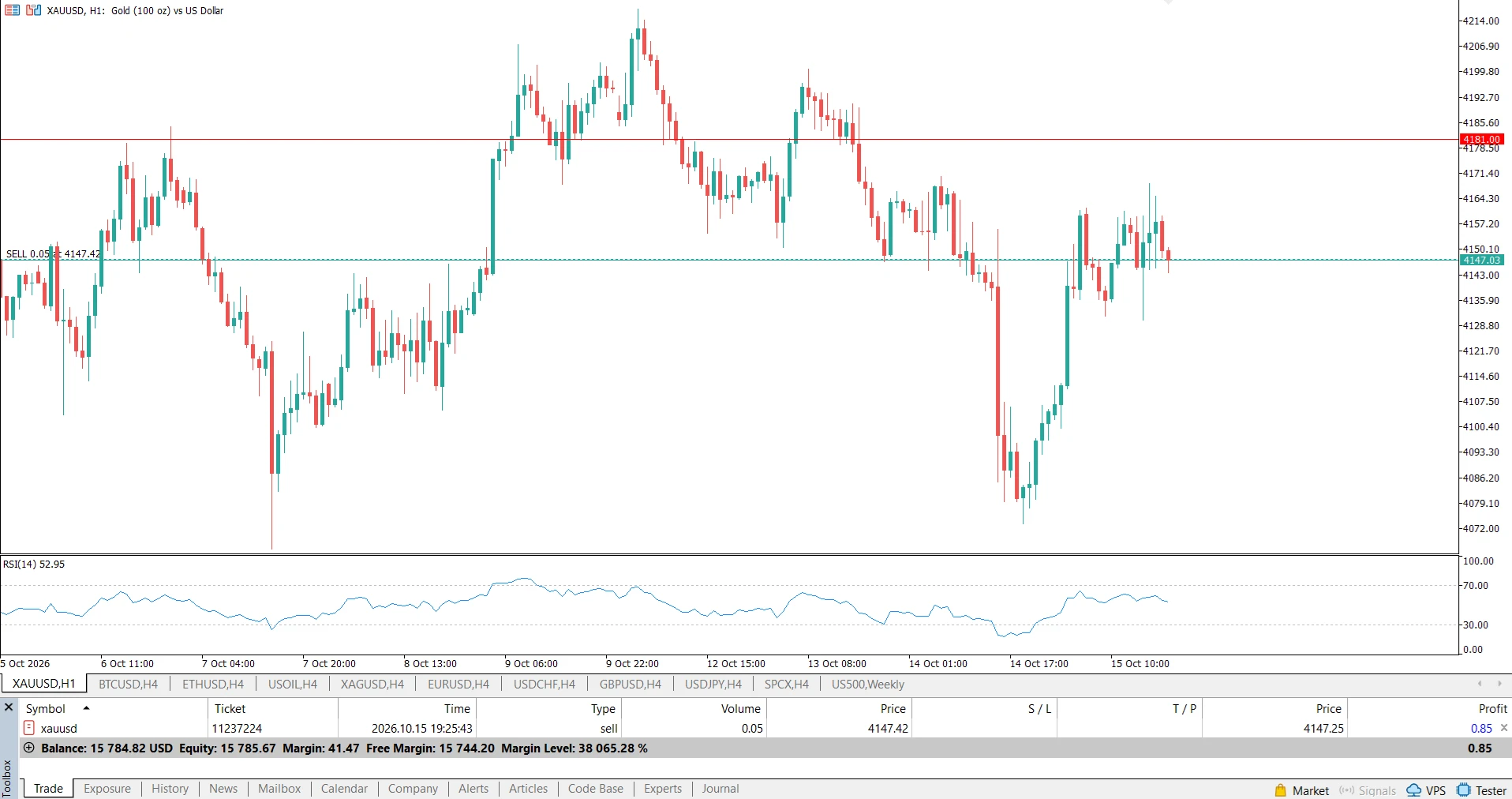
Ouvrez View → Toolbox, ou appuyez sur Ctrl+T, puis sélectionnez Trade.
Repérez la position et vérifiez son symbole, son sens Buy/Sell, son volume, son prix d’ouverture ainsi que ses valeurs S/L et T/P. Ne supposez pas que le clic sur un bouton de trading signifie que l’exécution a réussi.
Une nouvelle position peut afficher une perte latente car l’achat et la vente utilisent des prix différents. Un Buy s’ouvre normalement à l’Ask et se clôture au Bid ; un Sell s’ouvre au Bid et se clôture à l’Ask. L’explication de NordFX sur l’effet du spread sur les résultats de trading traite de cette différence initiale.
Clôturer manuellement la transaction
Clôturer la position entière
- Dans Toolbox → Trade, repérez la position que vous souhaitez clôturer.
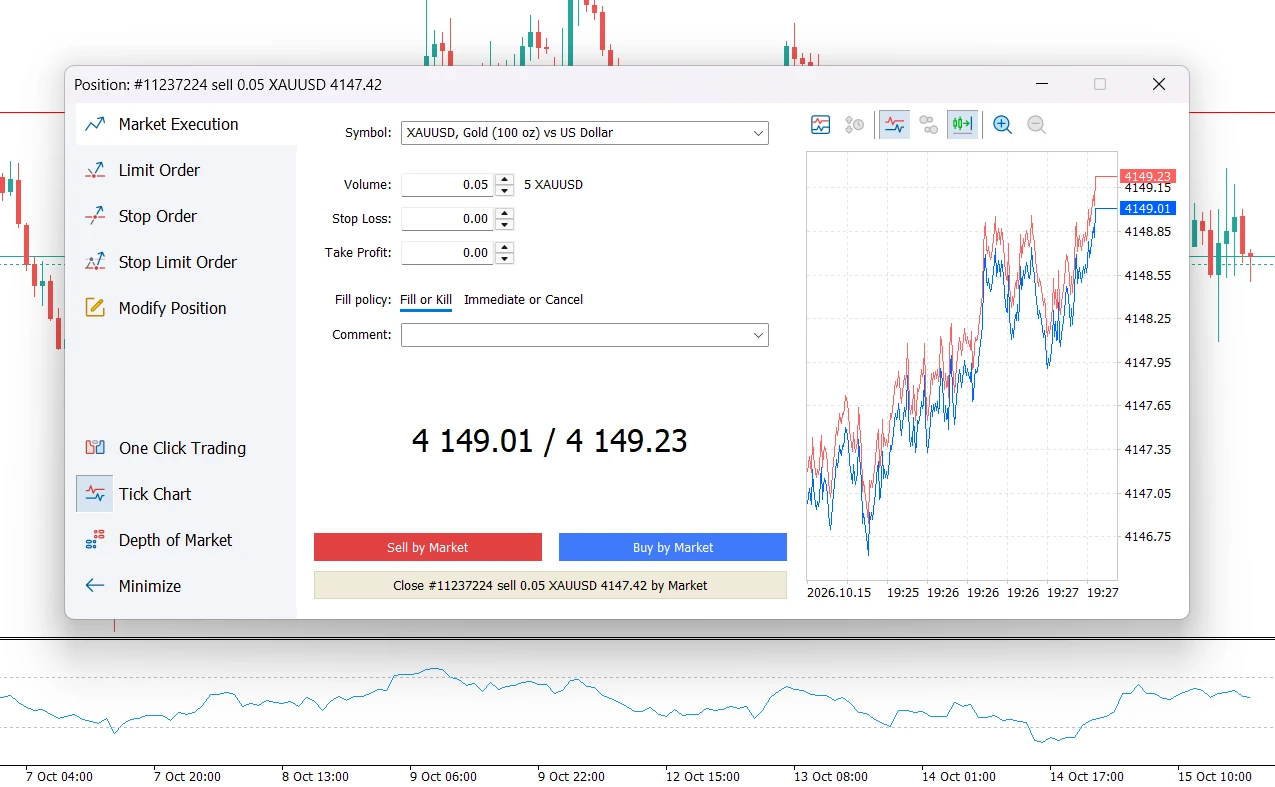
- Faites un clic droit dessus et sélectionnez Close Position.
- Si une boîte de dialogue de clôture apparaît, vérifiez le symbole et laissez Volume égal à la totalité de la position restante.
- Cliquez sur le bouton Close pour envoyer la demande de clôture.
Avec One Click Trading activé, les clôtures peuvent s’exécuter sans boîte de dialogue de confirmation supplémentaire. Pour suivre le déroulement avec boîte de dialogue, désactivez d’abord One Click Trading dans Tools → Options → Trade.
Confirmer que la position est clôturée
Vérifiez que la position a disparu de Trade. Ouvrez ensuite History et consultez la transaction de clôture. Si nécessaire, élargissez la plage de dates de l’historique.
S’il reste du volume ouvert, la position n’a pas été entièrement clôturée.
Éviter d’ouvrir une transaction opposée par erreur
Utilisez Close Position sur la position existante plutôt que d’ouvrir un nouvel ordre en sens inverse.
Sur un compte hedging, un nouvel ordre opposé peut créer une position distincte tout en laissant l’originale ouverte. Sur un compte netting, une transaction opposée peut réduire, clôturer ou inverser la position existante, selon son volume. NordFX explique ces différences dans son guide sur les ordres, deals et positions dans MT5.
Résoudre les problèmes d’exécution courants
Le volume est rejeté
Consultez Specification pour connaître le volume minimal et maximal de l’instrument ainsi que son pas de volume. Une quantité autorisée pour un instrument peut être invalide pour un autre.
MT5 signale des stops invalides
Vérifiez à la fois le sens de vos niveaux de stop et la distance autorisée par rapport aux prix actuels. Vérifiez aussi si vos champs attendent des prix ou des points.
Une demande ne s’exécute pas
Lisez le message de la plateforme avant de réessayer. Vérifiez votre connexion, votre accès au trading, votre marge disponible et la session de trading de l’instrument. L’onglet Journal de Toolbox enregistre les opérations de trading et peut aider à identifier la cause d’un échec.
Questions fréquentes
Fermer le graphique clôture-t-il ma transaction ?
Non. Fermer une fenêtre de graphique n’envoie aucune instruction de clôture de position. Gérez la position depuis l’onglet Trade.
Puis-je clôturer une position avant qu’elle n’atteigne le Stop Loss ou le Take Profit ?
Oui. Vous pouvez demander une clôture manuelle tant que le trading est disponible pour l’instrument. Vous n’avez pas besoin d’attendre l’un ou l’autre niveau.
Pourquoi le clic sur la croix a-t-il clôturé ma position immédiatement ?
Avec One Click Trading activé, le bouton de clôture de la colonne Profit de la position peut envoyer la clôture sans autre confirmation. Vérifiez la ligne sélectionnée avant de l’utiliser.
Annuler un ordre en attente revient-il à clôturer une transaction ?
Non. Annuler un ordre en attente supprime une instruction en attente d’exécution. Clôturer une position met fin à une exposition déjà ouverte.
Pourquoi le résultat final diffère-t-il du profit que j’ai vu avant la clôture ?
Les prix peuvent évoluer pendant le traitement de la demande de clôture. Le spread ainsi que les commissions ou frais de nuit applicables peuvent aussi influencer le résultat global. Consultez les exécutions et les coûts enregistrés plutôt que de vous fier au chiffre latent précédent.
Revenir en arrière Revenir en arrière
