Comment placer un ordre en attente avec Stop Loss et Take Profit dans MT4 ?
Réponse courte : Ouvrez New Order, sélectionnez Pending Order dans le champ Type, puis choisissez Buy Limit, Sell Limit, Buy Stop ou Sell Stop. Saisissez le volume, le prix d’entrée, le Stop Loss, le Take Profit et, éventuellement, l’expiration, puis cliquez sur Place. Consultez Terminal → Trade pour confirmer que l’ordre en attente et ses niveaux ont été acceptés.
Choisir le bon ordre en attente
Un ordre en attente demande une entrée lorsque des conditions de prix précises sont remplies. Stop Loss et Take Profit sont des instructions de sortie associées qui s’appliquent à la position obtenue.
MT4 prend en charge quatre types d’entrée en attente :
Type d’ordre | Niveau d’entrée | Usage typique |
Buy Limit | Sous l’Ask actuel | Acheter après une baisse du prix |
Buy Stop | Au-dessus de l’Ask actuel | Acheter après une hausse du prix |
Sell Limit | Au-dessus du Bid actuel | Vendre après une hausse du prix |
Sell Stop | Sous le Bid actuel | Vendre après une baisse du prix |
Les ordres d’achat utilisent l’Ask pour leurs conditions d’entrée ; les ordres de vente utilisent le Bid. Cette distinction compte lorsque vous comparez votre entrée prévue avec le graphique.
Pour plus de contexte, consultez l’explication de NordFX sur les types d’ordres en attente et leurs usages.
Placer un ordre en attente avec SL et TP
Ouvrir la fenêtre d’ordre
Faites un clic droit sur votre instrument dans Market Watch et sélectionnez New Order. Dans le champ Type en haut, choisissez Pending Order.
La fenêtre affichera des commandes supplémentaires pour le type d’ordre en attente, le prix d’entrée et l’expiration.
Saisir les paramètres de l’ordre
- Vérifiez Symbol et saisissez Volume en lots.
- Saisissez les niveaux de prix de Stop Loss et de Take Profit.
- Dans la liste déroulante Type de l’ordre en attente, sélectionnez le type d’entrée requis.
- Saisissez l’entrée prévue dans le champ “at price”.
- Définissez Expiry si vous souhaitez une heure d’annulation automatique et que le serveur le permet.
- Relisez la demande et cliquez sur Place.
Saisissez des prix réels dans les champs d’entrée, SL et TP, et non un montant en espèces ni un nombre de pips.
Pour une nouvelle configuration Buy en attente, placez le SL sous l’entrée prévue et le TP au-dessus. Pour une configuration Sell en attente, placez le SL au-dessus de l’entrée et le TP en dessous. Des exigences de distance minimale s’appliquent également.
Le volume et la distance de stop déterminent ensemble le risque monétaire prévu. Le guide de NordFX sur le dimensionnement des positions et la gestion du risque explique comment relier ces décisions.
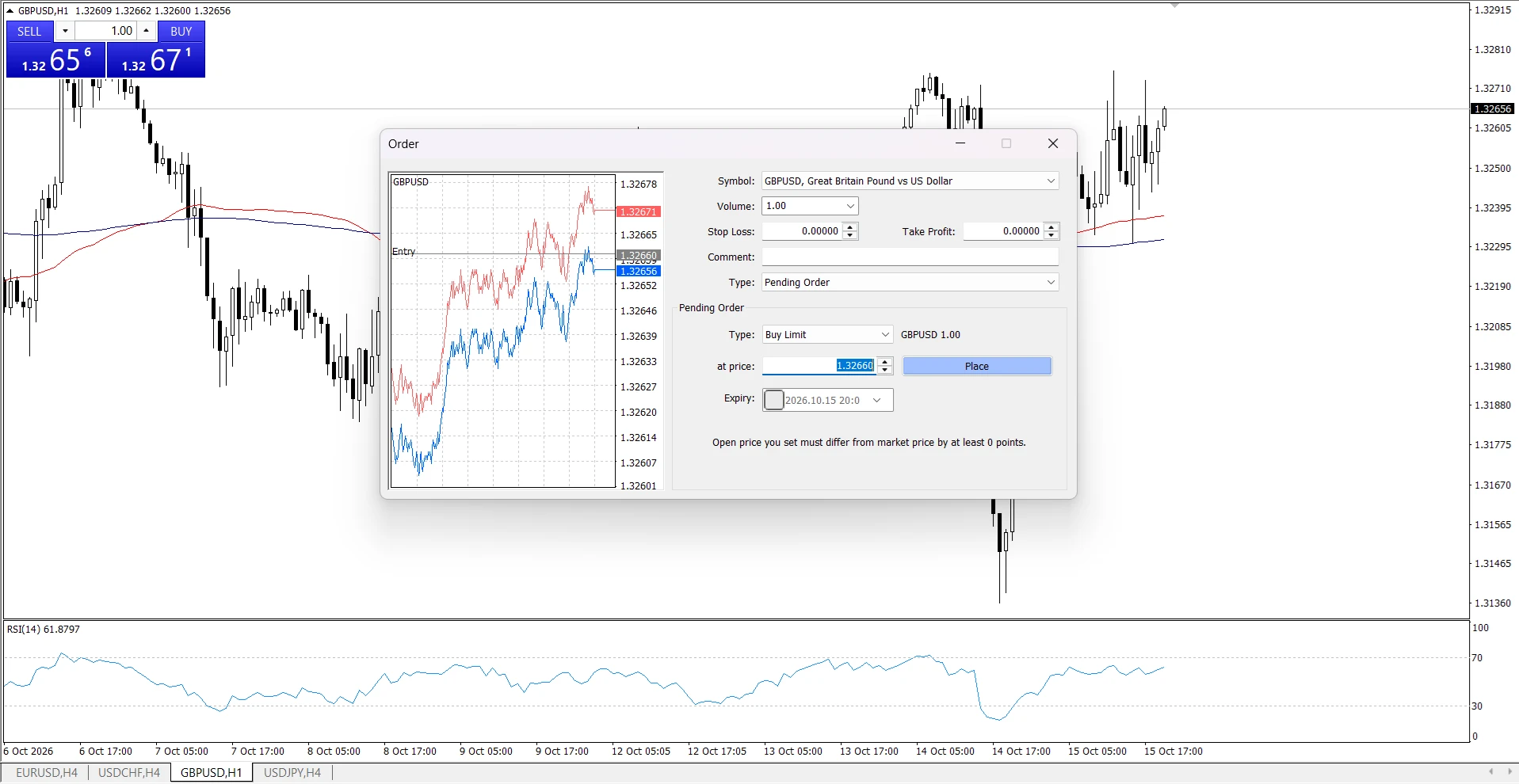
Exemple : une configuration Buy Limit
Supposons que l’EURUSD soit coté à Bid 1.10000 et Ask 1.10020. Vous voulez vous entraîner à placer une entrée Buy sous le marché actuel.
Une configuration illustrative est un Buy Limit à 1.09800, un SL à 1.09600 et un TP à 1.10200. Choisissez un volume autorisé et adapté au compte d’entraînement.
La distance prévue entre l’entrée et le stop est de 0.00200, tandis que la distance entre l’entrée et l’objectif est de 0.00400. Ces prix servent à illustrer la configuration ; ils ne constituent ni des niveaux de trading recommandés ni une prévision.
Vérifiez les exigences actuelles de l’instrument avant de placer l’ordre.
Confirmer que l’ordre a été accepté
Ouvrez Terminal avec Ctrl+T et sélectionnez Trade.
Repérez l’ordre en attente et vérifiez son type, sa taille, son symbole, son prix d’entrée demandé, S/L et T/P. Un ordre en attente n’est pas encore une position ouverte.
Lorsqu’il se déclenche avec succès, Trade affiche à la place une position Buy ou Sell. Son SL et son TP associés sont transférés à cette position.
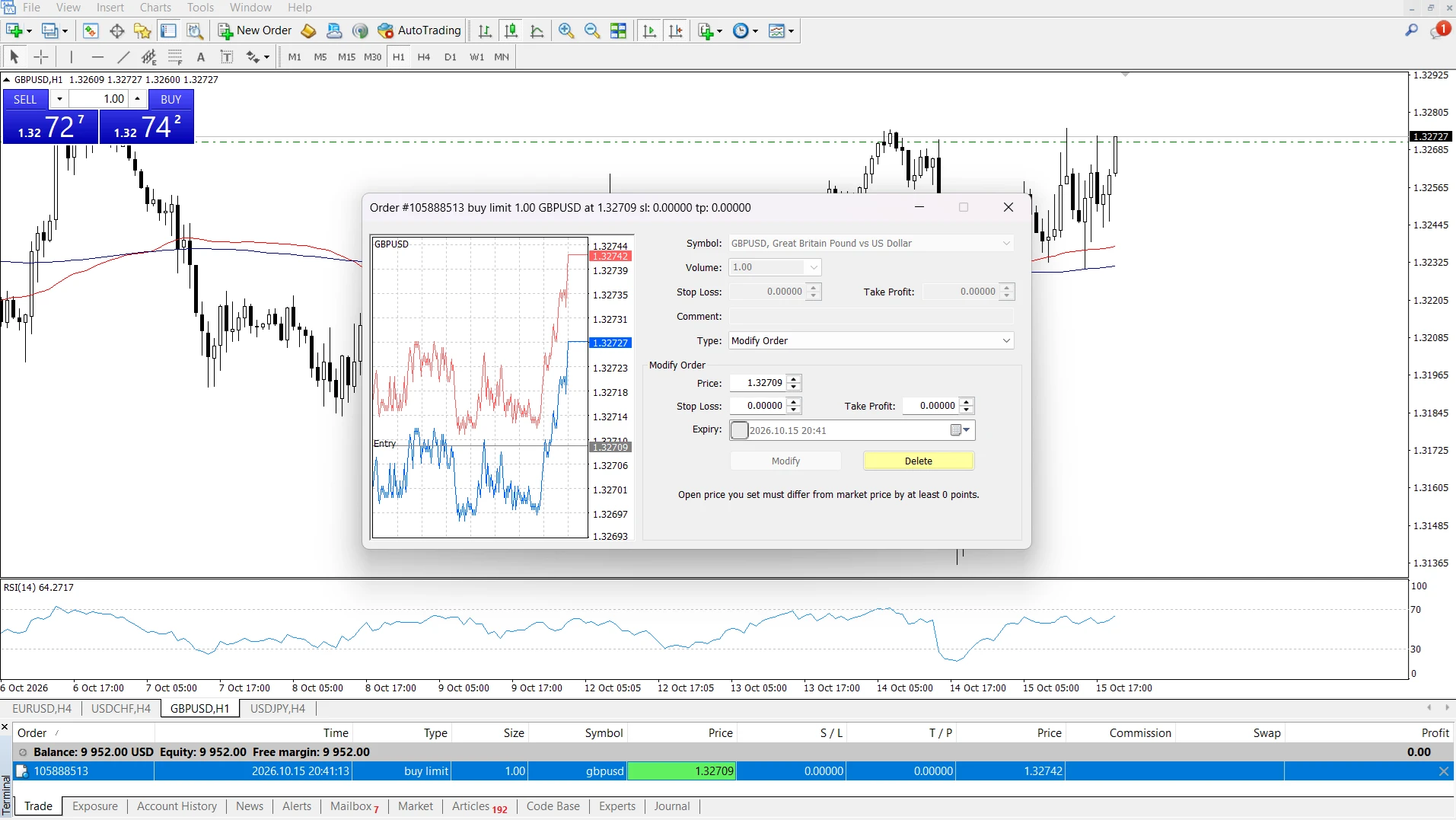
Modifier un ordre en attente
Modifier l’entrée, les niveaux de stop ou l’expiration
Dans Terminal → Trade, faites un clic droit sur l’ordre en attente et sélectionnez Modify or Delete Order.
Modifiez le prix d’entrée, le SL, le TP ou l’expiration selon les besoins, puis cliquez sur Modify. Vérifiez les valeurs mises à jour dans Trade une fois la demande acceptée.
Conservez tout niveau que vous comptez garder. Régler SL ou TP sur zéro supprime cette instruction associée.
Modifier votre entrée prévue peut changer les distances jusqu’aux deux sorties. Revérifiez le risque monétaire de la configuration avant d’appliquer la modification.
Ajouter ou modifier SL/TP après l’entrée
Une fois l’ordre en attente devenu une position, faites un clic droit sur cette position dans Trade et choisissez Modify or Delete Order.
Saisissez les prix de Stop Loss et de Take Profit requis, puis cliquez sur Modify. Confirmez les valeurs acceptées dans les colonnes S/L et T/P.
Sur une position ouverte, la fenêtre de modification change les niveaux de sortie ; elle ne modifie pas le prix d’entrée historique.
Vous pouvez suivre le même processus pour ajouter SL/TP à une transaction au marché existante. Pour comprendre la logique de ces sorties, consultez Stop Loss et les ordres Take Profit.
Annuler un ordre non déclenché
Faites un clic droit sur l’ordre en attente dans Trade, sélectionnez Modify or Delete Order et cliquez sur Delete.
Après une annulation réussie, sa ligne d’ordre en attente disparaît de Trade et l’annulation est enregistrée dans Account History.
S’il s’est déjà déclenché, vous devez gérer la position obtenue plutôt que de supprimer l’ancienne instruction en attente.
Vérifier les prix et niveaux de stop rejetés
Vérifier le bon côté du marché
Confirmez que le type en attente correspond à votre entrée : Buy Limit sous l’Ask, Buy Stop au-dessus de l’Ask, Sell Limit au-dessus du Bid ou Sell Stop sous le Bid.
Les graphiques MT4 affichent normalement le Bid. Utilisez les prix Bid et Ask pour vérifier si une condition d’entrée Buy a été atteinte.
Examiner les restrictions de distance de l’instrument
Faites un clic droit sur le symbole dans Market Watch → Specification. Vérifiez Stops level pour les distances minimales et Freeze Level pour les restrictions proches des prix actuels.
Si Modify n’est pas disponible, examinez les prix saisis et leurs distances autorisées. Évitez de supprimer un stop de protection prévu uniquement pour faire accepter la demande.
Foire aux questions
Buy Stop est-il identique à Stop Loss ?
Non. Buy Stop demande une nouvelle entrée Buy au-dessus de l’Ask actuel. Stop Loss est une instruction de sortie associée à un ordre en attente ou à une position ouverte.
SL ou TP peuvent-ils annuler mon ordre en attente avant l’entrée ?
Non. Les niveaux SL/TP associés s’appliquent à la position après l’entrée. Pour annuler un ordre non déclenché, supprimez-le ou utilisez un réglage d’expiration accepté.
Pourquoi MT4 n’accepte-t-il pas d’heure d’expiration ?
Certains serveurs de trading n’autorisent pas l’expiration des ordres en attente. Vérifiez le message de rejet et les conditions du compte applicables. Si vous placez un ordre sans expiration, pensez à le revoir et à l’annuler manuellement si nécessaire.
Stop Loss garantit-il le montant maximal que je peux perdre ?
Non. Les écarts de prix et le slippage peuvent affecter l’exécution, et les coûts de trading influencent le résultat final. Choisissez le volume en tenant compte de ces limites.
Puis-je supprimer Take Profit tout en gardant Stop Loss ?
Oui. Réglez Take Profit sur zéro dans Modify or Delete Order, conservez le Stop Loss prévu et cliquez sur Modify. Vérifiez ensuite les deux valeurs.
Revenir en arrière Revenir en arrière
