Comment configurer les graphiques dans MT5 pour Windows ?
Réponse courte : Ouvrez un graphique en faisant un clic droit sur un instrument dans Market Watch, puis en sélectionnant Chart Window. Choisissez un type de graphique et une unité de temps, puis ouvrez Properties pour ajuster son apparence. Utilisez Zoom In, Zoom Out, Auto Scroll et Chart Shift pour contrôler la façon dont vous visualisez les mouvements de prix.
Ouvrir un graphique pour votre instrument
Dans Market Watch, faites un clic droit sur l’instrument que vous souhaitez afficher et sélectionnez Chart Window. Vous pouvez aussi utiliser File → New Chart et choisir un instrument.
Un graphique doit apparaître dans l’espace de travail. Vérifiez son symbole avant de continuer, surtout si plusieurs graphiques sont ouverts.
Pour ouvrir un autre graphique, répétez la même procédure. Cela vous permet aussi d’afficher le même instrument dans des fenêtres distinctes.
Évitez de faire glisser un instrument sur un graphique existant, sauf si vous voulez remplacer le symbole de ce graphique : MT5 réutilise la fenêtre et applique ses paramètres existants au nouvel instrument.
Choisir un type de graphique et une unité de temps
Basculer entre chandeliers, barres et ligne
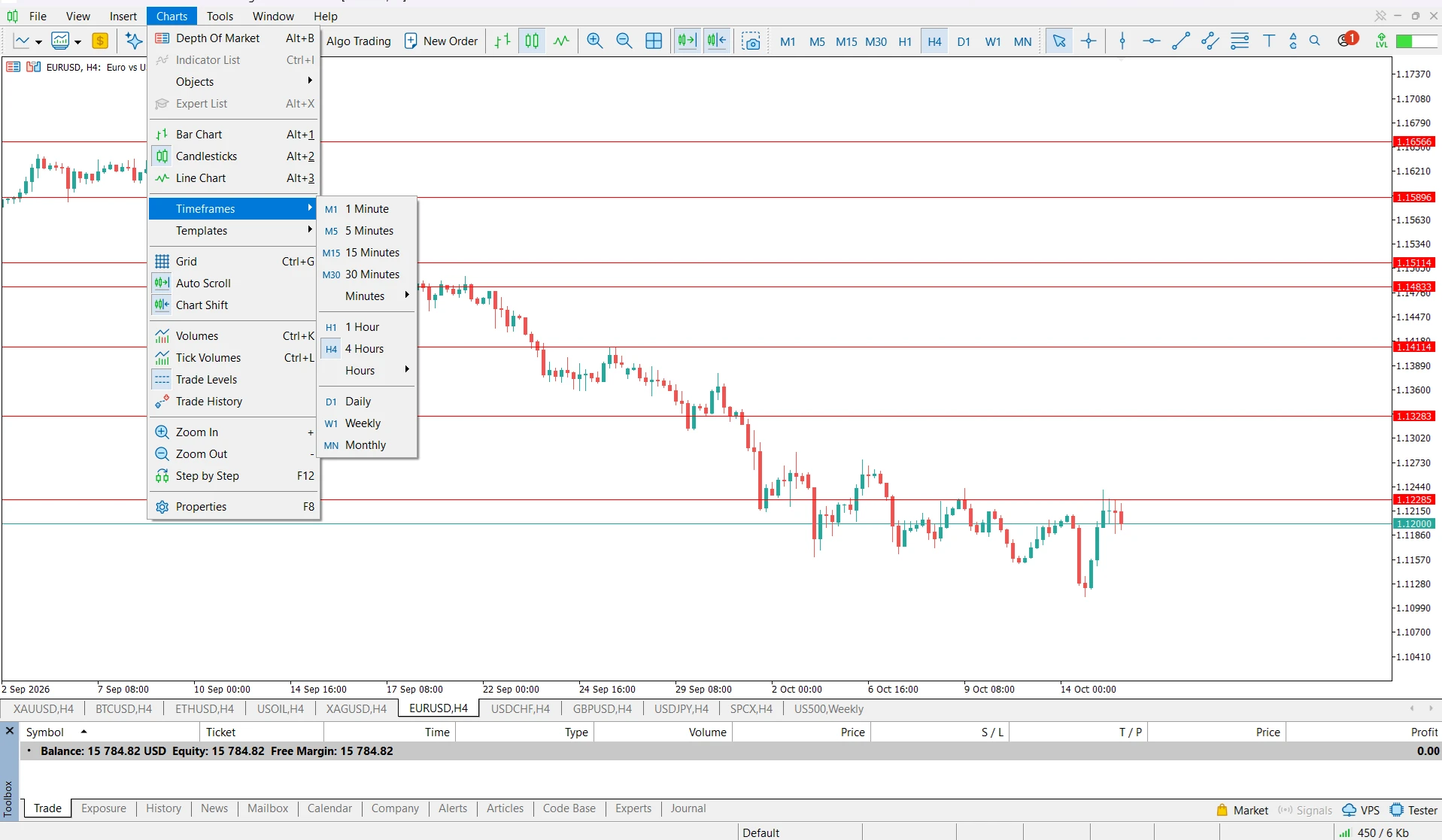
Cliquez à l’intérieur du graphique que vous souhaitez modifier, puis ouvrez le menu Charts et sélectionnez son type d’affichage.
Les chandeliers et les barres affichent les cours d’ouverture, le plus haut, le plus bas et la clôture de chaque période. Un graphique en ligne relie les cours de clôture et offre une vue plus simple.
Pour ce pas-à-pas, sélectionnez Candlesticks. Le graphique actif se transforme immédiatement en chandeliers. Vous pouvez revenir en arrière à tout moment sans ouvrir un autre graphique.
Définir l’unité de temps
Faites un clic droit sur le graphique, ouvrez Timeframes et sélectionnez un intervalle. Par exemple, M15 correspond à 15 minutes par bougie, H1 à une heure et D1 à un jour.
Sélectionnez H1 pour une configuration d’entraînement. Vérifiez que H1 apparaît à côté du symbole du graphique. Modifier l’unité de temps change la période représentée par chaque bougie ; le zoom ne modifie que la taille d’affichage de ces bougies.
MT5 pour ordinateur propose 21 unités de temps, d’une minute à un mois.
Votre choix final doit correspondre à l’analyse que vous souhaitez effectuer. Le guide de NordFX sur le choix d’une unité de temps pour le trading intrajournalier explique comment des intervalles plus courts et plus longs offrent des perspectives différentes.
Modifier les couleurs du graphique et supprimer la grille
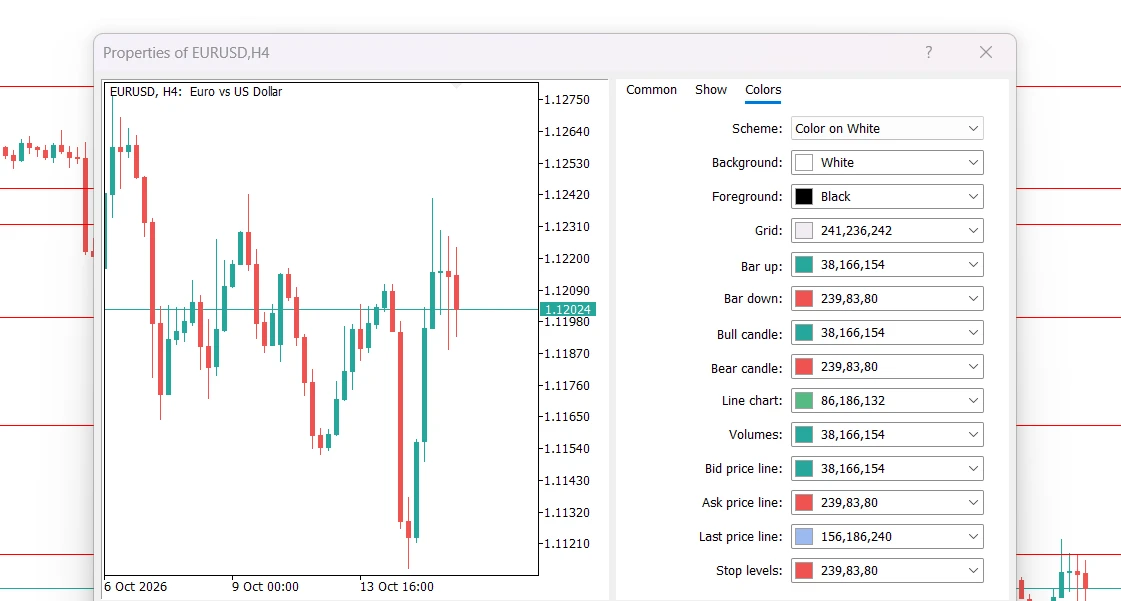
Faites un clic droit sur le graphique et sélectionnez Properties.
Ajuster les couleurs du fond et des bougies
Ouvrez l’onglet Colors. Choisissez un préréglage dans Scheme ou modifiez les éléments individuellement.
Pour un graphique simple sur fond blanc, réglez Background sur blanc et Text sur noir. Réglez Bar up et Bull candle sur vert, puis Bar down et Bear candle sur rouge. Les couleurs Bar contrôlent les contours et les mèches des bougies ; Bull candle et Bear candle contrôlent les corps.
Utilisez l’aperçu pour vérifier la visibilité, puis cliquez sur OK.
Afficher ou masquer la grille
Rouvrez Properties et sélectionnez l’onglet Show. Décochez Show grid, puis cliquez sur OK. Réactivez-la si vous préférez avoir des lignes de repère derrière les bougies.
Ajuster le zoom et l’échelle des prix
Agrandir ou réduire les bougies
Activez le graphique et choisissez Charts → Zoom In ou Charts → Zoom Out. Zoomer élargit les bougies ; dézoomer affiche davantage d’historique.
Ajuster l’échelle verticale
Cliquez sur l’échelle des prix à droite et faites-la glisser pour comprimer ou étirer le graphique verticalement. Double-cliquez sur l’échelle des prix pour la rétablir.
Si elle reste contrainte, ouvrez Properties → Common, vérifiez si Scale fix est activé et désactivez-le si vous souhaitez une échelle verticale automatique.
Contrôler le défilement et l’espace à côté de la dernière bougie
Utiliser Auto Scroll pour suivre les prix actuels
Activez Charts → Auto Scroll pour maintenir le graphique sur les derniers prix à mesure que les cotations arrivent.
Désactivez-le avant de consulter des bougies plus anciennes, puis faites glisser horizontalement dans le graphique pour parcourir l’historique. Sinon, les cotations entrantes peuvent vous ramener à la dernière barre.
Utiliser Chart Shift pour gagner de l’espace
Activez Charts → Chart Shift pour laisser de l’espace entre la dernière bougie et le bord droit. Faites glisser horizontalement le petit triangle en haut du graphique pour ajuster cet écart.
Ajouter des indicateurs et réutiliser votre configuration
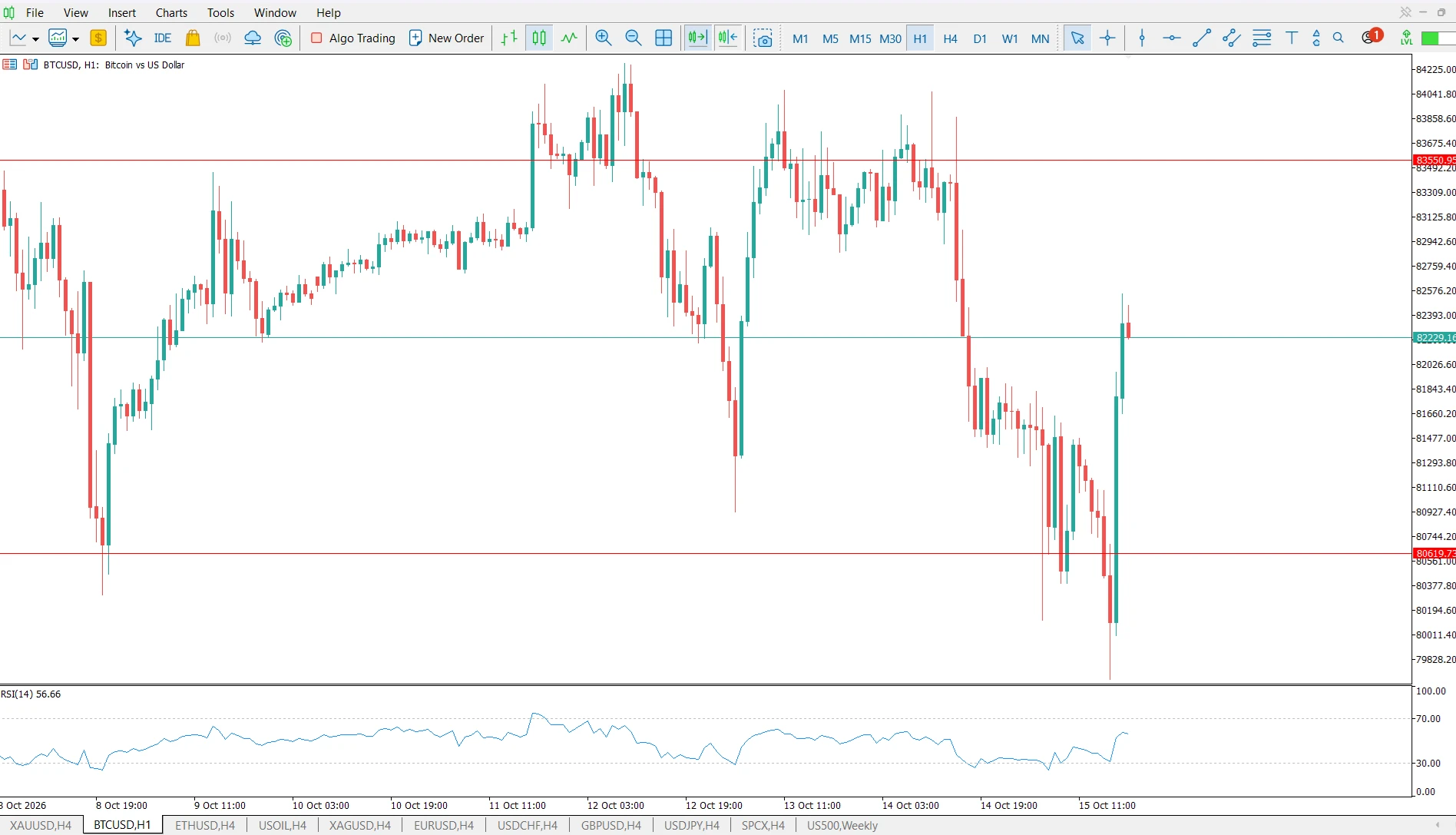
Une fois le graphique agréable à lire, vous pouvez ajouter un indicateur via Insert → Indicators. Sélectionnez un indicateur, vérifiez ses paramètres et cliquez sur OK. Le tutoriel de NordFX sur l’ajout d’indicateurs dans MT5 traite ce sujet séparément.
Pour réutiliser vos paramètres d’apparence, faites un clic droit sur le graphique terminé et choisissez Templates → Save Template. Saisissez un nom descriptif, tel que Clean_Chart, puis enregistrez.
Pour savoir comment appliquer cette configuration ailleurs ou organiser plusieurs graphiques, consultez comment utiliser les modèles et les profils dans MT5.
Questions fréquentes
Pourquoi mon graphique revient-il sans cesse à la dernière bougie ?
Auto Scroll est probablement activé. Désactivez-le via le menu Charts pendant que vous consultez les prix historiques.
Pourquoi seuls les corps des bougies ont-ils changé de couleur ?
Les corps et les contours ont des paramètres distincts. Dans Properties → Colors, ajustez Bar up et Bar down ainsi que Bull candle et Bear candle.
Puis-je afficher le même instrument sur deux unités de temps différentes ?
Oui. Ouvrez une autre Chart Window pour cet instrument, puis sélectionnez une unité de temps différente dans chaque fenêtre. Par exemple, gardez-en une en H1 et une autre en M15.
Comment faire en sorte que les nouveaux graphiques utilisent mon apparence préférée ?
Enregistrez votre graphique configuré sous forme de modèle nommé default.tpl. MT5 applique ce modèle lors de la création de nouveaux graphiques. Cela remplace l’apparence par défaut précédente ; enregistrez donc d’abord une copie sous un autre nom si vous souhaitez la conserver.
Revenir en arrière Revenir en arrière
