Comment commencer à trader sur MT5 mobile pour Android ?
Réponse courte : Connectez l’application MT5 Android à votre compte de trading en utilisant le bon serveur, le bon numéro de compte et le mot de passe principal. Dans Quotes, appuyez sur un instrument, sélectionnez New order, saisissez votre volume et vos niveaux de stop, puis envoyez un ordre Buy ou Sell. Gérez la position depuis Trade et consultez les transactions terminées dans History.
Installer MT5 et connecter votre compte
Utilisez le lien de téléchargement Android sur la page NordFX MetaTrader 5 pour obtenir l’application mobile.
Ayez à portée de main le numéro de votre compte de trading MT5, votre mot de passe principal et le nom du serveur. Il s’agit des identifiants du compte de trading, et non simplement de votre connexion à l’Espace personnel (Personal Area).
Se connecter à un compte existant
- Ouvrez le menu latéral de l’application et accédez à l’écran de gestion des comptes.
- Appuyez sur le bouton d’ajout de compte en haut.
- Recherchez NordFX et sélectionnez l’entrée de courtier/serveur appropriée.
- Dans Use Existing Account, saisissez votre numéro de compte et votre mot de passe principal.
- Vérifiez le serveur par rapport aux informations de votre compte, puis appuyez sur Login.
Un mot de passe investisseur vous permet de consulter le compte, mais pas de trader.
Vérifiez que le compte souhaité apparaît comme actif. C’est important si vous avez enregistré à la fois des comptes démo et réels. Pour des conseils de configuration supplémentaires, consultez comment connecter un compte NordFX à MT5.
Trouver votre instrument dans Quotes
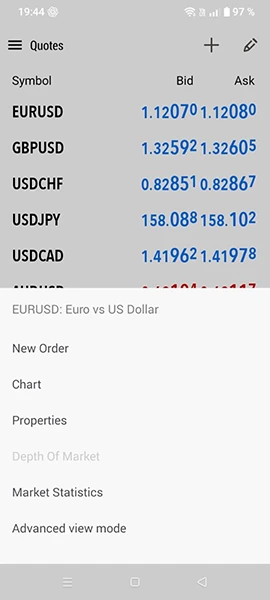
Ouvrez Quotes, où l’application affiche les cours des instruments.
Pour ajouter un instrument, appuyez sur le bouton plus en haut, recherchez son symbole et appuyez sur le résultat correspondant. Revenez à Quotes et vérifiez qu’il apparaît.
Appuyez sur l’instrument et choisissez Properties pour consulter la taille du contrat, le volume autorisé, le pas de volume et les sessions de trading. Ne supposez pas qu’une même taille de lot représente la même exposition sur différents marchés.
Ouvrir le graphique et sélectionner une unité de temps
Dans Quotes, appuyez sur l’instrument et sélectionnez Chart.
Appuyez sur l’unité de temps actuelle dans le panneau supérieur du graphique et sélectionnez un intervalle. Par exemple, M15 représente 15 minutes par bougie, tandis que H1 représente une heure.
Faites glisser horizontalement pour consulter les cours précédents. Écartez deux doigts pour zoomer, ou rapprochez-les pour dézoomer. Vérifiez le symbole et l’unité de temps affichés avant d’analyser le graphique.
L’unité de temps doit correspondre à votre analyse. Le guide de NordFX sur le choix d’une unité de temps pour le trading intraday explique les différentes perspectives qu’offrent les intervalles plus courts et plus longs.
Ouvrir une transaction au marché
Saisir les détails de l’ordre
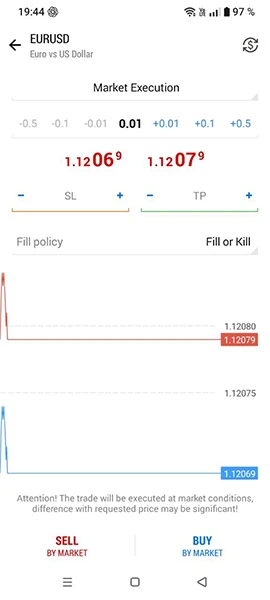
Pour un processus d’entrée simple, revenez à Quotes, appuyez sur l’instrument et sélectionnez New order.
- Confirmez le symbole.
- Conservez le type d’exécution pour une transaction immédiate au marché plutôt que de sélectionner un ordre en attente.
- Saisissez le Volume en lots.
- Saisissez Stop Loss et Take Profit sous forme de niveaux de prix dans cette fenêtre d’ordre standard.
- Vérifiez tout avant d’envoyer.
Sous Market Execution, appuyez sur Buy by market ou Sell by market. D’autres modes d’exécution peuvent afficher des commandes différentes. Lisez le résultat avant d’envoyer une autre demande.
Buy ouvre une exposition longue ; Sell ouvre une exposition courte. Si vous détenez déjà cet instrument, une autre transaction peut affecter vos positions différemment selon le système netting ou hedging du compte. Commencez cette démonstration pratique sans position existante sur le symbole choisi. NordFX explique la distinction dans ordres, transactions et positions dans MT5.
Vérifier votre risque avant d’envoyer
Le volume correspond à la taille de la transaction, et non à une limite de perte en espèces. Choisissez-le en tenant compte de la distance de stop prévue. Consultez dimensionnement des positions et gestion du risque pour comprendre le lien entre ces décisions.
Vérifier la position ouverte dans Trade
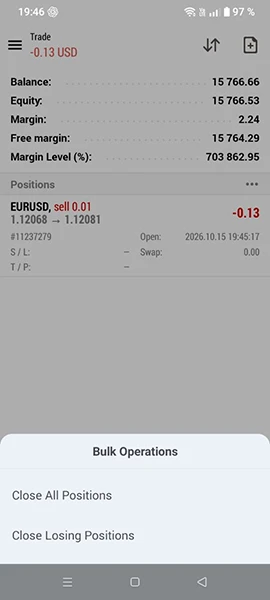
Ouvrez Trade et repérez la position qui en résulte. Appuyez sur sa ligne pour afficher les détails.
Vérifiez le symbole, le sens Buy/Sell, le volume, le prix d’ouverture et les niveaux SL/TP. Trade affiche également des informations sur le compte, comme le solde, l’equity, la marge et la marge libre.
Le solde exclut le résultat flottant des positions ouvertes, tandis que l’equity reflète la valeur actuelle du compte avec les ajustements pertinents.
Une position nouvellement ouverte peut initialement afficher une perte en raison de l’écart entre les prix d’achat et de vente. NordFX l’explique dans comment le spread affecte les résultats du trading.
Modifier le Stop Loss ou le Take Profit
- Dans Trade, maintenez la position appuyée.
- Sélectionnez Modify position.
- Saisissez le nouveau Stop Loss ou Take Profit.
- Appuyez sur Modify.
- Rouvrez les détails de la position pour vérifier les valeurs acceptées.
Conservez l’autre niveau si vous ne souhaitez en modifier qu’un seul. Le bouton Modify reste indisponible lorsque les paramètres saisis ne sont pas valides.
Les niveaux SL/TP acceptés sont traités sur le serveur du courtier, ils n’exigent donc pas que l’application du téléphone reste ouverte. Ils ne garantissent pas un prix d’exécution exact.
Fermer une position manuellement
Dans Trade, maintenez la position appuyée et choisissez Close position.
Vérifiez la position sélectionnée et le volume de clôture, puis appuyez sur le bouton de clôture en bas. Gardez la totalité du volume restant sélectionnée si vous souhaitez une sortie complète. Si la demande échoue, lisez le message avant de réessayer.
Confirmez que la position n’apparaît plus parmi les positions ouvertes dans Trade.
Utilisez la commande de clôture de la position existante. Ouvrir un ordre opposé distinct peut créer une autre position sur un compte hedging.
Consulter les transactions terminées dans History
Ouvrez History et sélectionnez la période concernée. Vous pouvez basculer entre Orders, Deals et Positions.
Orders affiche les instructions de trading et leurs résultats. Deals affiche les transactions exécutées. Positions regroupe l’activité associée.
Vérifiez le prix de clôture, le volume exécuté et le résultat financier. Vérifiez les commissions et les swaps le cas échéant ; le chiffre du profit seul peut ne pas représenter le résultat total après déduction des coûts.
Foire aux questions
Pourquoi puis-je voir les prix mais pas trader ?
Vérifiez que vous vous êtes connecté avec le mot de passe principal et non avec le mot de passe investisseur. Confirmez aussi la connexion du compte et si le trading est disponible pour cet instrument.
Pourquoi mon instrument est-il absent de Quotes ?
Utilisez le bouton plus pour le rechercher et l’ajouter. Les instruments disponibles dépendent du compte et du serveur connectés.
Pourquoi le bouton de trading est-il inactif ?
Vérifiez les limites de volume, le pas de volume et les distances de niveaux de stop dans Properties de l’instrument. Un volume ou des paramètres de stop non valides peuvent empêcher l’envoi.
Fermer l’application ferme-t-il mes transactions ?
Non. Les positions restent ouvertes jusqu’à l’exécution d’une transaction de clôture, comme une clôture manuelle ou une sortie automatique. Reconnectez-vous et consultez Trade pour voir votre exposition actuelle.
Puis-je trader directement depuis le graphique ?
Oui. MT5 Android dispose d’un panneau de trading sur graphique. Lorsque One Click Trading est activé, ses commandes Buy et Sell peuvent envoyer des ordres sans confirmation supplémentaire. Vérifiez le volume sélectionné avant de les utiliser.
Revenir en arrière Revenir en arrière
