Template default adalah pengaturan chart yang diterapkan MetaTrader secara otomatis setiap kali Anda membuka chart baru. Template ini disimpan dalam file bernama default.tpl, tersedia di MT4 maupun MT5, dan versi bawaan pabrik dapat Anda ganti dengan pengaturan sendiri hanya dalam beberapa klik.
Kebanyakan trader tidak pernah menyentuhnya. Akibatnya, setiap chart baru terbuka dengan latar hitam, bar hijau, dan tanpa indikator yang sama, lalu warna, skala, dan alat yang sama dibuat ulang secara manual berkali-kali. Panduan ini menjelaskan cara kerja template default dan template lain yang dimuat otomatis, cara mengatur template yang rapi, serta kesalahan yang perlu dihindari. Jika Anda baru mengenal cara menyimpan pengaturan chart, mulailah dengan panduan kami tentang template dan profil di MT5 dan MT4.
Apa itu template default di MT4 dan MT5?
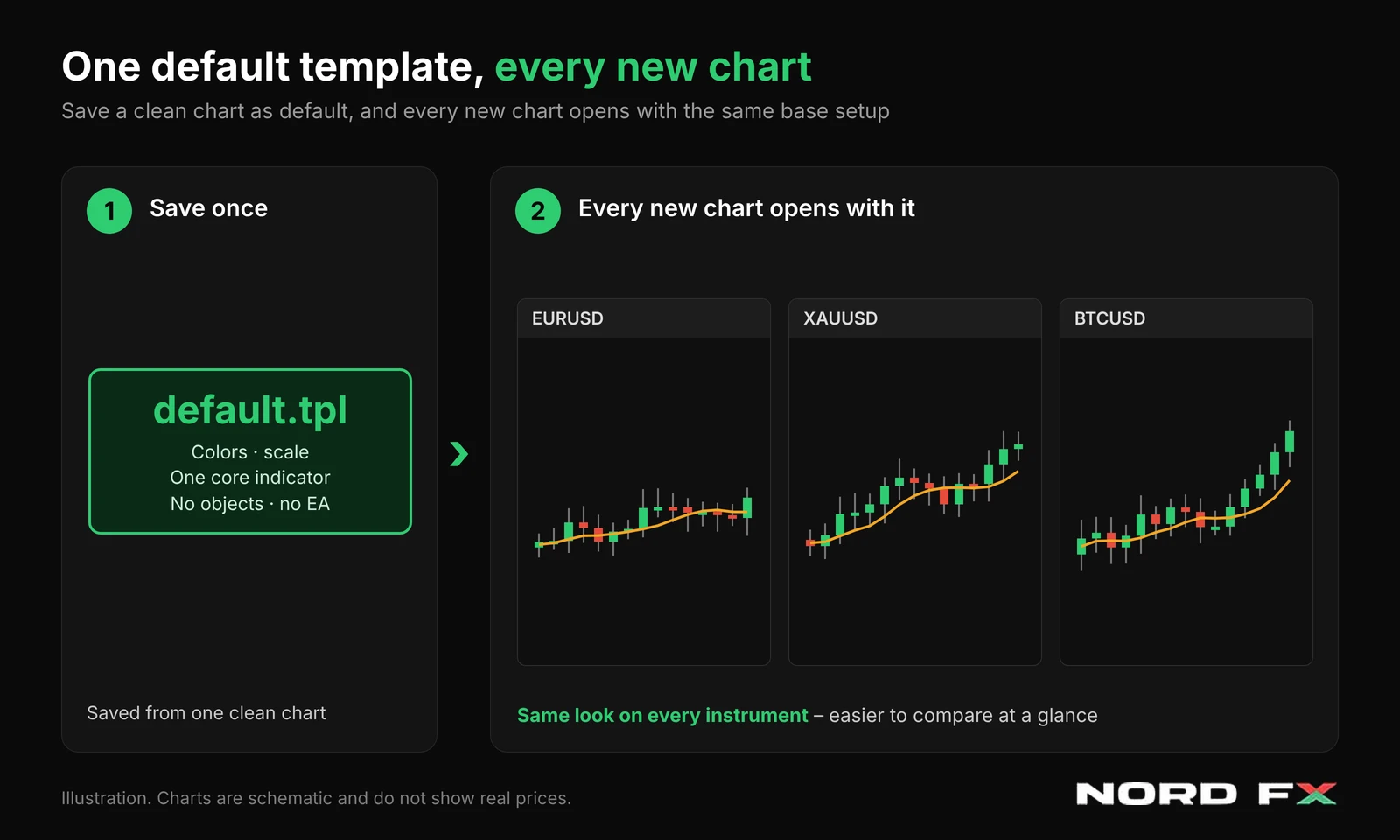
Template adalah kumpulan parameter chart yang tersimpan dan dapat diterapkan ke chart lain. Template bisa menyimpan jenis dan warna chart, skala, indikator yang berjalan beserta pengaturannya, objek grafis, pemisah periode, bahkan Expert Advisor (EA) yang terpasang beserta parameternya. Template default adalah satu-satunya template yang diterapkan tanpa Anda lakukan apa pun. Kedua platform membuatnya saat instalasi, dan template ini dipakai untuk setiap chart yang baru dibuka.
Dua fakta menentukan cara Anda menggunakannya. Pertama, template ini tidak dapat dihapus dari platform, hanya diubah. Kedua, ini bukan fitur terpisah. Template ini adalah template biasa dengan nama khusus, default.tpl, sehingga semua yang sudah Anda ketahui tentang menyimpan dan menerapkan template berlaku sama di sini.
Mengapa mengatur template default?
Pengaturan bawaan pabrik dibuat netral, bukan untuk menyesuaikan analisis Anda. Setiap kali membuka chart baru, kemungkinan besar Anda mengubah hal yang sama: warna, jenis chart, skala, satu atau dua moving average. Setiap perubahan hanya butuh beberapa detik, tetapi pada puluhan chart per minggu waktunya menumpuk dan menimbulkan ketidakkonsistenan kecil. Satu chart memakai rata-rata 50 periode, chart berikutnya 21, dan chart ketiga tidak ada sama sekali.
Template default menghilangkan rutinitas itu. Setiap chart baru dimulai dari dasar yang sama, sehingga chart instrumen yang berbeda lebih mudah dibandingkan sekilas. Template ini juga mengurangi kemungkinan lupa memasang alat yang biasanya Anda andalkan, karena pengaturannya sudah siap saat chart terbuka.
Template mana yang dimuat otomatis?
Template default adalah yang paling dikenal, tetapi platform juga mencadangkan beberapa nama file untuk jenis chart khusus. Tabel di bawah menunjukkan fungsi masing-masing.
Nama file | Kapan diterapkan | Platform |
default.tpl | Setiap chart baru yang Anda buka | MT4 dan MT5 |
tester.tpl | Chart tempat hasil Strategy Tester ditampilkan | MT5 |
offline.tpl | Chart offline yang dibuka dari menu File | MT4 |
debug.tpl | Chart yang dibuat saat program MQL5 di-debug dari MetaEditor | MT5 |
Untuk trading sehari-hari, hanya default.tpl yang penting. Sisanya terutama menarik jika Anda menguji Expert Advisor atau bekerja dengan chart kustom. Meski begitu, template tester tetap berguna: chart backtest akan terbuka dengan warna dan indikator yang benar-benar bisa Anda baca, bukan tampilan bawaan pabrik.
Di mana template default disimpan
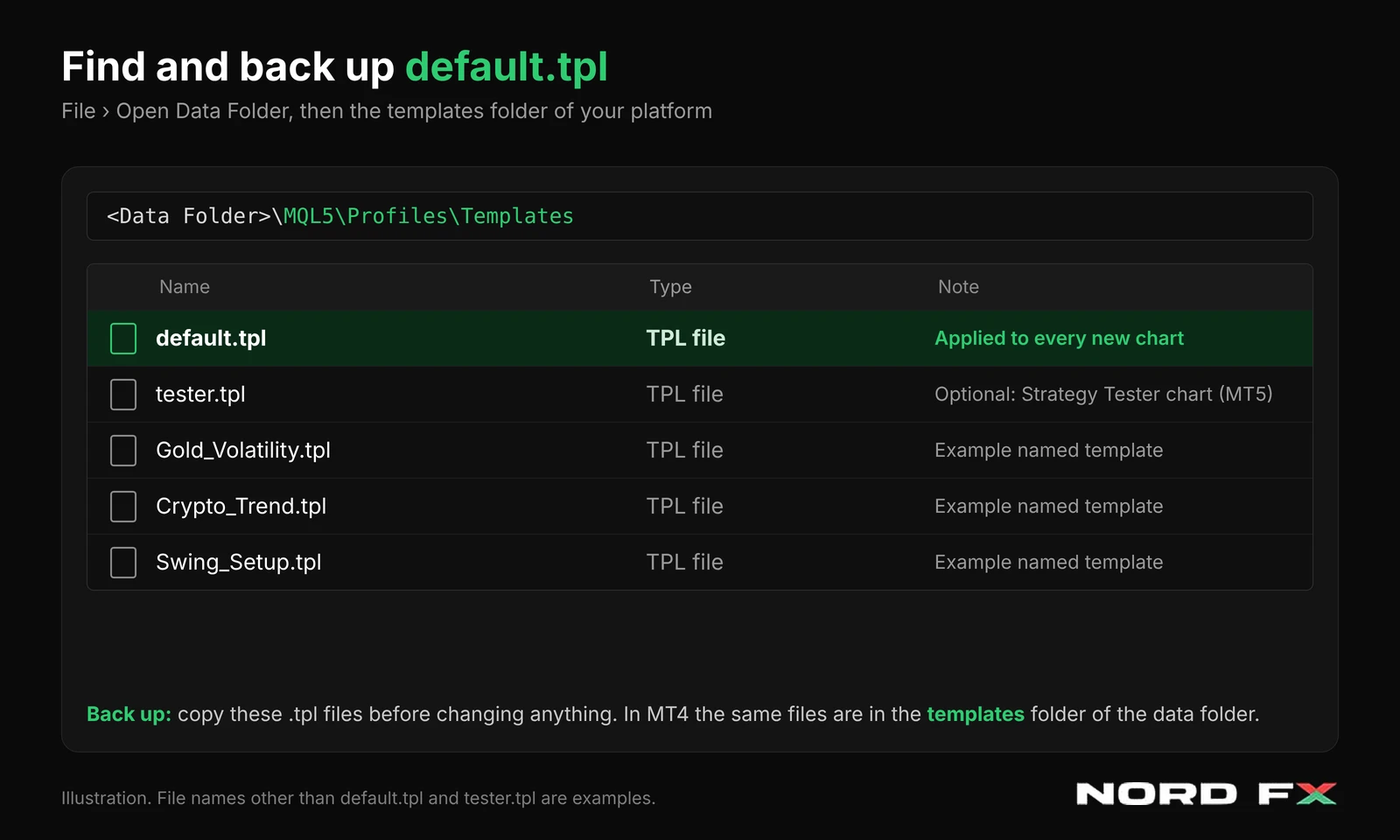
File template berekstensi .tpl dan berada di folder data platform. Di MT4, file ini ada di subfolder templates. Di MT5, file ini ada di folder MQL5\Profiles\Templates. Cara termudah menuju folder data adalah File, lalu Open Data Folder.
Hal ini penting untuk pencadangan. Menyalin file .tpl sudah cukup untuk mengamankan pengaturan chart Anda. Profil MT5 disimpan terpisah di MQL5\Profiles\Charts, jadi mencadangkan seluruh ruang kerja berarti menyalin kedua folder.
Cara mengatur template default Anda sendiri
Langkah-langkahnya sama di MT4 dan MT5. Hanya kata-kata menunya yang sedikit berbeda.
- Buka chart baru pada instrumen dan kerangka waktu yang sering Anda gunakan.
- Atur tampilannya: jenis chart, warna, grid, skala, garis OHLC, dan volume aktif atau nonaktif.
- Tambahkan hanya indikator yang Anda inginkan di setiap chart, dengan pengaturan yang benar-benar Anda pakai.
- Pastikan tidak ada Expert Advisor yang berjalan di chart (lihat bagian tentang hal ini di bawah).
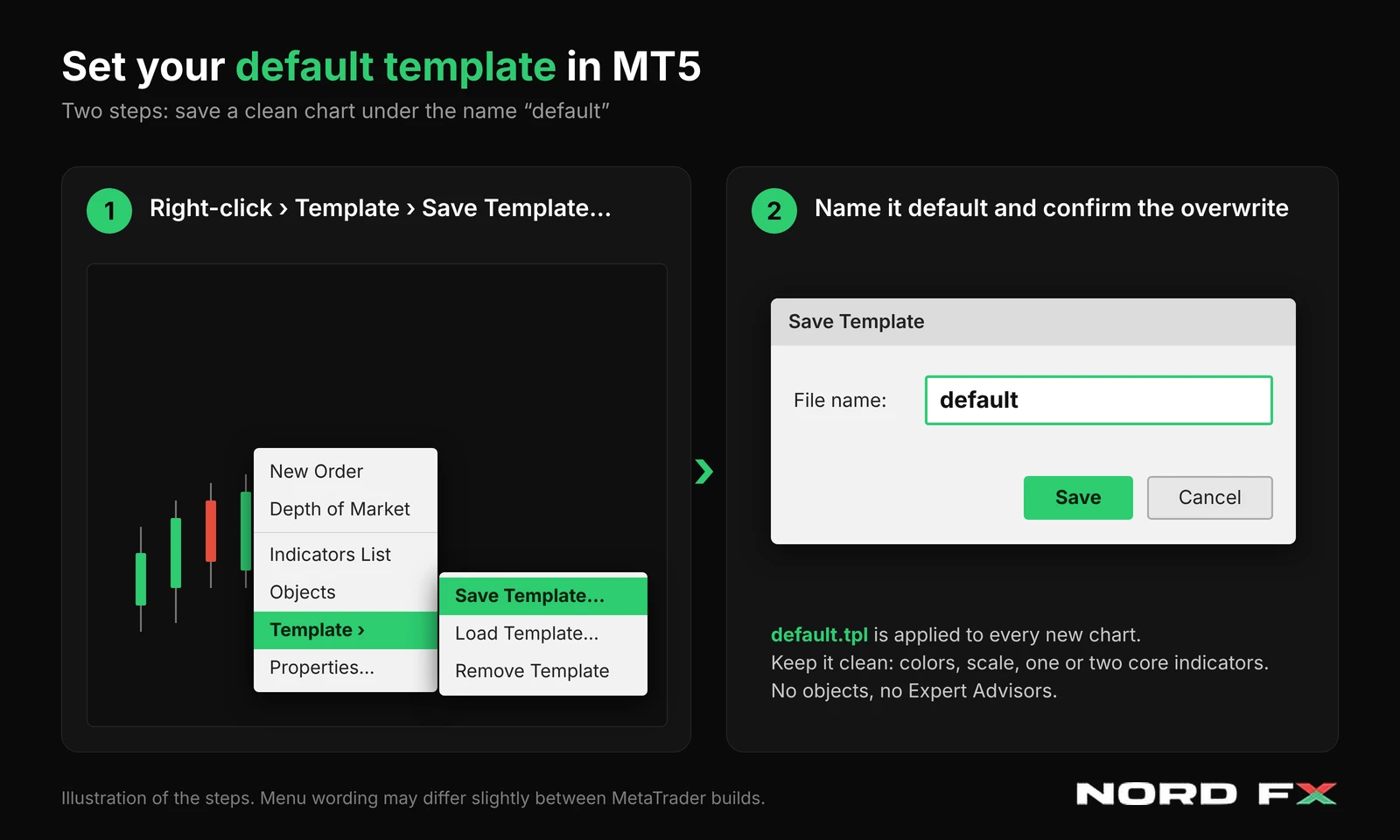
- Klik kanan chart, pilih Template, lalu Save Template. Tombol Templates di toolbar Charts melakukan hal yang sama.
- Beri nama template default dan konfirmasi saat platform menanyakan apakah template yang ada akan ditimpa.
- Buka chart baru untuk instrumen lain dan periksa apakah pengaturan Anda muncul.
Cara membuat template tester di MT5
Jika Anda menguji Expert Advisor, template tester mengikuti logika yang sama dengan template default. Buka chart apa saja, atur warna dan indikator yang ingin Anda lihat di hasil backtest, simpan template dengan nama tester, dan konfirmasi penimpaan jika diminta. Pada pengujian berikutnya, chart hasil seharusnya memakai pengaturan Anda. Jalankan pengujian singkat pada data demo terlebih dahulu untuk memastikan hasilnya sesuai harapan.
Apa yang diubah dan tidak diubah oleh template default
- Template ini hanya memengaruhi chart baru. Chart yang sudah terbuka mempertahankan tampilannya. Untuk mengubah gayanya, terapkan template secara manual dari menu konteks chart.
- Menyeret instrumen dari Market Watch ke chart yang terbuka akan mengganti simbol tetapi mempertahankan pengaturan chart tersebut. Di MT5, menahan Ctrl saat menyeret membuka chart baru di jendela terpisah dengan template default.
- Chart yang dipulihkan dari profil kembali seperti yang disimpan profil tersebut. Template default tidak menimpa ruang kerja yang tersimpan.
- Template hanya menyimpan pengaturan chart. Template tidak menyimpan transaksi, order tertunda, saldo, atau riwayat.
Apa yang sebaiknya ada di template default
Template default yang baik adalah dasar netral yang cocok untuk instrumen apa pun. Segala sesuatu yang khusus untuk satu pasar, satu strategi, atau satu level harga sebaiknya berada di template bernama yang Anda terapkan dengan sengaja.
Elemen | Simpan di default? | Alasan |
Warna, jenis chart, dan grid | Ya | Memberi setiap chart dasar yang mudah dibaca |
Skala dan garis OHLC | Ya | Menjaga semua chart tetap konsisten |
Volume | Opsional | Tergantung apakah Anda membacanya di setiap instrumen |
Satu atau dua indikator inti, seperti moving average | Ya | Berguna di hampir semua pasar |
Indikator khusus instrumen | Tidak | Lebih baik disimpan di template bernama terpisah |
Objek gambar seperti garis tren dan level | Tidak | Objek tersebut terikat pada riwayat harga satu chart |
Expert Advisor | Tidak | EA akan terpasang di setiap chart baru |
Jebakan Expert Advisor
Template dapat menyimpan Expert Advisor yang sedang berjalan beserta parameternya. Ini berguna untuk template bernama, tetapi berbahaya di template default. Jika default.tpl berisi Expert Advisor, setiap chart baru yang Anda buka akan memasangnya. Dengan perdagangan otomatis aktif, EA di chart yang Anda buka hanya untuk melihat harga bisa saja bertindak pada instrumen tersebut.
Jaga agar template default bebas dari otomatisasi, dan simpan pengaturan EA di template bernama yang jelas dan Anda terapkan dengan sengaja. Uji setiap perubahan di akun demo sebelum menggunakannya di akun live. Jika Anda belum punya akun demo, panduan kami tentang membuka akun demo MT4 menunjukkan caranya.
Bagaimana template default berpadu dengan template dan profil
Bayangkan tiga lapisan. Template default adalah titik awal untuk chart baru mana pun. Template bernama, seperti pengaturan swing atau pengaturan emas, diterapkan di atasnya untuk tugas tertentu. Profil menyimpan seluruh ruang kerja: chart mana yang terbuka, letaknya, ukurannya, dan template mana yang digunakan.
Template default yang rapi menghemat usaha di lapisan pertama. Template ini tidak menggantikan dua lapisan lainnya. Trader yang membuka sepuluh chart setiap pagi tetap diuntungkan oleh profil, dan trader yang berganti-ganti strategi tetap membutuhkan template bernama.
Contoh praktis
Bayangkan seorang trader yang memantau EUR/USD, emas, dan CFD Bitcoin di platform MT5 NordFX. Ia membuat default yang netral: candlestick, latar terang, moving average 50 periode, dan tidak ada yang lain. Kini setiap chart baru terbuka siap untuk dilihat sekilas, tanpa garis sisa dan tanpa otomatisasi.
Untuk analisis yang lebih mendalam, ia menyimpan dua template bernama, satu untuk volatilitas emas dan satu untuk tren kripto, dan menerapkannya hanya saat perlu. Chart pagi harinya tersimpan sebagai profil. Ketika ia membuka instrumen yang tak terduga di siang hari, template default memberinya chart yang rapi dalam satu langkah, bukan lima menit untuk memformat.
Cara mencadangkan, mengubah, dan mereset template default
- Cadangkan: buka folder data dan salin default.tpl, serta tester.tpl jika Anda sudah membuatnya, ke folder lain atau penyimpanan cloud sebelum mengubah apa pun.
- Ubah: atur chart sesuai keinginan Anda dan simpan lagi dengan nama default, sambil mengonfirmasi penimpaan.
- Reset: karena template default tidak dapat dihapus, buat chart polos tanpa indikator, tanpa objek, dan tanpa EA, lalu simpan sebagai default. Atau salin kembali file cadangan Anda ke folder templates.
- Pindah ke komputer atau VPS baru: salin file .tpl ke folder yang sama pada instalasi baru. Instal juga indikator kustom yang digunakan dalam template, jika tidak indikator tersebut tidak akan dimuat.
Kedua platform MetaTrader tersedia di NordFX, dan Anda dapat membandingkannya di halaman platform trading NordFX.
Kesalahan umum pada template default
Kesalahan | Yang terjadi | Solusi |
Menyimpan chart dengan EA sebagai default | EA terpasang di setiap chart baru | Simpan ulang default dari chart yang bersih |
Memenuhi default dengan terlalu banyak indikator | Chart baru terlihat padat dan perlu dibersihkan | Simpan hanya satu atau dua alat inti |
Mengira chart yang terbuka akan berubah | Chart lama mempertahankan tampilan lamanya | Terapkan template secara manual |
Membiarkan objek di chart yang disimpan | Garis dan level lama muncul di chart baru | Hapus objek sebelum menyimpan |
Menimpa tanpa cadangan | Pengaturan sebelumnya hilang | Salin default.tpl terlebih dahulu |
Melewatkan pengujian di demo | Kejutan tak menyenangkan di akun live | Uji perubahan di demo terlebih dahulu |
FAQ
Di mana default.tpl di MT4 dan MT5?
File ini berada di folder data platform. Di MT4, lihat di subfolder templates. Di MT5, lihat di MQL5\Profiles\Templates. Gunakan File, lalu Open Data Folder, untuk menuju ke sana dengan cepat.
Bisakah saya menghapus template default?
Tidak. Template ini dapat diubah, tetapi tidak dapat dihapus. Untuk mereset, simpan chart polos dengan nama default.
Apakah template default mengubah chart yang sudah terbuka?
Tidak. Template ini hanya berlaku untuk chart baru. Chart yang terbuka memerlukan penerapan template secara manual.
Apakah template menyimpan transaksi terbuka saya?
Tidak. Template menyimpan pengaturan chart. Transaksi, order tertunda, dan riwayat akun bukan bagian dari template.
Apakah ada template terpisah untuk Strategy Tester?
Di MT5, tester.tpl diterapkan pada chart yang menampilkan hasil pengujian. Simpan chart dengan nama itu agar backtest terbuka dengan tampilan Anda sendiri.
Bisakah saya memakai template default yang sama di MT4 dan MT5?
Atur secara terpisah di setiap platform. Langkahnya sama, tetapi masing-masing platform menyimpan file template-nya sendiri.
Haruskah pemula mengatur template default?
Ya, selama sederhana. Dasar yang rapi dengan satu atau dua alat yang dikenal sudah cukup. Latih langkah-langkahnya di akun demo terlebih dahulu.
Poin utama
- Template default, default.tpl, diterapkan otomatis ke setiap chart baru di MT4 dan MT5.
- Template ini tidak dapat dihapus, tetapi dapat diganti dengan menyimpan chart Anda sendiri dengan nama default.
- Template ini hanya memengaruhi chart baru. Chart yang terbuka dan profil yang tersimpan tetap seperti semula.
- Jaga agar tetap netral: warna, skala, dan satu atau dua indikator inti, tanpa objek dan tanpa Expert Advisor.
- Cadangkan file .tpl sebelum mengubah apa pun, dan uji semuanya di akun demo terlebih dahulu.
Catatan editorial
Artikel ini bersifat edukatif dan netral. MetaTrader 4 dan MetaTrader 5 adalah platform pihak ketiga dan bukan milik NordFX. Nama menu dan lokasi file dapat sedikit berbeda antar versi dan sistem operasi.
Kembali Kembali
