Windows සඳහා MT4 හි ගනුදෙනුවක් විවෘත කර වසා දමන්නේ කෙසේද?
කෙටි පිළිතුර: MT4 හි ගනුදෙනුවක් විවෘත කිරීමට, Market Watch හි උපකරණයක් මත right-click කර, New Order තෝරා, පරිමාව සහ stop මට්ටම් ඇතුළත් කර, Buy හෝ Sell ඇණවුමක් ඉදිරිපත් කරන්න. එය වසා දැමීමට, Terminal → Trade හි ස්ථානය සොයා, right-click කර, Close Order තෝරා, Close බොත්තමෙන් තහවුරු කරන්න. සම්පූර්ණ වූ ගනුදෙනුව තහවුරු කිරීමට Account History පරීක්ෂා කරන්න.
මෙම නිබන්ධනය මගින් MetaTrader 4 හි වෙළඳපොළ ගනුදෙනුවක් විවෘත කරන ආකාරය, ඇති වූ ස්ථානය පරීක්ෂා කරන ආකාරය සහ එය අතින් වසා දමන ආකාරය පෙන්වයි. එය ඉංග්රීසි අතුරුමුහුණතක් සහිත Windows සඳහා MT4 ආවරණය කරයි.
පළමුව demo ගිණුමක පුහුණු වන්න. ඔබට එකක් අවශ්ය නම්, NordFX හි MT4 demo ගිණුමක් විවෘත කිරීම පිළිබඳ මාර්ගෝපදේශය අනුගමනය කරන්න.
ඔබේ ගිණුම සහ වෙළඳ උපකරණය පරීක්ෂා කරන්න
ඔබ භාවිතා කිරීමට අදහස් කරන ගිණුමට MT4 සම්බන්ධ වී ඇති බව තහවුරු කරන්න. විශේෂයෙන් demo සහ live ගිණුම් අතර මාරු වන්නේ නම්, ගිණුම් අංකය සහ සේවාදායකය පරීක්ෂා කරන්න.
නැවත සම්බන්ධ වීමට File → Login to Trade Account භාවිතා කර, එම වෙළඳ ගිණුමේ අක්තපත්ර ඇතුළත් කරන්න.
View → Market Watch විවෘත කරන්න, නැතහොත් Ctrl+M ඔබන්න. ඔබට වෙළඳාම් කිරීමට අවශ්ය උපකරණය සොයන්න. එය නොමැති නම්, Market Watch තුළ right-click කර ලබා ගත හැකි උපකරණ අතරින් තේරීමට Symbols තෝරන්න.
පරිමාව සැකසීමට පෙර, උපකරණය right-click කර Specification තෝරන්න. එහි ගිවිසුම් ප්රමාණය, අවම පරිමාව, පරිමා පියවර සහ වෙළඳ සැසි සමාලෝචනය කරන්න.
New Order කවුළුව විවෘත කරන්න
Market Watch හි උපකරණය right-click කර New Order තෝරන්න. විකල්පයක් ලෙස F9 ඔබා, පසුව Symbol ක්ෂේත්රය ප්රවේශමෙන් පරීක්ෂා කරන්න.
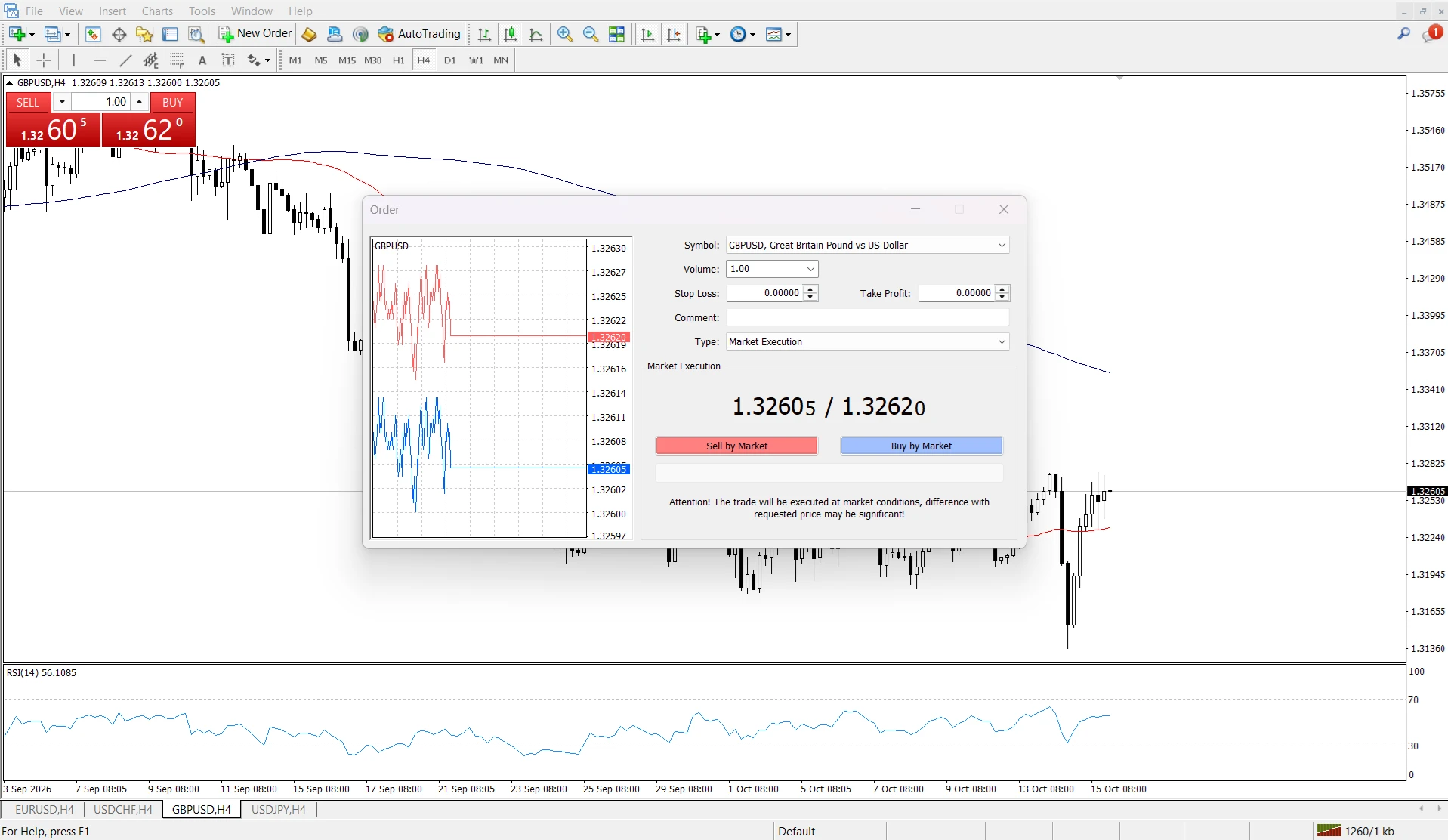
ඇණවුම් කවුළුවේ පරිමාව තෝරා ගැනීම, Stop Loss සහ Take Profit සැකසීම සහ ගනුදෙනුව ඉදිරිපත් කිරීම සඳහා පාලන අඩංගු වේ.
පරිමාව සහ stop මට්ටම් ඇතුළත් කරන්න
- නිවැරදි Symbol එක තහවුරු කරන්න.
- Volume එක lots වලින් ඇතුළත් කරන්න.
- ඔබ සැලසුම් කළ Stop Loss සහ Take Profit මිල ඇතුළත් කරන්න.
- Type මගින් Pending Order වෙනුවට උපකරණයේ ක්රියාත්මක කිරීමේ මාදිලිය පෙන්වන බව පරීක්ෂා කරන්න.
- ඉදිරිපත් කිරීමට පෙර සම්පූර්ණ ඉල්ලීම සමාලෝචනය කරන්න.
Stop Loss හෝ Take Profit හි ශුන්ය අගයක් යනු අනුරූප පිටවීමේ මට්ටම ඈඳා නොමැති බවයි.
Volume යනු මුදල් අලාභ සීමාවක් නොව ඔබේ ස්ථානයේ ප්රමාණයයි. සැලසුම් කළ stop දුර සමඟ එය තෝරන්න. NordFX හි ස්ථාන ප්රමාණය සහ අවදානම් කළමනාකරණය පිළිබඳ පැහැදිලි කිරීම මෙම සම්බන්ධතාවය ආවරණය කරයි.
Buy හෝ Sell ඉදිරිපත් කරන්න
දිගු (long) ස්ථානයක් විවෘත කිරීමට Buy හෝ කෙටි (short) ස්ථානයක් විවෘත කිරීමට Sell තෝරන්න. Market Execution යටතේ, බොත්තම් Buy by Market සහ Sell by Market ලෙස පෙනිය හැක.
එක් වරක් ක්ලික් කර, තවත් ඉල්ලීමක් යැවීමට පෙර ප්රතිඵලය පරීක්ෂා කරන්න.
ක්රියාත්මක කිරීමේ මාදිලිය උපකරණය සඳහා තැරැව්කරු විසින් සකසයි. Market Execution තැරැව්කරු තීරණය කරන ලබා ගත හැකි මිලට ක්රියාත්මක කිරීම පිළිගනී; Instant Execution මගින් requote එකක් ආපසු දිය හැක. කවුළුව Request Execution භාවිතා කරන්නේ නම්, තහවුරු කිරීමට පෙර quote එකක් ඉල්ලන්න.
ගනුදෙනුව විවෘත වූ බව තහවුරු කරන්න
View → Terminal විවෘත කරන්න, නැතහොත් Ctrl+T ඔබා, පසුව Trade තෝරන්න.
විවෘත ස්ථානය සොයා එහි ටිකට් අංකය, සංකේතය, Buy/Sell දිශාව, ප්රමාණය, විවෘත මිල සහ S/L හා T/P අගයන් පරීක්ෂා කරන්න. Profit තීරුව පාවෙන ප්රතිඵලය පෙන්වන අතර, ස්ථානය විවෘතව පවතින විට එය වෙනස් විය හැක.
ක්ලික් කිරීමට පෙර ඔබ දුටු quote එකට සමාන යැයි උපකල්පනය නොකර, සත්ය විවෘත මිල පරීක්ෂා කරන්න.
සාමාන්ය forex සහ CFD වෙළඳාමේදී, Buy Ask හිදී විවෘත වී Bid හිදී වැසෙන අතර, Sell Bid හිදී විවෘත වී Ask හිදී වැසේ. මෙම වෙනස මුල් පාවෙන අලාභයක් පැහැදිලි කළ හැක. Bid සහ Ask මිල පිළිබඳව තවත් කියවන්න.
ගනුදෙනුව අතින් වසා දමන්න
පවතින ස්ථානය තෝරන්න
- Terminal → Trade හි ඔබට වසා දැමීමට අවශ්ය ස්ථානය සොයන්න.
- එහි පේළිය right-click කර Close Order තෝරන්න.
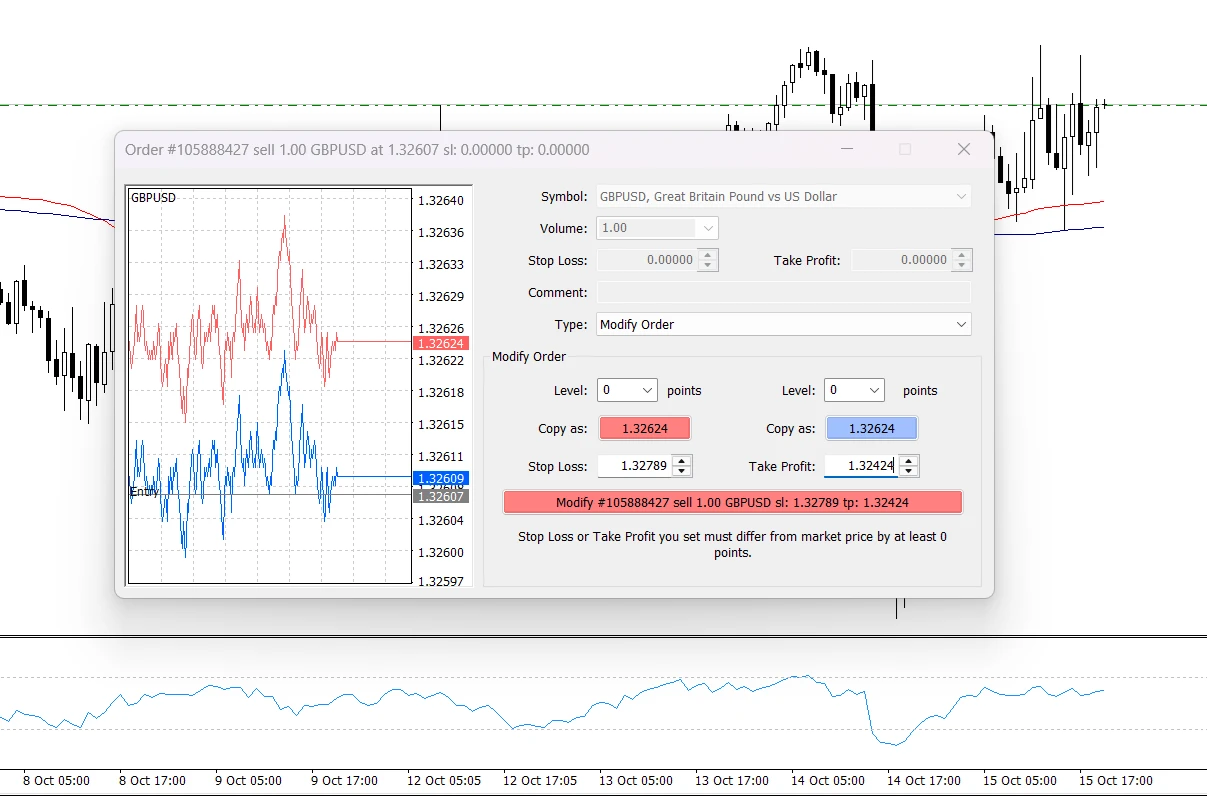
- ඇණවුම් කවුළුවේ ස්ථානයේ විස්තර සහ වසා දමන Volume පරීක්ෂා කරන්න.
- සම්පූර්ණයෙන් පිටවීමට ඉතිරි සම්පූර්ණ පරිමාව තෝරාගෙන තබන්න.
- ස්ථානයේ ටිකට් විස්තර ඇතුළත් Close බොත්තම ක්ලික් කරන්න.
ස්ථානයේ පේළිය double-click කිරීමෙන් ද එහි ඇණවුම් කවුළුව විවෘත කළ හැක. එම ස්ථානයෙන් පිටවීමට Close බොත්තම භාවිතා කරන්න.
වෙනම ප්රතිවිරුද්ධ ගනුදෙනුවක් විවෘත කිරීම තෝරාගත් ස්ථානය වසා දැමීමට වඩා වෙනස් ය. මෙම පුහුණුව සඳහා, ඔබ දැනටමත් දරන ස්ථානය මත Close Order භාවිතා කරන්න.
වසා දැමීමේ ප්රතිඵලය පරීක්ෂා කරන්න
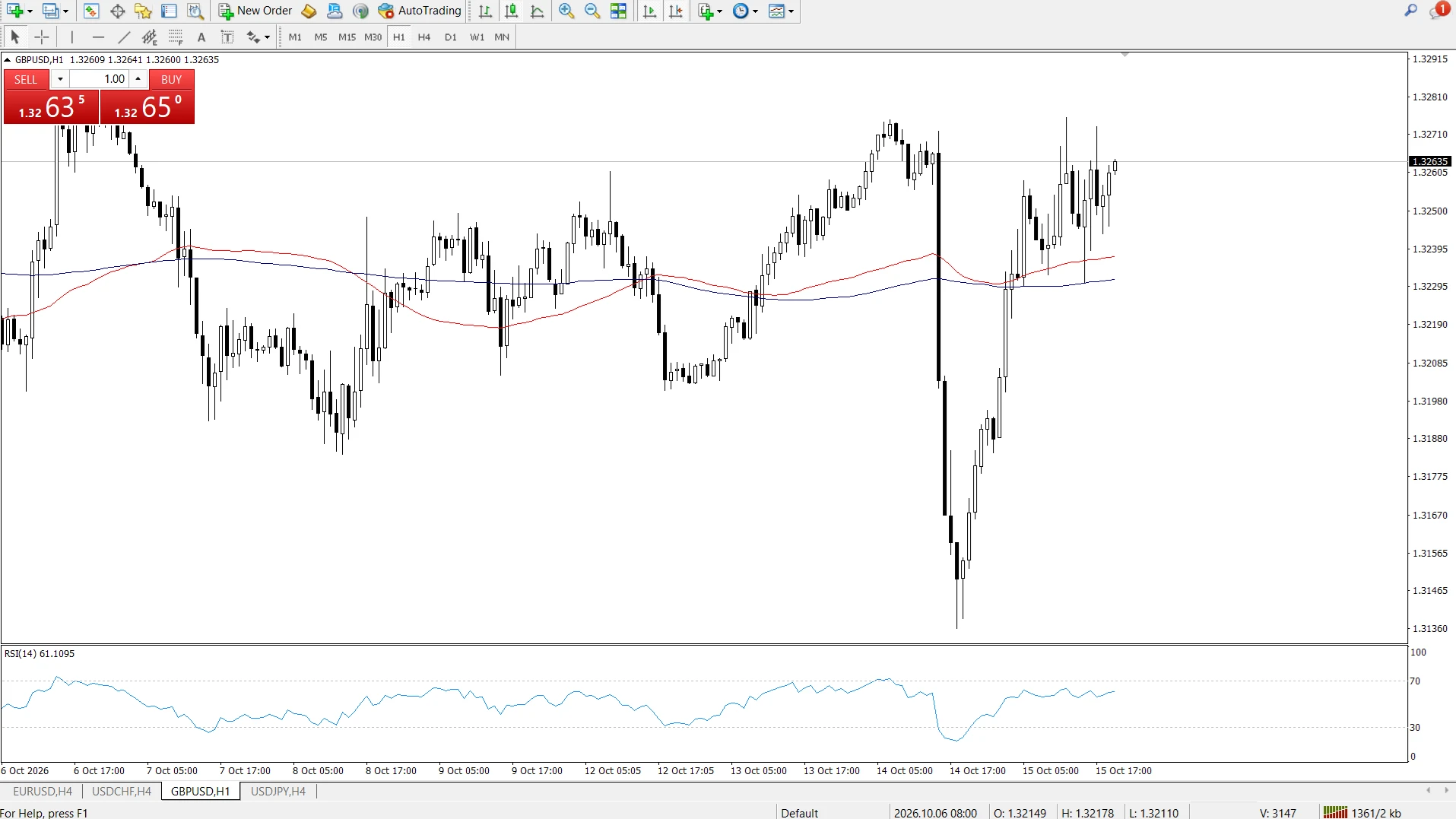
සාර්ථක සම්පූර්ණ වසා දැමීමෙන් පසු, ස්ථානය Trade වෙතින් අතුරුදහන් විය යුතුය.
Account History විවෘත කර සම්පූර්ණ වූ ගනුදෙනුව සොයන්න. එහි විවෘත සහ වසා දැමීමේ මිල, වසා දැමූ වේලාව සහ ප්රතිඵලය සමාලෝචනය කරන්න. අදාළ තැන කොමිස් සහ swap වෙන වෙනම පරීක්ෂා කරන්න.
ගනුදෙනුව නොමැති නම්, Account History තුළ right-click කර All History තෝරන්න, නැතහොත් සුදුසු Custom Period එකක් තෝරන්න.
එක්-ක්ලික් වසා දැමීමේ බොත්තම අවබෝධ කරගන්න
One Click Trading සක්රිය කර ඇති විට සහ ක්රියාත්මක කිරීමේ මාදිලිය සහාය දක්වන විට, Profit තීරුවේ ඇති කුඩා කතිරයට ස්ථානයක් ක්ෂණිකව වසා දැමිය හැක. එක්-ක්ලික් වසා දැමීම ලබා ගත නොහැකි විට, එය සම්මත වසා දැමීමේ සංවාදය විවෘත කරයි.
මෙම පාලනය භාවිතා කිරීමට පෙර තෝරාගත් පේළිය පරීක්ෂා කරන්න. සම්මත වසා දැමීමේ ක්රියාවලියෙන් පුහුණු වීමට, Tools → Options → Trade යටතේ One Click Trading අක්රිය කර තබන්න.
සාමාන්ය ඇණවුම් ගැටලු විසඳන්න
පරිමාව වලංගු නොවේ
උපකරණයේ අවම සහ උපරිම පරිමාව සහ එහි පරිමා පියවර සඳහා Specification පරීක්ෂා කරන්න. අවසර ලත් ප්රමාණය උපකරණ අතර වෙනස් විය හැක.
Stop Loss හෝ Take Profit ප්රතික්ෂේප විය
මිල අගයන් සහ උපකරණයේ Stops level පරීක්ෂා කරන්න. වත්මන් මිලට ඉතා ආසන්නව තැබූ පිටවීමේ මට්ටමක් වලංගු නොවන stops පණිවිඩයක් ඇති කළ හැක.
වේදිකාව requote එකක් ආපසු දෙයි
නව මිල පිළිගැනීමට පෙර සමාලෝචනය කරන්න. Requote එක Instant Execution සමඟ සම්බන්ධ වේ; එයින් අදහස් වන්නේ මුලින් ඉල්ලූ මිල පිළිගනු නොලැබූ බවයි.
නිතර අසන ප්රශ්න
MT4 හි ගනුදෙනුවක කොටසක් පමණක් වසා දැමිය හැකිද?
ඔව්. වසා දැමීමේ කවුළුවේ, Close ක්ලික් කිරීමට පෙර කුඩා Volume එකක් ඇතුළත් කරන්න. වසා දමන ප්රමාණය සහ ඉතිරි පරිමාව උපකරණයේ වෙළඳ අවශ්යතා සපුරාලිය යුතුය. ඉතිරිය තහවුරු කිරීමට පසුව Trade පරීක්ෂා කරන්න.
MT4 වසා දැමීමෙන් මගේ විවෘත ගනුදෙනු වැසෙයිද?
නැත. වේදිකාවෙන් පිටවීම මගින් වසා දැමීමේ උපදෙසක් ඉදිරිපත් නොවේ. තවමත් විවෘතව ඇති ස්ථාන බැලීමට නැවත සම්බන්ධ වී Terminal → Trade පරීක්ෂා කරන්න.
Stop Loss හෝ Take Profit වෙත ළඟා වීමට පෙර ගනුදෙනුවක් වසා දැමිය හැකිද?
ඔව්. උපකරණය සඳහා වෙළඳාම ලබා ගත හැකි අතරතුර අතින් පිටවීමක් ඉල්ලීමට Close Order භාවිතා කරන්න. ස්වයංක්රීය පිටවීමේ මට්ටමක් එන තෙක් ඔබට බලා සිටීමට අවශ්ය නැත.
පොරොත්තු ඇණවුමක් මකා දැමීම ගනුදෙනුවක් වසා දැමීමට සමානද?
නැත. පොරොත්තු ඇණවුමක් යනු එහි ඇතුළු වීමේ කොන්දේසි බලා සිටින උපදෙසකි. විවෘත ස්ථානයක් දැනටමත් වෙළඳපොළ නිරාවරණය දරයි. ඔබ කළමනාකරණය කරන්නේ කුමක්දැයි හඳුනා ගැනීමට Trade හි Type ක්ෂේත්රය පරීක්ෂා කරන්න.
මගේ අවසන් ප්රතිඵලය මා දුටු පාවෙන ලාභයට වඩා වෙනස් වන්නේ ඇයි?
ඔබේ ඉල්ලීම සැකසෙන අතරතුර වසා දැමීමේ මිල වෙනස් විය හැක. කොමිස් සහ swap ද සමස්ත ප්රතිඵලයට බලපෑ හැක. පෙර පාවෙන සංඛ්යාව මත රඳා නොසිට Account History හි සම්පූර්ණ වූ වාර්තාව සමාලෝචනය කරන්න.
ආපසු යන්න ආපසු යන්න
