MT4 හි Stop Loss සහ Take Profit සමඟ පෙන්ඩින් ඕඩරයක් සකසන්නේ කෙසේද?
කෙටි පිළිතුර: New Order විවෘත කර, Type ක්ෂේත්රයේ Pending Order තෝරා, ඉන්පසු Buy Limit, Sell Limit, Buy Stop හෝ Sell Stop තෝරන්න. වෙළුම, එන්ට්රි මිල, Stop Loss, Take Profit සහ විකල්ප කල් ඉකුත්වීම ඇතුළත් කර Place ක්ලික් කරන්න. පෙන්ඩින් ඕඩරය සහ එහි මට්ටම් පිළිගෙන ඇති බව තහවුරු කිරීමට Terminal → Trade පරීක්ෂා කරන්න.
නිවැරදි පෙන්ඩින් ඕඩරය තෝරන්න
නිශ්චිත මිල කොන්දේසි සපුරන විට පෙන්ඩින් ඕඩරයක් එන්ට්රියක් ඉල්ලයි. Stop Loss සහ Take Profit යනු ඇමිණූ පිටවීමේ උපදෙස් වන අතර ඒවා ඉන් ලැබෙන පොසිෂනයට අදාළ වේ.
MT4 පෙන්ඩින් එන්ට්රි වර්ග හතරකට සහාය දක්වයි:
ඕඩර වර්ගය | එන්ට්රි මට්ටම | සාමාන්ය අරමුණ |
Buy Limit | වත්මන් Ask ට පහළින් | මිල පහත වැටුණු පසු මිලදී ගැනීම |
Buy Stop | වත්මන් Ask ට ඉහළින් | මිල ඉහළ ගිය පසු මිලදී ගැනීම |
Sell Limit | වත්මන් Bid ට ඉහළින් | මිල ඉහළ ගිය පසු විකිණීම |
Sell Stop | වත්මන් Bid ට පහළින් | මිල පහත වැටුණු පසු විකිණීම |
මිලදී ගැනීමේ ඕඩර ඒවායේ එන්ට්රි කොන්දේසිය සඳහා Ask භාවිත කරයි; විකිණීමේ ඕඩර Bid භාවිත කරයි. අපේක්ෂිත එන්ට්රිය චාටය සමඟ සසඳන විට මෙම වෙනස වැදගත් වේ.
වැඩිදුර පසුබිම සඳහා NordFX හි පෙන්ඩින් ඕඩර වර්ග සහ ඒවා භාවිත කරන අවස්ථා පිළිබඳ පැහැදිලි කිරීම බලන්න.
SL සහ TP සමඟ පෙන්ඩින් ඕඩරයක් දමන්න
ඕඩර කවුළුව විවෘත කරන්න
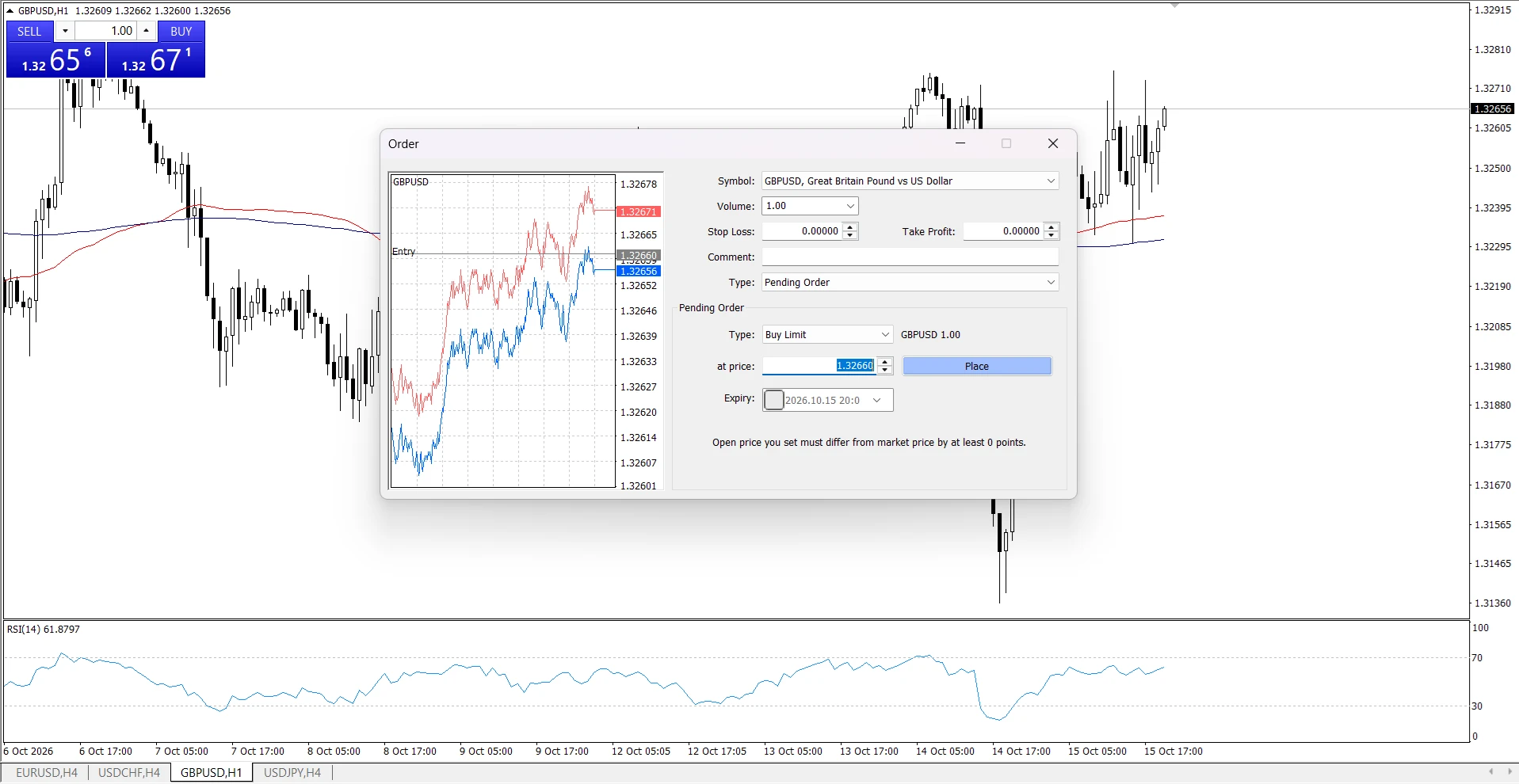
Market Watch හි ඔබේ ඉන්ස්ට්රුමන්ට් එක මත දකුණු-ක්ලික් කර New Order තෝරන්න. ඉහළ Type ක්ෂේත්රයේ Pending Order තෝරන්න.
පෙන්ඩින් වර්ගය, එන්ට්රි මිල සහ කල් ඉකුත්වීම සඳහා අමතර පාලක කවුළුවේ දිස්වේ.
ඕඩර පරාමිති ඇතුළත් කරන්න
- Symbol පරීක්ෂා කර Volume ලොට් වලින් ඇතුළත් කරන්න.
- Stop Loss සහ Take Profit මිල මට්ටම් ඇතුළත් කරන්න.
- පෙන්ඩින් ඕඩරයේ Type ඩ්රොප්ඩවුන් එකෙන් අවශ්ය එන්ට්රි වර්ගය තෝරන්න.
- අපේක්ෂිත එන්ට්රිය “at price” ක්ෂේත්රයේ ඇතුළත් කරන්න.
- ස්වයංක්රීය අවලංගු කිරීමේ වේලාවක් අවශ්ය නම් සහ සර්වරය ඉඩ දෙන්නේ නම් Expiry සකසන්න.
- ඉල්ලීම සමාලෝචනය කර Place ක්ලික් කරන්න.
එන්ට්රි, SL සහ TP ක්ෂේත්රවල සැබෑ මිල ඇතුළත් කරන්න; මුදල් ප්රමාණයක් හෝ පිප්ස් ගණනක් නොවේ.
නව පෙන්ඩින් Buy සැකසුමක් සඳහා SL අපේක්ෂිත එන්ට්රියට පහළින් සහ TP එයට ඉහළින් තබන්න. පෙන්ඩින් Sell සැකසුමක් සඳහා SL එන්ට්රියට ඉහළින් සහ TP එයට පහළින් තබන්න. අවම දුර අවශ්යතා ද අදාළ වේ.
වෙළුම සහ ස්ටොප් දුර එක්ව අපේක්ෂිත මූල්ය අවදානම තීරණය කරයි. NordFX හි පොසිෂන් ප්රමාණය සහ අවදානම් කළමනාකරණය මාර්ගෝපදේශය මෙම තීරණ සම්බන්ධ කරන ආකාරය පැහැදිලි කරයි.
උදාහරණය: Buy Limit සැකසුමක්
EURUSD Bid 1.10000 සහ Ask 1.10020 ලෙස උපුටා දක්වා ඇතැයි සිතන්න. වත්මන් වෙළඳපොළට පහළින් Buy එන්ට්රියක් දමන ආකාරය පුහුණු වීමට ඔබට අවශ්යයි.
නිදර්ශන සැකසුමක් නම් 1.09800 හි Buy Limit, 1.09600 හි SL සහ 1.10200 හි TP ය. පුහුණු ගිණුමකට සුදුසු, අවසර ලත් වෙළුමක් තෝරන්න.
එන්ට්රියේ සිට ස්ටොප් දක්වා අපේක්ෂිත දුර 0.00200 වන අතර, එන්ට්රියේ සිට ඉලක්කය දක්වා දුර 0.00400 කි. මෙම මිල සැකසුම පෙන්වීමට පමණි; ඒවා නිර්දේශිත වෙළඳ මට්ටම් හෝ පුරෝකථන නොවේ.
ඕඩරය දැමීමට පෙර ඉන්ස්ට්රුමන්ටයේ වත්මන් අවශ්යතා පරීක්ෂා කරන්න.
ඕඩරය පිළිගත් බව තහවුරු කරන්න
Ctrl+T මගින් Terminal විවෘත කර Trade තෝරන්න.
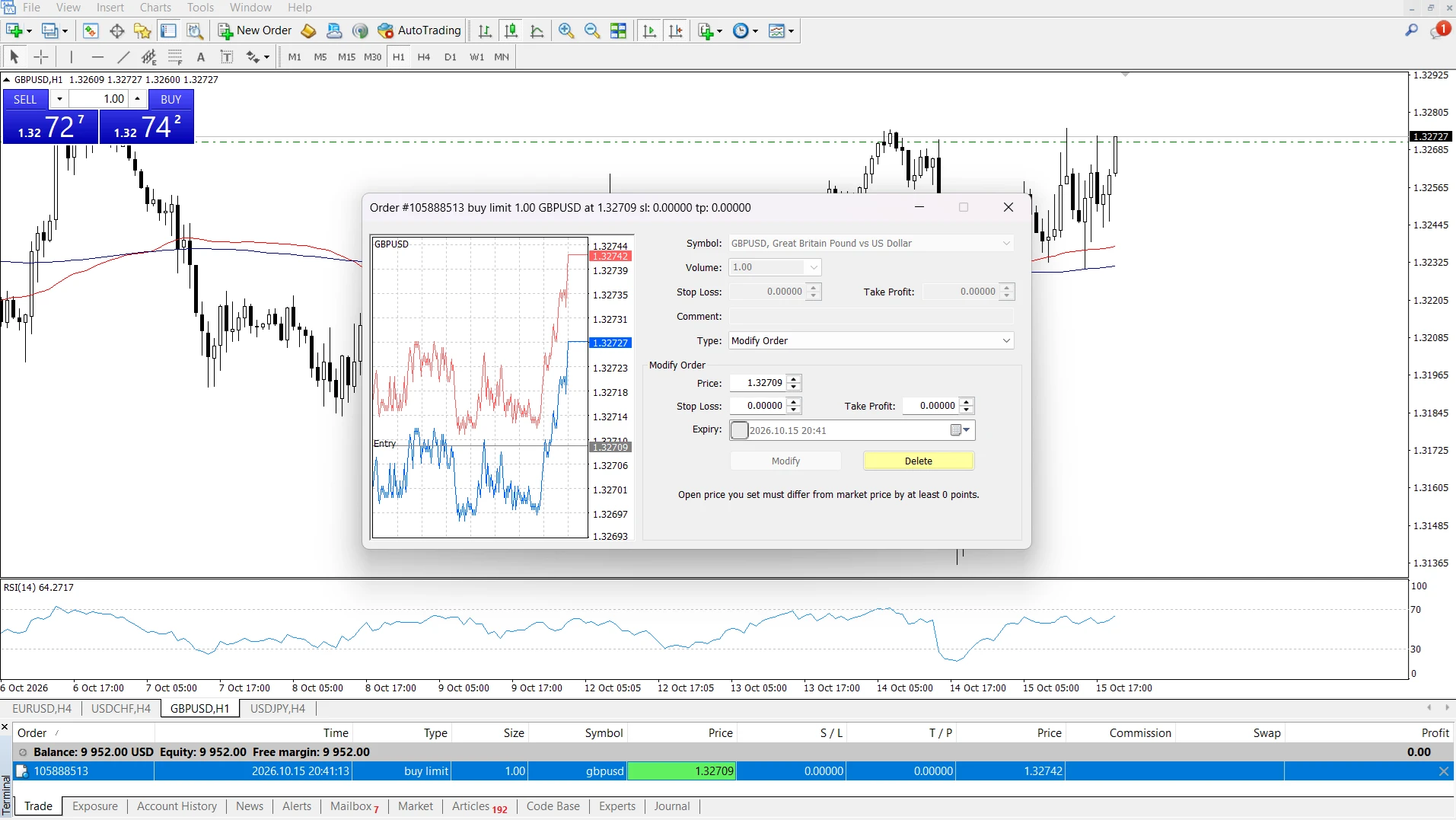
පෙන්ඩින් ඕඩරය සොයා එහි වර්ගය, ප්රමාණය, සංකේතය, ඉල්ලූ එන්ට්රි මිල, S/L සහ T/P පරීක්ෂා කරන්න. පෙන්ඩින් ඕඩරයක් තවමත් විවෘත පොසිෂනයක් නොවේ.
සාර්ථකව ක්රියාත්මක වූ විට, Trade එහි වෙනුවට Buy හෝ Sell පොසිෂනයක් පෙන්වයි. ඇමිණූ SL සහ TP එම පොසිෂනයට මාරු වේ.
පෙන්ඩින් ඕඩරය වෙනස් කරන්න
එන්ට්රිය, ස්ටොප් මට්ටම් හෝ කල් ඉකුත්වීම වෙනස් කරන්න
Terminal → Trade හි පෙන්ඩින් ඕඩරය මත දකුණු-ක්ලික් කර Modify or Delete Order තෝරන්න.
අවශ්ය පරිදි එන්ට්රි මිල, SL, TP හෝ කල් ඉකුත්වීම වෙනස් කර Modify ක්ලික් කරන්න. ඉල්ලීම සාර්ථක වූ පසු Trade හි යාවත්කාලීන අගයන් පරීක්ෂා කරන්න.
ඔබට තබා ගැනීමට අවශ්ය ඕනෑම මට්ටමක් එලෙසම තබන්න. SL හෝ TP බිංදුවට සැකසීමෙන් එම ඇමිණූ උපදෙස ඉවත් වේ.
අපේක්ෂිත එන්ට්රිය වෙනස් කිරීමෙන් පිටවීම් දෙකටම ඇති දුර වෙනස් විය හැක. වෙනස යෙදීමට පෙර සැකසුමේ මූල්ය අවදානම නැවත පරීක්ෂා කරන්න.
එන්ට්රියෙන් පසු SL/TP එක් කරන්න හෝ වෙනස් කරන්න
පෙන්ඩින් ඕඩරය පොසිෂනයක් බවට පත් වූ පසු, Trade හි එම පොසිෂනය මත දකුණු-ක්ලික් කර Modify or Delete Order තෝරන්න.
අවශ්ය Stop Loss සහ Take Profit මිල ඇතුළත් කර Modify ක්ලික් කරන්න. S/L සහ T/P තීරුවල පිළිගත් අගයන් තහවුරු කරන්න.
විවෘත පොසිෂනයක, වෙනස් කිරීමේ කවුළුව පිටවීමේ මට්ටම් වෙනස් කරයි; එය ඓතිහාසික එන්ට්රි මිල වෙනස් නොකරයි.
පවතින මාකට් ට්රේඩයකට SL/TP එක් කිරීමටද ඔබට එම ක්රියාවලියම භාවිත කළ හැක. මෙම පිටවීම් පිටුපස ඇති තර්කය සඳහා බලන්න: Stop Loss සහ Take Profit ඕඩර.
ක්රියාත්මක නොවූ ඕඩරයක් අවලංගු කරන්න
Trade හි පෙන්ඩින් ඕඩරය මත දකුණු-ක්ලික් කර, Modify or Delete Order තෝරා, Delete ක්ලික් කරන්න.
සාර්ථක අවලංගු කිරීමෙන් පසු පෙන්ඩින් ඕඩර පේළිය Trade වෙතින් අතුරුදහන් වන අතර අවලංගු කිරීම Account History හි සටහන් වේ.
එය දැනටමත් ක්රියාත්මක වී තිබේ නම්, පෙර පෙන්ඩින් උපදෙස මකා දැමීම වෙනුවට ඉන් ලැබුණු පොසිෂනය කළමනාකරණය කළ යුතුය.
ප්රතික්ෂේප වූ මිල සහ ස්ටොප් මට්ටම් පරීක්ෂා කරන්න
වෙළඳපොළේ නිවැරදි පැත්ත පරීක්ෂා කරන්න
පෙන්ඩින් වර්ගය ඔබේ එන්ට්රියට ගැලපෙන බව තහවුරු කරන්න: Ask ට පහළින් Buy Limit, Ask ට ඉහළින් Buy Stop, Bid ට ඉහළින් Sell Limit, හෝ Bid ට පහළින් Sell Stop.
MT4 චාට් සාමාන්යයෙන් Bid පෙන්වයි. Buy එන්ට්රි කොන්දේසිය සපුරා ඇත්දැයි පරීක්ෂා කරන විට Bid සහ Ask මිල භාවිත කරන්න.
ඉන්ස්ට්රුමන්ටයේ දුර සීමා සමාලෝචනය කරන්න
Market Watch හි සංකේතය මත දකුණු-ක්ලික් කරන්න → Specification. අවම දුර සඳහා Stops level සහ වත්මන් මිලට ආසන්න සීමා සඳහා Freeze Level පරීක්ෂා කරන්න.
Modify ලබා ගත නොහැකි නම්, ඇතුළත් කළ මිල සහ අවසර ලත් දුර සමාලෝචනය කරන්න. ඉල්ලීම පිළිගැනීමට පමණක් ඔබ සැලසුම් කළ ආරක්ෂිත ස්ටොප් ඉවත් කිරීමෙන් වළකින්න.
නිතර අසන ප්රශ්න
Buy Stop සහ Stop Loss එකම දෙයක්ද?
නැත. Buy Stop වත්මන් Ask ට ඉහළින් නව Buy එන්ට්රියක් ඉල්ලයි. Stop Loss යනු පෙන්ඩින් ඕඩරයකට හෝ විවෘත පොසිෂනයකට ඇමිණූ පිටවීමේ උපදෙසකි.
SL හෝ TP මගේ පෙන්ඩින් ඕඩරය එන්ට්රියට පෙර අවලංගු කළ හැකිද?
නැත. ඇමිණූ SL/TP මට්ටම් එන්ට්රියෙන් පසු පොසිෂනයට අදාළ වේ. ක්රියාත්මක නොවූ ඕඩරයක් අවලංගු කිරීමට එය මකන්න හෝ පිළිගන්නා කල් ඉකුත්වීමේ සැකසුමක් භාවිත කරන්න.
MT4 කල් ඉකුත්වීමේ වේලාව පිළි නොගන්නේ ඇයි?
සමහර ට්රේඩ් සර්වර් පෙන්ඩින් ඕඩර කල් ඉකුත්වීමට ඉඩ නොදේ. ප්රතික්ෂේප කිරීමේ පණිවිඩය සහ අදාළ ගිණුම් කොන්දේසි පරීක්ෂා කරන්න. කල් ඉකුත්වීමකින් තොරව ඕඩරයක් දමන්නේ නම්, අවශ්ය විට එය අතින් සමාලෝචනය කර අවලංගු කිරීමට මතක තබා ගන්න.
Stop Loss මගින් මට අහිමි විය හැකි උපරිම මුදල සහතික කෙරේද?
නැත. මිල ගැප් සහ ස්ලිපේජ් ක්රියාත්මක කිරීමට බලපෑ හැකි අතර, වෙළඳ පිරිවැය අවසාන ප්රතිඵලයට බලපායි. මෙම සීමාවන් සලකා වෙළුම තෝරන්න.
Stop Loss තබාගනිමින් Take Profit ඉවත් කළ හැකිද?
ඔව්. Modify or Delete Order හි Take Profit බිංදුවට සකසන්න, අපේක්ෂිත Stop Loss තබා ගන්න, සහ Modify ක්ලික් කරන්න. ඉන්පසු අගයන් දෙකම පරීක්ෂා කරන්න.
ආපසු යන්න ආපසු යන්න
