Windows සඳහා MT5 හි ප්රස්ථාර සකසන්නේ කෙසේද?
කෙටි පිළිතුර: Market Watch හි උපකරණයක් මත දකුණු-ක්ලික් කර Chart Window තෝරා ප්රස්ථාරයක් විවෘත කරන්න. ප්රස්ථාර වර්ගයක් සහ කාල රාමුවක් තෝරා, එහි පෙනුම සකස් කිරීමට Properties විවෘත කරන්න. මිල චලනය බලන ආකාරය පාලනය කිරීමට Zoom In, Zoom Out, Auto Scroll සහ Chart Shift භාවිත කරන්න.
ඔබේ උපකරණය සඳහා ප්රස්ථාරයක් විවෘත කරන්න
Market Watch හි ඔබට බැලීමට අවශ්ය උපකරණය මත දකුණු-ක්ලික් කර Chart Window තෝරන්න. විකල්පයක් ලෙස, File → New Chart භාවිත කර උපකරණයක් තෝරන්න.
වැඩ කරන ප්රදේශයේ ප්රස්ථාරයක් දිස්විය යුතුය. ඉදිරියට යාමට පෙර, විශේෂයෙන් ප්රස්ථාර කිහිපයක් විවෘතව තිබේ නම්, එහි සංකේතය පරීක්ෂා කරන්න.
තවත් ප්රස්ථාරයක් විවෘත කිරීමට එම ක්රියාවලියම නැවත කරන්න. මෙමගින් එම උපකරණයම වෙනම කවුළුවල බැලීමටද ඔබට හැකිය.
එම ප්රස්ථාරයේ සංකේතය ප්රතිස්ථාපනය කිරීමට අවශ්ය නොවේ නම්, දැනටමත් පවතින ප්රස්ථාරයක් මතට උපකරණයක් ඇදගෙන යාමෙන් වළකින්න: MT5 එම කවුළුවම නැවත භාවිත කර එහි පවතින සැකසුම් නව උපකරණයට යොදයි.
ප්රස්ථාර වර්ගයක් සහ කාල රාමුවක් තෝරන්න
කැන්ඩල්ස්ටික්, බාර් සහ රේඛාව අතර මාරු වන්න
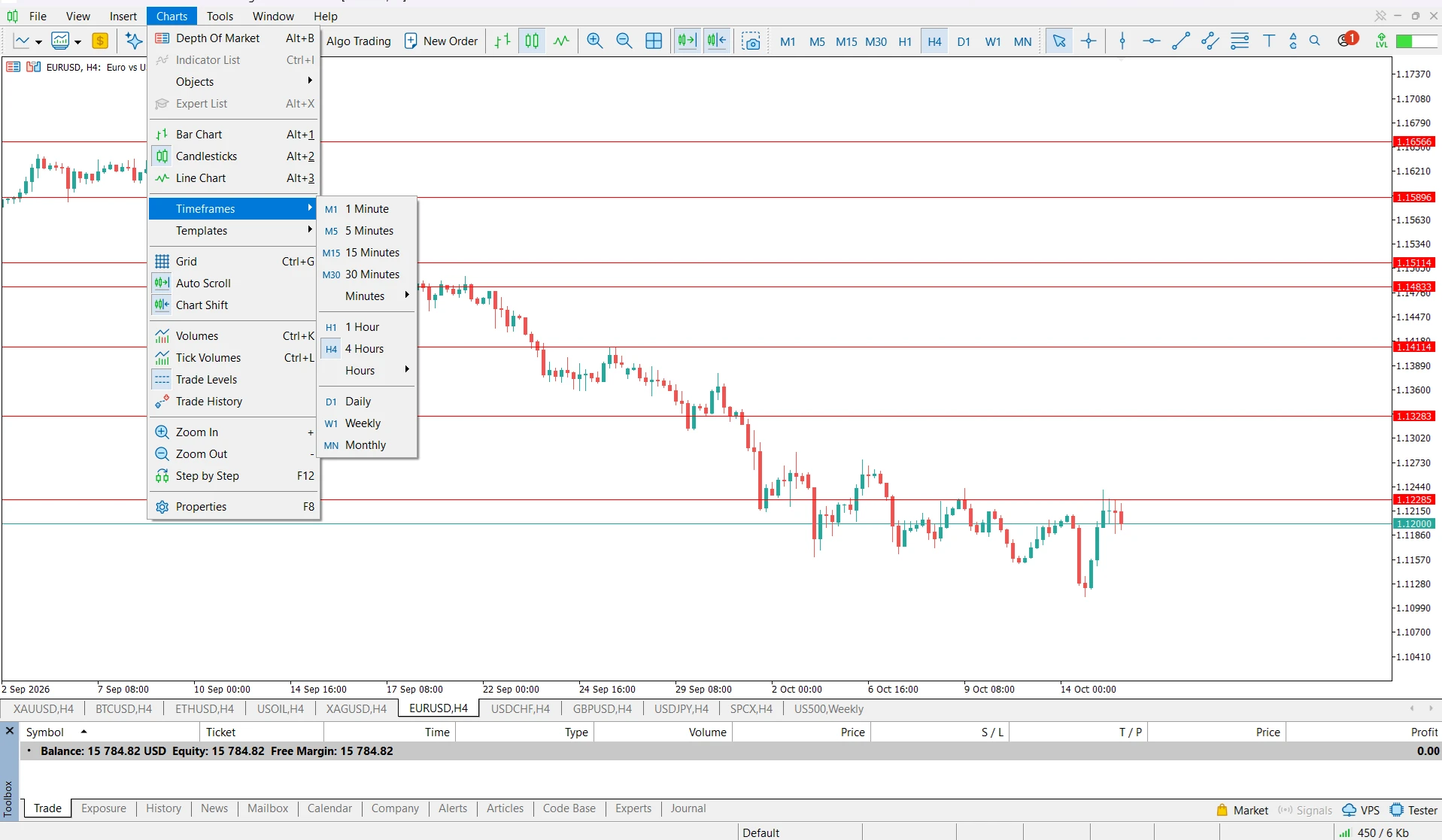
ඔබට වෙනස් කිරීමට අවශ්ය ප්රස්ථාරය තුළ ක්ලික් කර, Charts මෙනුව විවෘත කර එහි දර්ශන වර්ගය තෝරන්න.
කැන්ඩල්ස්ටික් සහ බාර් මගින් එක් එක් කාල සීමාවේ විවෘත, ඉහළම, පහළම සහ වසා දැමීමේ මිල පෙන්වයි. රේඛා ප්රස්ථාරය වසා දැමීමේ මිල සම්බන්ධ කර සරල දර්ශනයක් ලබා දෙයි.
මෙම පියවරෙන් පියවර මග පෙන්වීමේදී Candlesticks තෝරන්න. සක්රිය ප්රස්ථාරය වහාම කැන්ඩල් බවට වෙනස් වේ. වෙනත් ප්රස්ථාරයක් විවෘත නොකර ඔබට ඕනෑම වේලාවක නැවත මාරු විය හැක.
කාල රාමුව සකසන්න
ප්රස්ථාරය මත දකුණු-ක්ලික් කර, Timeframes විවෘත කර ප්රාන්තරයක් තෝරන්න. උදාහරණයක් ලෙස, M15 යනු කැන්ඩලයකට මිනිත්තු 15ක්, H1 යනු පැයක් සහ D1 යනු දිනයක් වේ.
පුහුණු සැකසුමක් සඳහා H1 තෝරන්න. H1 ප්රස්ථාරයේ සංකේතය අසල දිස්වන බව පරීක්ෂා කරන්න. කාල රාමුව වෙනස් කිරීමෙන් එක් එක් කැන්ඩලය නියෝජනය කරන කාලය වෙනස් වේ; විශාලනය කිරීමෙන් වෙනස් වන්නේ ඒ කැන්ඩල් පෙනෙන ප්රමාණය පමණි.
MT5 ඩෙස්ක්ටොප් අනුවාදය මිනිත්තුවේ සිට මාසය දක්වා කාල රාමු 21ක් ලබා දෙයි.
ඔබේ අවසන් තේරීම ඔබ කිරීමට අදහස් කරන විශ්ලේෂණයට ගැළපිය යුතුය. NordFX හි දිනමය වෙළඳාම සඳහා කාල රාමුවක් තෝරා ගැනීම පිළිබඳ මාර්ගෝපදේශය කෙටි සහ දිගු ප්රාන්තර විවිධ දැක්ම ලබා දෙන ආකාරය විස්තර කරයි.
ප්රස්ථාරයේ වර්ණ වෙනස් කර ජාලකය ඉවත් කරන්න
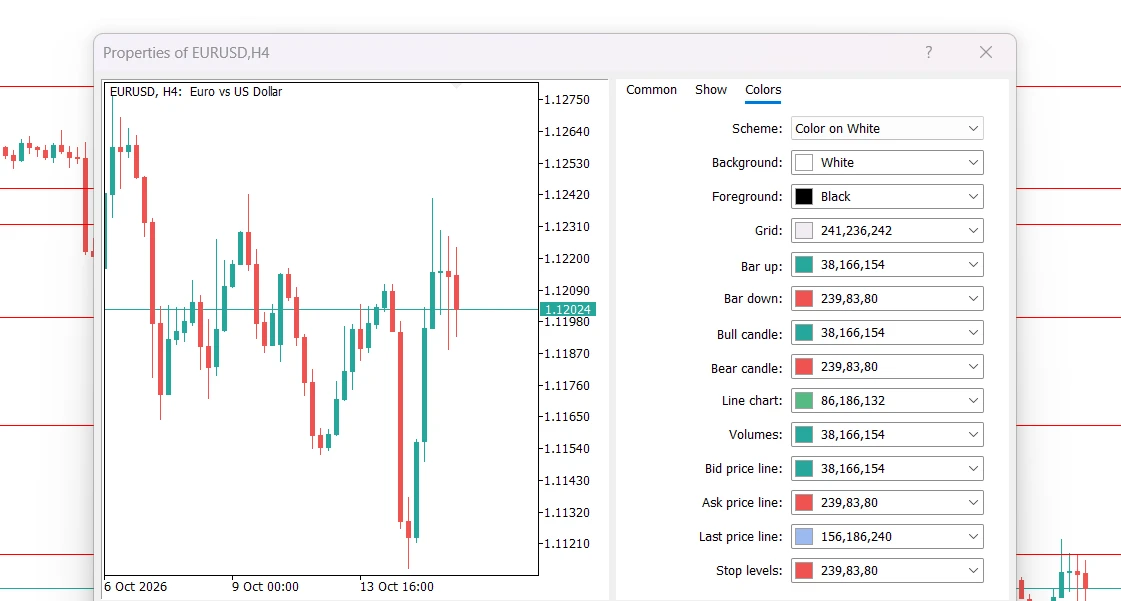
ප්රස්ථාරය මත දකුණු-ක්ලික් කර Properties තෝරන්න.
පසුබිම සහ කැන්ඩල් වර්ණ සකසන්න
Colors ටැබය විවෘත කරන්න. Scheme වෙතින් පූර්ව සැකසුමක් තෝරන්න, නැතහොත් තනි අංග වෙනස් කරන්න.
සරල සුදු පසුබිමක් සහිත ප්රස්ථාරයක් සඳහා, Background සුදු ලෙසත් Text කළු ලෙසත් සකසන්න. Bar up සහ Bull candle කොළ ලෙසත්, ඉන්පසු Bar down සහ Bear candle රතු ලෙසත් සකසන්න. Bar වර්ණ මගින් කැන්ඩලයේ දාර සහ විකි පාලනය කරයි; Bull candle සහ Bear candle මගින් ශරීර පාලනය කරයි.
පෙනීම පරීක්ෂා කිරීමට පෙරදසුන භාවිත කර, ඉන්පසු OK ක්ලික් කරන්න.
ජාලකය පෙන්වන්න හෝ සඟවන්න
නැවත Properties විවෘත කර Show ටැබය තෝරන්න. Show grid ඉවත් කර, ඉන්පසු OK ක්ලික් කරන්න. කැන්ඩල් පිටුපස යොමු රේඛා අවශ්ය නම් එය නැවත සක්රීය කරන්න.
විශාලනය සහ මිල පරිමාණය සකසන්න
කැන්ඩල් විශාල හෝ කුඩා කරන්න
ප්රස්ථාරය සක්රිය කර Charts → Zoom In හෝ Charts → Zoom Out තෝරන්න. විශාල කිරීමෙන් කැන්ඩල් පළල් වේ; කුඩා කිරීමෙන් වැඩි ඉතිහාසයක් පෙන්වයි.
සිරස් පරිමාණය සකසන්න
ප්රස්ථාරය සිරස් අතට හැකිලීමට හෝ ප්රසාරණය කිරීමට දකුණු පස ඇති මිල පරිමාණය ක්ලික් කර ඇදගන්න. එහි පරිමාණය යළි පිහිටුවීමට මිල පරිමාණය මත දෙවරක් ක්ලික් කරන්න.
එය තවමත් සීමා වී තිබේ නම්, Properties → Common විවෘත කර Scale fix සක්රීය දැයි පරීක්ෂා කර, ස්වයංක්රීය සිරස් පරිමාණය අවශ්ය නම් එය අක්රීය කරන්න.
අනුචලනය සහ නවතම කැන්ඩලය අසල ඉඩ පාලනය කරන්න
වත්මන් මිල සඳහා Auto Scroll භාවිත කරන්න
මිල ගණන් ලැබෙන විට ප්රස්ථාරය නවතම මිල ගණන්වල තබා ගැනීමට Charts → Auto Scroll සක්රීය කරන්න.
පැරණි කැන්ඩල් සමාලෝචනය කිරීමට පෙර එය අක්රීය කර, ඉතිහාසය හරහා යාමට ප්රස්ථාරය තුළ තිරස් අතට ඇදගන්න. එසේ නොමැතිනම්, ලැබෙන මිල ගණන් ඔබව නැවත නවතම බාරය වෙත ගෙන එනු ඇත.
අමතර ඉඩක් සඳහා Chart Shift භාවිත කරන්න
නවතම කැන්ඩලය සහ දකුණු දාරය අතර ඉඩක් තැබීමට Charts → Chart Shift සක්රීය කරන්න. එම පරතරය සකස් කිරීමට ප්රස්ථාරයේ ඉහළ ඇති කුඩා ත්රිකෝණය තිරස් අතට ඇදගන්න.
දර්ශක එක් කර ඔබේ සැකසුම නැවත භාවිත කරන්න
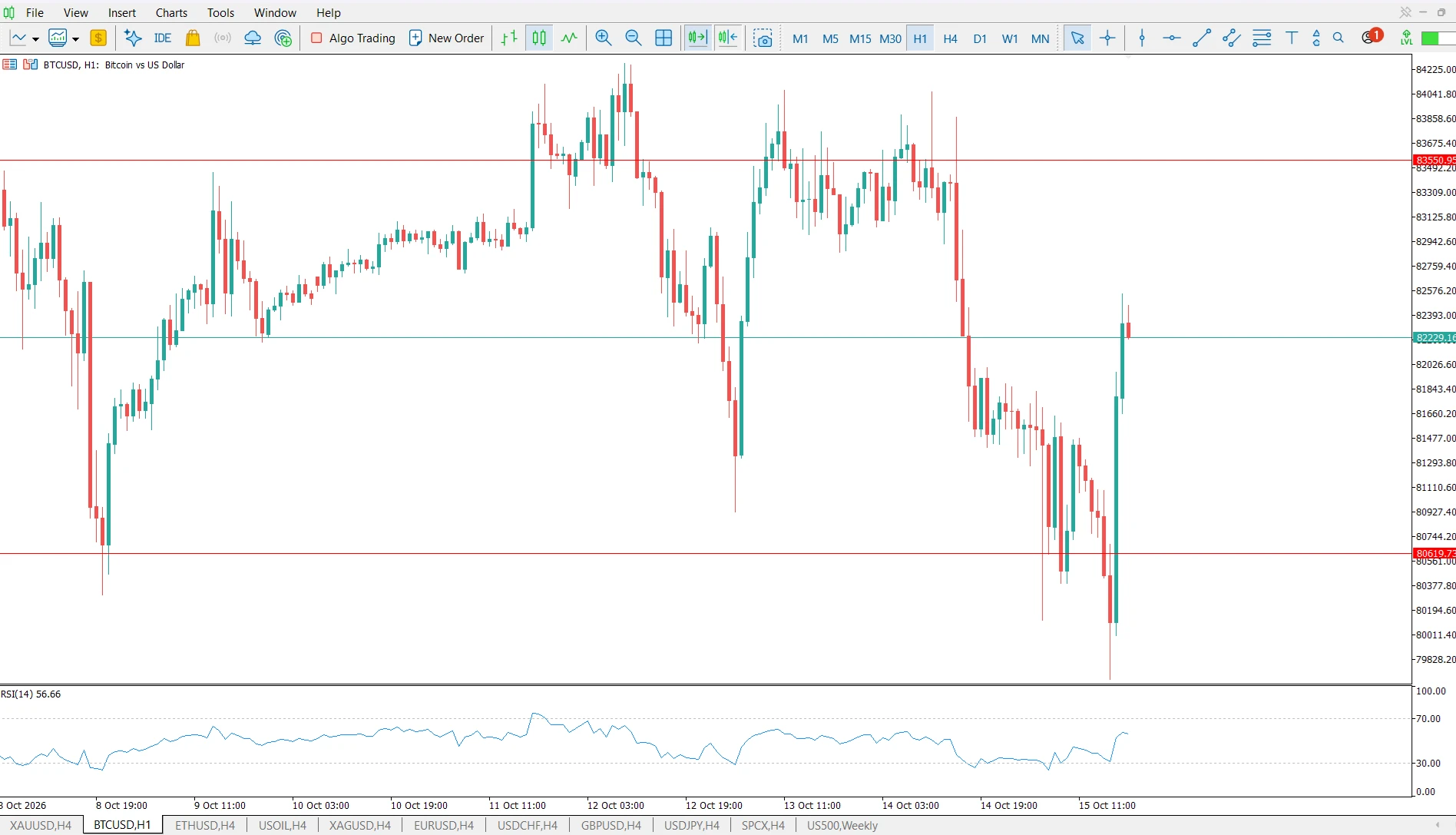
ප්රස්ථාරය කියවීමට පහසු වූ පසු, Insert → Indicators හරහා දර්ශකයක් එක් කළ හැක. දර්ශකයක් තෝරා, එහි පරාමිති සමාලෝචනය කර, OK ක්ලික් කරන්න. NordFX හි MT5 හි දර්ශක එකතු කිරීම පිළිබඳ නිබන්ධනය මෙය වෙනමම ආවරණය කරයි.
ඔබේ පෙනුම් සැකසුම් නැවත භාවිත කිරීමට, නිම කළ ප්රස්ථාරය මත දකුණු-ක්ලික් කර Templates → Save Template තෝරන්න. Clean_Chart වැනි විස්තරාත්මක නමක් ඇතුළත් කර සුරකින්න.
එම සැකසුම වෙනත් තැන්වල යෙදීම හෝ ප්රස්ථාර කිහිපයක් සංවිධානය කිරීම පිළිබඳ උපදෙස් සඳහා, MT5 හි අච්චු සහ පැතිකඩ භාවිත කරන ආකාරයබලන්න.
නිතර අසන ප්රශ්න
මගේ ප්රස්ථාරය නැවත නැවත නවතම කැන්ඩලයට පැන යන්නේ ඇයි?
Auto Scroll බොහෝ විට සක්රීය වී ඇත. ඉතිහාස මිල සමාලෝචනය කරන අතරතුර Charts මෙනුව හරහා එය ක්රියාවිරහිත කරන්න.
කැන්ඩල්වල ශරීරවල වර්ණය පමණක් වෙනස් වූයේ ඇයි?
ශරීර සහ දාරවලට වෙන වෙනම සැකසුම් ඇත. Properties → Colors හි Bull candle සහ Bear candle සමඟම Bar up සහ Bar down ද සකසන්න.
එකම උපකරණය විවිධ කාල රාමු දෙකකින් බැලිය හැකිද?
ඔව්. එම උපකරණය සඳහා තවත් Chart Window එකක් විවෘත කර, එක් එක් කවුළුවේ වෙනස් කාල රාමුවක් තෝරන්න. උදාහරණයක් ලෙස, එකක් H1 හි ද අනෙක M15 හි ද තබන්න.
නව ප්රස්ථාර මගේ කැමති පෙනුම භාවිත කරන්නේ කෙසේද?
ඔබ සකසා ඇති ප්රස්ථාරය default.tpl නමින් අච්චුවක් ලෙස සුරකින්න. නව ප්රස්ථාර සාදන විට MT5 එම අච්චුව යොදයි. මෙය පෙර පැවති පෙරනිමි පෙනුම ප්රතිස්ථාපනය කරයි, එබැවින් එය තබා ගැනීමට අවශ්ය නම් මුලින් වෙනත් නමකින් පිටපතක් සුරකින්න.
ආපසු යන්න ආපසු යන්න
