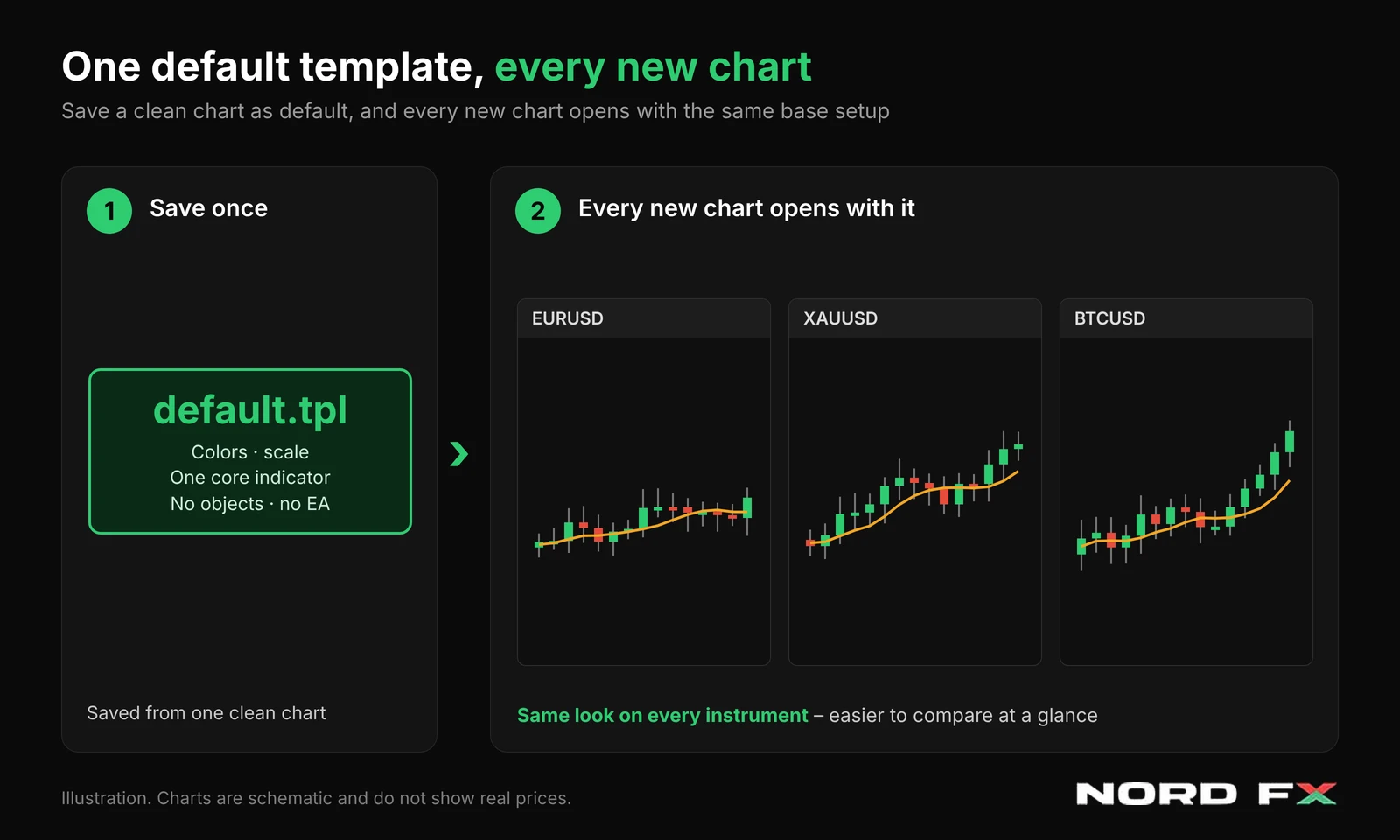
இயல்புநிலை டெம்ப்ளேட் என்பது, நீங்கள் புதிய சார்ட்டைத் திறக்கும் ஒவ்வொரு முறையும் மெட்டாடிரேடர் தானாகவே பயன்படுத்தும் சார்ட் அமைப்பாகும். இது default.tpl என்ற கோப்பில் சேமிக்கப்படுகிறது, MT4 மற்றும் MT5 இரண்டிலும் உள்ளது, மேலும் ஒருசில கிளிக்குகளில் தொழிற்சாலை பதிப்பை உங்கள் சொந்த அமைப்பால் மாற்றலாம்.
பெரும்பாலான வர்த்தகர்கள் இதைத் தொடுவதே இல்லை. அதனால் ஒவ்வொரு புதிய சார்ட்டும் அதே கருப்புப் பின்னணி, பச்சை பார்கள், குறிகாட்டிகள் எதுவும் இல்லாத நிலையில் திறக்கிறது; அதே நிறங்கள், அளவுகோல், கருவிகள் மீண்டும் மீண்டும் கையால் உருவாக்கப்படுகின்றன. இயல்புநிலை டெம்ப்ளேட்டும் தானாக ஏற்றப்படும் பிற டெம்ப்ளேட்களும் எவ்வாறு செயல்படுகின்றன, தூய்மையான ஒன்றை எப்படி அமைப்பது, எந்தத் தவறுகளைத் தவிர்ப்பது என்பதை இந்த வழிகாட்டி விளக்குகிறது. சார்ட் அமைப்புகளைச் சேமிப்பது உங்களுக்குப் புதிது என்றால், டெம்ப்ளேட்கள் மற்றும் சுயவிவரங்கள் பற்றிய எங்கள் வழிகாட்டிகளிலிருந்து தொடங்குங்கள்: MT5 மற்றும் MT4.
MT4 மற்றும் MT5 இல் இயல்புநிலை டெம்ப்ளேட் என்றால் என்ன?
டெம்ப்ளேட் என்பது பிற சார்ட்டுகளில் பயன்படுத்தக்கூடிய, சேமிக்கப்பட்ட சார்ட் அளவுருக்களின் தொகுப்பு. சார்ட் வகை மற்றும் நிறங்கள், அளவுகோல், இயங்கும் குறிகாட்டிகள் அவற்றின் அமைப்புகளுடன், வரைகலைப் பொருட்கள், கால இடைவெளிப் பிரிப்பான்கள், மேலும் அளவுருக்களுடன் இணைக்கப்பட்ட Expert Advisor (EA) கூட இதில் சேமிக்கப்படலாம். நீங்கள் எதுவும் செய்யாமலேயே பயன்படுத்தப்படும் ஒரே டெம்ப்ளேட் இயல்புநிலை டெம்ப்ளேட்தான். இரண்டு தளங்களும் நிறுவலின்போது இதை உருவாக்குகின்றன, புதிதாகத் திறக்கப்படும் ஒவ்வொரு சார்ட்டிலும் இது பயன்படுத்தப்படுகிறது.
இதை நீங்கள் எப்படிப் பயன்படுத்துகிறீர்கள் என்பதை இரண்டு உண்மைகள் தீர்மானிக்கின்றன. முதலாவது, இதைத் தளத்திலிருந்து நீக்க முடியாது, மாற்றம் மட்டுமே செய்ய முடியும். இரண்டாவது, இது தனி அம்சம் அல்ல. இது default.tpl என்ற ஒதுக்கப்பட்ட பெயர் கொண்ட சாதாரண டெம்ப்ளேட்தான்; ஆகவே டெம்ப்ளேட்களைச் சேமிப்பது, பயன்படுத்துவது பற்றி ஏற்கனவே உங்களுக்குத் தெரிந்த அனைத்தும் இங்கும் அதே வழியில் பொருந்தும்.
இயல்புநிலை டெம்ப்ளேட்டை ஏன் அமைக்க வேண்டும்?
தொழிற்சாலை இயல்புநிலை நடுநிலையாக இருக்கும்படி உருவாக்கப்பட்டது, உங்கள் பகுப்பாய்வுக்குப் பொருந்தும்படி அல்ல. புதிய சார்ட்டைத் திறக்கும்போதெல்லாம் நீங்கள் அதே விஷயங்களையே மாற்றுவீர்கள்: நிறங்கள், சார்ட் வகை, அளவுகோல், ஒன்றிரண்டு நகரும் சராசரிகள். ஒவ்வொரு மாற்றமும் சில விநாடிகளே எடுக்கும், ஆனால் வாரத்துக்கு டஜன் கணக்கான சார்ட்டுகளில் அது சேர்ந்துவிடுகிறது; சிறிய முரண்பாடுகளுக்கும் வழிவகுக்கிறது. ஒரு சார்ட்டில் 50-கால சராசரி, அடுத்ததில் 21, மூன்றாவதில் எதுவுமே இல்லை.
இயல்புநிலை டெம்ப்ளேட் இந்த வழக்கத்தை நீக்குகிறது. ஒவ்வொரு புதிய சார்ட்டும் ஒரே அடித்தளத்திலிருந்து தொடங்குவதால், வெவ்வேறு கருவிகளின் சார்ட்டுகளை ஒரே பார்வையில் ஒப்பிடுவது எளிதாகிறது. வழக்கமாக நீங்கள் சார்ந்திருக்கும் கருவியை மறந்துவிடும் வாய்ப்பையும் இது குறைக்கிறது, ஏனெனில் சார்ட் திறக்கும்போதே அமைப்பு தயாராக இருக்கிறது.
எந்த டெம்ப்ளேட்கள் தானாக ஏற்றப்படுகின்றன?
இயல்புநிலை டெம்ப்ளேட் மிகவும் அறியப்பட்டது, ஆனால் தளங்கள் சிறப்பு வகை சார்ட்டுகளுக்காக சில கோப்புப் பெயர்களையும் ஒதுக்கி வைத்துள்ளன. ஒவ்வொன்றும் என்ன செய்கிறது என்பதைக் கீழே உள்ள அட்டவணை காட்டுகிறது.
கோப்புப் பெயர் | எப்போது பயன்படுத்தப்படுகிறது | தளம் |
default.tpl | நீங்கள் திறக்கும் ஒவ்வொரு புதிய சார்ட் | MT4 மற்றும் MT5 |
tester.tpl | Strategy Tester முடிவுகள் காட்டப்படும் சார்ட் | MT5 |
offline.tpl | File மெனுவிலிருந்து திறக்கப்படும் ஆஃப்லைன் சார்ட்டுகள் | MT4 |
debug.tpl | MetaEditor இலிருந்து MQL5 நிரலை பிழைதிருத்தம் செய்யும்போது உருவாக்கப்படும் சார்ட் | MT5 |
அன்றாட வர்த்தகத்துக்கு default.tpl மட்டுமே முக்கியம். மற்றவை பெரும்பாலும் நீங்கள் Expert Advisor களைச் சோதித்தால் அல்லது தனிப்பயன் சார்ட்டுகளுடன் பணியாற்றினால் மட்டுமே பயனுள்ளவை. இருந்தாலும் tester டெம்ப்ளேட் ஒரு பயனுள்ள சிறு அம்சம்: பேக்டெஸ்ட் சார்ட்டுகள் தொழிற்சாலைத் தோற்றத்துக்குப் பதிலாக, நீங்கள் உண்மையில் படிக்கக்கூடிய நிறங்களுடனும் குறிகாட்டிகளுடனும் திறக்கும்.
இயல்புநிலை டெம்ப்ளேட் எங்கே சேமிக்கப்படுகிறது
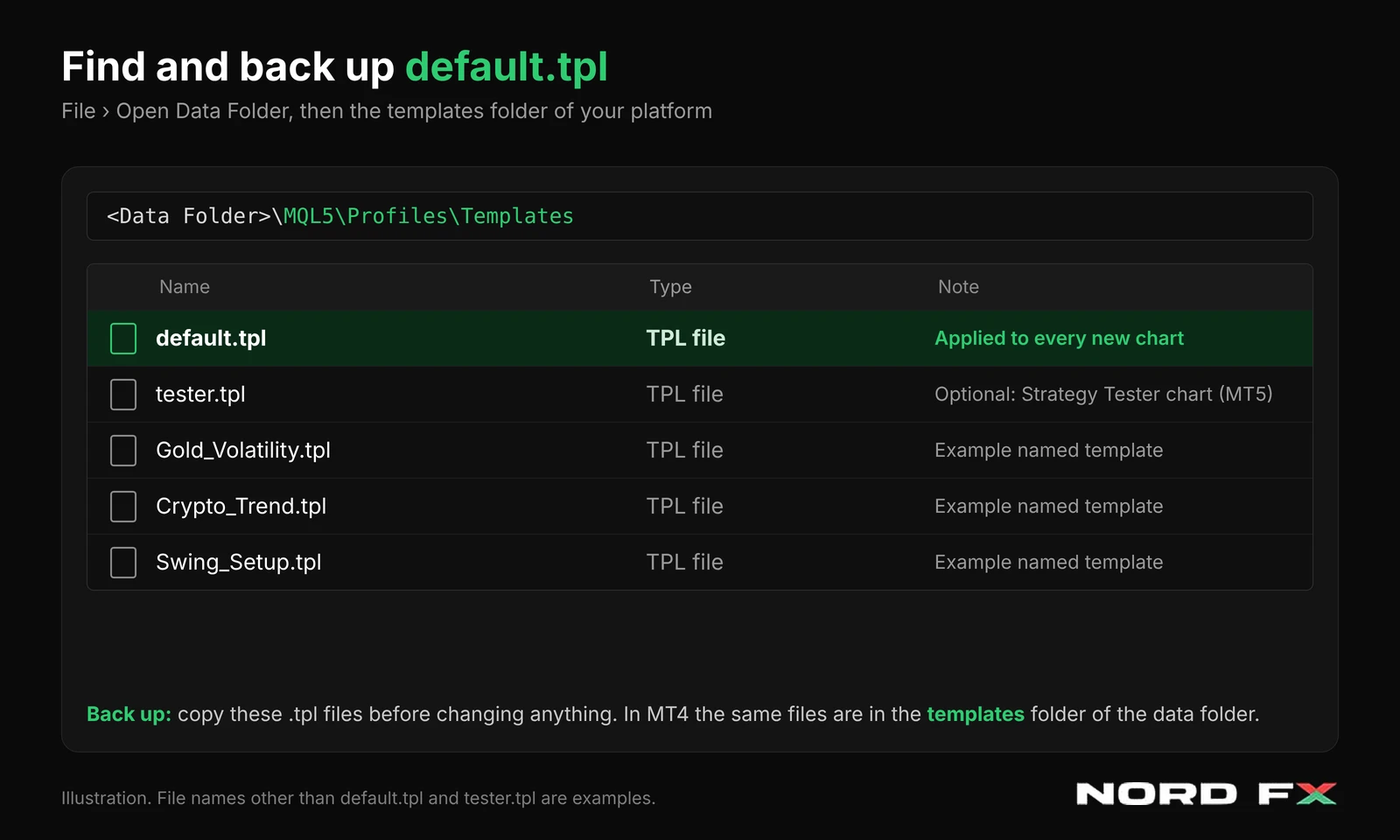
டெம்ப்ளேட் கோப்புகளுக்கு .tpl நீட்டிப்பு உண்டு; அவை தளத்தின் தரவுக் கோப்புறையில் இருக்கும். MT4 இல் அவை templates துணைக்கோப்புறையில் உள்ளன. MT5 இல் MQL5\Profiles\Templates கோப்புறையில் உள்ளன. தரவுக் கோப்புறையை அடைய எளிதான வழி File, பின்னர் Open Data Folder.
இது காப்புப்பிரதிக்கு முக்கியம். உங்கள் சார்ட் அமைப்புகளைப் பாதுகாப்பாக வைக்க .tpl கோப்புகளை நகலெடுத்தாலே போதும். MT5 சுயவிவரங்கள் தனியாக MQL5\Profiles\Charts இல் சேமிக்கப்படுகின்றன; ஆகவே முழு பணியிடத்தின் காப்புப்பிரதிக்கு இரண்டு கோப்புறைகளையும் நகலெடுக்க வேண்டும்.
உங்கள் சொந்த இயல்புநிலை டெம்ப்ளேட்டை அமைப்பது எப்படி
MT4 மற்றும் MT5 இல் படிகள் ஒன்றே. மெனு சொற்கள் மட்டும் சிறிது வேறுபடும்.
- நீங்கள் அடிக்கடி பயன்படுத்தும் கருவி மற்றும் கால அளவில் புதிய சார்ட்டைத் திறக்கவும்.
- தோற்றத்தை அமைக்கவும்: சார்ட் வகை, நிறங்கள், கட்டம், அளவுகோல், OHLC கோடு, வால்யூம்களை இயக்குதல் அல்லது அணைத்தல்.
- ஒவ்வொரு சார்ட்டிலும் நீங்கள் விரும்பும் குறிகாட்டிகளை மட்டும், நீங்கள் உண்மையில் பயன்படுத்தும் அமைப்புகளுடன் சேர்க்கவும்.
- சார்ட்டில் எந்த Expert Advisor உம் இயங்கவில்லை என்பதை உறுதிசெய்யவும் (இது பற்றிய பகுதியைக் கீழே பார்க்கவும்).
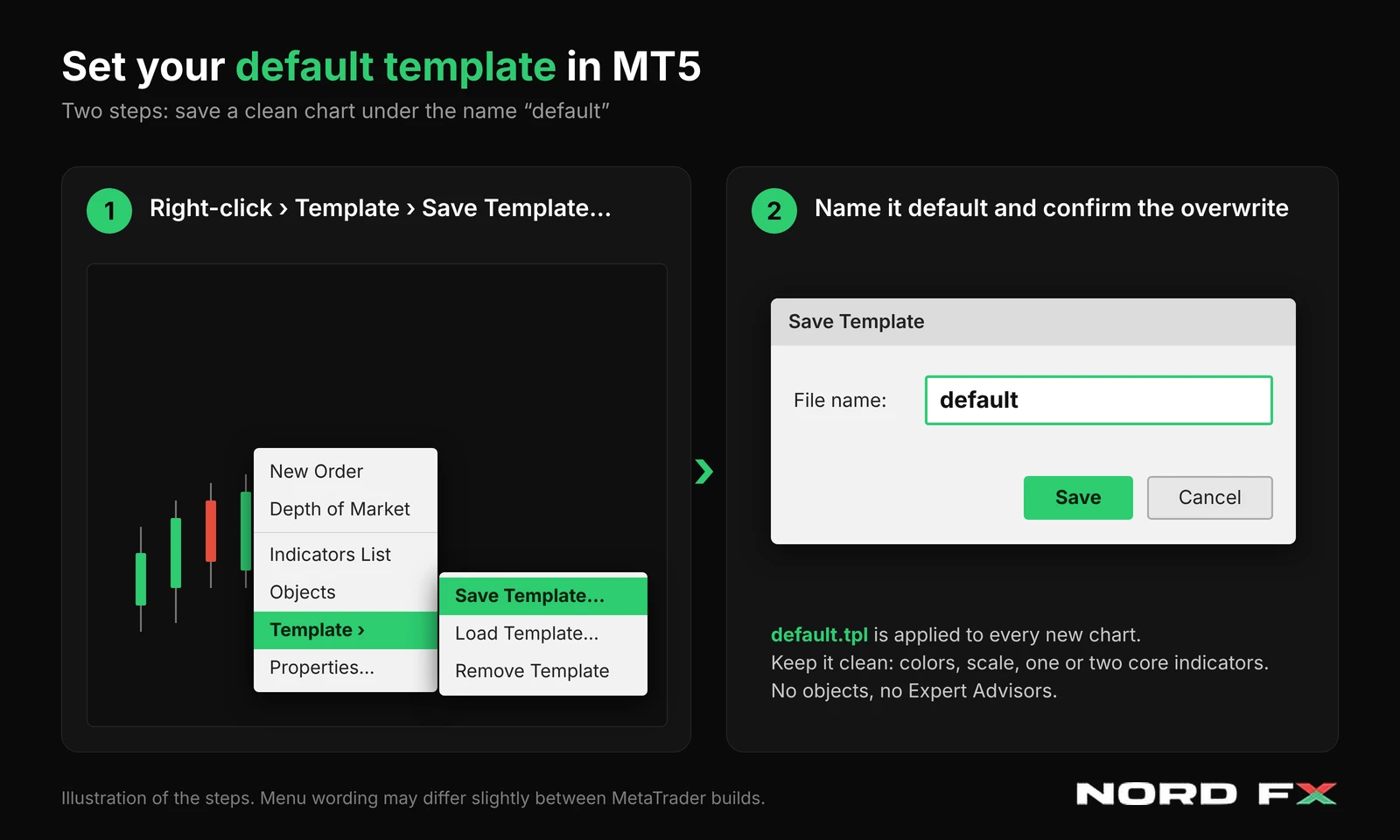
- சார்ட்டில் வலது கிளிக் செய்து, Template என்பதைத் தேர்ந்தெடுத்து, பிறகு Save Template என்பதைத் தேர்ந்தெடுக்கவும். Charts கருவிப்பட்டியிலுள்ள Templates பொத்தானும் இதையே செய்யும்.
- டெம்ப்ளேட்டுக்கு default என்று பெயரிடுங்கள்; ஏற்கனவே உள்ளதை மேலெழுதவா என்று தளம் கேட்கும்போது உறுதிசெய்யுங்கள்.
- வேறொரு கருவிக்கு புதிய சார்ட்டைத் திறந்து, உங்கள் அமைப்பு தோன்றுகிறதா என்று சரிபார்க்கவும்.
MT5 இல் tester டெம்ப்ளேட்டை உருவாக்குவது எப்படி
நீங்கள் Expert Advisor களைச் சோதித்தால், tester டெம்ப்ளேட் இயல்புநிலை டெம்ப்ளேட்டின் அதே தர்க்கத்தையே பின்பற்றுகிறது. ஏதேனும் ஒரு சார்ட்டைத் திறந்து, பேக்டெஸ்ட் முடிவுகளில் நீங்கள் காண விரும்பும் நிறங்களையும் குறிகாட்டிகளையும் அமைத்து, டெம்ப்ளேட்டை tester என்ற பெயரில் சேமித்து, கேட்கப்பட்டால் மேலெழுதுவதை உறுதிசெய்யுங்கள். அடுத்த முறை சோதனை நடத்தும்போது, முடிவுகள் சார்ட் உங்கள் அமைப்பைப் பயன்படுத்த வேண்டும். எதிர்பார்த்தபடி செயல்படுகிறதா என்பதை உறுதிசெய்ய, முதலில் டெமோ தரவில் ஒரு குறுகிய சோதனையை நடத்துங்கள்.
இயல்புநிலை டெம்ப்ளேட் எதை மாற்றுகிறது, எதை மாற்றாது
- இது புதிய சார்ட்டுகளை மட்டுமே பாதிக்கிறது. ஏற்கனவே திறந்துள்ள சார்ட்டுகள் தங்கள் தற்போதைய தோற்றத்தையே வைத்திருக்கும். அவற்றின் தோற்றத்தை மாற்ற, சார்ட் சூழல் மெனுவிலிருந்து டெம்ப்ளேட்டைக் கைமுறையாகப் பயன்படுத்துங்கள்.
- Market Watch இலிருந்து ஒரு கருவியைத் திறந்துள்ள சார்ட்டின்மீது இழுத்தால், சின்னம் மாறும் ஆனால் அந்த சார்ட்டின் அமைப்புகள் அப்படியே இருக்கும். MT5 இல், இழுக்கும்போது Ctrl ஐ அழுத்திப் பிடித்தால், இயல்புநிலை டெம்ப்ளேட்டுடன் புதிய சார்ட் தனி சாளரத்தில் திறக்கும்.
- சுயவிவரத்திலிருந்து மீட்டெடுக்கப்படும் சார்ட்டுகள், அந்த சுயவிவரம் சேமித்தபடியே திரும்பும். இயல்புநிலை டெம்ப்ளேட் சேமிக்கப்பட்ட பணியிடத்தை மேலெழுதாது.
- இது சார்ட் அமைப்புகளை மட்டுமே சேமிக்கிறது. வர்த்தகங்கள், நிலுவை ஆர்டர்கள், இருப்புத்தொகை அல்லது வரலாற்றை இது சேமிக்காது.
இயல்புநிலை டெம்ப்ளேட்டில் என்ன இருக்க வேண்டும்
நல்ல இயல்புநிலை டெம்ப்ளேட் எந்தக் கருவியிலும் செயல்படும் நடுநிலை அடித்தளமாகும். ஒரு சந்தை, ஒரு உத்தி அல்லது ஒரு விலை நிலைக்கு மட்டுமே உரியவை அனைத்தும், நீங்கள் நோக்கத்துடன் பயன்படுத்தும் பெயரிடப்பட்ட டெம்ப்ளேட்டுக்கு உரியவை.
கூறு | இயல்புநிலையில் வைக்கலாமா? | காரணம் |
நிறங்கள், சார்ட் வகை மற்றும் கட்டம் | ஆம் | ஒவ்வொரு சார்ட்டுக்கும் படிக்கக்கூடிய அடித்தளத்தை அளிக்கிறது |
அளவுகோல் மற்றும் OHLC கோடு | ஆம் | எல்லா சார்ட்டுகளையும் ஒரே சீராக வைக்கிறது |
வால்யூம்கள் | விருப்பம் | ஒவ்வொரு கருவியிலும் அவற்றை நீங்கள் படிக்கிறீர்களா என்பதைப் பொறுத்தது |
நகரும் சராசரி போன்ற ஒன்று அல்லது இரண்டு அடிப்படைக் குறிகாட்டிகள் | ஆம் | கிட்டத்தட்ட எந்தச் சந்தையிலும் பயனுள்ளது |
கருவிக்கு உரிய குறிகாட்டிகள் | இல்லை | தனித்தனி பெயரிடப்பட்ட டெம்ப்ளேட்களில் சேமிப்பது சிறந்தது |
போக்குக் கோடுகள், நிலைகள் போன்ற வரையப்பட்ட பொருட்கள் | இல்லை | அவை ஒரு சார்ட்டின் விலை வரலாற்றுக்கு உரியவை |
Expert Advisor | இல்லை | இது ஒவ்வொரு புதிய சார்ட்டிலும் இணைந்துவிடும் |
Expert Advisor பொறி
டெம்ப்ளேட் இயங்கும் Expert Advisor ஐ அதன் அளவுருக்களுடன் சேமிக்க முடியும். பெயரிடப்பட்ட டெம்ப்ளேட்களுக்கு இது பயனுள்ளது, ஆனால் இயல்புநிலை டெம்ப்ளேட்டில் ஆபத்தானது. default.tpl இல் Expert Advisor இருந்தால், நீங்கள் திறக்கும் ஒவ்வொரு புதிய சார்ட்டிலும் அது இணைக்கப்படும். தானியங்கி வர்த்தகம் இயக்கப்பட்டிருக்கும்போது, விலையைப் பார்ப்பதற்காக மட்டுமே திறந்த சார்ட்டில் இருக்கும் EA அந்தக் கருவியில் செயல்படக்கூடும்.
இயல்புநிலை டெம்ப்ளேட்டை தானியக்கம் இல்லாமல் வைத்திருங்கள்; EA அமைப்புகளை நீங்கள் வேண்டுமென்றே பயன்படுத்தும், தெளிவாகப் பெயரிடப்பட்ட டெம்ப்ளேட்களில் சேமியுங்கள். எந்த மாற்றத்தையும் நேரடிக் கணக்கில் பயன்படுத்தும் முன் டெமோ கணக்கில் சோதியுங்கள். உங்களிடம் இன்னும் டெமோ கணக்கு இல்லையென்றால், எங்கள் வழிகாட்டி MT4 டெமோ கணக்கு திறப்பது எப்படி என்பதைக் காட்டுகிறது.
இயல்புநிலை டெம்ப்ளேட் டெம்ப்ளேட்கள் மற்றும் சுயவிவரங்களுடன் எவ்வாறு பொருந்துகிறது
மூன்று அடுக்குகளாக நினைத்துப் பாருங்கள். இயல்புநிலை டெம்ப்ளேட் எந்தப் புதிய சார்ட்டுக்கும் தொடக்கப் புள்ளி. ஸ்விங் அமைப்பு அல்லது தங்க அமைப்பு போன்ற பெயரிடப்பட்ட டெம்ப்ளேட்கள் ஒரு குறிப்பிட்ட பணிக்காக அதன் மேல் பயன்படுத்தப்படுகின்றன. சுயவிவரம் முழு பணியிடத்தையும் சேமிக்கிறது: எந்த சார்ட்டுகள் திறந்துள்ளன, அவை எங்கு உள்ளன, எவ்வளவு பெரியவை, எந்த டெம்ப்ளேட்களைப் பயன்படுத்துகின்றன.
தூய்மையான இயல்புநிலை டெம்ப்ளேட் முதல் அடுக்கில் உழைப்பைச் சேமிக்கிறது. மற்ற இரண்டுக்கும் இது மாற்று அல்ல. ஒவ்வொரு காலையும் பத்து சார்ட்டுகளைத் திறக்கும் வர்த்தகருக்கு சுயவிவரம் இன்னும் பயன்படும்; உத்திகளுக்கிடையே மாறும் வர்த்தகருக்கு பெயரிடப்பட்ட டெம்ப்ளேட்கள் இன்னும் தேவை.
நடைமுறை எடுத்துக்காட்டு
NordFX MT5 தளத்தில் EUR/USD, தங்கம் மற்றும் பிட்காயின் CFD களைப் பின்தொடரும் ஒரு வர்த்தகரைக் கற்பனை செய்யுங்கள். அவர் நடுநிலை இயல்புநிலையை உருவாக்குகிறார்: கேண்டில்ஸ்டிக்குகள், வெளிர் பின்னணி, 50-கால நகரும் சராசரி, வேறு எதுவும் இல்லை. இப்போது ஒவ்வொரு புதிய சார்ட்டும் மிச்சக் கோடுகள் இல்லாமல், தானியக்கம் இல்லாமல், விரைவாகப் பார்க்கத் தயாராகத் திறக்கிறது.
நெருக்கமான பகுப்பாய்வுக்காக அவர் இரண்டு பெயரிடப்பட்ட டெம்ப்ளேட்களை வைத்திருக்கிறார்: ஒன்று தங்கத்தின் ஏற்ற இறக்கத்துக்கு, மற்றொன்று கிரிப்டோ போக்குக்கு; தேவைப்படும்போது மட்டுமே அவற்றைப் பயன்படுத்துகிறார். அவரது காலை சார்ட்டுகள் ஒரு சுயவிவரமாகச் சேமிக்கப்பட்டுள்ளன. பகலில் எதிர்பாராத கருவியைத் திறக்கும்போது, ஐந்து நிமிட வடிவமைப்புக்குப் பதிலாக, இயல்புநிலை டெம்ப்ளேட் ஒரே படியில் தூய்மையான சார்ட்டை அவருக்கு வழங்குகிறது.
இயல்புநிலை டெம்ப்ளேட்டைக் காப்புப்பிரதி எடுப்பது, மாற்றுவது, மீட்டமைப்பது எப்படி
- காப்புப்பிரதி: தரவுக் கோப்புறையைத் திறந்து, எதையும் மாற்றும் முன் default.tpl ஐயும், உருவாக்கியிருந்தால் tester.tpl ஐயும் வேறு கோப்புறை அல்லது கிளவுட் சேமிப்பகத்துக்கு நகலெடுங்கள்.
- மாற்றம்: சார்ட்டை நீங்கள் விரும்பும்படி அமைத்து, default என்ற பெயரில் மீண்டும் சேமித்து, மேலெழுதுவதை உறுதிசெய்யுங்கள்.
- மீட்டமைப்பு: இயல்புநிலை டெம்ப்ளேட்டை நீக்க முடியாது என்பதால், குறிகாட்டிகள், பொருட்கள், EA எதுவும் இல்லாத எளிய சார்ட்டை உருவாக்கி, அதை default என்று சேமியுங்கள். அல்லது உங்கள் காப்புப்பிரதி கோப்பை மீண்டும் templates கோப்புறையில் நகலெடுங்கள்.
- புதிய கணினி அல்லது VPS க்கு மாற்றுதல்: .tpl கோப்புகளை புதிய நிறுவலின் அதே கோப்புறையில் நகலெடுங்கள். டெம்ப்ளேட்டில் பயன்படுத்தப்பட்ட தனிப்பயன் குறிகாட்டிகளையும் நிறுவுங்கள்; இல்லையெனில் அவை ஏற்றப்படாது.
இரண்டு மெட்டாடிரேடர் தளங்களும் NordFX இல் கிடைக்கின்றன; அவற்றை NordFX வர்த்தகத் தளங்கள் பக்கத்தில்ஒப்பிடலாம்.
இயல்புநிலை டெம்ப்ளேட்களில் பொதுவான தவறுகள்
தவறு | என்ன நடக்கும் | தீர்வு |
EA உள்ள சார்ட்டை இயல்புநிலையாகச் சேமித்தல் | EA ஒவ்வொரு புதிய சார்ட்டிலும் இணைகிறது | தூய்மையான சார்ட்டிலிருந்து இயல்புநிலையை மீண்டும் சேமிக்கவும் |
இயல்புநிலையில் குறிகாட்டிகளை அதிகமாகச் சேர்த்தல் | புதிய சார்ட்டுகள் நெரிசலாகத் தோன்றி சுத்தம் செய்ய வேண்டியிருக்கும் | ஒன்று அல்லது இரண்டு அடிப்படைக் கருவிகளை மட்டும் வைத்திருங்கள் |
திறந்த சார்ட்டுகள் மாறும் என்று எதிர்பார்த்தல் | பழைய சார்ட்டுகள் பழைய தோற்றத்தையே வைத்திருக்கும் | டெம்ப்ளேட்டைக் கைமுறையாகப் பயன்படுத்துங்கள் |
சேமிக்கும் சார்ட்டில் பொருட்களை விட்டுவிடுதல் | பழைய கோடுகளும் நிலைகளும் புதிய சார்ட்டுகளில் தோன்றும் | சேமிக்கும் முன் பொருட்களை நீக்குங்கள் |
காப்புப்பிரதி இல்லாமல் மேலெழுதுதல் | முந்தைய அமைப்பு இழக்கப்படும் | முதலில் default.tpl ஐ நகலெடுங்கள் |
டெமோ சரிபார்ப்பைத் தவிர்த்தல் | நேரடிக் கணக்கில் எதிர்பாராத சிக்கல்கள் | மாற்றங்களை முதலில் டெமோவில் சோதியுங்கள் |
அடிக்கடி கேட்கப்படும் கேள்விகள்
MT4 மற்றும் MT5 இல் default.tpl எங்கே உள்ளது?
இது தளத்தின் தரவுக் கோப்புறையில் உள்ளது. MT4 இல் templates துணைக்கோப்புறையில் பாருங்கள். MT5 இல் MQL5\Profiles\Templates இல் பாருங்கள். விரைவாக அங்கு செல்ல File, பின்னர் Open Data Folder ஐப் பயன்படுத்துங்கள்.
இயல்புநிலை டெம்ப்ளேட்டை நீக்க முடியுமா?
இல்லை. இதை மாற்றலாம், ஆனால் நீக்க முடியாது. மீட்டமைக்க, எளிய சார்ட்டை default என்ற பெயரில் சேமியுங்கள்.
இயல்புநிலை டெம்ப்ளேட் ஏற்கனவே திறந்துள்ள சார்ட்டுகளை மாற்றுமா?
இல்லை. இது புதிய சார்ட்டுகளுக்கு மட்டுமே பயன்படுத்தப்படும். திறந்த சார்ட்டுகளுக்கு டெம்ப்ளேட்டைக் கைமுறையாகப் பயன்படுத்த வேண்டும்.
டெம்ப்ளேட் எனது திறந்த வர்த்தகங்களைச் சேமிக்குமா?
இல்லை. டெம்ப்ளேட்கள் சார்ட் அமைப்புகளைச் சேமிக்கின்றன. வர்த்தகங்கள், நிலுவை ஆர்டர்கள், கணக்கு வரலாறு ஆகியவை டெம்ப்ளேட்டின் பகுதி அல்ல.
Strategy Tester க்கு தனி டெம்ப்ளேட் உள்ளதா?
MT5 இல், சோதனை முடிவுகளைக் காட்டும் சார்ட்டுக்கு tester.tpl பயன்படுத்தப்படுகிறது. உங்கள் சொந்த தோற்றத்துடன் பேக்டெஸ்ட்கள் திறக்க, சார்ட்டை அந்தப் பெயரில் சேமியுங்கள்.
MT4 மற்றும் MT5 இல் ஒரே இயல்புநிலை டெம்ப்ளேட்டைப் பயன்படுத்தலாமா?
ஒவ்வொரு தளத்திலும் தனித்தனியாக அமையுங்கள். படிகள் ஒன்றே, ஆனால் ஒவ்வொரு தளமும் தனது சொந்த டெம்ப்ளேட் கோப்புகளை வைத்திருக்கும்.
தொடக்கநிலையாளர்கள் இயல்புநிலை டெம்ப்ளேட்டை அமைக்க வேண்டுமா?
ஆம், அது எளிமையாக இருந்தால். ஒன்று அல்லது இரண்டு பழக்கமான கருவிகளுடன் தூய்மையான அடித்தளம் போதும். படிகளை முதலில் டெமோ கணக்கில் பயிற்சி செய்யுங்கள்.
முக்கிய குறிப்புகள்
- இயல்புநிலை டெம்ப்ளேட் default.tpl, MT4 மற்றும் MT5 இல் ஒவ்வொரு புதிய சார்ட்டிலும் தானாகவே பயன்படுத்தப்படுகிறது.
- இதை நீக்க முடியாது, ஆனால் உங்கள் சொந்த சார்ட்டை default என்ற பெயரில் சேமித்து மாற்றலாம்.
- இது புதிய சார்ட்டுகளை மட்டுமே பாதிக்கிறது. திறந்த சார்ட்டுகளும் சேமிக்கப்பட்ட சுயவிவரங்களும் தங்கள் நிலையைத் தாங்களே வைத்திருக்கும்.
- நடுநிலையாக வையுங்கள்: நிறங்கள், அளவுகோல், ஒன்று அல்லது இரண்டு அடிப்படைக் குறிகாட்டிகள்; பொருட்களோ Expert Advisor களோ வேண்டாம்.
- மாற்றங்களுக்கு முன் .tpl கோப்புகளைக் காப்புப்பிரதி எடுங்கள்; எல்லாவற்றையும் முதலில் டெமோ கணக்கில் சோதியுங்கள்.
ஆசிரியர் குறிப்பு
இந்தக் கட்டுரை கல்வி நோக்கிலானது, நடுநிலையானது. MetaTrader 4 மற்றும் MetaTrader 5 மூன்றாம் தரப்பு தளங்கள்; அவை NordFX க்குச் சொந்தமானவை அல்ல. மெனு பெயர்களும் கோப்பு இருப்பிடங்களும் பதிப்புகள் மற்றும் இயக்க முறைமைகளுக்கு இடையே சற்று வேறுபடலாம்.
திரும்பிச் செல்லவும் திரும்பிச் செல்லவும்
