จะเปิดและปิดการเทรดใน MT4 สำหรับ Windows ได้อย่างไร?
คำตอบสั้น ๆ: หากต้องการเปิดการเทรดใน MT4 ให้คลิกขวาที่เครื่องมือใน Market Watch เลือก New Order ป้อนปริมาณและระดับ Stop แล้วส่งคำสั่ง Buy หรือ Sell หากต้องการปิด ให้หาสถานะใน Terminal → Trade คลิกขวาที่สถานะนั้น เลือก Close Order และยืนยันด้วยปุ่ม Close ตรวจสอบ Account History เพื่อยืนยันการเทรดที่เสร็จสมบูรณ์
บทเรียนนี้แสดงวิธีเปิดการเทรดตลาด ตรวจสอบสถานะที่เกิดขึ้น และปิดด้วยตนเองใน MetaTrader 4 ครอบคลุม MT4 สำหรับ Windows ที่ใช้อินเทอร์เฟซภาษาอังกฤษ
ฝึกกับบัญชีเดโมก่อน หากคุณต้องการบัญชีเดโม ให้ทำตามคู่มือของ NordFX เกี่ยวกับ การเปิดบัญชีเดโม MT4เลย
ตรวจสอบบัญชีและเครื่องมือซื้อขายของคุณ
ยืนยันว่า MT4 เชื่อมต่อกับบัญชีที่คุณตั้งใจจะใช้ ตรวจสอบหมายเลขบัญชีและเซิร์ฟเวอร์ โดยเฉพาะหากคุณสลับระหว่างบัญชีเดโมและบัญชีจริง
หากต้องการเชื่อมต่อใหม่ ให้ใช้ File → Login to Trade Account และป้อนข้อมูลรับรองของบัญชีเทรดนั้น
เปิด View → Market Watch หรือกด Ctrl+M หาเครื่องมือที่คุณต้องการเทรด หากไม่พบ ให้คลิกขวาภายใน Market Watch แล้วเลือก Symbols เพื่อเลือกจากเครื่องมือที่มีอยู่
ก่อนกำหนดปริมาณ ให้คลิกขวาที่เครื่องมือแล้วเลือก Specification ตรวจสอบขนาดสัญญา ปริมาณขั้นต่ำ ขั้นของปริมาณ และช่วงเวลาซื้อขาย
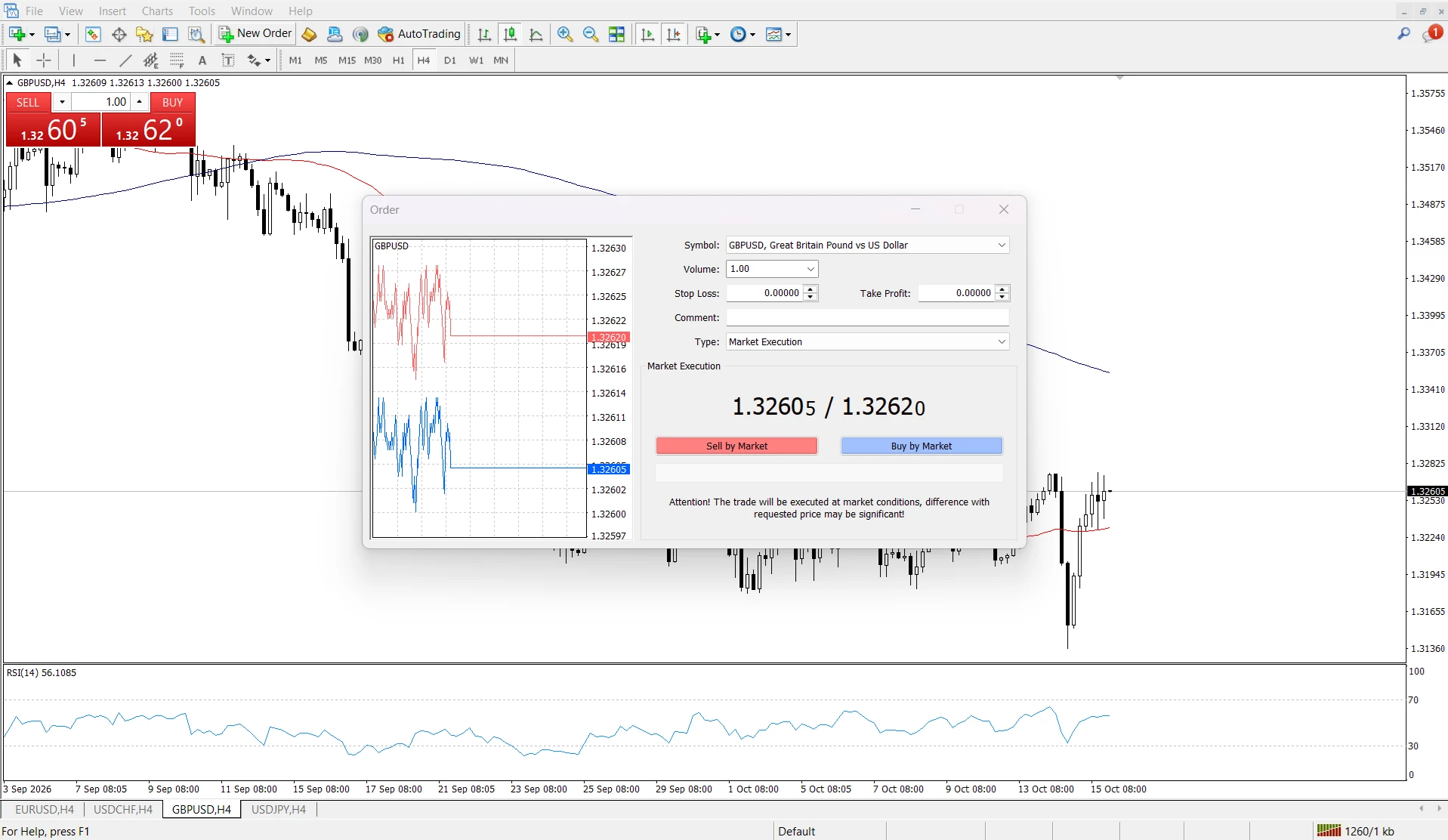
เปิดหน้าต่าง New Order
คลิกขวาที่เครื่องมือใน Market Watch แล้วเลือก New Order หรือกด F9 จากนั้นตรวจสอบช่อง Symbol อย่างรอบคอบ
หน้าต่างคำสั่งประกอบด้วยตัวควบคุมสำหรับเลือกปริมาณ ตั้งค่า Stop Loss และ Take Profit และส่งการเทรด
ป้อนปริมาณและระดับ Stop
- ยืนยัน Symbol ที่ถูกต้อง
- ป้อน Volume เป็นล็อต
- ป้อนราคา Stop Loss และ Take Profit ที่คุณวางแผนไว้
- ตรวจสอบว่า Type แสดงโหมดการดำเนินการของเครื่องมือ ไม่ใช่ Pending Order
- ตรวจสอบคำขอทั้งหมดก่อนส่ง
ค่าเป็นศูนย์ใน Stop Loss หรือ Take Profit หมายความว่าไม่ได้แนบระดับออกที่เกี่ยวข้อง
Volume คือขนาดของสถานะของคุณ ไม่ใช่วงเงินขาดทุนเป็นเงินสด เลือกควบคู่ไปกับระยะ Stop ที่วางแผนไว้ คำอธิบายของ NordFX เกี่ยวกับ การกำหนดขนาดสถานะและการบริหารความเสี่ยง ครอบคลุมความสัมพันธ์นี้
ส่ง Buy หรือ Sell
เลือก Buy เพื่อเปิดสถานะซื้อ (long) หรือ Sell เพื่อเปิดสถานะขาย (short) ภายใต้ Market Execution ปุ่มอาจแสดงเป็น Buy by Market และ Sell by Market
คลิกครั้งเดียวและตรวจสอบผลลัพธ์ก่อนส่งคำขออื่น
โหมดการดำเนินการถูกกำหนดสำหรับเครื่องมือโดยโบรกเกอร์ Market Execution ยอมรับการดำเนินการที่ราคาที่มีอยู่ซึ่งโบรกเกอร์เป็นผู้กำหนด ส่วน Instant Execution อาจส่ง requote กลับมา หากหน้าต่างใช้ Request Execution ให้ขอราคาก่อนยืนยัน
ยืนยันว่าการเทรดเปิดแล้ว
เปิด View → Terminal หรือกด Ctrl+T แล้วเลือก Trade
หาสถานะที่เปิดอยู่และตรวจสอบหมายเลขตั๋ว สัญลักษณ์ ทิศทาง Buy/Sell ขนาด ราคาเปิด และค่า S/L และ T/P คอลัมน์ Profit แสดงผลลัพธ์ลอยตัว ซึ่งอาจเปลี่ยนแปลงได้ขณะที่สถานะยังเปิดอยู่
ตรวจสอบราคาเปิดจริงแทนที่จะสันนิษฐานว่าตรงกับราคาที่คุณเห็นก่อนคลิก
สำหรับการเทรดฟอเร็กซ์และ CFD ทั่วไป Buy เปิดที่ราคา Ask และปิดที่ราคา Bid ส่วน Sell เปิดที่ราคา Bid และปิดที่ราคา Ask ความแตกต่างนี้อาจอธิบายการขาดทุนลอยตัวในช่วงแรกได้ อ่านเพิ่มเติมเกี่ยวกับ ราคา Bid และ Askเลย
ปิดการเทรดด้วยตนเอง
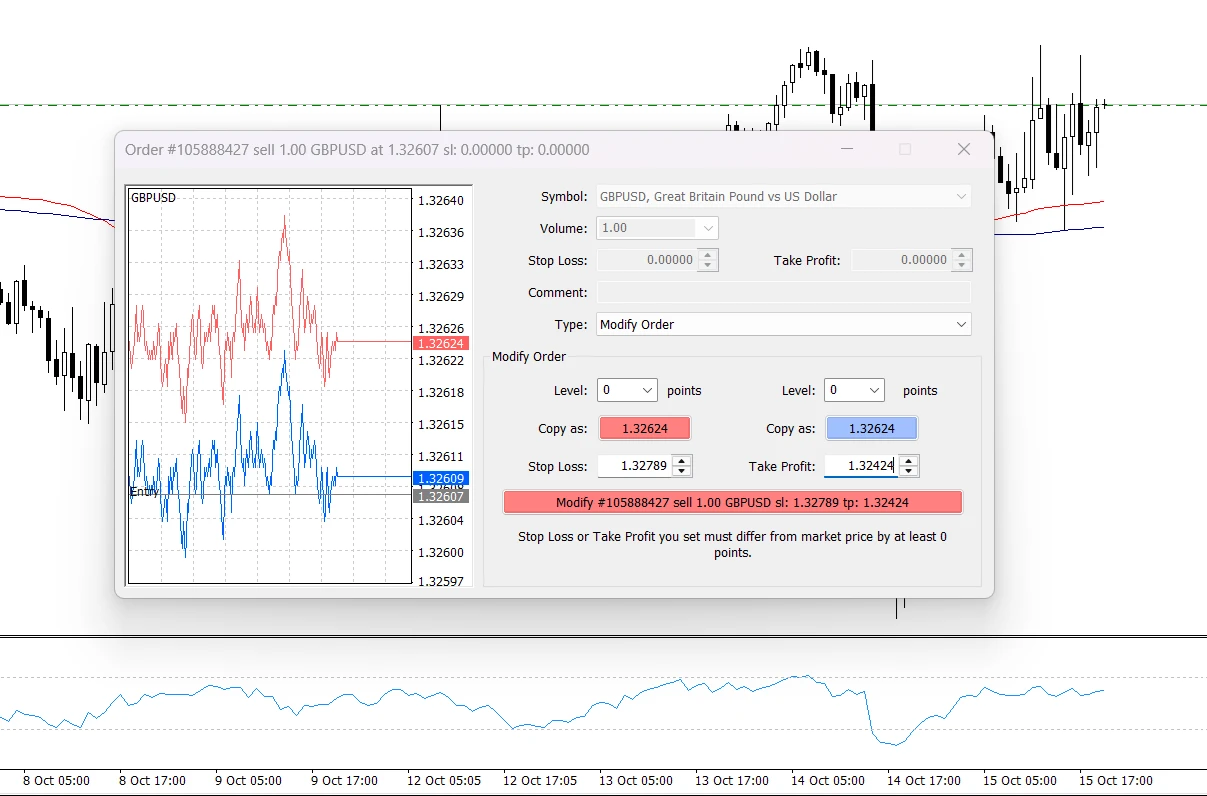
เลือกสถานะที่มีอยู่
- ใน Terminal → Trade ให้หาสถานะที่คุณต้องการปิด
- คลิกขวาที่แถวของสถานะแล้วเลือก Close Order
- ในหน้าต่างคำสั่ง ให้ตรวจสอบรายละเอียดสถานะและ Volume ที่ปิด
- คงปริมาณที่เหลือทั้งหมดไว้เพื่อออกทั้งหมด
- คลิกปุ่ม Close ซึ่งมีรายละเอียดตั๋วของสถานะ
คุณยังสามารถเปิดหน้าต่างคำสั่งของสถานะได้โดยดับเบิลคลิกที่แถวของสถานะ ใช้ปุ่ม Close เพื่อออกจากสถานะนั้น
การเปิดการเทรดฝั่งตรงข้ามแยกต่างหากแตกต่างจากการปิดสถานะที่เลือก สำหรับบทเรียนนี้ ให้ใช้ Close Order กับสถานะที่คุณถืออยู่แล้ว
ตรวจสอบผลการปิด
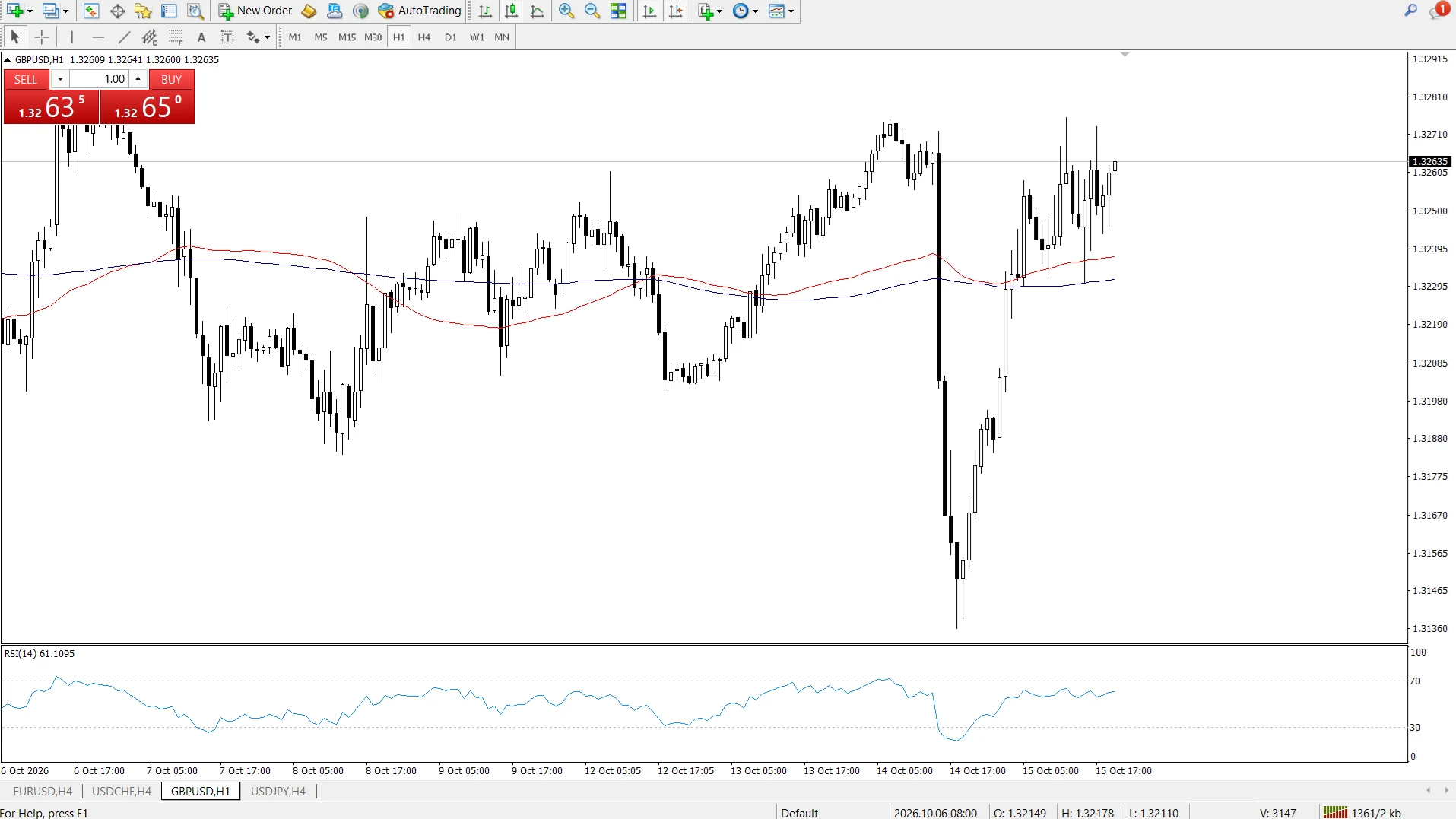
หลังจากปิดทั้งหมดสำเร็จ สถานะควรหายไปจาก Trade
เปิด Account History และหาการเทรดที่เสร็จสมบูรณ์ ตรวจสอบราคาเปิดและราคาปิด เวลาปิด และผลลัพธ์ ตรวจสอบค่าคอมมิชชันและสว็อปแยกต่างหากหากมี
หากไม่พบการเทรด ให้คลิกขวาภายใน Account History แล้วเลือก All History หรือเลือก Custom Period ที่เหมาะสม
ทำความเข้าใจปุ่มปิดด้วยคลิกเดียว
เครื่องหมายกากบาทเล็ก ๆ ในคอลัมน์ Profit สามารถปิดสถานะได้ทันทีเมื่อเปิดใช้ One Click Trading และโหมดการดำเนินการรองรับ เมื่อไม่สามารถปิดด้วยคลิกเดียวได้ ระบบจะเปิดกล่องโต้ตอบการปิดมาตรฐาน
ตรวจสอบแถวที่เลือกก่อนใช้ตัวควบคุมนี้ หากต้องการฝึกกับขั้นตอนการปิดมาตรฐาน ให้ปิดใช้งาน One Click Trading ไว้ที่ Tools → Options → Trade
แก้ไขปัญหาคำสั่งที่พบบ่อย
ปริมาณไม่ถูกต้อง
ตรวจสอบ Specification เพื่อดูปริมาณขั้นต่ำและสูงสุดของเครื่องมือ และขั้นของปริมาณ จำนวนที่อนุญาตอาจแตกต่างกันไปตามเครื่องมือ
Stop Loss หรือ Take Profit ถูกปฏิเสธ
ตรวจสอบค่าราคาและ Stops level ของเครื่องมือ ระดับออกที่อยู่ใกล้ราคาปัจจุบันเกินไปอาจทำให้เกิดข้อความ stops ไม่ถูกต้อง
แพลตฟอร์มส่ง requote กลับมา
ตรวจสอบราคาใหม่ก่อนยอมรับ requote เกี่ยวข้องกับ Instant Execution หมายความว่าราคาที่ขอไว้เดิมไม่ได้รับการยอมรับ
คำถามที่พบบ่อย
ฉันปิดการเทรดเพียงบางส่วนใน MT4 ได้หรือไม่?
ได้ ในหน้าต่างการปิด ให้ป้อน Volume ที่น้อยกว่าก่อนคลิก Close จำนวนที่ปิดและปริมาณที่เหลือต้องเป็นไปตามข้อกำหนดการเทรดของเครื่องมือ ตรวจสอบ Trade หลังจากนั้นเพื่อยืนยันส่วนที่เหลือ
การปิด MT4 จะปิดการเทรดที่เปิดอยู่ของฉันหรือไม่?
ไม่ การออกจากแพลตฟอร์มไม่ได้ส่งคำสั่งปิด เชื่อมต่อใหม่และตรวจสอบ Terminal → Trade เพื่อดูสถานะที่ยังเปิดอยู่
ฉันปิดการเทรดก่อนถึง Stop Loss หรือ Take Profit ได้หรือไม่?
ได้ ใช้ Close Order เพื่อขอออกด้วยตนเองขณะที่การเทรดเครื่องมือนั้นเปิดอยู่ คุณไม่จำเป็นต้องรอระดับออกอัตโนมัติ
การลบคำสั่งรอเหมือนกับการปิดการเทรดหรือไม่?
ไม่ คำสั่งรอคือคำสั่งที่รอเงื่อนไขการเข้า สถานะที่เปิดอยู่มีความเสี่ยงจากตลาดอยู่แล้ว ตรวจสอบช่อง Type ใน Trade เพื่อระบุว่าคุณกำลังจัดการอะไรอยู่
ทำไมผลลัพธ์สุดท้ายของฉันจึงต่างจากกำไรลอยตัวที่ฉันเห็น?
ราคาปิดอาจเปลี่ยนแปลงขณะที่คำขอของคุณกำลังถูกประมวลผล ค่าคอมมิชชันและสว็อปอาจส่งผลต่อผลลัพธ์โดยรวมด้วย ตรวจสอบบันทึกที่เสร็จสมบูรณ์ใน Account History แทนที่จะพึ่งตัวเลขลอยตัวก่อนหน้า
กลับ กลับ