วิธีเปิดและปิดการเทรดใน MT5 สำหรับ Windows ทำอย่างไร?
คำตอบสั้น ๆ: หากต้องการเปิดการเทรดแบบ Market ใน MT5ให้คลิกขวาที่เครื่องมือใน Market Watch เลือก New Order ป้อนปริมาณและระดับสต็อปใด ๆ จากนั้นส่งคำสั่ง Buy หรือ Sell หากต้องการปิด ให้หาโพสิชันใน Toolbox → Trade คลิกขวาที่โพสิชันนั้นแล้วเลือก Close Position จากนั้นยืนยันการปิดหากมีกล่องโต้ตอบปรากฏ ตรวจสอบว่าโพสิชันไม่เปิดอยู่แล้ว และดูรายการปิดใน History
ตรวจสอบบัญชีและเครื่องมือของคุณ
ตรวจสอบให้แน่ใจว่าคุณเชื่อมต่อกับบัญชีเทรดที่ต้องการ หากต้องการเชื่อมต่อใหม่ ให้ใช้ File → Login to Trade Account แล้วป้อนหมายเลขบัญชี รหัสผ่าน และเซิร์ฟเวอร์
ใช้รหัสผ่านเทรดหลักของคุณ รหัสผ่านนักลงทุนให้สิทธิ์เข้าถึงข้อมูลบัญชีแต่ไม่อนุญาตให้เทรด
ก่อนเลือกขนาดการเทรด ให้คลิกขวาที่เครื่องมือใน Market Watch แล้วเลือก Specification ตรวจสอบขนาดสัญญา ปริมาณขั้นต่ำ ขั้นของปริมาณ และช่วงเวลาซื้อขาย ขนาดล็อตเท่ากันอาจแสดงถึงความเสี่ยงที่ต่างกันมากในแต่ละเครื่องมือ
เลือกปริมาณตามจำนวนขาดทุนที่คุณพร้อมรับได้ แทนที่จะใช้ค่าที่แสดงอยู่แล้วเฉย ๆ คู่มือของ NordFX เรื่อง การกำหนดขนาดโพสิชันและการบริหารความเสี่ยง อธิบายความสัมพันธ์นี้
เปิดการเทรดแบบ Market
เปิดหน้าต่างคำสั่ง
ใน Market Watch ให้คลิกขวาที่เครื่องมือที่เลือกแล้วเลือก New Order ตรวจสอบช่อง Symbol ก่อนป้อนข้อมูลอื่น
บทแนะนำนี้ใช้คำสั่งแบบ Market เพื่อขอทำรายการทันที ส่วนคำสั่งรอทำงาน (Pending Order) มีจุดประสงค์ต่างกัน คือรอเงื่อนไขการเข้าที่กำหนดไว้ ดู ประเภทคำสั่งใน MT5 หากต้องการคำอธิบายความแตกต่างนี้
ป้อนปริมาณและระดับสต็อป
- ตรวจสอบว่า Type แสดงโหมดการส่งคำสั่งสำหรับการเทรดทันที เช่น Market Execution ไม่ใช่ Pending Order
- ป้อนขนาดการเทรดที่ต้องการใน Volume
- ป้อน Stop Loss และ Take Profit ที่วางแผนไว้
- ตรวจสอบสัญลักษณ์ ปริมาณ และการตั้งค่าสต็อปก่อนส่งคำสั่ง
ปริมาณในหน้าต่างคำสั่งแสดงเป็นล็อต ไม่ใช่จำนวนเงินที่คุณฝากหรือจำนวนที่คุณอาจสูญเสีย
ตรวจสอบวิธีป้อนระดับสต็อป ใน Tools → Options → Trade การตั้งค่า Stop levels ให้คุณเลือกราคาหรือระยะห่างเป็นจุด หากป้อนตามราคา ให้ป้อนราคาตลาดจริงที่ต้องการใช้ ไม่ใช่จำนวนเงินที่ขาดทุน
สำหรับการตั้งค่า Buy ทั่วไป Stop Loss อยู่ต่ำกว่าตลาดปัจจุบันและ Take Profit อยู่สูงกว่า ส่วน Sell จะกลับกัน ระดับเหล่านี้ต้องเป็นไปตามระยะห่างขั้นต่ำที่เครื่องมืออนุญาตด้วย สต็อปช่วยจัดการการออก แต่ไม่รับประกันราคาที่ทำรายการได้แน่นอน
ส่ง Buy หรือ Sell
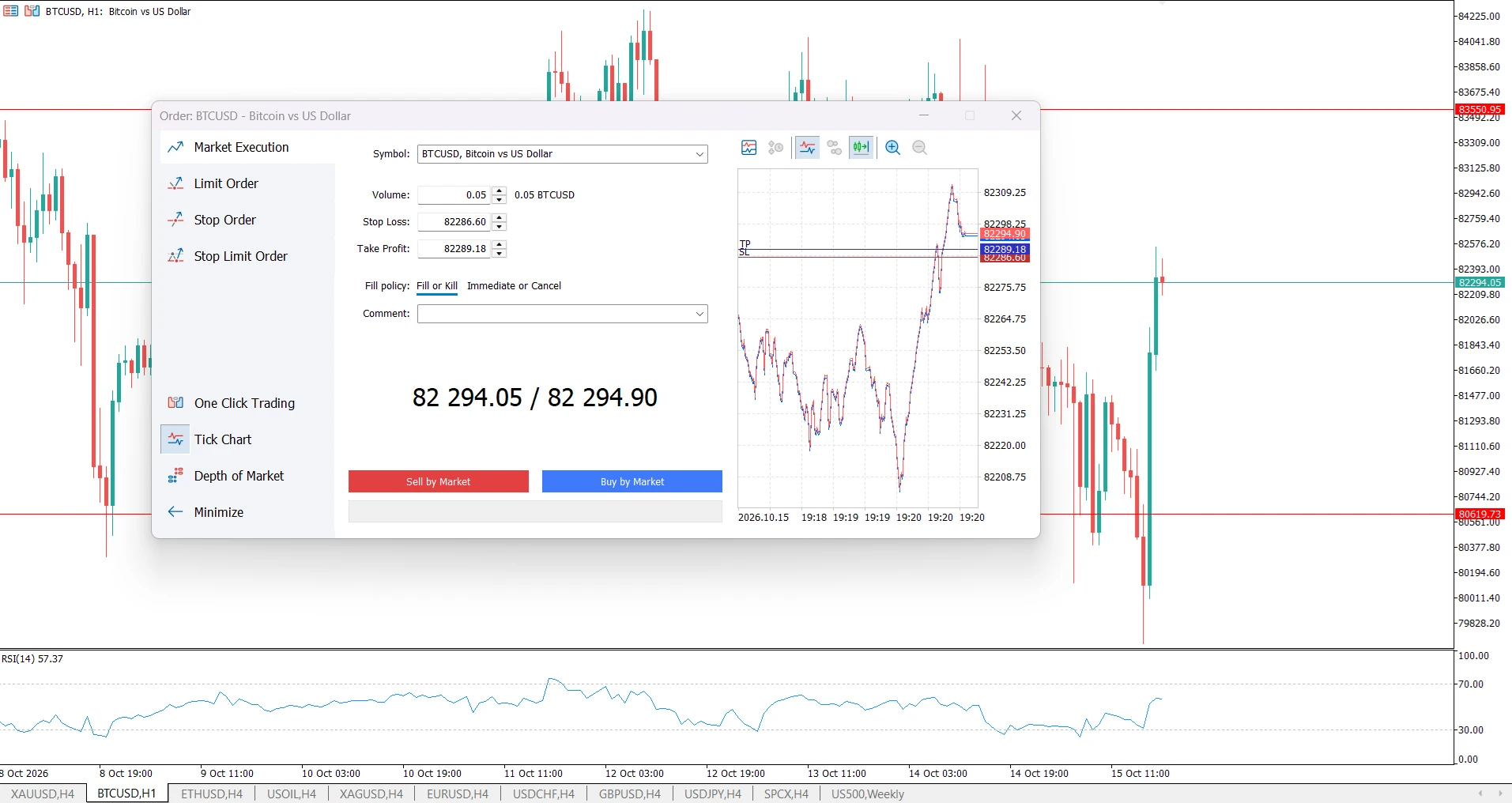
เลือก Buy เพื่อเปิดโพสิชันซื้อ หรือ Sell เพื่อเปิดโพสิชันขาย ภายใต้ Market Execution ปุ่มจะมีป้ายว่า Buy by Market และ Sell by Market
คลิกปุ่มที่ต้องการเพียงครั้งเดียว จากนั้นตรวจสอบผลการทำรายการก่อนส่งคำขออื่น
ยืนยันว่าโพสิชันเปิดอยู่
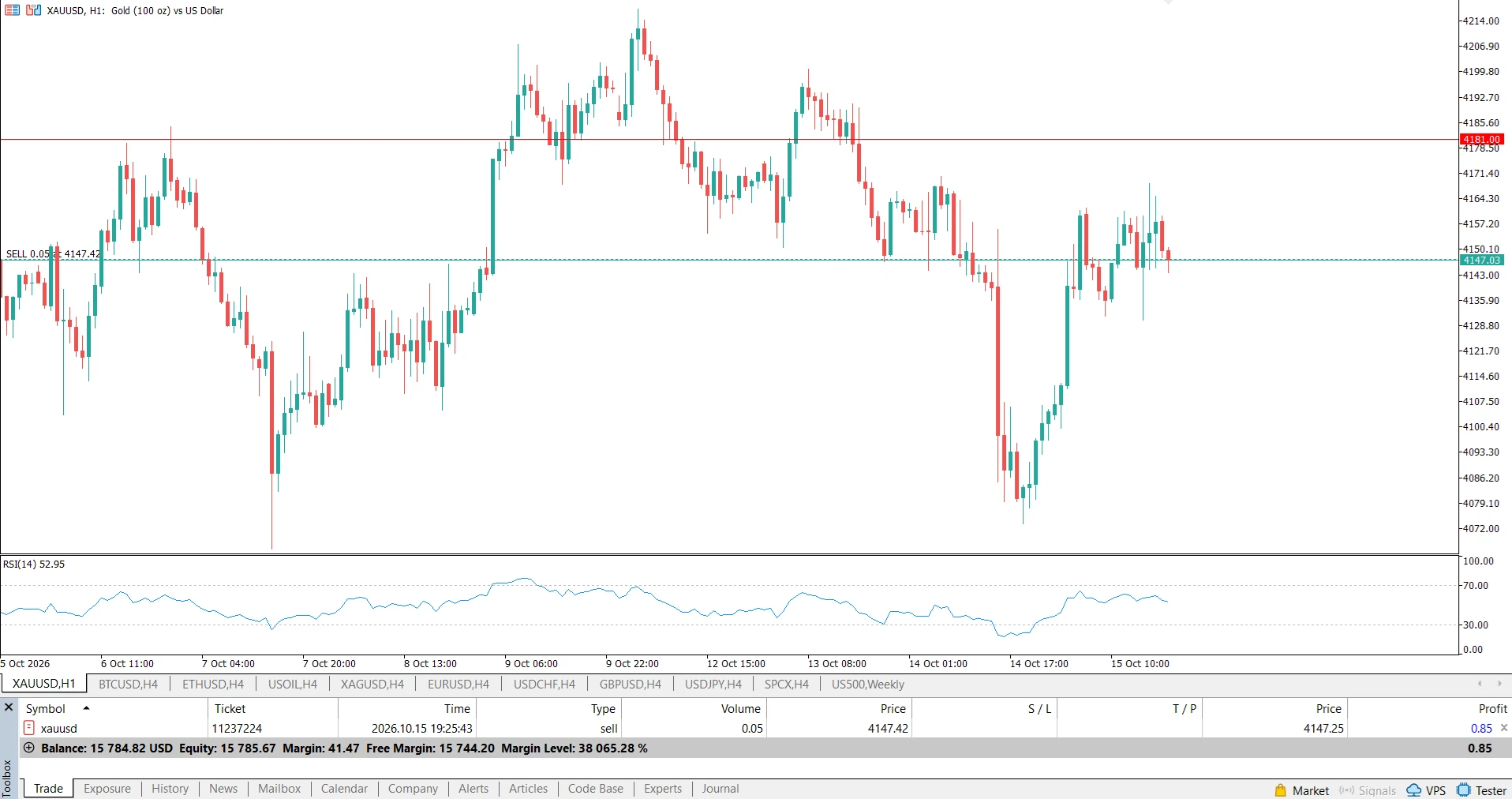
เปิด View → Toolbox หรือกด Ctrl+T แล้วเลือก Trade
หาโพสิชันและตรวจสอบสัญลักษณ์ ทิศทาง Buy/Sell ปริมาณ ราคาเปิด และค่า S/L กับ T/P อย่าสันนิษฐานว่าการคลิกปุ่มเทรดหมายความว่าทำรายการสำเร็จ
โพสิชันใหม่อาจแสดงผลขาดทุนลอยตัว เพราะการซื้อและการขายใช้ราคาต่างกัน Buy มักเปิดที่ Ask และปิดที่ Bid ส่วน Sell เปิดที่ Bid และปิดที่ Ask คำอธิบายของ NordFX เรื่อง สเปรดส่งผลต่อผลการเทรดอย่างไร ครอบคลุมความแตกต่างเริ่มต้นนี้
ปิดการเทรดด้วยตนเอง
ปิดโพสิชันทั้งหมด
- ใน Toolbox → Trade ให้หาโพสิชันที่ต้องการปิด
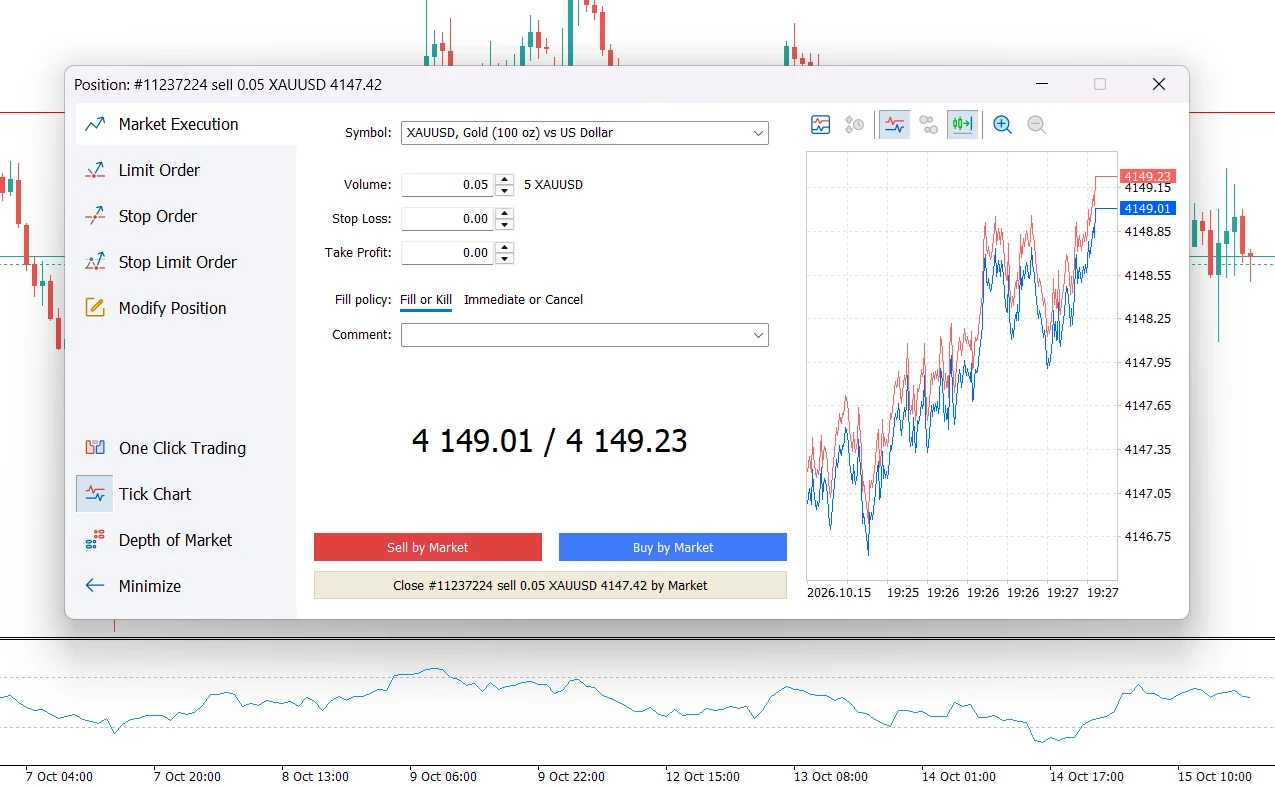
- คลิกขวาที่โพสิชันแล้วเลือก Close Position
- หากมีกล่องโต้ตอบการปิดปรากฏ ให้ตรวจสอบสัญลักษณ์และปล่อยให้ Volume เท่ากับโพสิชันที่เหลือทั้งหมด
- คลิกปุ่ม Close เพื่อส่งคำขอปิด
เมื่อเปิดใช้ One Click Trading การปิดสามารถดำเนินการได้โดยไม่มีกล่องยืนยันเพิ่มเติม หากต้องการใช้ขั้นตอนที่มีกล่องโต้ตอบ ให้ปิดใช้ One Click Trading ก่อนที่ Tools → Options → Trade
ยืนยันว่าโพสิชันปิดแล้ว
ตรวจสอบว่าโพสิชันหายไปจาก Trade แล้ว จากนั้นเปิด History และดูรายการปิด หากจำเป็นให้ขยายช่วงวันที่ของประวัติ
หากยังมีปริมาณเปิดอยู่ แสดงว่าโพสิชันยังปิดไม่หมด
หลีกเลี่ยงการเปิดการเทรดฝั่งตรงข้ามโดยไม่ตั้งใจ
ใช้ Close Position กับโพสิชันที่มีอยู่ แทนที่จะเปิดคำสั่งใหม่ในทิศทางตรงข้าม
ในบัญชี hedging คำสั่งฝั่งตรงข้ามใหม่สามารถสร้างโพสิชันแยกต่างหากโดยปล่อยโพสิชันเดิมเปิดอยู่ ในบัญชี netting รายการฝั่งตรงข้ามสามารถลด ปิด หรือกลับด้านโพสิชันที่มีอยู่ ขึ้นอยู่กับปริมาณ NordFX อธิบายความแตกต่างเหล่านี้ในคู่มือเรื่อง คำสั่ง ดีล และโพสิชันใน MT5
แก้ปัญหาการทำรายการที่พบบ่อย
ปริมาณถูกปฏิเสธ
ตรวจสอบ Specification เพื่อดูปริมาณต่ำสุดและสูงสุดของเครื่องมือและขั้นของปริมาณ ปริมาณที่อนุญาตสำหรับเครื่องมือหนึ่งอาจใช้ไม่ได้กับอีกเครื่องมือหนึ่ง
MT5 แจ้งว่าสต็อปไม่ถูกต้อง
ตรวจสอบทั้งทิศทางของระดับสต็อปและระยะห่างที่อนุญาตจากราคาปัจจุบัน และยืนยันด้วยว่าช่องของคุณต้องการราคาหรือจุด
คำขอไม่ถูกดำเนินการ
อ่านข้อความจากแพลตฟอร์มก่อนลองใหม่ ตรวจสอบการเชื่อมต่อ สิทธิ์การเทรด มาร์จิ้นที่ใช้ได้ และช่วงเวลาซื้อขายของเครื่องมือ แท็บ Journal ใน Toolbox บันทึกการดำเนินการเทรดและช่วยระบุสาเหตุของความล้มเหลวได้
คำถามที่พบบ่อย
การปิดกราฟจะปิดการเทรดของฉันหรือไม่?
ไม่ การปิดหน้าต่างกราฟไม่ได้ส่งคำสั่งปิดโพสิชัน ให้จัดการโพสิชันผ่านแท็บ Trade
ฉันปิดโพสิชันก่อนถึง Stop Loss หรือ Take Profit ได้ไหม?
ได้ คุณสามารถขอปิดด้วยตนเองได้ขณะที่เครื่องมือนั้นเปิดให้เทรด ไม่จำเป็นต้องรอให้ถึงระดับใดระดับหนึ่ง
ทำไมการคลิกกากบาทจึงปิดโพสิชันของฉันทันที?
เมื่อเปิดใช้ One Click Trading ปุ่มปิดในคอลัมน์ Profit ของโพสิชันสามารถส่งคำสั่งปิดได้โดยไม่ต้องยืนยันอีก ตรวจสอบแถวที่เลือกก่อนใช้
การยกเลิกคำสั่งรอทำงานเหมือนการปิดการเทรดหรือไม่?
ไม่ การยกเลิกคำสั่งรอทำงานคือการลบคำสั่งที่รอการทำรายการ ส่วนการปิดโพสิชันคือการออกจากความเสี่ยงที่เปิดอยู่แล้ว
ทำไมผลลัพธ์สุดท้ายต่างจากกำไรที่ฉันเห็นก่อนปิด?
ราคาอาจเคลื่อนไหวขณะที่คำขอปิดกำลังถูกประมวลผล สเปรดและค่าคอมมิชชันหรือค่าธรรมเนียมข้ามคืนที่เกี่ยวข้องก็อาจส่งผลต่อผลลัพธ์โดยรวมเช่นกัน ให้ตรวจสอบรายการที่ทำและต้นทุนที่บันทึกไว้ แทนที่จะอาศัยตัวเลขลอยตัวก่อนหน้า
กลับ กลับ