จะเริ่มเทรดบน MT5 มือถือสำหรับ Android ได้อย่างไร?
คำตอบสั้น ๆ: เชื่อมต่อแอป MT5 Android กับบัญชีเทรดของคุณโดยใช้เซิร์ฟเวอร์ หมายเลขบัญชี และรหัสผ่านหลักที่ถูกต้อง ใน Quotes ให้แตะที่เครื่องมือ เลือก New order ป้อนปริมาณและระดับ Stop ของคุณ แล้วส่งคำสั่ง Buy หรือ Sell จัดการสถานะจาก Trade และตรวจสอบธุรกรรมที่เสร็จสมบูรณ์ใน History
ติดตั้ง MT5 และเชื่อมต่อบัญชีของคุณ
ใช้ลิงก์ดาวน์โหลดสำหรับ Android บน หน้า NordFX MetaTrader 5 เพื่อรับแอปพลิเคชันมือถือ
เตรียมหมายเลขบัญชีเทรด MT5 รหัสผ่านหลัก และชื่อเซิร์ฟเวอร์ของคุณให้พร้อม สิ่งเหล่านี้คือข้อมูลรับรองของบัญชีเทรด ไม่ใช่เพียงข้อมูลเข้าสู่ระบบ Personal Area ของคุณ
เข้าสู่ระบบบัญชีที่มีอยู่
- เปิดเมนูด้านข้างของแอปและไปที่หน้าจอการจัดการบัญชี
- แตะปุ่มเพิ่มบัญชีที่ด้านบน
- ค้นหา NordFX และเลือกรายการโบรกเกอร์/เซิร์ฟเวอร์ที่เหมาะสม
- ใน Use Existing Account ให้ป้อนหมายเลขบัญชีและรหัสผ่านหลักของคุณ
- ตรวจสอบเซิร์ฟเวอร์เทียบกับรายละเอียดบัญชีของคุณ จากนั้นแตะ Login
รหัสผ่านนักลงทุนช่วยให้คุณดูบัญชีได้ แต่ไม่อนุญาตให้เทรด
ตรวจสอบว่าบัญชีที่ต้องการแสดงเป็นบัญชีที่ใช้งานอยู่ สิ่งนี้สำคัญหากคุณบันทึกทั้งบัญชีเดโมและบัญชีจริงไว้ สำหรับคำแนะนำการตั้งค่าเพิ่มเติม โปรดดู วิธีเชื่อมต่อบัญชี NordFX กับ MT5เลย
ค้นหาเครื่องมือของคุณใน Quotes
เปิด Quotes ซึ่งเป็นที่ที่แอปแสดงราคาของเครื่องมือ
หากต้องการเพิ่มเครื่องมือ ให้แตะปุ่มบวกที่ด้านบน ค้นหาสัญลักษณ์ของเครื่องมือนั้น แล้วแตะผลลัพธ์ที่ตรงกัน กลับไปที่ Quotes และตรวจสอบว่าเครื่องมือปรากฏอยู่
แตะที่เครื่องมือและเลือก Properties เพื่อตรวจสอบขนาดสัญญา ปริมาณที่อนุญาต ขั้นของปริมาณ และช่วงเวลาซื้อขาย อย่าสันนิษฐานว่าขนาดล็อตเดียวกันแสดงถึงความเสี่ยงเท่ากันในตลาดที่แตกต่างกัน
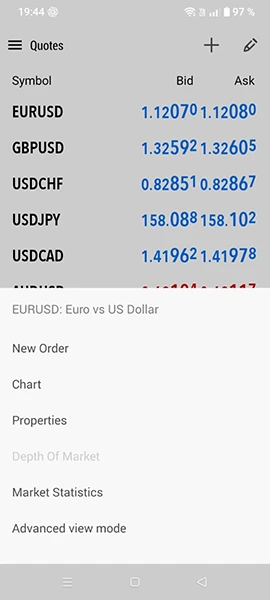
เปิดกราฟและเลือกกรอบเวลา
ใน Quotes ให้แตะที่เครื่องมือและเลือก Chart
แตะกรอบเวลาปัจจุบันบนแผงด้านบนของกราฟและเลือกช่วงเวลา ตัวอย่างเช่น M15 หมายถึง 15 นาทีต่อแท่งเทียน ส่วน H1 หมายถึงหนึ่งชั่วโมง
ลากในแนวนอนเพื่อดูราคาก่อนหน้า ถ่างสองนิ้วออกเพื่อซูมเข้า หรือหุบนิ้วเข้าหากันเพื่อซูมออก ตรวจสอบสัญลักษณ์และกรอบเวลาที่แสดงก่อนวิเคราะห์กราฟ
กรอบเวลาควรสอดคล้องกับการวิเคราะห์ของคุณ คู่มือของ NordFX เกี่ยวกับ การเลือกกรอบเวลาสำหรับการเทรดรายวัน อธิบายมุมมองที่แตกต่างกันซึ่งช่วงเวลาที่สั้นกว่าและยาวกว่าให้ไว้
เปิดการเทรดตลาด
ป้อนรายละเอียดคำสั่ง
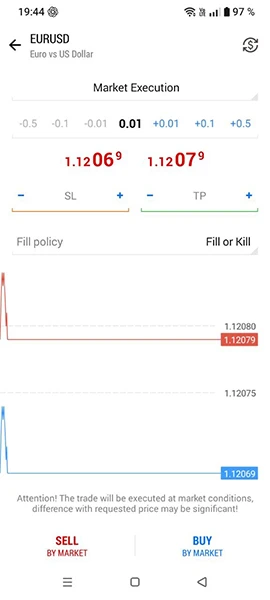
สำหรับขั้นตอนการเข้าเทรดแบบง่าย ให้กลับไปที่ Quotes แตะที่เครื่องมือ และเลือก New order
- ยืนยันสัญลักษณ์
- คงประเภทการดำเนินการไว้สำหรับธุรกรรมตลาดทันที แทนที่จะเลือกคำสั่งรอ
- ป้อน Volume เป็นล็อต
- ป้อน Stop Loss และ Take Profit เป็นระดับราคาในหน้าต่างคำสั่งมาตรฐานนี้
- ตรวจสอบทุกอย่างก่อนส่ง
ภายใต้ Market Execution ให้แตะ Buy by market หรือ Sell by market โหมดการดำเนินการอื่นอาจแสดงตัวควบคุมที่แตกต่างกัน อ่านผลลัพธ์ก่อนส่งคำขออื่น
Buy เปิดสถานะซื้อ (long) ส่วน Sell เปิดสถานะขาย (short) หากคุณถือเครื่องมือนั้นอยู่แล้ว ธุรกรรมอื่นอาจส่งผลต่อสถานะของคุณแตกต่างกันไปตามระบบ netting หรือ hedging ของบัญชี เริ่มต้นขั้นตอนฝึกปฏิบัตินี้โดยไม่มีสถานะที่มีอยู่ในสัญลักษณ์ที่เลือก NordFX อธิบายความแตกต่างไว้ใน คำสั่ง ดีล และสถานะใน MT5เลย
ตรวจสอบความเสี่ยงของคุณก่อนส่ง
Volume คือขนาดของการเทรด ไม่ใช่วงเงินขาดทุนเป็นเงินสด เลือกควบคู่ไปกับระยะ Stop ที่คุณวางแผนไว้ ดู การกำหนดขนาดสถานะและการบริหารความเสี่ยง เพื่อทำความเข้าใจความสัมพันธ์ระหว่างการตัดสินใจเหล่านี้
ตรวจสอบสถานะที่เปิดอยู่ใน Trade
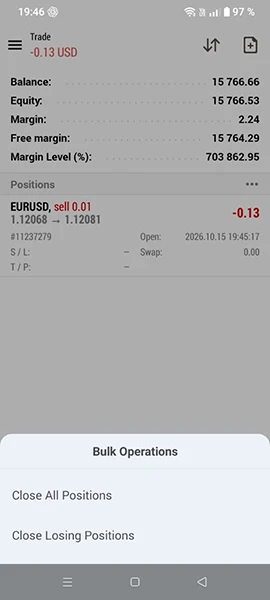
เปิด Trade และหาสถานะที่เกิดขึ้น แตะที่แถวของสถานะเพื่อขยายรายละเอียด
ตรวจสอบสัญลักษณ์ ทิศทาง Buy/Sell ปริมาณ ราคาเปิด และระดับ SL/TP นอกจากนี้ Trade ยังแสดงข้อมูลบัญชี เช่น ยอดคงเหลือ equity มาร์จิ้น และมาร์จิ้นว่าง
ยอดคงเหลือไม่รวมผลลัพธ์ลอยตัวของสถานะที่เปิดอยู่ ขณะที่ equity สะท้อนมูลค่าปัจจุบันของบัญชีพร้อมการปรับปรุงที่เกี่ยวข้อง
สถานะที่เพิ่งเปิดอาจแสดงผลขาดทุนในตอนแรกเนื่องจากความแตกต่างระหว่างราคาซื้อและราคาขาย NordFX อธิบายเรื่องนี้ไว้ใน สเปรดส่งผลต่อผลการเทรดอย่างไรเลย
เปลี่ยน Stop Loss หรือ Take Profit
- ใน Trade ให้กดสถานะค้างไว้
- เลือก Modify position
- ป้อน Stop Loss หรือ Take Profit ใหม่
- แตะ Modify
- เปิดรายละเอียดสถานะอีกครั้งเพื่อตรวจสอบค่าที่ได้รับการยอมรับ
คงระดับอีกอันไว้หากคุณตั้งใจเปลี่ยนเพียงอันเดียว ปุ่ม Modify จะยังใช้งานไม่ได้เมื่อการตั้งค่าที่ป้อนไม่ถูกต้อง
ระดับ SL/TP ที่ได้รับการยอมรับจะถูกประมวลผลบนเซิร์ฟเวอร์ของโบรกเกอร์ จึงไม่จำเป็นต้องเปิดแอปบนโทรศัพท์ทิ้งไว้ ระดับเหล่านี้ไม่รับประกันราคาดำเนินการที่แน่นอน
ปิดสถานะด้วยตนเอง
ใน Trade ให้กดสถานะค้างไว้แล้วเลือก Close position
ตรวจสอบสถานะที่เลือกและปริมาณที่จะปิด จากนั้นแตะปุ่มปิดที่ด้านล่าง คงปริมาณที่เหลือทั้งหมดไว้หากต้องการออกทั้งหมด หากคำขอล้มเหลว ให้อ่านข้อความก่อนลองอีกครั้ง
ยืนยันว่าสถานะนั้นไม่ปรากฏอยู่ในสถานะที่เปิดอยู่ใน Trade อีกต่อไป
ใช้คำสั่งปิดของสถานะที่มีอยู่ การเปิดคำสั่งตรงข้ามแยกต่างหากอาจสร้างสถานะอีกอันบนบัญชี hedging
ตรวจสอบธุรกรรมที่เสร็จสมบูรณ์ใน History
เปิด History และเลือกช่วงวันที่ที่เกี่ยวข้อง คุณสามารถสลับระหว่าง Orders, Deals และ Positions
Orders แสดงคำสั่งเทรดและผลลัพธ์ Deals แสดงธุรกรรมที่ดำเนินการแล้ว Positions จัดกลุ่มกิจกรรมที่เกี่ยวข้อง
ตรวจสอบราคาปิด ปริมาณที่ดำเนินการ และผลลัพธ์ทางการเงิน ตรวจสอบค่าคอมมิชชันและสว็อปหากมี ตัวเลขกำไรเพียงอย่างเดียวอาจไม่แสดงผลลัพธ์รวมหลังหักต้นทุน
คำถามที่พบบ่อย
ทำไมฉันดูราคาได้แต่เทรดไม่ได้?
ตรวจสอบว่าคุณเข้าสู่ระบบด้วยรหัสผ่านหลักไม่ใช่รหัสผ่านนักลงทุน และยืนยันการเชื่อมต่อบัญชีรวมถึงว่าเครื่องมือนั้นเปิดให้เทรดหรือไม่
ทำไมเครื่องมือของฉันไม่อยู่ใน Quotes?
ใช้ปุ่มบวกเพื่อค้นหาและเพิ่ม เครื่องมือที่มีให้ขึ้นอยู่กับบัญชีและเซิร์ฟเวอร์ที่เชื่อมต่อ
ทำไมปุ่มเทรดจึงใช้งานไม่ได้?
ตรวจสอบขีดจำกัดปริมาณ ขั้นของปริมาณ และระยะระดับ Stop ใน Properties ของเครื่องมือ ปริมาณหรือการตั้งค่า Stop ที่ไม่ถูกต้องอาจทำให้ส่งคำสั่งไม่ได้
การปิดแอปจะปิดการเทรดของฉันหรือไม่?
ไม่ สถานะจะยังเปิดอยู่จนกว่าจะมีธุรกรรมปิดเกิดขึ้น เช่น การปิดด้วยตนเองหรือการออกอัตโนมัติ เชื่อมต่อใหม่และตรวจสอบ Trade เพื่อดูความเสี่ยงปัจจุบันของคุณ
ฉันเทรดโดยตรงจากกราฟได้หรือไม่?
ได้ MT5 บน Android มีแผงเทรดบนกราฟ เมื่อเปิดใช้ One Click Trading ตัวควบคุม Buy และ Sell สามารถส่งคำสั่งได้โดยไม่ต้องยืนยันเพิ่มเติม ตรวจสอบปริมาณที่เลือกก่อนใช้งาน
กลับ กลับ