Son güncelleme: Ekim 2026
MetaTrader 4 (MT4) demo hesabı, işlem platformunu keşfetmenize, emir vermeyi uygulamanıza ve işlem stratejilerini gerçek para yerine sanal fonlarla test etmenize olanak tanır. Yeni başlayanların MT4’e aşina olması ve daha deneyimli yatırımcıların yeni yaklaşımları veya ayarları denemesi için faydalı bir yoldur.
NordFX, MetaTrader 4’ün yanı sıra MetaTrader 5 (MT5)için de demo hesaplar sunar. Hesap açma süreci genel olarak benzerdir; ancak platform arayüzü ve mevcut hesap seçenekleri farklılık gösterebilir.
Bu rehberde NordFX MT4 demo hesabının nasıl açılacağını, platforma nasıl giriş yapılacağını ve pratiğe nasıl başlanacağını anlatıyoruz.
Önemli noktalar
- MT4 demo hesabı, gerçek parayı riske atmadan sanal fonlarla işlem yapma pratiği yapmanızı sağlar.
- NordFX demo hesapları ücretsizdir ve belirli bir son kullanma tarihi yoktur; ancak etkin olmayan demo hesaplar 14 gün sonra silinebilir.
- NordFX Kişisel Alanı üzerinden demo hesap oluşturabilirsiniz.
- MT4 demo hesapları, simüle edilmiş işlem koşullarında emir verme, grafik analizi ve platformda gezinme pratiği yapmanıza olanak tanır.
- Demo işlem, platformun nasıl çalıştığını öğrenmenize yardımcı olabilir ancak sonuçlar canlı işlemden farklı olabilir.
MT4 demo hesabı nedir?
MT4 demo hesabı, MetaTrader 4 platformunu sanal fonlarla kullanmanıza olanak tanıyan simüle edilmiş bir işlem hesabıdır.
Platform, gerçek fonları riske atmanız gerekmeden grafiklere, teknik göstergelere, emir türlerine ve diğer işlem araçlarına erişim sağlar.
Demo hesap şunlar için faydalı olabilir:
- MetaTrader 4’ün nasıl kullanılacağını öğrenmek;
- emirleri açma, değiştirme ve kapatma pratiği yapmak;
- grafikler ve teknik göstergelerle tanışmak;
- işlem stratejilerini test etmek;
- farklı hesap ayarlarını denemek;
- Expert Advisor’ları (EA) ve diğer işlem araçlarını test etmek.
Ancak demo işlem, canlı işlemle aynı kabul edilmemelidir. İşlem gerçekleştirme koşulları, likidite, kayma ve gerçek parayla işlem yapmanın psikolojik etkisi canlı işlem sonuçlarını etkileyebilir.
NordFX ile MT4 demo hesabı nasıl açılır
NordFX demo hesabı açmak yalnızca birkaç adım gerektirir.
Adım 1: NordFX Kişisel Alanına giriş yapın
E-posta adresiniz ve parolanızla NordFX Kişisel Alanınıza giriş yapın.
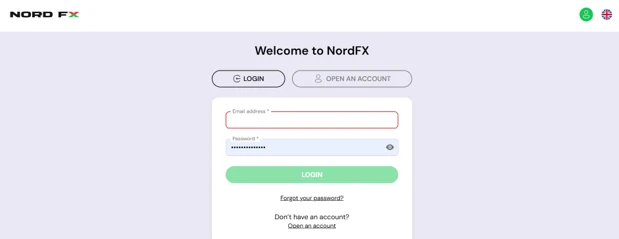
NordFX Kişisel Alanı giriş sayfası
Soldaki menüden Trading accounts seçeneğini seçin.
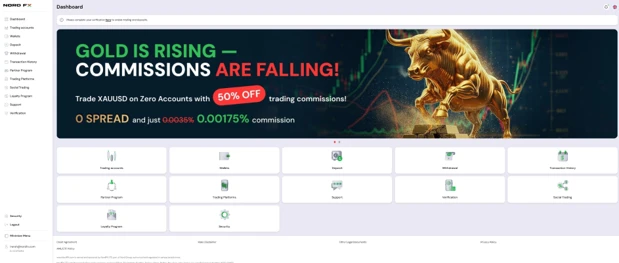
Sol menüde Trading accounts bulunan NordFX Kontrol Paneli
NordFX Kişisel Alanına henüz erişiminiz yoksa önce kayıt sürecini tamamlayın.
Adım 2: Demo hesap bölümünü açın
Trading Accounts bölümüne gidin ve Demo hesap açma seçeneğini seçin.
Demo bölümü, sanal fonlarla bir hesap oluşturmanıza ve mevcut işlem platformunu ve hesap ayarlarını seçmenize olanak tanır.
Adım 3: MetaTrader 4’ü seçin
İşlem platformunuz olarak MetaTrader 4 (MT4) seçeneğini belirleyin.
Pratik yapmak istediğiniz işlem koşullarına bağlı olarak MT4 Pro Demo veya MT4 Zero Demo gibi mevcut MT4 demo hesap türlerinden birini seçin.
Mevcut hesap türleri ve ayarlar değişebilir; bu nedenle NordFX Kişisel Alanınızda görüntülenen seçenekleri her zaman kontrol edin.
Adım 4: Demo hesap ayarlarınızı seçin
Gerekli demo hesap ayarlarını seçin ve hesap oluşturmayı onaylayın.
Mevcut seçeneklere bağlı olarak hesap türü, kaldıraç veya başlangıç sanal bakiyesi gibi parametreleri seçebilirsiniz.
Demo hesaptaki fonların sanal olduğunu ve çekilemeyeceğini unutmayın.
Adım 5: Hesap bilgilerinizi kaydedin
Demo hesabınız oluşturulduktan sonra size verilen hesap bilgilerini kaydedin.
Bunlar normalde şunları içerir:
- Hesap Numarası (Login)
- Trader Parolası
- Sunucu Adı
MT4’ü demo işlem hesabınıza bağlamak için bu bilgilere ihtiyacınız olacaktır.
MT4 üzerinden kaydedilen hesaplar için kayıt bilgileri ayrıca platformun dahili posta kutusu olan Mailbox.
MetaTrader 4 nasıl indirilir ve kurulur
MT4 bilgisayarınızda henüz kurulu değilse NordFX web sitesinden MetaTrader 4 platformunu indirin. Aşağıdaki masaüstü menü yönergeleri bilgisayardaki MT4 için geçerlidir; mobilde gezinme farklıdır.
Adım 6: MT4’ü indirin
NordFX işlem platformları bölümüne gidin ve cihazınız için MetaTrader 4’ü indirin.
Uygun platform sürümünü kurduğunuzdan emin olmak için resmi web sitesinde sağlanan NordFX indirmesini kullanın.
Adım 7: MT4’ü kurun
İndirilen kurulum dosyasını açın ve ekrandaki talimatları izleyin.
Kurulum tamamlandığında MetaTrader 4’ü başlatın.
MT4 demo hesabınıza nasıl giriş yapılır
MT4’ü kurduktan sonra platformu oluşturduğunuz demo hesaba bağlamanız gerekir.
Adım 8: Giriş penceresini açın
MT4’te şunu seçin:
File → Login to Trade Account
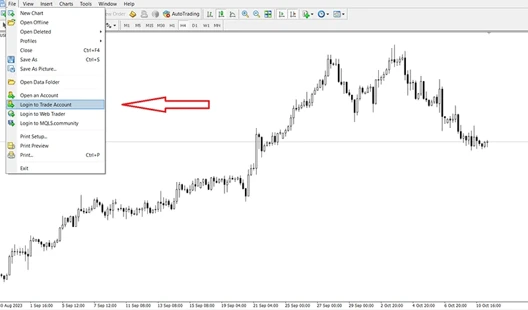
Login to Trade Account seçeneğini gösteren MT4 File menüsü
Adım 9: Demo hesap bilgilerinizi girin
Şunları girin:
- Login;
- Trader Parolası;
- doğru Server.
Demo hesap bilgilerinizde belirtilen sunucuyu seçtiğinizden emin olun.
Ardından şuna tıklayın: Login.
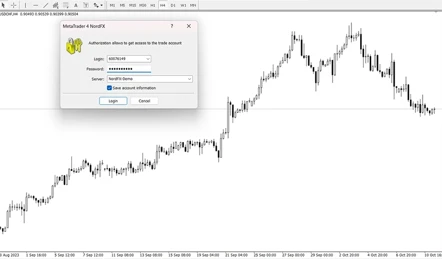
Login Password ve Server alanlarına sahip MT4 giriş iletişim kutusu
Adım 10: Bağlantıyı kontrol edin
MT4 başarıyla bağlandığında piyasa fiyatları güncellenmeye başlamalıdır.
Bağlantı durumunu platformun sağ alt kısmından da kontrol edebilirsiniz.
MT4 bağlanmazsa şunları kontrol edin:
- giriş numarası doğru mu;
- parola doğru girilmiş mi;
- doğru işlem sunucusu seçilmiş mi;
- internet bağlantınız çalışıyor mu.
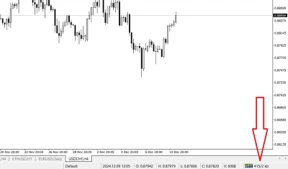
Sağ alt köşedeki MT4 bağlantı durumu
Alternatif: MT4’ten demo hesap açın
Demo hesap kayıt sürecini doğrudan MetaTrader 4’ten de başlatabilirsiniz.
MT4’te şunu seçin:
File → Open an Account
Alternatif olarak Navigatorbölümünü açın, Accountsüzerine sağ tıklayıp şunu seçin: Open an Account.
Platformun gösterdiği yönergeleri izleyerek uygun NordFX sunucusunu bulun ve demo hesap kaydına devam edin.
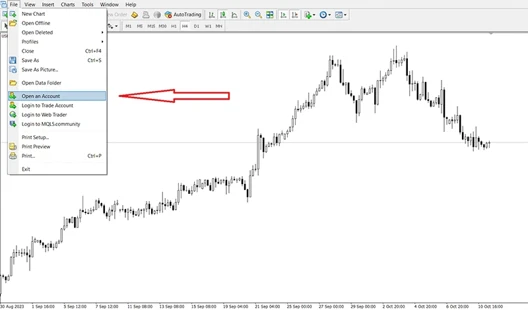
Open an Account seçeneğini gösteren MT4 File menüsü
İşlem sunucusu listesinden uygun NordFX demo sunucusunu seçin, ardından ekrandaki talimatları izleyin. Hesabınız için verilen sunucu bilgilerini kullanın; görselde gösterilen ad yalnızca bir örnektir.
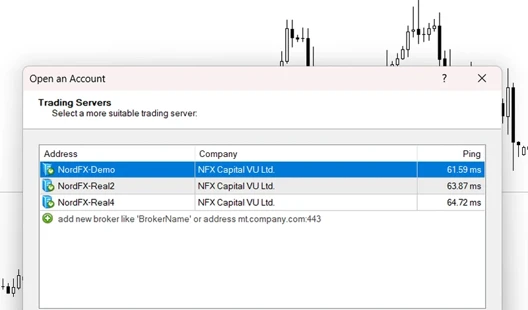
MT4 işlem sunucusu seçimi
MT4 sizi bir web sayfasına yönlendirirse kaydı tamamlamak için sayfanın yönergelerini izleyin. Orijinal rehberde bağlantısı verilen demo kayıt sayfası eski Kişisel Alan iş akışı için de mevcuttur. Yeni arayüzde hesap açarken yukarıdaki güncel Kişisel Alan yolunu kullanın.
MT4 demo hesabıyla neler yapabilirsiniz?
Demo hesabınız bağlandıktan sonra MT4 işlem ortamına aşina olmak için kullanabilirsiniz.
İşlem açma ve kapatma pratiği yapın
Piyasa ve bekleyen emirler vermeyi, Stop Loss ve Take Profit seviyelerini belirlemeyi, pozisyonları değiştirmeyi ve işlemleri kapatmayı deneyebilirsiniz.
Grafikleri ve göstergeleri keşfedin
MT4, geçmiş ve güncel fiyat hareketlerini analiz etmek için kullanılabilecek çok sayıda grafik zaman dilimi, teknik gösterge ve grafik aracı içerir.
İşlem stratejilerini test edin
Demo hesap, işlem fikirlerini test etmek ve bir stratejinin farklı piyasa koşullarında nasıl davrandığına aşina olmak için kullanılabilir.
Başarılı demo sonuçlarının canlı işlemde benzer sonuçları garanti etmediğini unutmayın.
Expert Advisor’ları test edin
MT4 ayrıca Expert Advisor’ları (EA) destekler; böylece yatırımcılar otomatik işlem stratejilerini test edip uygulayabilir.
Canlı hesapta herhangi bir otomatik sistemi kullanmadan önce nasıl çalıştığını ve ilgili riskleri anlamak önemlidir.
Demo hesap ile canlı hesap karşılaştırması
MT4 arayüzü demo ve canlı hesaplarda genel olarak benzer olsa da önemli farklılıklar vardır.
Demo hesap sanal fon kullandığından işlem kararları gerçek bir finansal risk içermez. Canlı işlem gerçek para kullanır ve ayrıca piyasa likiditesinden, işlem gerçekleştirme koşullarından, kaymadan ve işlem psikolojisinden etkilenebilir.
Bu nedenle demo hesapta elde edilen sonuçlar gelecekteki canlı işlem performansının garantisi olarak değerlendirilmemelidir.
Giriş yaparken karşılaşılan yaygın sorunlar
Geçersiz hesap
Hesap numarasının ve parolanın doğru girildiğini kontrol edin.
Bağlantı yok
İnternet bağlantınızı kontrol edin ve doğru NordFX işlem sunucusunu seçtiğinizden emin olun.
Yanlış parola
NordFX hesabınızla ilişkili başka bir parolayı değil, Trader Parolasıkullandığınızdan emin olun.
Demo hesap için kayıt bilgileri MT4’ün Mailbox bölümünde de bulunabilir.
Demo parolası artık mevcut değilse ve hatırlanamıyorsa yeni bir demo hesap oluşturabilirsiniz.
Yanlış sunucu
Yanlış işlem sunucusu seçilirse doğru giriş bilgisi ve parola çalışmaz. Demo hesap bilgilerinizde belirtilen sunucuyu kullanın.
Sıkça sorulan sorular
MT4 demo hesabı ücretsiz mi?
Evet. NordFX demo hesapları ücretsizdir ve sanal fon kullanır. Belirli bir son kullanma tarihleri yoktur; ancak bir demo hesap 14 günden uzun süre etkin olmazsa silinebilir.
Demo hesap açmak için para yatırmam gerekir mi?
Hayır. Demo hesaplar sanal fon kullandığından gerçek para yatırmak gerekmez.
MT4 demo hesabı açmak için kimliğimi doğrulamam gerekir mi?
NordFX demo hesabı açmak için normalde belge gerekmez. Bazı durumlarda hesap doğrulaması istenebilir.
Birden fazla demo hesap açabilir miyim?
Evet. Ek demo hesaplar, farklı hesap ayarlarını, platformları veya işlem stratejilerini test etmek için faydalı olabilir.
Bunun yerine MT5 demo hesabı açabilir miyim?
Evet. NordFX, MetaTrader 5 için de demo hesaplar sunar. Hesap açma süreci genel olarak benzerdir; ancak MT5’in arayüzü farklıdır ve ek platform işlevleri vardır.
Demo hesapta Expert Advisor kullanabilir miyim?
Evet. MT4 Expert Advisor’ları destekler ve demo hesap, bir EA’nın gerçek fonlarla kullanımını düşünmeden önce nasıl çalıştığını test etmek için faydalı olabilir.
MT4 demo hesabımın parolasını unutursam ne olur?
MT4’ün Mailbox bölümünde kayıt mesajını kontrol edin; demo hesap bilgileri kayıttan sonra orada saklanıyor olabilir.
Parolanız artık yoksa ve kayıt bilgilerinden kurtaramıyorsanız yeni bir demo hesap açabilirsiniz.
Demo işlem, canlı işlemle aynı mıdır?
Hayır. Demo hesap işlem yapmayı simüle etmek için tasarlanmıştır; ancak likidite, işlem gerçekleştirme koşulları, kayma ve gerçek parayla işlem yapmanın psikolojik etkileri nedeniyle canlı işlem farklı olabilir.
Son düşünceler
MT4 demo hesabı açmak, gerçek fonlarla işlem yapmadan önce MetaTrader 4’e aşina olmanın pratik bir yoludur.
Demo hesap, sanal fonlarla grafikleri keşfetmenize, emir vermeyi uygulamanıza, işlem yaklaşımlarını test etmenize ve platformun nasıl çalıştığını öğrenmenize olanak tanır.
Ancak demo işlem, gelecekteki işlem performansının bir tahmini olarak değil, bir öğrenme ve test ortamı olarak görülmelidir. Canlı işlemde piyasa koşulları ve işlem gerçekleştirme farklı olabilir; geçmiş veya simüle edilmiş sonuçlar gelecekteki sonuçları garanti etmez.
Platformu anladığınızda ve temel işlevlerinden rahatladığınızda, demo ortamından canlı işleme geçmeye hazır olup olmadığınıza karar verebilirsiniz.
Geri dön Geri dön