সর্বশেষ আপডেট: অক্টোবর ২০২৬
সংক্ষিপ্ত উত্তর:
MetaTrader 4-এ সূচক যোগ করতে, একটি চার্ট খুলুন, Insert → Indicators ক্লিক করুন, সূচক ক্যাটাগরি নির্বাচন করুন, প্রয়োজন হলে সেটিংস ঠিক করুন, এবং OK ক্লিক করুন। কাস্টম সূচকগুলো MT4 ডেটা ডিরেক্টরির ভিতরে MQL4 → Indicators ফোল্ডারের মাধ্যমে ইনস্টল করা যায়।
MetaTrader 4 (MT4)-এ সূচক যোগ করা প্ল্যাটফর্মের “Insert” মেনু বা “Navigator” উইন্ডোর মাধ্যমে করা হয়। ট্রেডাররা RSI, MACD, Bollinger Bands, এবং Moving Averages-এর মতো বিল্ট-ইন সূচক কয়েকটি ক্লিকেই সরাসরি চার্টে প্রয়োগ করতে পারেন। MT4 কাস্টম সূচকও সমর্থন করে, যা ইন্ডিকেটর ফাইলগুলো প্ল্যাটফর্মের Indicators ফোল্ডারে কপি করে এবং টার্মিনাল রিস্টার্ট করে ম্যানুয়ালি ইনস্টল করা যায়।
MetaTrader 5 (MT5)-এ MT4-এর তুলনায় আরও বেশি বিল্ট-ইন সূচক এবং বিশ্লেষণাত্মক টুল রয়েছে, যদিও MT4 এখনো ব্যাপকভাবে ব্যবহৃত হয় এর সরলতা এবং কাস্টম সূচকের বিশাল লাইব্রেরির কারণে।
MetaTrader 4-এ সূচক কী?
সূচক MetaTrader 4-এ এমন টেকনিক্যাল অ্যানালিসিস টুল যা মূল্য-চলাচল, মার্কেট ট্রেন্ড, মোমেন্টাম, এবং ভোলাটিলিটি বিশ্লেষণে ব্যবহৃত হয়।
MT4-এ ডজনখানেক বিল্ট-ইন সূচক আছে এবং এটি কাস্টম থার্ড-পার্টি সূচকও সমর্থন করে।
সূচক সাধারণত প্রদর্শিত হয়:
- সরাসরি চার্টে (ট্রেন্ড সূচক)
- চার্টের নিচে আলাদা উইন্ডোতে (অসিলেটর)
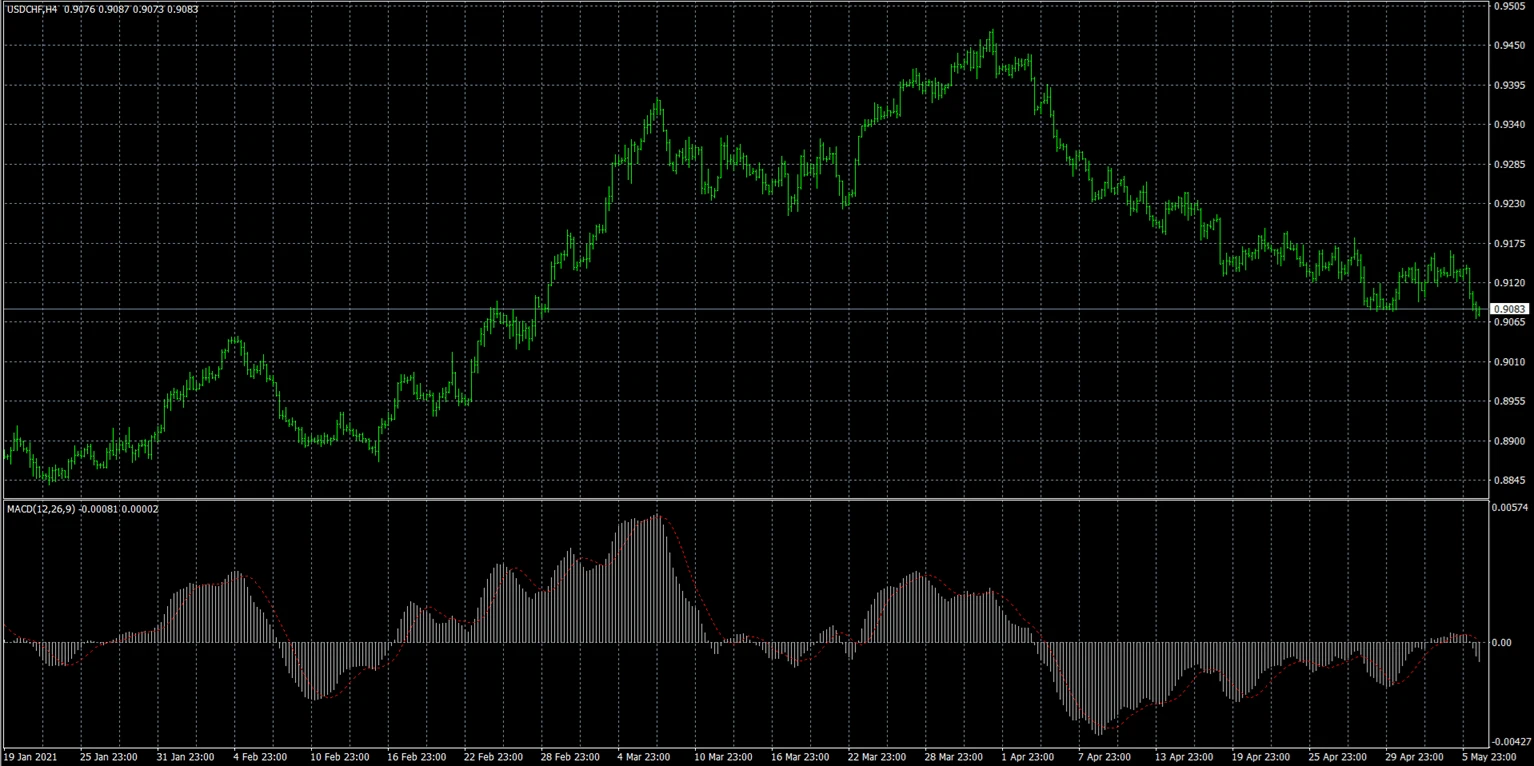
বিল্ট-ইন সূচক
বিল্ট-ইন সূচকগুলো MT4 ট্রেডিং প্ল্যাটফর্মের মধ্যেই আগে থেকে অন্তর্ভুক্ত থাকে।
উদাহরণ:
- Moving Average
- RSI
- MACD
- Bollinger Bands
- Stochastic Oscillator
- ATR
এই সূচকগুলো অতিরিক্ত ফাইল ডাউনলোড ছাড়াই সঙ্গে সঙ্গে যোগ করা যায়।
কাস্টম সূচক
কাস্টম সূচক হলো স্ট্যান্ডার্ড MT4 প্যাকেজের বাইরে ডেভেলপার বা ট্রেডারদের তৈরি অতিরিক্ত টুল।
এগুলো সাধারণত ম্যানুয়ালি ইনস্টল করা হয়:
- .mq4 ফাইল
- .ex4 ফাইল
কাস্টম সূচক দিতে পারে:
- অনন্য ট্রেডিং সিগন্যাল
- ভিজ্যুয়াল ওভারলে
- উন্নত বিশ্লেষণ
- বিশেষায়িত ট্রেডিং কৌশল
ট্রেডাররা কেন MT4-এ সূচক ব্যবহার করেন?
ট্রেডাররা MT4-এ সূচক ব্যবহার করেন:
- মার্কেট ট্রেন্ড শনাক্ত করতে
- মোমেন্টাম বিশ্লেষণ করতে
- ভোলাটিলিটি শনাক্ত করতে
- এন্ট্রি ও এক্সিট সিদ্ধান্তে সহায়তা করতে
- ট্রেডিং সেটআপ নিশ্চিত করতে
সূচকগুলো মার্কেট ডেটা ভিজ্যুয়ালি সাজাতে সাহায্য করে এবং চার্ট বিশ্লেষণ সহজ করতে পারে, বিশেষ করে নতুনদের জন্য।
পর্যবেক্ষিত MT4 ট্রেডিং আচরণ ইঙ্গিত দেয় যে অনেক নতুন ট্রেডার একইসাথে অতিরিক্ত সূচক ব্যবহার করেন, যা বিশ্লেষণ উন্নত করার বদলে প্রায়ই পরস্পরবিরোধী সিগন্যাল তৈরি করে।
MetaTrader 4-এ বিল্ট-ইন সূচক কীভাবে যোগ করবেন?
বিল্ট-ইন সূচক MT4 ইন্টারফেস থেকেই সরাসরি যোগ করা যায়।
দুটি সাধারণ পদ্ধতি আছে।
পদ্ধতি 1 — Insert মেনু ব্যবহার করে
- MetaTrader 4 খুলুন।
- একটি ট্রেডিং চার্ট খুলুন।
- উপরের মেনুতে “Insert” ক্লিক করুন।
- “Indicators” নির্বাচন করুন।
- একটি সূচক ক্যাটাগরি বাছুন:
- Trend
- Oscillators
- Volumes
- Bill Williams
- সূচকটি নির্বাচন করুন।
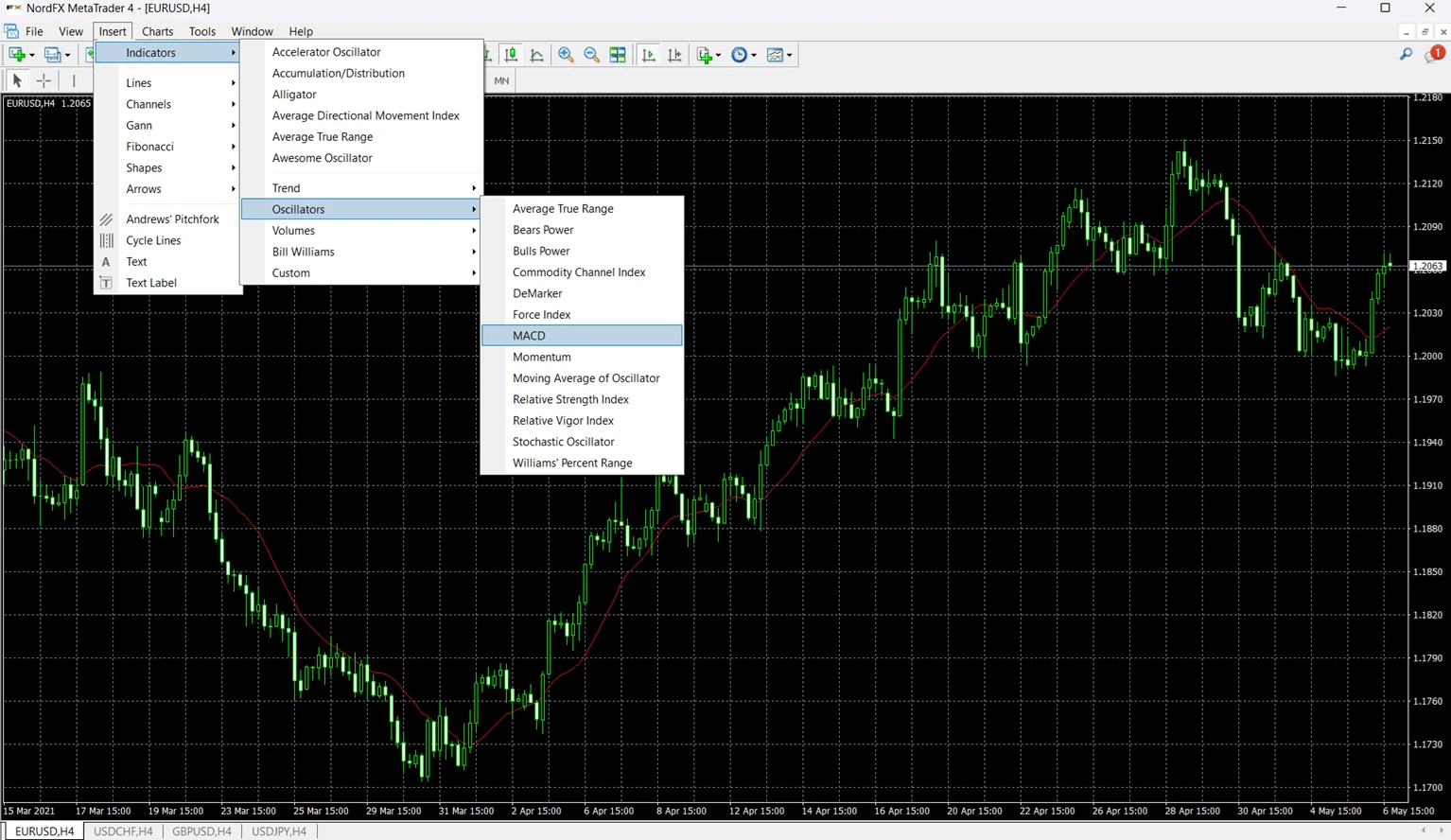
- প্রয়োজন হলে সেটিংস ঠিক করুন।
- “OK” ক্লিক করুন।
সূচকটি সঙ্গে সঙ্গে চার্টে দেখা যাবে।
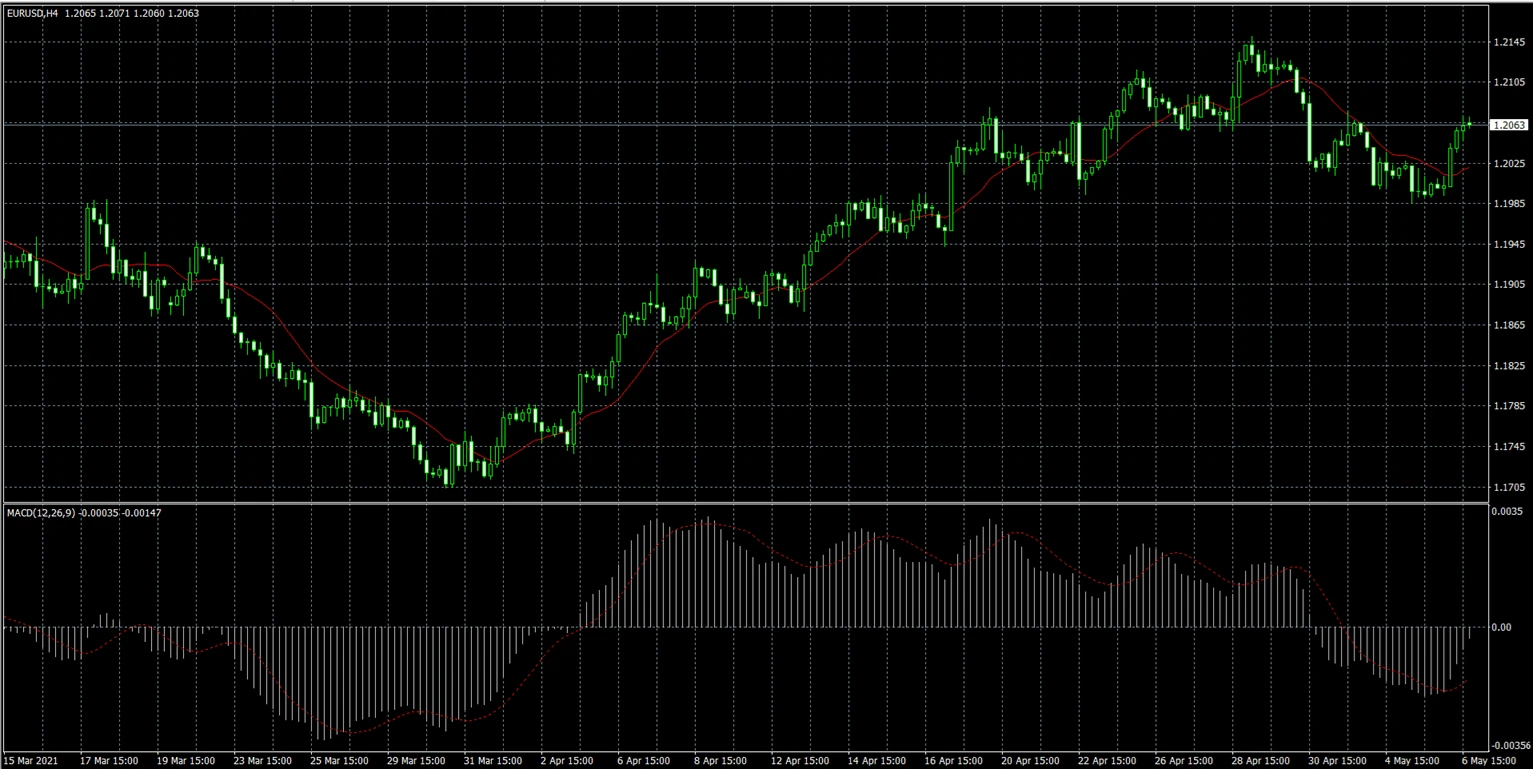
পদ্ধতি 2 — Navigator উইন্ডো ব্যবহার করে
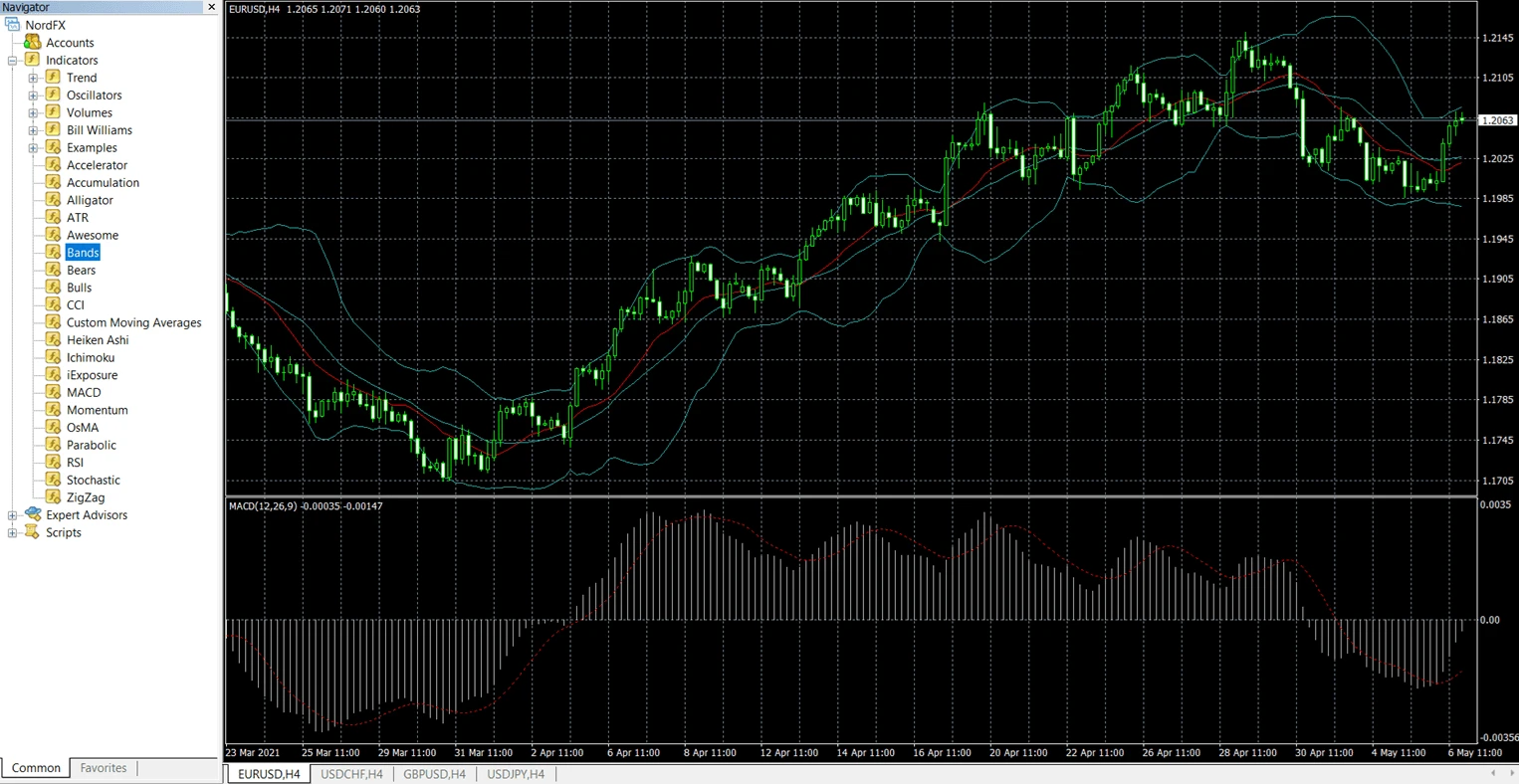
অনেক ট্রেডার Navigator উইন্ডো ব্যবহার করতে পছন্দ করেন, কারণ চার্ট বদলানোর সময় এটি দ্রুত।
- “Navigator” প্যানেল খুলুন (Ctrl+N)।
- “Indicators” সেকশনটি প্রসারিত করুন।
- সূচকটি চার্টে টেনে আনুন।
- প্রয়োজন হলে সেটিংস ঠিক করুন।
- “OK” ক্লিক করুন।
সূচকটি সঙ্গে সঙ্গে দেখা যাবে।
MT4 কাস্টম সূচক কোন ফাইল ফরম্যাট ব্যবহার করে?
অধিকাংশ কাস্টম MT4 সূচক এই ফাইল ফরম্যাটগুলোর একটিতে থাকে:
ফাইল ফরম্যাট | অর্থ |
.mq4 | সম্পাদনাযোগ্য MetaQuotes সোর্স কোড ফাইল |
.ex4 | কম্পাইল করা এক্সিকিউটেবল MT4 সূচক ফাইল |
.mq4 ফরম্যাট MetaEditor-এর মধ্যে পরিবর্তন করা যায়, আর .ex4 ফাইল ইতিমধ্যেই কম্পাইল করা থাকে এবং সাধারণত সরাসরি সম্পাদনা করা যায় না।
কাস্টম সূচক ইনস্টল করার সময় ট্রেডাররা সাধারণত .mq4 বা .ex4 ফাইল MT4 Indicators ফোল্ডারে কপি করেন।
MT4-এ কাস্টম সূচক কীভাবে ইনস্টল করবেন?
কাস্টম সূচকগুলোর জন্য MT4 ডেটা ডিরেক্টরির ভিতরে ম্যানুয়াল ইনস্টলেশন প্রয়োজন।
Indicators ফোল্ডার কোথায় পাবেন
- MT4 খুলুন।
- “File” ক্লিক করুন।
- “Open Data Folder” নির্বাচন করুন।
- খুলুন:
- MQL4
- Indicators
এই ফোল্ডারে কাস্টম সূচক ফাইল কপি করুন।
ইনস্টলেশনের পর MT4 কীভাবে রিস্টার্ট করবেন
ফাইল কপি করার পর:
- MetaTrader 4 রিস্টার্ট করুন।
- Navigator প্যানেল খুলুন।
- “Indicators” প্রসারিত করুন।
- তালিকায় কাস্টম সূচকটি খুঁজুন।
সূচকটি সঙ্গে সঙ্গে না দেখালে, Navigator উইন্ডোর ভিতরে রাইট-ক্লিক করে “Refresh” নির্বাচন করুন।
MT4-এ সূচকের সেটিংস কীভাবে কাস্টমাইজ করবেন?
অধিকাংশ MT4 সূচকে ট্রেডাররা এসব সেটিংস পরিবর্তন করতে পারেন:
- গণনার সময়কাল
- রং
- লাইন পুরুত্ব
- লেভেল
- ভিজ্যুয়ালাইজেশন স্টাইল
উদাহরণস্বরূপ:
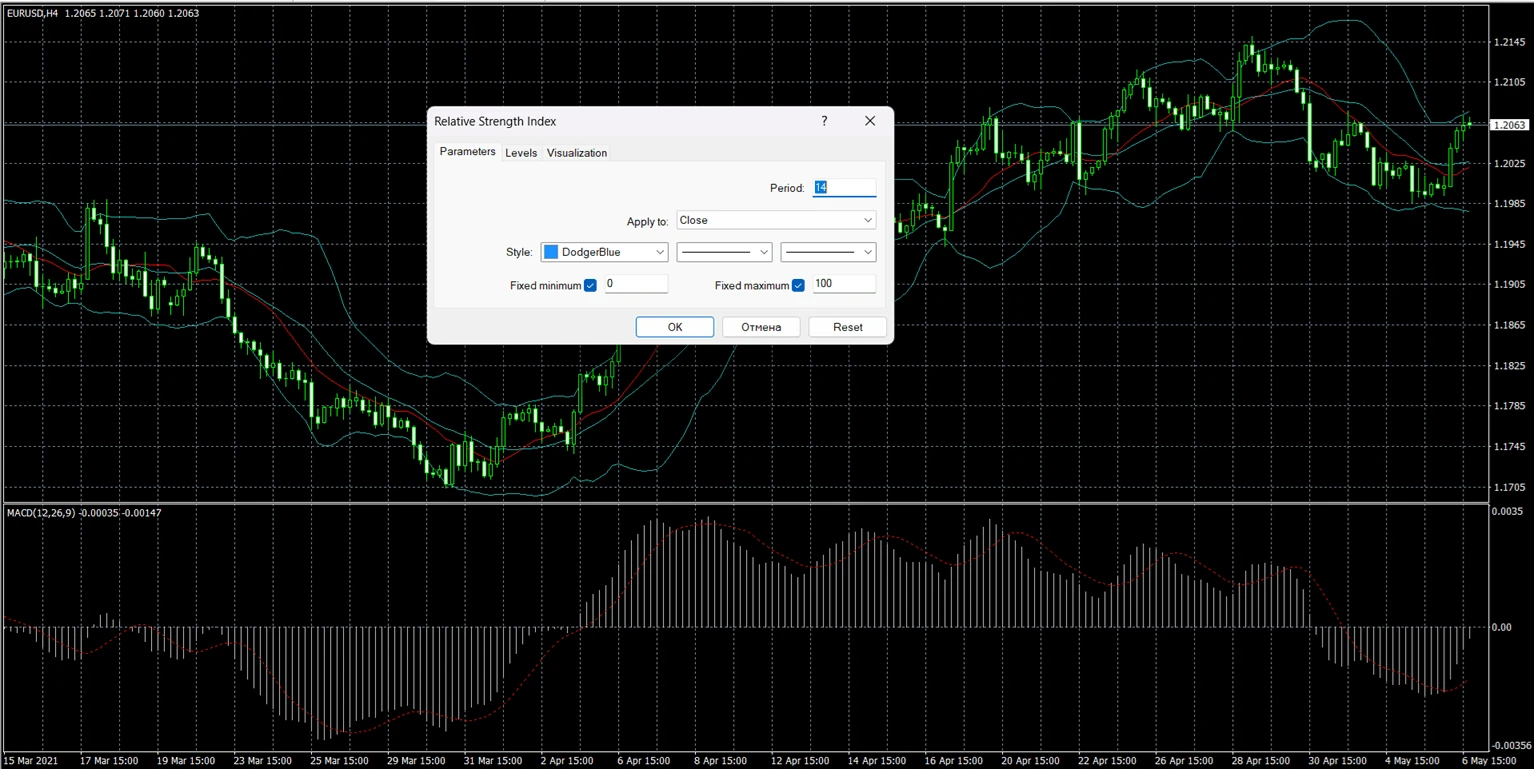
- RSI সাধারণত 14-period সেটিং ব্যবহার করে
- Moving Averages-এ ভিন্ন smoothing method ব্যবহার হতে পারে
- Bollinger Bands-এ ভিন্ন deviation value ব্যবহার করা যেতে পারে
সূচকের সেটিংস সম্পাদনা করতে:
- চার্টে সূচকের উপর রাইট-ক্লিক করুন।
- “Indicator Properties” নির্বাচন করুন।
- প্যারামিটার পরিবর্তন করুন।
- “OK” ক্লিক করুন।
সেটিংস কাস্টমাইজ করলে সূচকটি মার্কেট মুভমেন্টে কীভাবে প্রতিক্রিয়া জানাবে তা বদলে যায়।
MT4-এ কোনো সূচক কাজ না করলে কেন?
ইনস্টলেশন সমস্যা, অসামঞ্জস্যপূর্ণ ফাইল, বা প্ল্যাটফর্ম রিফ্রেশ সমস্যার কারণে MT4 সূচক কাজ নাও করতে পারে।
সমস্যা | সম্ভাব্য কারণ | সমাধান |
Navigator-এ সূচক নেই | ফাইল ভুল ফোল্ডারে রাখা হয়েছে | ফাইল MQL4 → Indicators-এ সরান |
সূচক চার্টে দেখা যায় না | MT4 রিস্টার্ট করা হয়নি | প্ল্যাটফর্ম রিস্টার্ট করুন বা Navigator রিফ্রেশ করুন |
সূচকে এরর দেখায় | অসামঞ্জস্যপূর্ণ বা পুরনো ফাইল | MT4-সামঞ্জস্যপূর্ণ সূচকের সংস্করণ ব্যবহার করুন |
সূচক MT4 ফ্রিজ করে | ক্ষতিগ্রস্ত কাস্টম সূচক | সূচক সরিয়ে MT4 রিস্টার্ট করুন |
সূচক লোড হয় কিন্তু কিছু দেখায় না | ভুল সেটিংস বা timeframe | প্যারামিটার ও চার্ট timeframe পরীক্ষা করুন |
অনানুষ্ঠানিক উৎস থেকে ডাউনলোড করা কাস্টম সূচকে কখনও কখনও কোডিং ত্রুটি বা পুরনো স্ক্রিপ্ট থাকতে পারে, যা পুরনো MT4 build-এর জন্য তৈরি।
সবচেয়ে বেশি ব্যবহৃত MT4 সূচক কোনগুলো?
কিছু সূচক বিশেষ করে নতুন ও মাঝারি পর্যায়ের ট্রেডারদের মধ্যে জনপ্রিয়, কারণ সেগুলো সহজলভ্য এবং তুলনামূলকভাবে বোঝা সহজ।
সূচক | মূল উদ্দেশ্য |
Moving Average | ট্রেন্ডের দিক |
RSI | মোমেন্টাম এবং overbought/oversold বিশ্লেষণ |
MACD | ট্রেন্ড ও মোমেন্টাম নিশ্চিতকরণ |
Bollinger Bands | ভোলাটিলিটি বিশ্লেষণ |
Stochastic Oscillator | মোমেন্টাম ও রিভার্সাল বিশ্লেষণ |
ATR | ভোলাটিলিটি পরিমাপ |
এই সূচকগুলো প্রায়ই প্রাইস অ্যাকশন বিশ্লেষণ এবং রিস্ক ম্যানেজমেন্ট টুলের সঙ্গে ব্যবহার করা হয়।
বিল্ট-ইন বনাম কাস্টম MT4 সূচক
বৈশিষ্ট্য | বিল্ট-ইন সূচক | কাস্টম সূচক |
ইনস্টলেশন | আগেই অন্তর্ভুক্ত | ম্যানুয়াল ইনস্টলেশন প্রয়োজন |
উদাহরণ | RSI, MACD, Bollinger Bands | থার্ড-পার্টি বা কমিউনিটি টুল |
জটিলতা | নতুনদের জন্য উপযোগী | ভিন্ন হতে পারে |
আপডেট | MT4-এ অন্তর্ভুক্ত | ডেভেলপারের ওপর নির্ভর করে |
প্রাপ্যতা | MT4-এ স্ট্যান্ডার্ড | আলাদাভাবে ডাউনলোড করতে হয় |
ব্যবহারিক MT4 উদাহরণ: EUR/USD চার্টে RSI যোগ করা
এই উদাহরণে দেখানো হয়েছে কীভাবে MetaTrader 4-এ EUR/USD চার্টে Relative Strength Index (RSI) সূচক যোগ করতে হয়।
- MetaTrader 4 খুলুন।
- একটি EUR/USD চার্ট খুলুন।
- “Insert” ক্লিক করুন।
- নির্বাচন করুন:
- Indicators → Oscillators → Relative Strength Index
- ডিফল্ট period 14-এ রেখে দিন।
- “OK” ক্লিক করুন।
RSI সূচকটি মূল চার্টের নিচে আলাদা উইন্ডোতে দেখা যাবে।
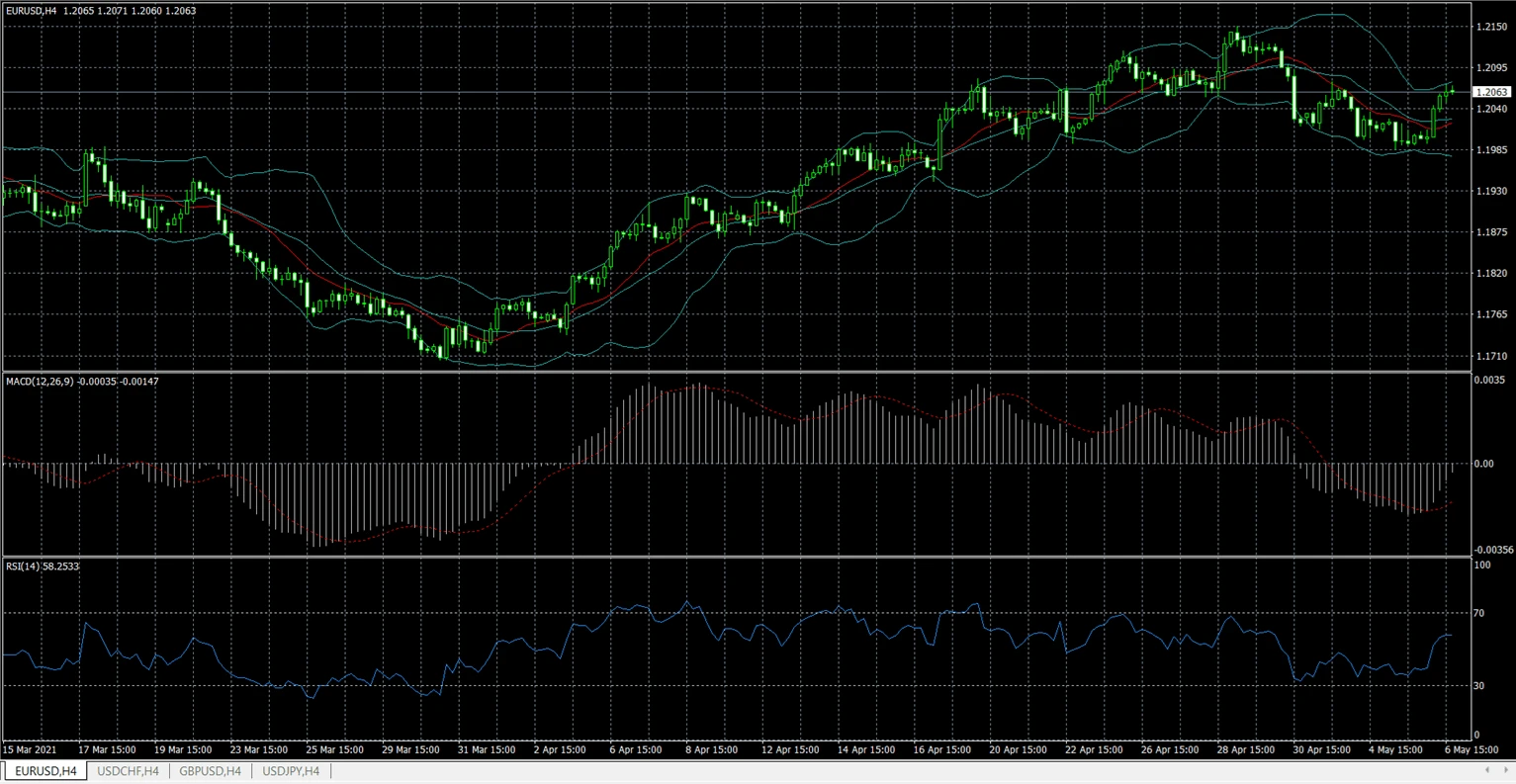
অনেক ট্রেডার overbought এবং oversold অবস্থা শনাক্ত করতে RSI ব্যবহার করেন, যদিও সূচকের সিগন্যাল অবশ্যই বিস্তৃত মার্কেট বিশ্লেষণ এবং রিস্ক ম্যানেজমেন্ট-এর সঙ্গে মিলিয়ে নিতে হবে।
MT4-এ সূচক যোগ করার সাধারণ ভুল
সমস্যা | কারণ | কীভাবে এড়াবেন |
একটি চার্টে খুব বেশি সূচক | অতিরিক্ত জটিল বিশ্লেষণ | শুধু প্রাসঙ্গিক টুল ব্যবহার করুন |
ডিফল্ট সেটিংস অন্ধভাবে ব্যবহার করা | কৌশলের সঙ্গে অমিল | সেটিংস সতর্কভাবে পরীক্ষা করুন |
টাইমফ্রেমের পার্থক্য উপেক্ষা করা | ভিন্ন চার্টে সূচকের প্রতিক্রিয়া ভিন্ন হয় | সূচককে কৌশলের টাইমফ্রেমের সঙ্গে মিলান |
অজানা উৎস থেকে সূচক ইনস্টল করা | ক্ষতিগ্রস্ত ফাইলের ঝুঁকি | বিশ্বস্ত উৎস ব্যবহার করুন |
নিশ্চিত সিগন্যাল আশা করা | সূচকের সীমাবদ্ধতা ভুল বোঝা | সূচককে শুধু সহায়ক টুল হিসেবে ব্যবহার করুন |
নতুনদের MT4-এ কীভাবে সূচক ব্যবহার করা উচিত?
নতুনদের সাধারণত অতি জটিল চার্ট সেটআপ তৈরি করার বদলে অল্প সংখ্যক সূচক দিয়ে শুরু করলে বেশি লাভ হয়।
একটি সাধারণ beginner combination হলো:
- একটি ট্রেন্ড সূচক
- একটি মোমেন্টাম সূচক
- বেসিক support/resistance বিশ্লেষণ
উদাহরণস্বরূপ:
- Moving Average + RSI
- MACD + Bollinger Bands
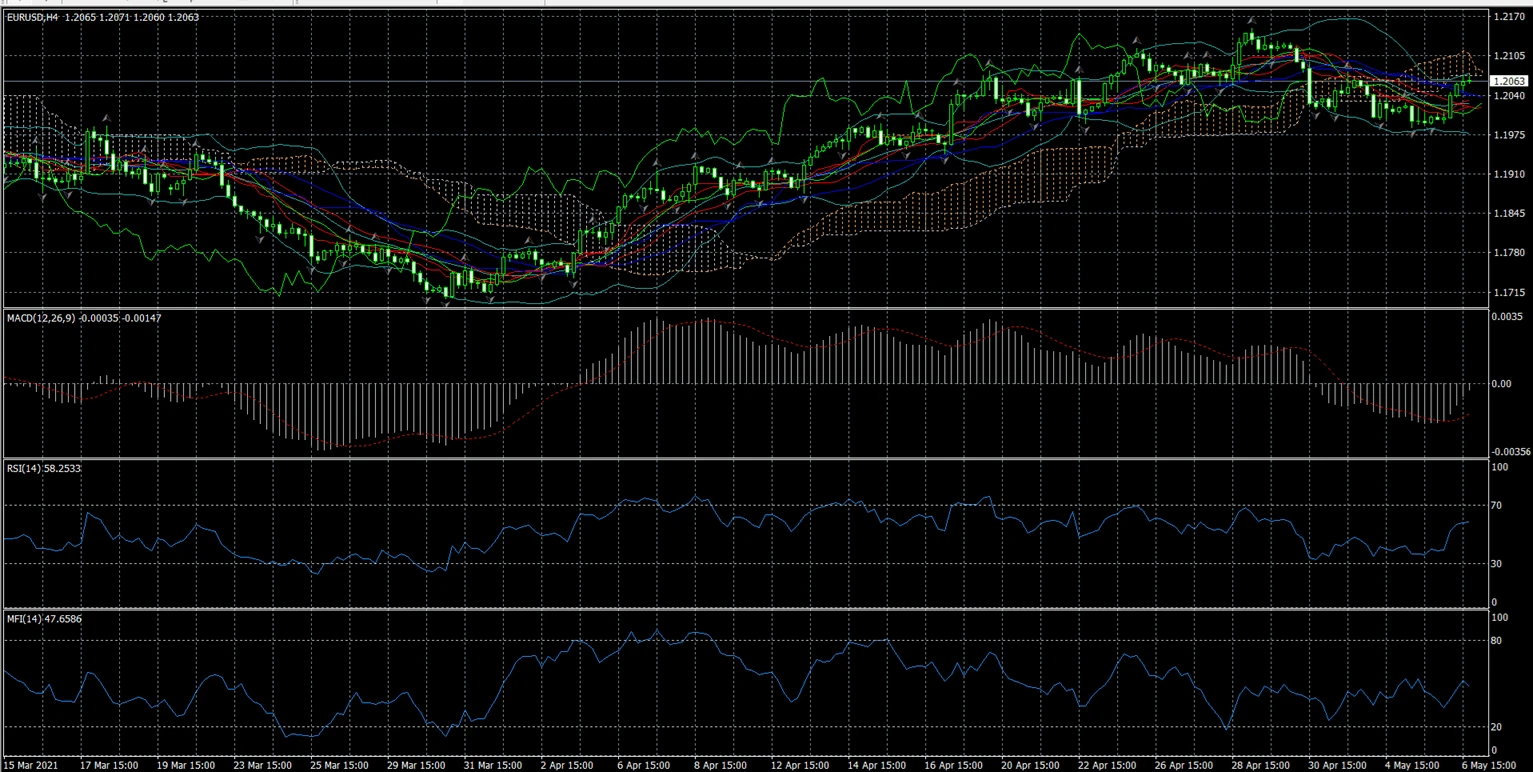
অনেক অভিজ্ঞ ট্রেডার সময়ের সঙ্গে আরও সূচক যোগ করার বদলে তাদের চার্ট সরল করে ফেলেন।
এমন ভারী ও বিশৃঙ্খল চার্ট এড়িয়ে চলুন!
MetaTrader 4-এ সূচক যোগ করা সম্পর্কে FAQ
MT4 সূচক কি ফ্রি?
অধিকাংশ বিল্ট-ইন MT4 সূচক ফ্রি এবং প্ল্যাটফর্মের সঙ্গেই অন্তর্ভুক্ত।
MT4-এ কাস্টম সূচক যোগ করা যায়?
হ্যাঁ। MT4, MQL4 → Indicators ফোল্ডারের মাধ্যমে ম্যানুয়ালি ইনস্টল করা কাস্টম সূচক সমর্থন করে।
MT4-এ আমার সূচক কেন দেখাচ্ছে না?
সাধারণ কারণগুলো হলো:
- ভুল ইনস্টলেশন ফোল্ডার
- পুরনো ফাইল ফরম্যাট
- ইনস্টলেশনের পর প্ল্যাটফর্ম রিস্টার্ট না করা
সূচক এবং Expert Advisors-এর মধ্যে পার্থক্য কী?
সূচক চার্ট বিশ্লেষণ করে এবং তথ্য প্রদর্শন করে। Expert Advisors (EAs) হলো স্বয়ংক্রিয় ট্রেডিং প্রোগ্রাম, যা পূর্বনির্ধারিত নিয়মের ভিত্তিতে ট্রেড সম্পন্ন করতে পারে।
নতুনরা কি MT4-এ সূচক ব্যবহার করতে পারে?
হ্যাঁ। অনেক MT4 সূচক নতুনদের জন্য উপযোগী এবং ট্রেডিং শিক্ষায় সাধারণত ব্যবহৃত হয়।
সবচেয়ে জনপ্রিয় MT4 সূচক কোনটি?
RSI, MACD, Moving Averages, এবং Bollinger Bands সবচেয়ে বেশি ব্যবহৃত সূচকের মধ্যে অন্যতম।
সূচক কি লাভজনক ট্রেডের নিশ্চয়তা দেয়?
না। সূচক বিশ্লেষণাত্মক টুল এবং ট্রেডিং ফলাফল নিশ্চিত করে না।
MT4 কি একইসাথে একাধিক সূচক চালাতে পারে?
হ্যাঁ। MT4 একই চার্টে একাধিক সূচক সমর্থন করে, যদিও একসাথে খুব বেশি ব্যবহার করলে পরস্পরবিরোধী সিগন্যাল তৈরি হতে পারে।
মূল বিষয়গুলো
- MT4 সূচক হলো টেকনিক্যাল অ্যানালিসিস টুল, যা মূল্য-চলাচল ও মার্কেট পরিস্থিতি বিশ্লেষণে ব্যবহৃত হয়।
- বিল্ট-ইন সূচক Insert মেনু বা Navigator উইন্ডোর মাধ্যমে যোগ করা যায়।
- কাস্টম সূচকের জন্য MQL4 → Indicators ফোল্ডারের ভিতরে ম্যানুয়াল ইনস্টলেশন দরকার।
- MT4 বিল্ট-ইন এবং থার্ড-পার্টি—দুই ধরনের সূচকই সমর্থন করে।
- সূচক ট্রেডিং বিশ্লেষণে সহায়তা করবে, কিন্তু রিস্ক ম্যানেজমেন্ট বা সিদ্ধান্ত গ্রহণের বিকল্প হবে না।
তথ্যসূত্র
প্ল্যাটফর্মের কার্যকারিতা এবং মেনু কাঠামো অফিসিয়াল MetaTrader ডকুমেন্টেশন থেকে নেওয়া হয়েছে:
লেখকের পরিচিতি
Vanessa Polson NordFX-এর একজন মার্কেটিং ম্যানেজার, যিনি আর্থিক সেবা শিল্পে অনলাইন মার্কেটিং-এ বারো বছরেরও বেশি অভিজ্ঞতা রাখেন। তিনি ইন-হাউস পরিবেশে সার্চ, সোশ্যাল, এবং ডিসপ্লে চ্যানেল জুড়ে ডেটা-চালিত ক্যাম্পেইন তৈরি ও বাস্তবায়ন করেছেন। তাঁর কাজের মূল লক্ষ্য জটিল আর্থিক পণ্য ও ট্রেডিং টুলকে পরিষ্কার, ব্যবহারিক শিক্ষামূলক কনটেন্টে রূপান্তর করা, যা তাঁকে বৈশ্বিক ট্রেডিং পরিমণ্ডলের একটি বিস্তৃত ও সুসমন্বিত দৃষ্টিভঙ্গি প্রদান করেছে।
Vanessa-র সঙ্গে LinkedIn-এ যুক্ত হোন।
ফিরে যান ফিরে যান