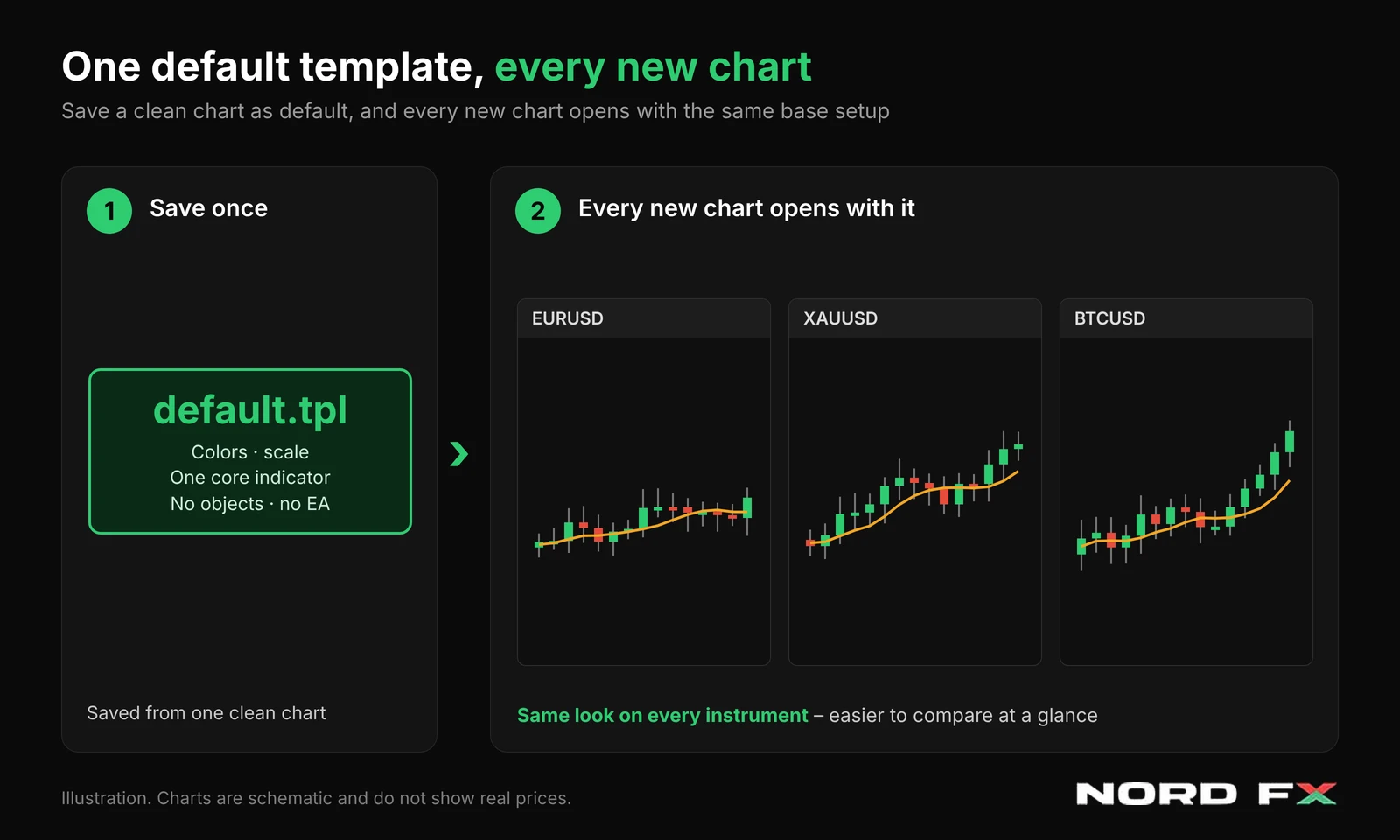
Le modèle par défaut est la configuration de graphique que MetaTrader applique automatiquement chaque fois que vous ouvrez un nouveau graphique. Il est stocké dans un fichier nommé default.tpl, existe dans MT4 comme dans MT5, et vous pouvez remplacer la version d'usine par votre propre configuration en quelques clics.
La plupart des traders n'y touchent jamais. Résultat : chaque nouveau graphique s'ouvre avec le même fond noir, les mêmes barres vertes et aucun indicateur, et les mêmes couleurs, échelles et outils sont reconstruits à la main encore et encore. Ce guide explique comment fonctionnent le modèle par défaut et les autres modèles chargés automatiquement, comment configurer un modèle propre et quelles erreurs éviter. Si l'enregistrement d'une configuration de graphique est nouveau pour vous, commencez par notre guide sur les modèles et les profils dans MT5 et MT4.
Qu'est-ce que le modèle par défaut dans MT4 et MT5 ?
Un modèle est un ensemble enregistré de paramètres de graphique qui peut être appliqué à d'autres graphiques. Il peut mémoriser le type et les couleurs du graphique, l'échelle, les indicateurs actifs avec leurs réglages, les objets graphiques, les séparateurs de période, et même un Expert Advisor (EA) attaché avec ses paramètres. Le modèle par défaut est le seul modèle qui s'applique sans aucune action de votre part. Les deux plateformes le créent à l'installation, et il est utilisé pour chaque graphique nouvellement ouvert.
Deux faits déterminent la façon de l'utiliser. Premièrement, il ne peut pas être supprimé de la plateforme, seulement modifié. Deuxièmement, ce n'est pas une fonctionnalité distincte. C'est un modèle ordinaire portant un nom réservé, default.tpl, de sorte que tout ce que vous savez déjà sur l'enregistrement et l'application des modèles s'applique ici de la même manière.
Pourquoi définir un modèle par défaut ?
Le réglage d'usine est conçu pour être neutre, pas pour s'adapter à votre analyse. Chaque fois que vous ouvrez un nouveau graphique, vous modifiez probablement les mêmes éléments : couleurs, type de graphique, échelle, une ou deux moyennes mobiles. Chaque changement prend quelques secondes, mais sur des dizaines de graphiques par semaine, cela s'accumule et crée de petites incohérences. Un graphique a une moyenne sur 50 périodes, le suivant une sur 21, et le troisième aucune.
Un modèle par défaut supprime cette routine. Chaque nouveau graphique part de la même base, ce qui facilite la comparaison d'un coup d'œil entre graphiques d'instruments différents. Il réduit aussi le risque d'oublier un outil sur lequel vous vous appuyez habituellement, puisque la configuration est déjà en place à l'ouverture du graphique.
Quels modèles se chargent automatiquement ?
Le modèle par défaut est le plus connu, mais les plateformes réservent aussi quelques autres noms de fichiers pour des types de graphiques particuliers. Le tableau ci-dessous montre le rôle de chacun.
Nom du fichier | Quand il est appliqué | Plateforme |
default.tpl | Chaque nouveau graphique que vous ouvrez | MT4 et MT5 |
tester.tpl | Le graphique sur lequel s'affichent les résultats du Strategy Tester | MT5 |
offline.tpl | Les graphiques hors ligne ouverts depuis le menu File | MT4 |
debug.tpl | Le graphique créé lors du débogage d'un programme MQL5 depuis MetaEditor | MT5 |
Pour le trading quotidien, seul default.tpl compte. Les autres intéressent surtout ceux qui testent des Expert Advisors ou travaillent avec des graphiques personnalisés. Le modèle tester reste toutefois un petit atout utile : les graphiques de backtest s'ouvrent alors avec des couleurs et des indicateurs que vous pouvez réellement lire, au lieu de l'aspect d'usine.
Où le modèle par défaut est-il stocké ?
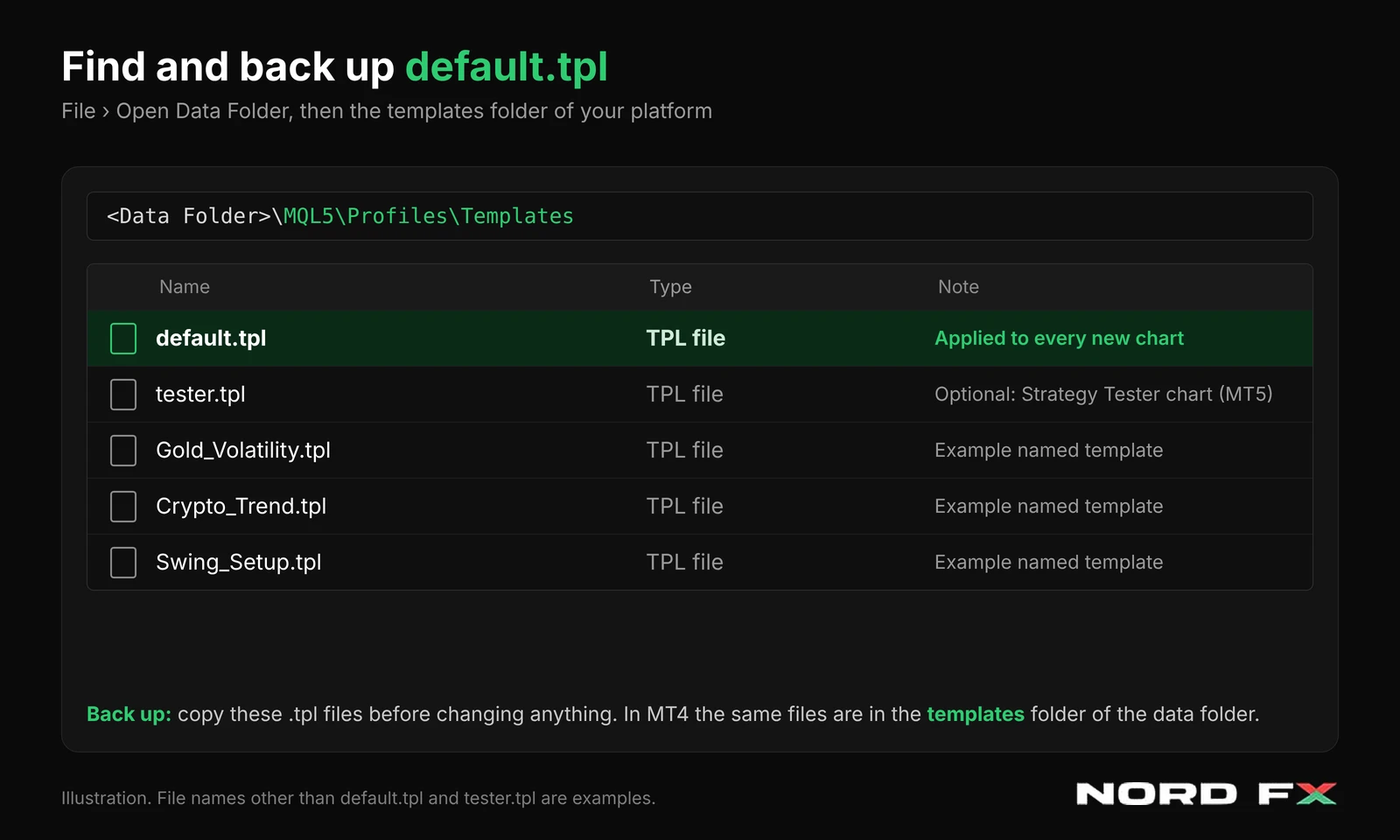
Les fichiers de modèle ont l'extension .tpl et se trouvent dans le dossier de données de la plateforme. Dans MT4, ils sont dans le sous-dossier templates. Dans MT5, ils sont dans le dossier MQL5\Profiles\Templates. Le moyen le plus simple d'accéder au dossier de données est File, puis Open Data Folder.
C'est important pour les sauvegardes. Copier les fichiers .tpl suffit à protéger votre configuration de graphique. Les profils MT5 sont stockés séparément, dans MQL5\Profiles\Charts, donc sauvegarder l'espace de travail complet revient à copier les deux dossiers.
Comment configurer votre propre modèle par défaut
Les étapes sont les mêmes dans MT4 et MT5. Seule la formulation des menus diffère légèrement.
- Ouvrez un nouveau graphique sur un instrument et une unité de temps que vous utilisez souvent.
- Définissez l'apparence : type de graphique, couleurs, grille, échelle, ligne OHLC, et volumes activés ou non.
- Ajoutez uniquement les indicateurs que vous voulez sur chaque graphique, avec les réglages que vous utilisez réellement.
- Assurez-vous qu'aucun Expert Advisor ne tourne sur le graphique (voir la section à ce sujet plus bas).
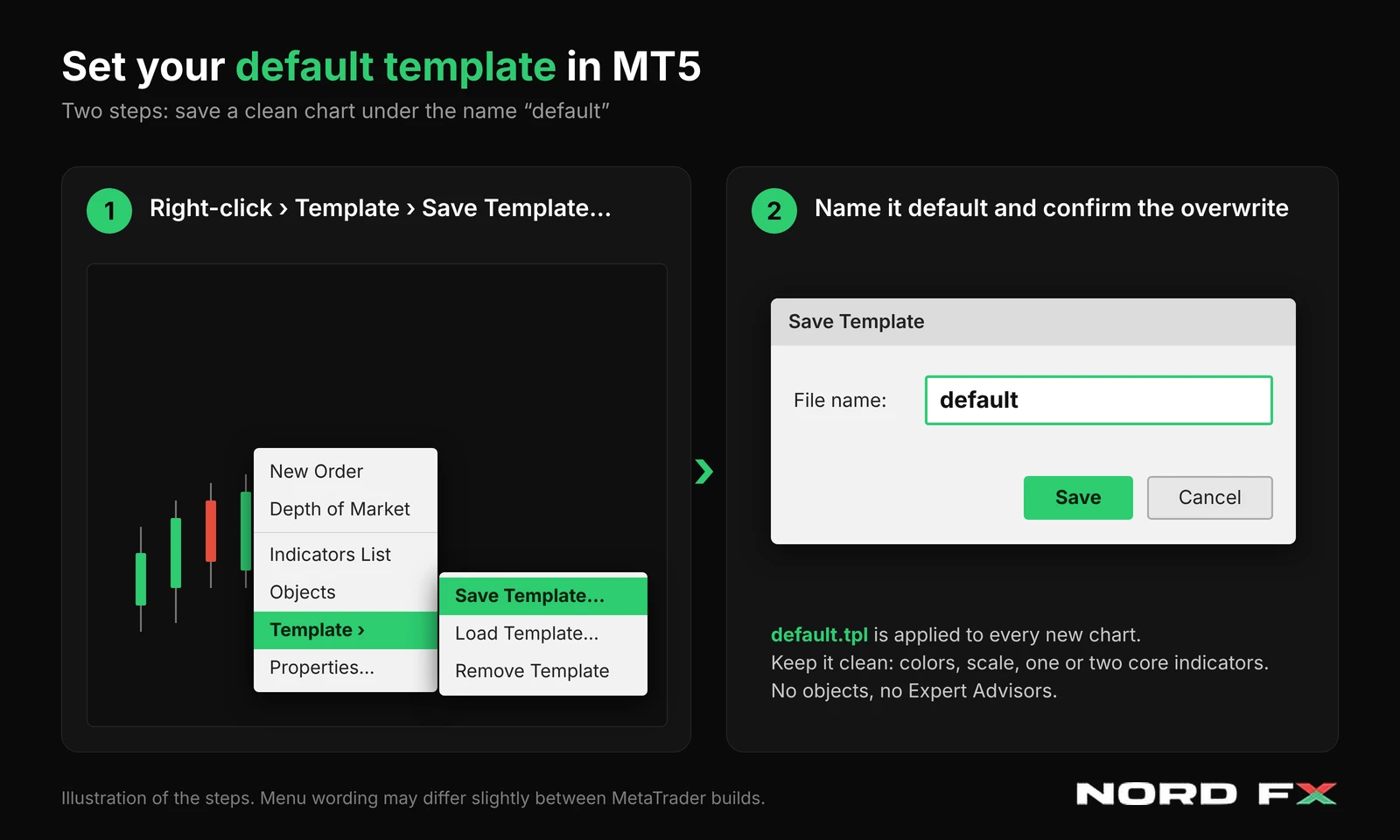
- Faites un clic droit sur le graphique, choisissez Template, puis Save Template. Le bouton Templates de la barre d'outils Charts fait la même chose.
- Nommez le modèle default et confirmez lorsque la plateforme demande si le modèle existant doit être écrasé.
- Ouvrez un nouveau graphique pour un autre instrument et vérifiez que votre configuration apparaît.
Comment créer un modèle tester dans MT5
Si vous testez des Expert Advisors, le modèle tester suit la même logique que le modèle par défaut. Ouvrez un graphique quelconque, organisez les couleurs et les indicateurs que vous voulez voir dans les résultats du backtest, enregistrez le modèle sous le nom tester et confirmez l'écrasement si on vous le demande. Lors du prochain test, le graphique des résultats devrait utiliser votre configuration. Lancez d'abord un court test sur des données de démo pour vérifier que cela fonctionne comme prévu.
Ce que le modèle par défaut change, et ce qu'il ne change pas
- Il n'affecte que les nouveaux graphiques. Les graphiques déjà ouverts conservent leur aspect actuel. Pour changer leur style, appliquez le modèle manuellement depuis le menu contextuel du graphique.
- Faire glisser un instrument depuis Market Watch sur un graphique ouvert change le symbole mais conserve les réglages de ce graphique. Dans MT5, maintenir Ctrl pendant le glissement ouvre un nouveau graphique dans une fenêtre séparée avec le modèle par défaut.
- Les graphiques restaurés depuis un profil reviennent tels que ce profil les avait enregistrés. Le modèle par défaut n'écrase pas un espace de travail enregistré.
- Il enregistre uniquement les réglages du graphique. Il n'enregistre ni les transactions, ni les ordres en attente, ni le solde, ni l'historique.
Ce que doit contenir le modèle par défaut
Un bon modèle par défaut est une base neutre qui fonctionne sur n'importe quel instrument. Tout ce qui est propre à un marché, une stratégie ou un niveau de prix doit figurer dans un modèle nommé que vous appliquez volontairement.
Élément | À garder dans le modèle par défaut ? | Raison |
Couleurs, type de graphique et grille | Oui | Donne à chaque graphique une base lisible |
Échelle et ligne OHLC | Oui | Garde tous les graphiques cohérents |
Volumes | Facultatif | Dépend de si vous les lisez sur chaque instrument |
Un ou deux indicateurs de base, comme une moyenne mobile | Oui | Utile sur presque tous les marchés |
Indicateurs propres à un instrument | Non | Mieux vaut les enregistrer dans un modèle nommé distinct |
Objets dessinés comme les lignes de tendance et les niveaux | Non | Ils appartiennent à l'historique de prix d'un seul graphique |
Expert Advisor | Non | Il serait attaché à chaque nouveau graphique |
Le piège de l'Expert Advisor
Un modèle peut enregistrer un Expert Advisor en cours d'exécution avec ses paramètres. C'est utile pour un modèle nommé, mais dangereux dans le modèle par défaut. Si default.tpl contient un Expert Advisor, chaque nouveau graphique que vous ouvrez le recevra. Avec le trading automatisé activé, un EA présent sur un graphique ouvert simplement pour regarder le prix pourrait agir sur cet instrument.
Gardez le modèle par défaut exempt d'automatisation, et conservez les configurations d'EA dans des modèles clairement nommés que vous appliquez volontairement. Testez toute modification sur un compte démo avant de l'utiliser sur un compte réel. Si vous n'avez pas encore de compte démo, notre guide sur l' ouverture d'un compte démo MT4 explique comment faire.
Comment le modèle par défaut s'articule avec les modèles et les profils
Pensez en trois couches. Le modèle par défaut est le point de départ de tout nouveau graphique. Les modèles nommés, comme une configuration swing ou une configuration or, s'appliquent par-dessus pour une tâche précise. Le profil enregistre l'espace de travail entier : quels graphiques sont ouverts, où ils se trouvent, leur taille et les modèles qu'ils utilisent.
Un modèle par défaut propre économise du travail sur la première couche. Il ne remplace pas les deux autres. Le trader qui ouvre dix graphiques chaque matin profite toujours d'un profil, et celui qui change de stratégie a toujours besoin de modèles nommés.
Un exemple pratique
Imaginez un trader qui suit l'EUR/USD, l'or et un CFD sur Bitcoin sur la plateforme NordFX MT5. Il construit une base neutre : chandeliers japonais, fond clair, une moyenne mobile sur 50 périodes et rien d'autre. Désormais, chaque nouveau graphique s'ouvre prêt pour un coup d'œil rapide, sans lignes résiduelles et sans automatisation.
Pour un travail plus approfondi, il garde deux modèles nommés, l'un pour la volatilité de l'or et l'autre pour les tendances crypto, et ne les applique qu'en cas de besoin. Ses graphiques du matin sont enregistrés dans un profil. Quand il ouvre un instrument inattendu en cours de journée, le modèle par défaut lui donne un graphique propre en une seule étape, au lieu de cinq minutes de mise en forme.
Comment sauvegarder, modifier et réinitialiser le modèle par défaut
- Sauvegarde : ouvrez le dossier de données et copiez default.tpl, ainsi que tester.tpl si vous en avez créé un, vers un autre dossier ou un stockage cloud avant de modifier quoi que ce soit.
- Modification : configurez le graphique comme vous le souhaitez et enregistrez-le de nouveau sous le nom default, en confirmant l'écrasement.
- Réinitialisation : comme le modèle par défaut ne peut pas être supprimé, construisez un graphique simple sans indicateurs, sans objets et sans EA, puis enregistrez-le sous le nom default. Ou recopiez votre fichier de sauvegarde dans le dossier templates.
- Passage à un nouvel ordinateur ou à un VPS : copiez les fichiers .tpl dans le même dossier de la nouvelle installation. Installez aussi les indicateurs personnalisés utilisés dans les modèles, sans quoi ils ne se chargeront pas.
Les deux plateformes MetaTrader sont disponibles chez NordFX, et vous pouvez les comparer sur la page des plateformes de trading NordFX.
Erreurs courantes avec le modèle par défaut
Erreur | Ce qui se passe | Solution |
Enregistrer un graphique avec un EA comme modèle par défaut | L'EA s'attache à chaque nouveau graphique | Enregistrez de nouveau le modèle par défaut depuis un graphique propre |
Surcharger le modèle par défaut d'indicateurs | Les nouveaux graphiques paraissent encombrés et doivent être nettoyés | Ne gardez qu'un ou deux outils de base |
S'attendre à ce que les graphiques ouverts changent | Les anciens graphiques gardent leur ancien aspect | Appliquez le modèle manuellement |
Laisser des objets sur le graphique enregistré | D'anciennes lignes et d'anciens niveaux apparaissent sur les nouveaux graphiques | Supprimez les objets avant d'enregistrer |
Écraser sans sauvegarde | La configuration précédente est perdue | Copiez d'abord default.tpl |
Sauter le test sur démo | Mauvaises surprises sur le compte réel | Testez d'abord les changements sur démo |
FAQ
Où se trouve default.tpl dans MT4 et MT5 ?
Il se trouve dans le dossier de données de la plateforme. Dans MT4, regardez dans le sous-dossier templates. Dans MT5, regardez dans MQL5\Profiles\Templates. Utilisez File, puis Open Data Folder, pour y accéder rapidement.
Puis-je supprimer le modèle par défaut ?
Non. Il peut être modifié, mais pas supprimé. Pour le réinitialiser, enregistrez un graphique simple sous le nom default.
Le modèle par défaut modifie-t-il les graphiques déjà ouverts ?
Non. Il ne s'applique qu'aux nouveaux graphiques. Les graphiques ouverts nécessitent une application manuelle du modèle.
Les modèles enregistrent-ils mes transactions ouvertes ?
Non. Les modèles enregistrent les réglages du graphique. Les transactions, les ordres en attente et l'historique du compte ne font pas partie des modèles.
Existe-t-il un modèle distinct pour le Strategy Tester ?
Dans MT5, tester.tpl s'applique au graphique qui affiche les résultats du test. Enregistrez un graphique sous ce nom pour que les backtests s'ouvrent avec votre propre aspect.
Puis-je utiliser le même modèle par défaut dans MT4 et MT5 ?
Configurez-le séparément dans chaque plateforme. Les étapes sont les mêmes, mais chaque plateforme conserve ses propres fichiers de modèle.
Un débutant doit-il définir un modèle par défaut ?
Oui, à condition qu'il reste simple. Une base propre avec un ou deux outils familiers suffit. Exercez-vous d'abord sur un compte démo.
À retenir
- Le modèle par défaut, default.tpl, s'applique automatiquement à chaque nouveau graphique dans MT4 et MT5.
- Il ne peut pas être supprimé, mais vous pouvez le remplacer en enregistrant votre propre graphique sous le nom default.
- Il n'affecte que les nouveaux graphiques. Les graphiques ouverts et les profils enregistrés gardent leur état.
- Gardez-le neutre : couleurs, échelle et un ou deux indicateurs de base, sans objets et sans Expert Advisor.
- Sauvegardez les fichiers .tpl avant toute modification, et testez tout d'abord sur un compte démo.
Note de la rédaction
Cet article est éducatif et neutre. MetaTrader 4 et MetaTrader 5 sont des plateformes tierces qui n'appartiennent pas à NordFX. Les noms des menus et l'emplacement des fichiers peuvent différer légèrement selon les versions et les systèmes d'exploitation.
Revenir en arrière Revenir en arrière
