Dernière mise à jour : octobre 2026
Pour ajouter des indicateurs dans MetaTrader 5, ouvrez un graphique, allez dans Insérer → Indicateurs, sélectionnez l’indicateur, ajustez les paramètres si nécessaire, puis cliquez sur OK. Les indicateurs personnalisés peuvent être installés via le dossier MQL5 → Indicators dans le répertoire de données MT5.
Que sont les indicateurs dans MetaTrader 5 ?
Les indicateurs dans MetaTrader 5 sont des outils d’analyse utilisés pour étudier l’évolution des prix, les tendances, la volatilité, le momentum et l’activité de trading.
MT5 comprend des dizaines d’indicateurs intégrés répartis en catégories telles que :
- Indicateurs de tendance
- Oscillateurs
- Volumes
- Outils Bill Williams
Les indicateurs MT5 populaires incluent :
- RSI
- MACD
- Bandes de Bollinger
- Moyenne mobile
- Oscillateur stochastique
Les traders peuvent utiliser MT5 via NordFX MetaTrader 5 pour analyser plusieurs marchés financiers.
Comment ajouter des indicateurs intégrés dans MT5 ?
Les indicateurs intégrés peuvent être ajoutés directement depuis le menu supérieur de MT5.
Instructions étape par étape
- Ouvrez MetaTrader 5.
- Ouvrez le graphique que vous souhaitez analyser.
- Cliquez sur Insérer dans le menu supérieur.
- Sélectionnez Indicateurs.
- Choisissez la catégorie d’indicateur.
- Cliquez sur l’indicateur que vous souhaitez utiliser.
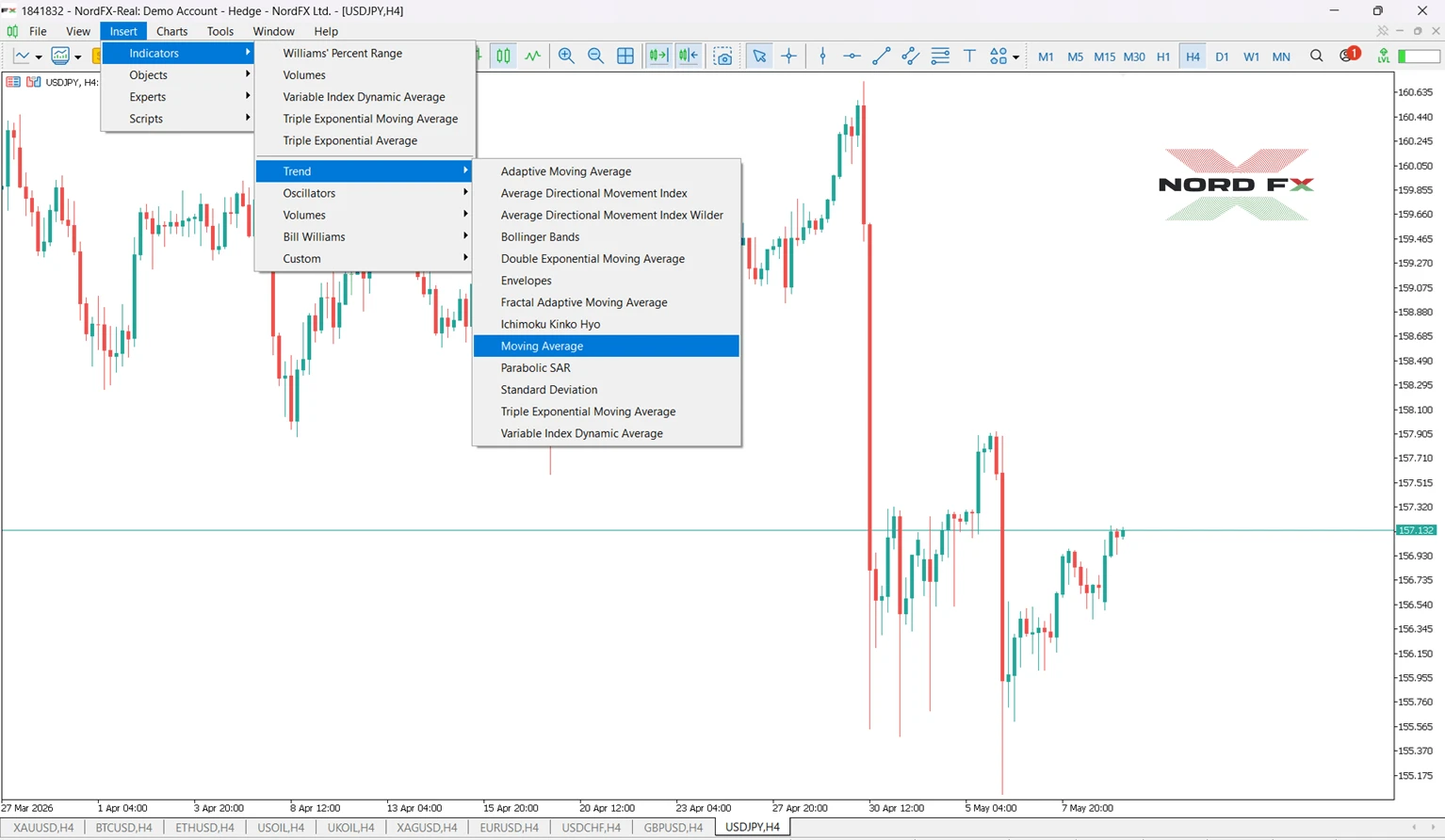
- Ajustez les paramètres si nécessaire.
- Cliquez sur OK.
L’indicateur apparaîtra immédiatement sur le graphique.
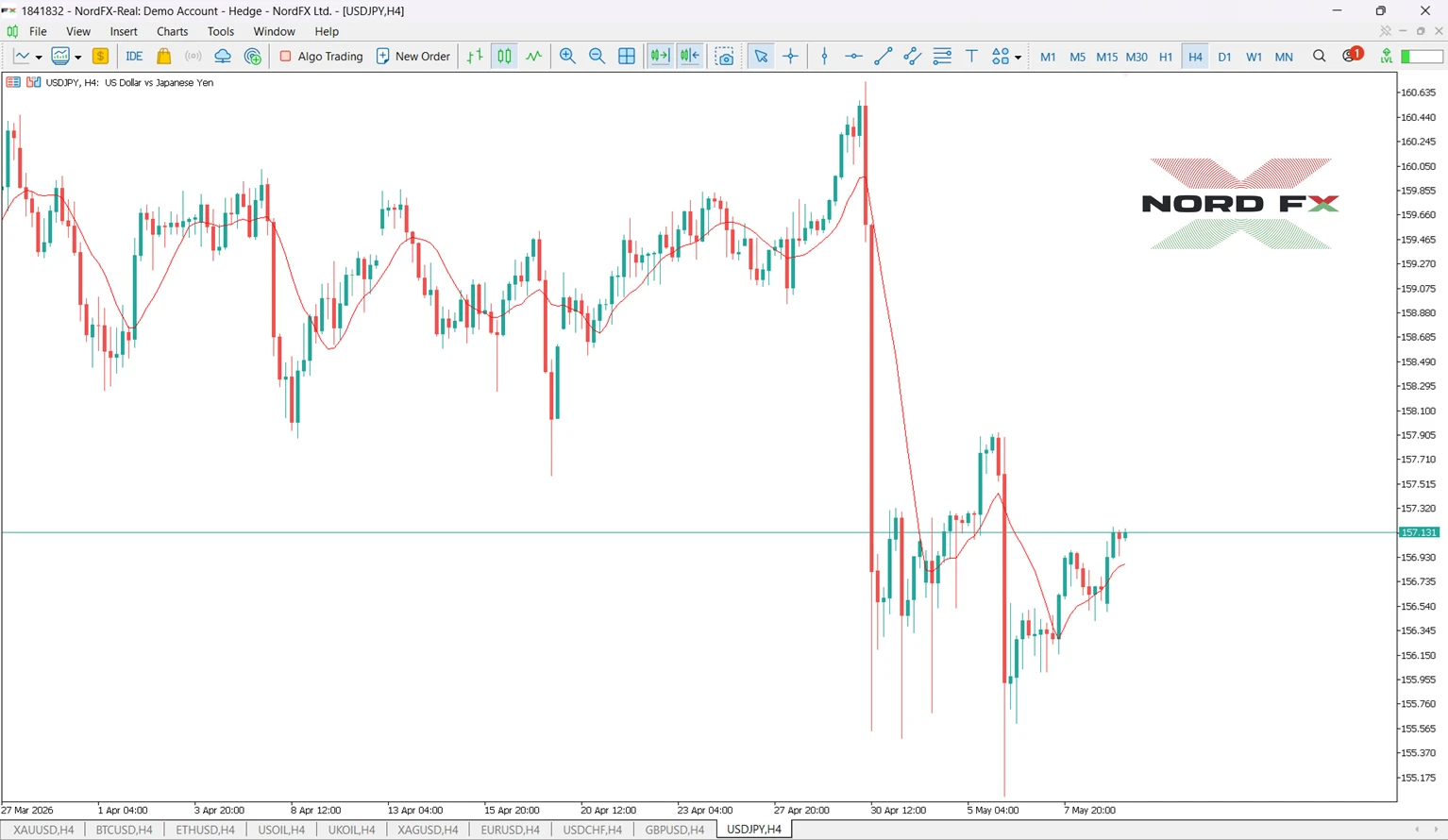
Exemple : comment ajouter le RSI à un graphique dans MT5
Voici un exemple pratique de MT5 utilisant le RSI.
- Ouvrez le graphique EUR/USD.
- Cliquez sur Insérer → Indicateurs → Oscillateurs → Relative Strength Index.
- Conservez le réglage par défaut de 14 périodes.
- Cliquez sur OK.
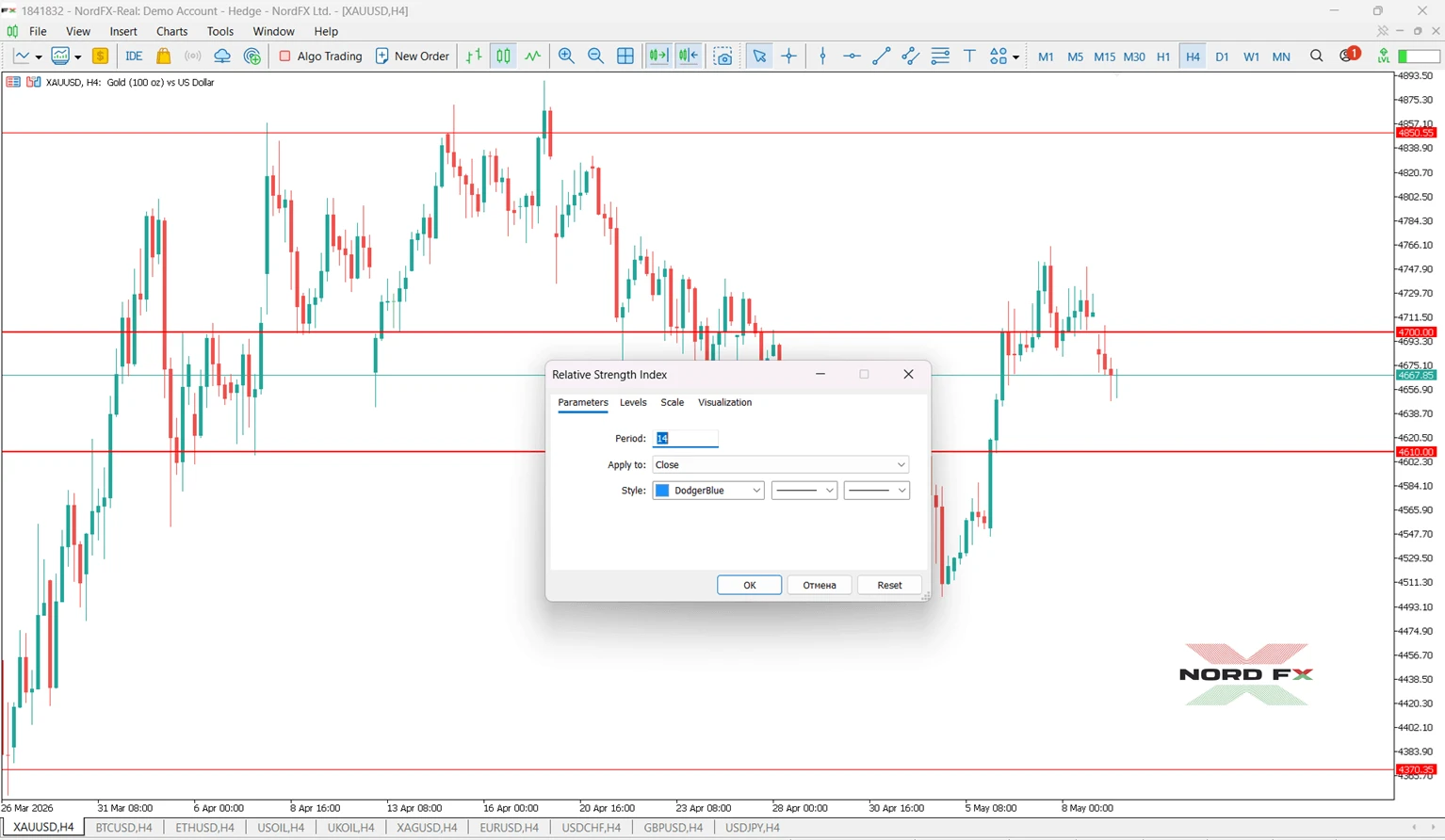
La fenêtre du RSI apparaîtra sous le graphique.
De nombreux traders utilisent :
- RSI au-dessus de 70 → conditions potentiellement de surachat
- RSI en dessous de 30 → conditions potentiellement de survente
Cependant, le RSI ne doit pas être considéré comme un signal de trading garanti.
Comment ajouter des indicateurs via le panneau Navigateur ?
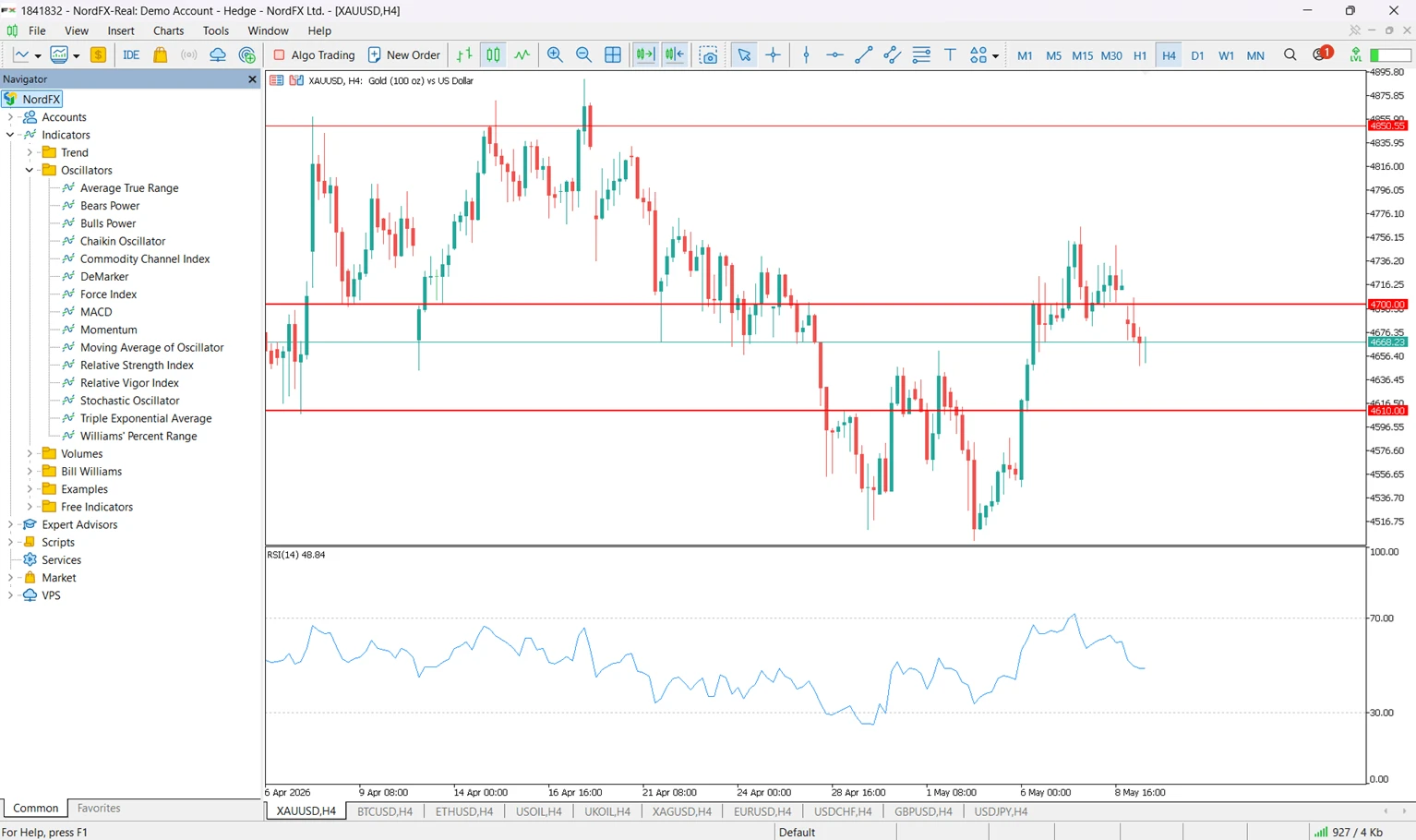
MT5 permet aussi aux traders d’ajouter des indicateurs à l’aide de la fenêtre Navigateur.
Étapes :
- Ouvrez le panneau Navigateur.
- Développez la section Indicateurs.
- Trouvez l’indicateur.
- Faites glisser l’indicateur sur le graphique.
Cette méthode est souvent plus rapide pour les traders qui utilisent fréquemment des indicateurs.
Comment installer des indicateurs personnalisés dans MetaTrader 5 ?
Les indicateurs personnalisés sont des outils tiers qui ne sont pas inclus dans l’installation standard de MT5.
Comment installer un indicateur MT5 personnalisé
- Téléchargez le fichier de l’indicateur (.mq5 ou .ex5).
- Dans MT5, cliquez sur Fichier → Ouvrir le dossier de données.
- Ouvrez :
- MQL5 → Indicators
- Copiez le fichier de l’indicateur dans le dossier Indicators.
- Redémarrez MT5 ou actualisez le panneau Navigateur.
- Ouvrez Navigateur → Indicateurs.
- Faites glisser l’indicateur personnalisé sur le graphique.
Utilisez toujours des sources fiables lors du téléchargement d’indicateurs personnalisés.
Indicateurs MT5 intégrés vs personnalisés
Fonctionnalité | Indicateurs intégrés | Indicateurs personnalisés |
Installation | Déjà inclus dans MT5 | Installation manuelle requise |
Exemples | RSI, MACD, Bandes de Bollinger | Outils communautaires ou tiers |
Complexité | Généralement adapté aux débutants | Variable |
Mises à jour | Mises à jour avec MT5 | Dépend du développeur |
Disponibilité | Standard dans MT5 | Doit être téléchargé séparément |
Pourquoi mon indicateur MT5 ne s’affiche-t-il pas ?
Un indicateur peut ne pas apparaître pour plusieurs raisons.
Problème | Raison | Solution |
Indicateur absent du Navigateur | Fichier mal installé | Placez le fichier dans MQL5 → Indicators |
L’indicateur ne se charge pas | Fichier non pris en charge ou corrompu | Téléchargez une version compatible avec MT5 |
Indicateur personnalisé invisible | Navigateur non actualisé | Redémarrez MT5 ou actualisez le Navigateur |
L’indicateur semble incorrect | Mauvaise unité de temps ou mauvais paramètres | Vérifiez l’unité de temps du graphique et les paramètres |
Pouvez-vous utiliser plusieurs indicateurs en même temps ?
Oui. MT5 permet aux traders d’utiliser plusieurs indicateurs simultanément sur le même graphique.
Par exemple :
- Moyenne mobile pour la direction de tendance
- RSI pour le momentum
- Bandes de Bollinger pour la volatilité
Les comportements observés sur le trading MT4/MT5 suggèrent que de nombreux traders préfèrent combiner deux ou trois indicateurs complémentaires plutôt que de s’appuyer sur un seul signal.
Erreurs courantes lors de l’ajout d’indicateurs dans MT5
Problème | Raison | Comment éviter |
Utiliser trop d’indicateurs | Le graphique devient difficile à lire | N’utilisez que quelques outils complémentaires |
Ignorer les différences d’unités de temps | Les signaux varient selon les unités de temps | Adaptez l’unité de temps à la stratégie de trading |
Installer des indicateurs MT4 dans MT5 | MT4 et MT5 utilisent des architectures différentes | Utilisez des fichiers compatibles MT5 |
Utiliser des indicateurs sans contexte | Les indicateurs accusent un retard sur l’action des prix | Combinez les indicateurs avec l’analyse graphique |
Oublier d’enregistrer la configuration | Les paramètres de l’indicateur sont perdus plus tard | Enregistrez le modèle du graphique après configuration |
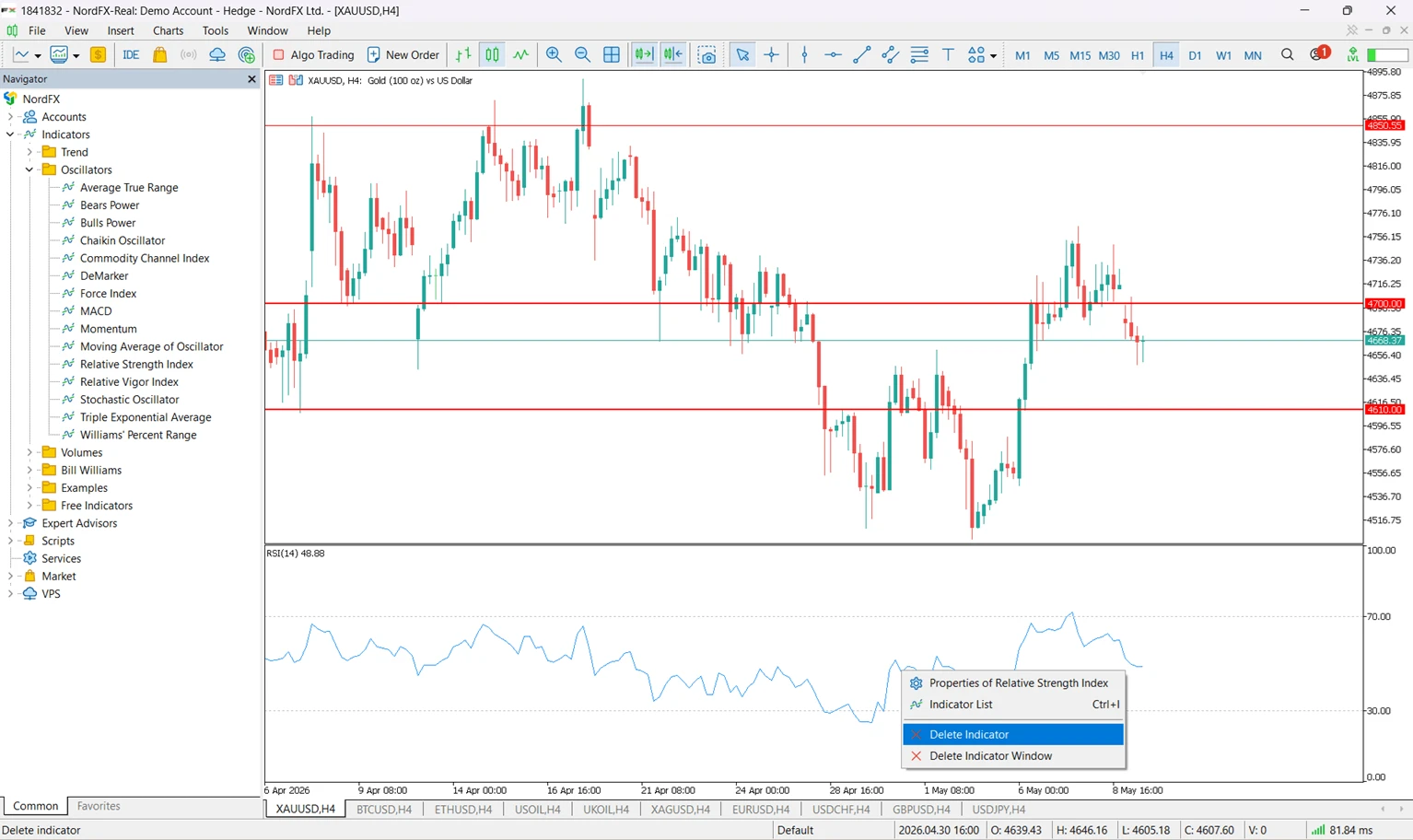
Comment supprimer des indicateurs d’un graphique dans MT5 ?
Pour supprimer un indicateur :
- Faites un clic droit sur le graphique.
- Sélectionnez Liste des indicateurs.
- Choisissez l’indicateur.
- Cliquez sur Supprimer.
Vous pouvez aussi supprimer tous les indicateurs depuis le même menu.
FAQ
Où se trouvent les indicateurs dans MT5 ?
Les indicateurs sont accessibles via Insérer → Indicateurs ou le panneau Navigateur.
Pouvez-vous installer des indicateurs personnalisés dans MT5 ?
Oui. Les indicateurs personnalisés peuvent être installés via le dossier MQL5 → Indicators.
Les indicateurs MT4 sont-ils compatibles avec MT5 ?
Pas toujours. MT4 et MT5 utilisent des langages de programmation et une architecture de plateforme différents.
Pouvez-vous utiliser plusieurs indicateurs sur un même graphique ?
Oui. MT5 prend en charge plusieurs indicateurs simultanément.
Pourquoi mon indicateur personnalisé ne s’affiche-t-il pas dans MT5 ?
Les raisons les plus courantes sont des chemins d’installation incorrects, des fichiers incompatibles ou des problèmes d’actualisation du Navigateur.
Les indicateurs garantissent-ils des résultats rentables ?
Non. Les indicateurs sont des outils d’analyse et ne garantissent pas les performances futures du marché.
Points clés à retenir
- MT5 inclut de nombreux indicateurs techniques intégrés.
- Les indicateurs peuvent être ajoutés via Insérer → Indicateurs ou le panneau Navigateur.
- Les indicateurs personnalisés doivent être installés dans le dossier MQL5 → Indicators.
- Les indicateurs MT4 ne sont pas toujours compatibles avec MT5.
- Les indicateurs fonctionnent mieux lorsqu’ils sont combinés à une analyse plus large du graphique.
Lectures associées :
- MetaTrader 5 chez NordFX
- Plateformes NordFX
- Indicateurs MT5
- Pages éducatives RSI, MACD, Bandes de Bollinger et Oscillateur stochastique sur NordFX
Référence technique :
Rencontrez l’auteur
Vanessa Polson est directrice marketing chez NordFX avec plus de douze ans d’expérience en marketing en ligne dans le secteur des services financiers. Elle a développé et exécuté des campagnes fondées sur les données sur les canaux de recherche, sociaux et display dans des environnements internes. Son travail consiste à traduire des produits financiers complexes et des outils de trading en contenus éducatifs clairs et pratiques, ce qui lui donne une vision large et complète du paysage mondial du trading.
Connectez-vous avec Vanessa sur LinkedIn.
Revenir en arrière Revenir en arrière