Terakhir diperbarui: Oktober 2026
Jawaban Singkat:
Untuk menambahkan indikator di MetaTrader 4, buka chart, klik Insert → Indicators, pilih kategori indikator, pilih indikatornya, sesuaikan pengaturan jika perlu, lalu klik OK. Indikator kustom dapat diinstal melalui folder MQL4 → Indicators di dalam direktori data MT4.
Menambahkan indikator di MetaTrader 4 (MT4) dilakukan melalui menu “Insert” pada platform atau jendela “Navigator”. Trader dapat menerapkan indikator bawaan seperti RSI, MACD, Bollinger Bands, dan Moving Average langsung ke chart hanya dalam beberapa klik. MT4 juga mendukung indikator kustom, yang dapat diinstal secara manual dengan menyalin file indikator ke folder Indicators platform dan memulai ulang terminal.
MetaTrader 5 (MT5) mencakup lebih banyak indikator bawaan dan alat analitis dibandingkan MT4, meskipun MT4 tetap banyak digunakan karena kesederhanaannya dan pustaka indikator kustom yang besar.
Apa itu indikator di MetaTrader 4?
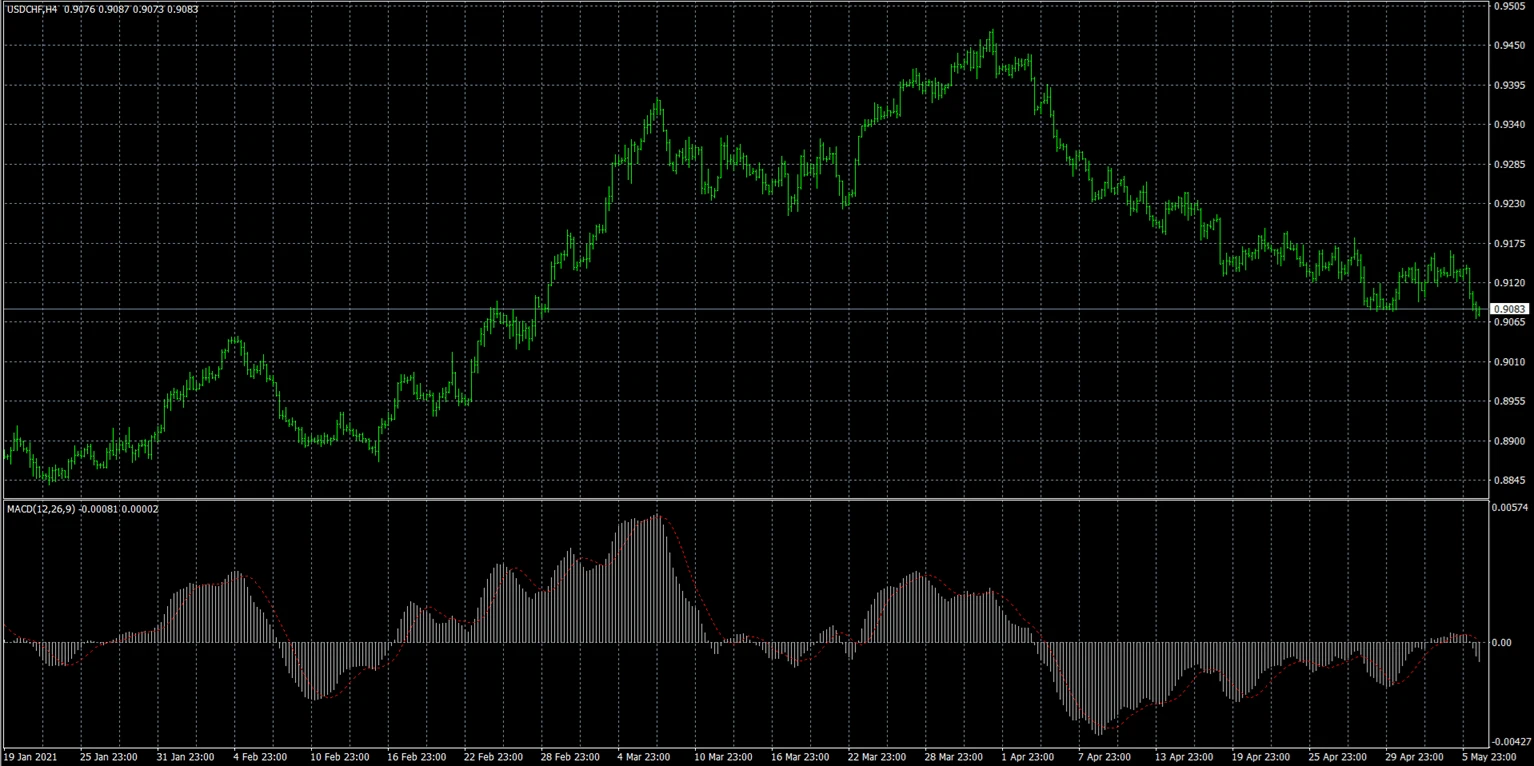
Indikator di MetaTrader 4 adalah alat analisis teknis yang digunakan untuk menganalisis pergerakan harga, tren pasar, momentum, dan volatilitas.
MT4 mencakup puluhan indikator bawaan dan juga mendukung indikator kustom dari pihak ketiga.
Indikator biasanya ditampilkan:
- langsung pada chart (indikator tren)
- di bawah chart dalam jendela terpisah (osilator)
Indikator bawaan
Indikator bawaan sudah disertakan di dalam platform trading MT4.
Contohnya:
- Moving Average
- RSI
- MACD
- Bollinger Bands
- Stochastic Oscillator
- ATR
Indikator-indikator ini dapat ditambahkan secara instan tanpa mengunduh file tambahan.
Indikator kustom
Indikator kustom adalah alat tambahan yang dibuat oleh pengembang atau trader di luar paket standar MT4.
Biasanya diinstal secara manual menggunakan:
- file .mq4
- file .ex4
Indikator kustom dapat menyediakan:
- sinyal trading unik
- overlay visual
- analitik tingkat lanjut
- strategi trading khusus
Mengapa trader menggunakan indikator di MT4?
Trader menggunakan indikator di MT4 untuk:
- mengidentifikasi tren pasar
- menganalisis momentum
- mendeteksi volatilitas
- mendukung keputusan masuk dan keluar
- mengonfirmasi setup trading
Indikator membantu mengorganisasi data pasar secara visual dan dapat menyederhanakan analisis chart, terutama bagi pemula.
Perilaku trading MT4 yang diamati menunjukkan bahwa banyak trader pemula membebani chart dengan terlalu banyak indikator secara bersamaan, yang sering kali justru menciptakan sinyal yang saling bertentangan alih-alih meningkatkan analisis.
Bagaimana cara menambahkan indikator bawaan di MetaTrader 4?
Indikator bawaan dapat ditambahkan langsung dari antarmuka MT4.
Ada dua metode umum.
Metode 1 — Menggunakan menu Insert
- Buka MetaTrader 4.
- Buka chart trading.
- Klik “Insert” di menu atas.
- Pilih “Indicators”.
- Pilih kategori indikator:
- Trend
- Oscillators
- Volumes
- Bill Williams
- Pilih indikatornya.
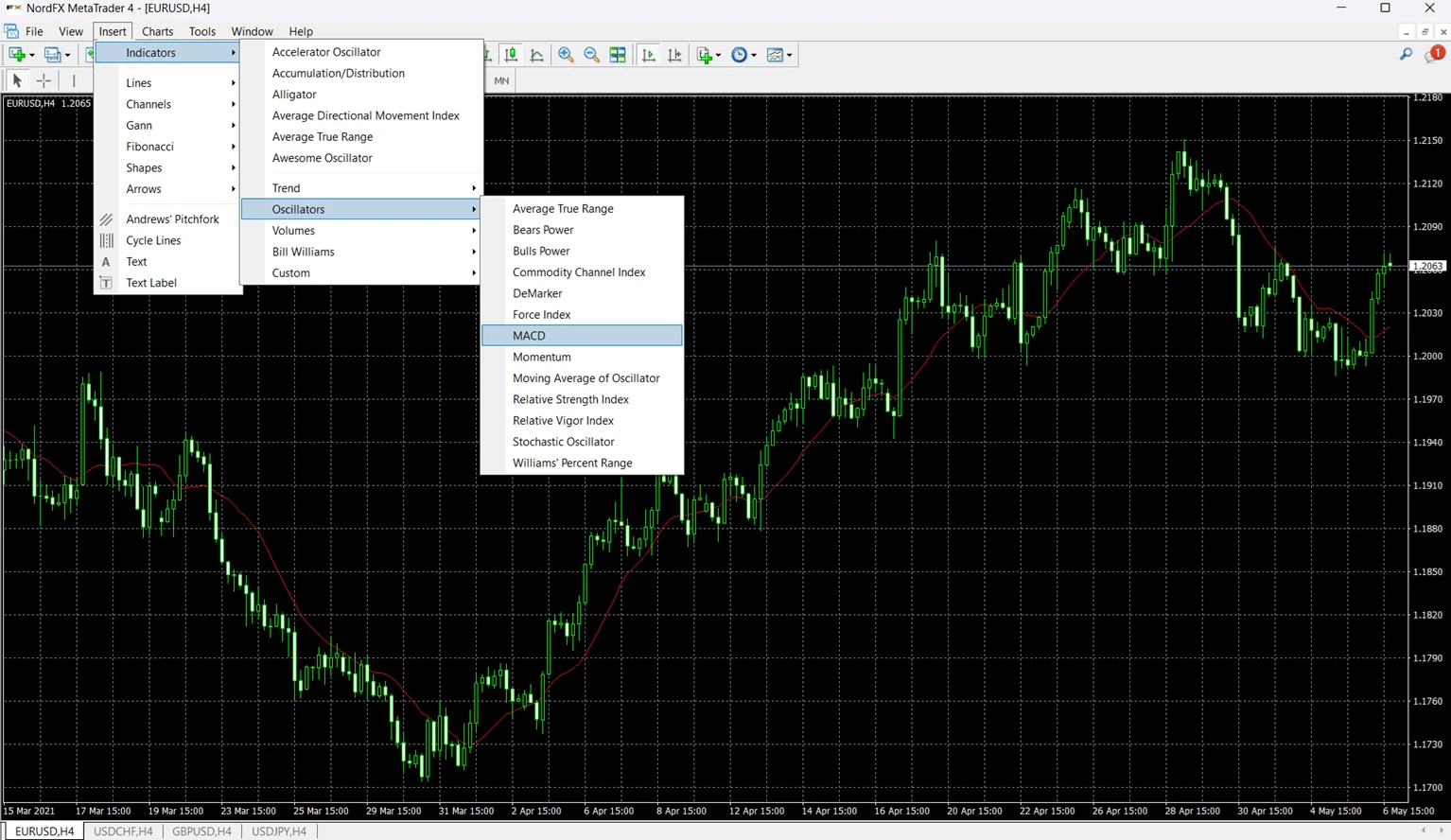
- Sesuaikan pengaturan jika perlu.
- Klik “OK”.
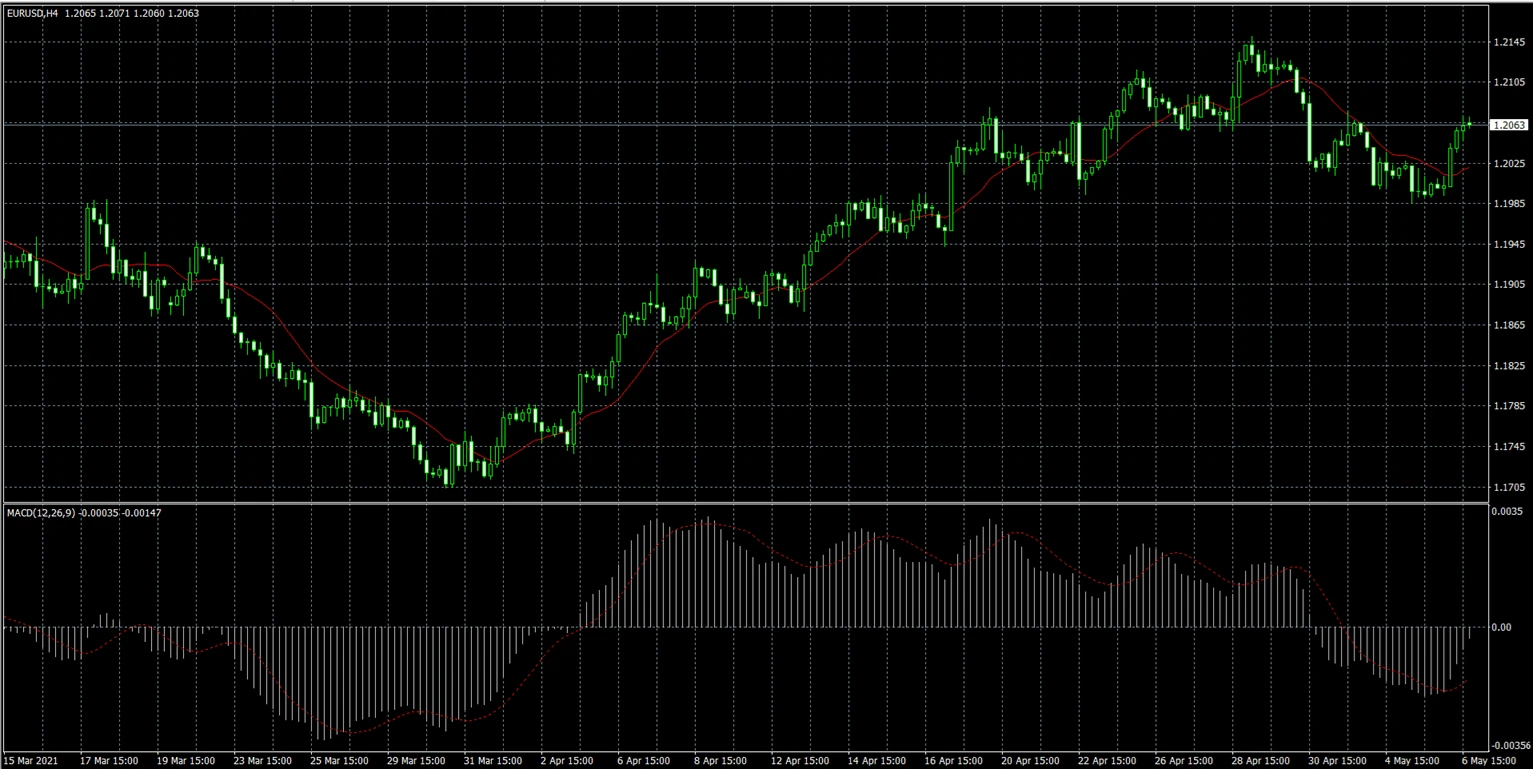
Indikator akan langsung muncul di chart.
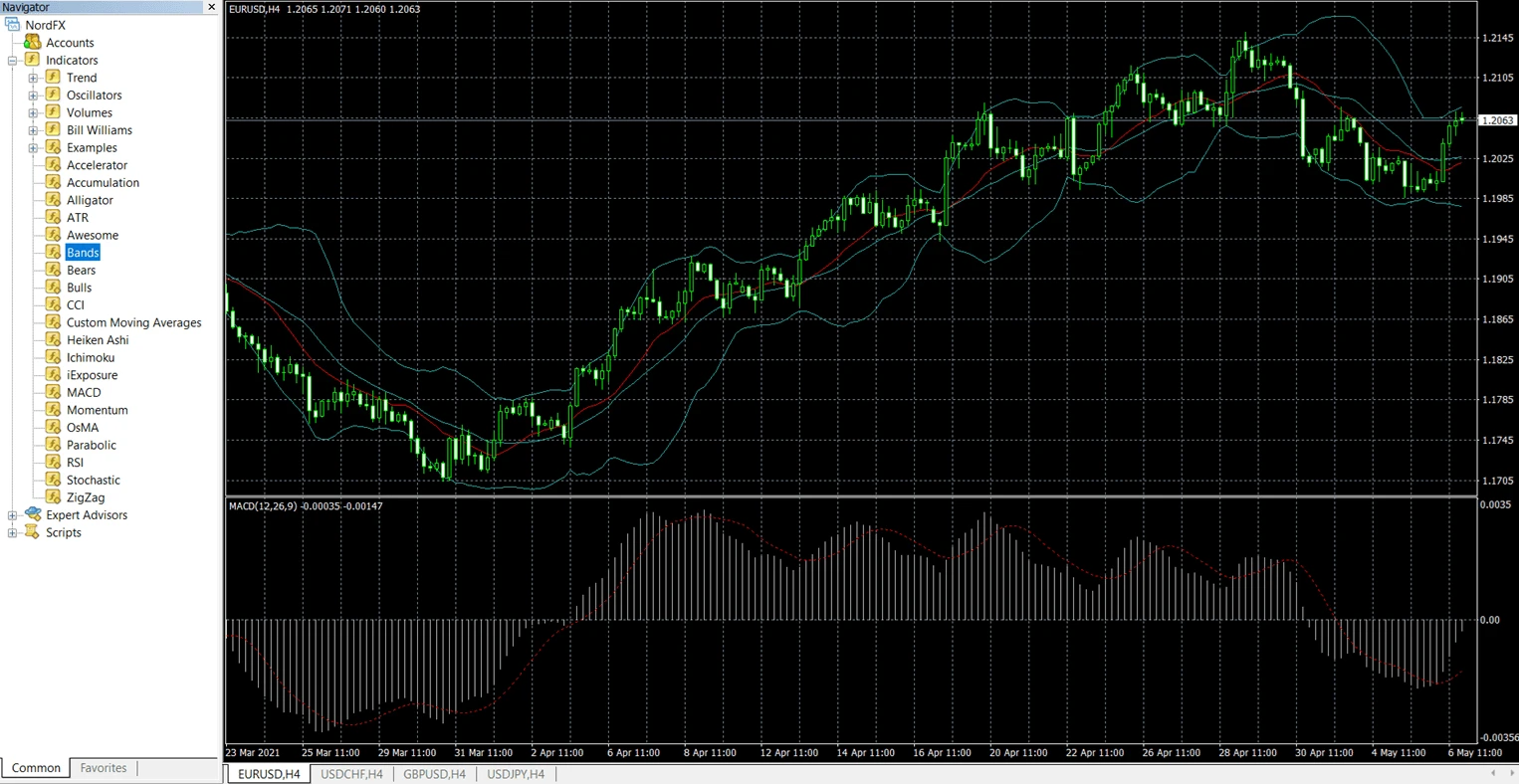
Metode 2 — Menggunakan jendela Navigator
Banyak trader lebih suka menggunakan jendela Navigator karena lebih cepat saat berpindah antar chart.
- Buka panel “Navigator” (Ctrl+N).
- Perluas bagian “Indicators”.
- Seret indikator ke chart.
- Sesuaikan pengaturan jika perlu.
- Klik “OK”.
Indikator akan langsung muncul.
Format file apa yang digunakan indikator kustom MT4?
Sebagian besar indikator kustom MT4 menggunakan salah satu format file berikut:
Format File | Arti |
.mq4 | File kode sumber MetaQuotes yang dapat diedit |
.ex4 | File indikator MT4 hasil kompilasi yang dapat dieksekusi |
Format .mq4 dapat dimodifikasi di MetaEditor, sedangkan file .ex4 sudah dikompilasi dan biasanya tidak dapat diedit langsung.
Saat menginstal indikator kustom, trader biasanya menyalin file .mq4 atau .ex4 ke folder Indicators MT4.
Bagaimana cara menginstal indikator kustom di MT4?
Indikator kustom memerlukan instalasi manual di dalam direktori data MT4.
Di mana menemukan folder Indicators
- Buka MT4.
- Klik “File”.
- Pilih “Open Data Folder”.
- Buka:
- MQL4
- Indicators
Salin file indikator kustom ke folder ini.
Cara memulai ulang MT4 setelah instalasi
Setelah menyalin file:
- Mulai ulang MetaTrader 4.
- Buka panel Navigator.
- Perluas “Indicators”.
- Temukan indikator kustom dalam daftar.
Jika indikator tidak langsung muncul, klik kanan di dalam jendela Navigator dan pilih “Refresh”.
Bagaimana cara menyesuaikan pengaturan indikator di MT4?
Sebagian besar indikator MT4 memungkinkan trader mengubah pengaturan seperti:
- periode perhitungan
- warna
- ketebalan garis
- level
- gaya visualisasi
Misalnya:
- RSI umumnya menggunakan pengaturan 14 periode
- Moving Average dapat menggunakan metode smoothing yang berbeda
- Bollinger Bands dapat menggunakan nilai deviasi yang berbeda
Untuk mengedit pengaturan indikator:
- Klik kanan indikator pada chart.
- Pilih “Indicator Properties”.
- Ubah parameter.
- Klik “OK”.
Menyesuaikan pengaturan mengubah cara indikator bereaksi terhadap pergerakan pasar.
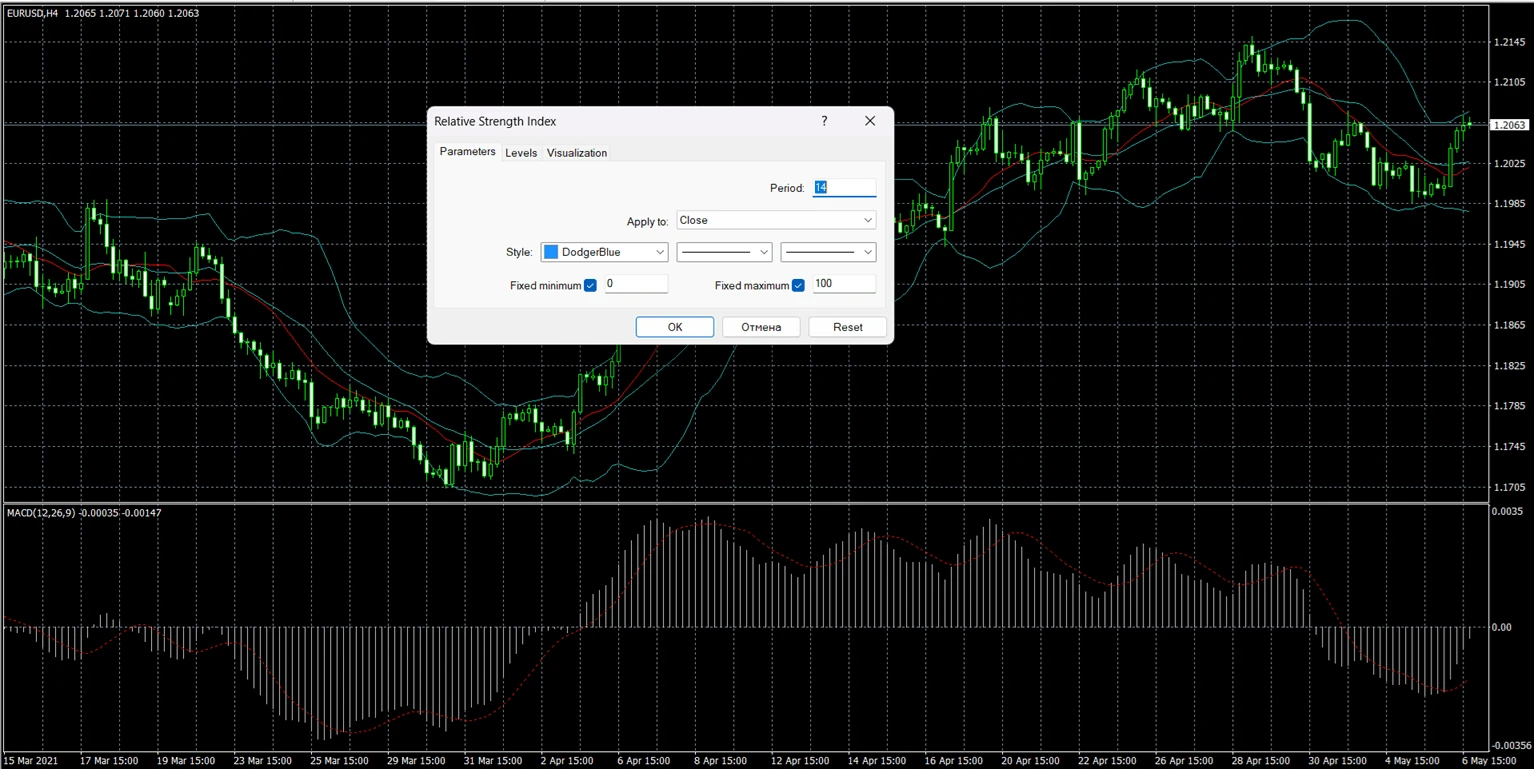
Mengapa indikator tidak berfungsi di MT4?
Indikator MT4 mungkin gagal berfungsi karena beberapa alasan, termasuk masalah instalasi, file yang tidak kompatibel, atau masalah penyegaran platform.
Masalah | Alasan Kemungkinan | Solusi |
Indikator hilang dari Navigator | File ditempatkan di folder yang salah | Pindahkan file ke MQL4 → Indicators |
Indikator tidak muncul di chart | MT4 belum dimulai ulang | Mulai ulang platform atau refresh Navigator |
Indikator menampilkan error | File tidak kompatibel atau sudah usang | Gunakan versi indikator yang kompatibel dengan MT4 |
Indikator membekukan MT4 | Indikator kustom rusak | Hapus indikator dan mulai ulang MT4 |
Indikator dimuat tetapi tidak menampilkan apa pun | Pengaturan atau timeframe salah | Periksa parameter dan timeframe chart |
Indikator kustom yang diunduh dari sumber tidak resmi terkadang dapat berisi kesalahan pemrograman atau skrip usang yang dibuat untuk build MT4 yang lebih lama.
Apa indikator MT4 yang paling umum digunakan?
Beberapa indikator sangat populer di kalangan trader pemula dan menengah karena tersedia luas dan relatif mudah dipahami.
Indikator | Tujuan Utama |
Moving Average | Arah tren |
RSI | Analisis momentum dan overbought/oversold |
MACD | Konfirmasi tren dan momentum |
Bollinger Bands | Analisis volatilitas |
Stochastic Oscillator | Analisis momentum dan pembalikan |
ATR | Pengukuran volatilitas |
Indikator-indikator ini sering dikombinasikan dengan analisis price action dan alat manajemen risiko.
Indikator MT4 bawaan vs kustom
Fitur | Indikator Bawaan | Indikator Kustom |
Instalasi | Sudah termasuk | Memerlukan instalasi manual |
Contoh | RSI, MACD, Bollinger Bands | Alat pihak ketiga atau komunitas |
Kompleksitas | Ramah pemula | Bervariasi |
Pembaruan | Disertakan dalam MT4 | Tergantung pada pengembang |
Ketersediaan | Standar di MT4 | Harus diunduh terpisah |
Contoh praktis MT4: Menambahkan RSI ke chart EUR/USD
Contoh ini menunjukkan cara menambahkan indikator Relative Strength Index (RSI) ke chart EUR/USD di MetaTrader 4.
- Buka MetaTrader 4.
- Buka chart EUR/USD.
- Klik “Insert”.
- Pilih:
- Indicators → Oscillators → Relative Strength Index
- Biarkan periode default pada 14.
- Klik “OK”.
Indikator RSI akan muncul di jendela terpisah di bawah chart utama.
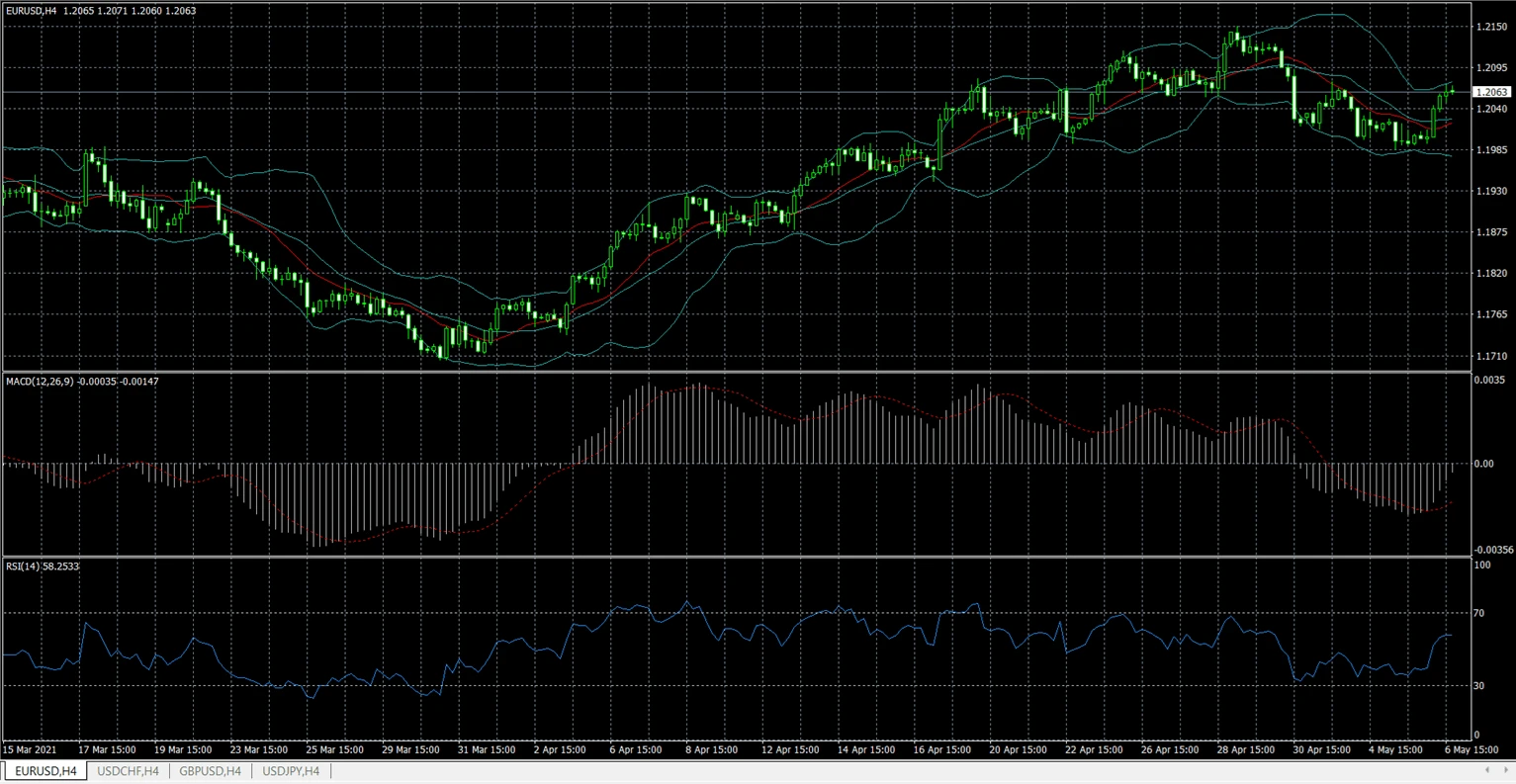
Banyak trader menggunakan RSI untuk mengidentifikasi kondisi overbought dan oversold, meskipun sinyal indikator harus selalu dikombinasikan dengan analisis pasar yang lebih luas dan manajemen risiko.
Kesalahan umum saat menambahkan indikator di MT4
Masalah | Alasan | Cara Menghindari |
Terlalu banyak indikator pada satu chart | Analisis menjadi terlalu rumit | Gunakan hanya alat yang relevan |
Menggunakan pengaturan default secara membabi buta | Ketidaksesuaian strategi | Uji pengaturan dengan cermat |
Mengabaikan perbedaan timeframe | Indikator bereaksi berbeda pada chart yang berbeda | Sesuaikan indikator dengan timeframe strategi |
Menginstal indikator dari sumber yang tidak dikenal | Risiko file rusak | Gunakan sumber tepercaya |
Mengharapkan sinyal yang dijamin | Salah memahami keterbatasan indikator | Gunakan indikator hanya sebagai alat pendukung |
Bagaimana sebaiknya pemula menggunakan indikator di MT4?
Pemula biasanya lebih diuntungkan dengan memulai dari jumlah indikator yang sedikit daripada membangun setup chart yang terlalu kompleks.
Kombinasi umum untuk pemula adalah:
- satu indikator tren
- satu indikator momentum
- analisis support/resistance dasar
Misalnya:
- Moving Average + RSI
- MACD + Bollinger Bands
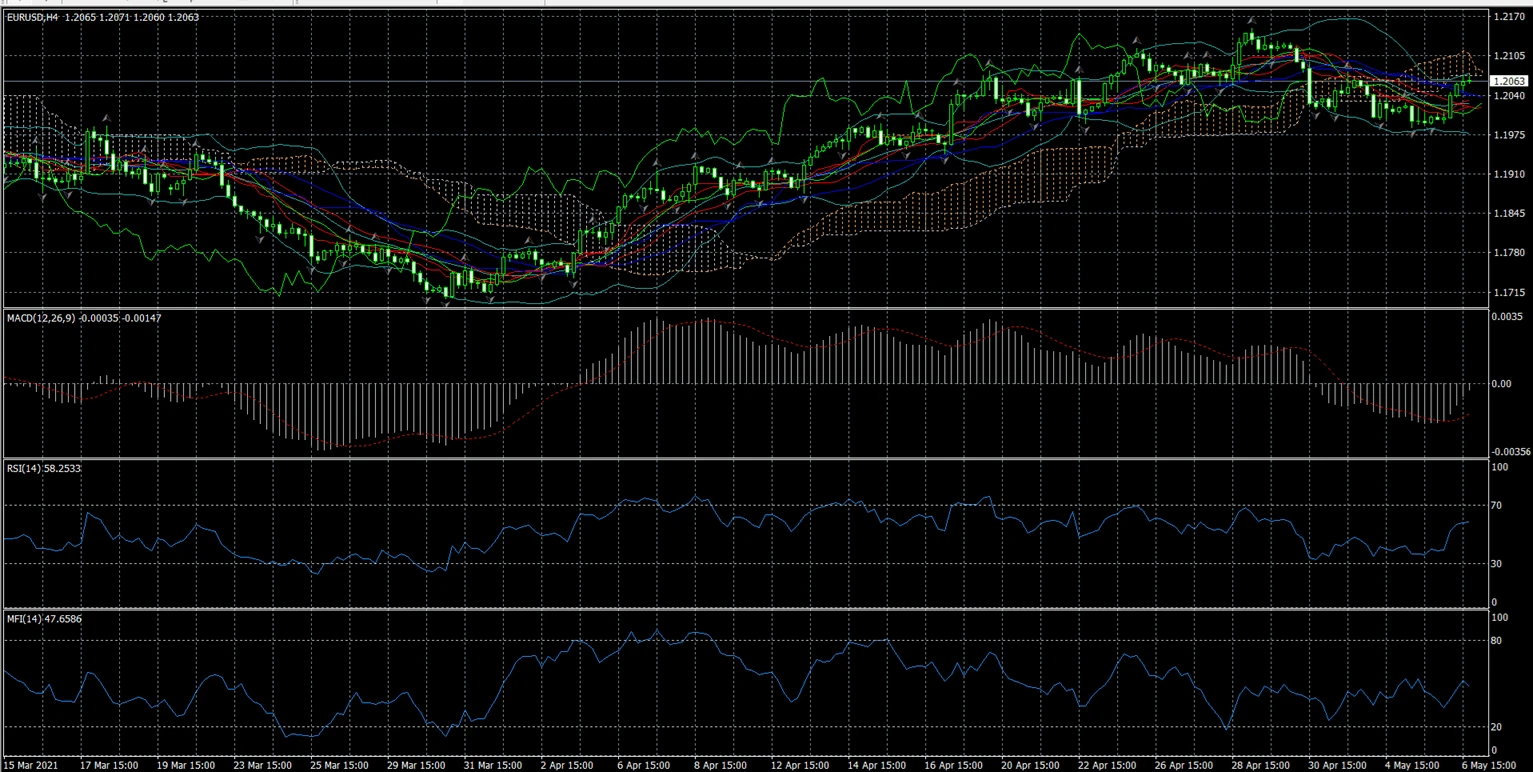
Banyak trader berpengalaman akhirnya menyederhanakan chart mereka daripada menambahkan lebih banyak indikator.
HINDARI chart yang berat dan penuh seperti ini!
FAQ Tentang Cara Menambahkan Indikator di MetaTrader 4
Apakah indikator MT4 gratis?
Sebagian besar indikator bawaan MT4 gratis dan sudah disertakan bersama platform.
Bisakah Anda menambahkan indikator kustom ke MT4?
Ya. MT4 mendukung indikator kustom yang diinstal secara manual melalui folder MQL4 → Indicators.
Mengapa indikator saya tidak muncul di MT4?
Alasan umum meliputi:
- folder instalasi yang salah
- format file yang usang
- platform tidak dimulai ulang setelah instalasi
Apa perbedaan antara indikator dan Expert Advisors?
Indikator menganalisis chart dan menampilkan informasi. Expert Advisors (EA) adalah program trading otomatis yang dapat mengeksekusi transaksi berdasarkan aturan yang telah ditentukan sebelumnya.
Bisakah pemula menggunakan indikator di MT4?
Ya. Banyak indikator MT4 ramah pemula dan umum digunakan dalam edukasi trading.
Indikator MT4 mana yang paling populer?
RSI, MACD, Moving Average, dan Bollinger Bands termasuk indikator yang paling banyak digunakan.
Apakah indikator menjamin transaksi yang menguntungkan?
Tidak. Indikator adalah alat analitis dan tidak menjamin hasil trading.
Bisakah MT4 menjalankan beberapa indikator sekaligus?
Ya. MT4 mendukung beberapa indikator pada chart yang sama, meskipun menggunakan terlalu banyak sekaligus dapat menciptakan sinyal yang saling bertentangan.
Poin-poin penting
- Indikator MT4 adalah alat analisis teknis yang digunakan untuk menganalisis pergerakan harga dan kondisi pasar.
- Indikator bawaan dapat ditambahkan melalui menu Insert atau jendela Navigator.
- Indikator kustom memerlukan instalasi manual di folder MQL4 → Indicators.
- MT4 mendukung indikator bawaan dan dari pihak ketiga.
- Indikator harus mendukung analisis trading, bukan menggantikan manajemen risiko atau pengambilan keputusan.
Referensi
Fungsionalitas platform dan struktur menu dirujuk dari dokumentasi resmi MetaTrader:
Temui Penulis
Vanessa Polson adalah manajer pemasaran di NordFX dengan pengalaman lebih dari dua belas tahun dalam pemasaran online di industri jasa keuangan. Ia telah mengembangkan dan menjalankan kampanye berbasis data di kanal pencarian, sosial, dan display dalam lingkungan internal perusahaan. Pekerjaannya berfokus pada penerjemahan produk keuangan dan alat trading yang kompleks menjadi konten edukatif yang jelas dan praktis, memberinya pandangan yang luas dan menyeluruh tentang lanskap trading global.
Terhubung dengan Vanessa di LinkedIn.
Kembali Kembali