দ্রুত উত্তর:
MetaTrader 4-এ ইন্ডিকেটর যোগ করতে, একটি চার্ট খুলুন, Insert → Indicators-এ ক্লিক করুন, ইন্ডিকেটরের ক্যাটাগরি নির্বাচন করুন, ইন্ডিকেটর বেছে নিন, প্রয়োজন হলে সেটিংস ঠিক করুন, এবং OK-তে ক্লিক করুন। কাস্টম ইন্ডিকেটর MT4 ডেটা ডিরেক্টরির ভিতরের MQL4 → Indicators ফোল্ডারের মাধ্যমে ইনস্টল করা যায়।
MetaTrader 4 (MT4)-এ ইন্ডিকেটর যোগ করা প্ল্যাটফর্মের “Insert” মেনু বা “Navigator” উইন্ডোর মাধ্যমে করা হয়। ট্রেডাররা RSI, MACD, Bollinger Bands, এবং Moving Averages-এর মতো বিল্ট-ইন ইন্ডিকেটর কয়েকটি ক্লিকেই সরাসরি চার্টে প্রয়োগ করতে পারেন। MT4 কাস্টম ইন্ডিকেটরও সমর্থন করে, যা ইন্ডিকেটর ফাইলগুলো প্ল্যাটফর্মের Indicators ফোল্ডারে কপি করে এবং টার্মিনাল রিস্টার্ট করে ম্যানুয়ালি ইনস্টল করা যায়।
MetaTrader 5 (MT5)-এ MT4-এর তুলনায় বেশি বিল্ট-ইন ইন্ডিকেটর এবং বিশ্লেষণমূলক টুল রয়েছে, যদিও সরলতা এবং কাস্টম ইন্ডিকেটরের বড় লাইব্রেরির কারণে MT4 এখনো ব্যাপকভাবে ব্যবহৃত হয়।
MetaTrader 4-এ ইন্ডিকেটর কী?
MetaTrader 4-এ ইন্ডিকেটর হলো টেকনিক্যাল অ্যানালাইসিস টুল, যা প্রাইস অ্যাকশন, মার্কেট ট্রেন্ড, মোমেন্টাম, এবং ভোলাটিলিটি বিশ্লেষণে ব্যবহৃত হয়।
MT4-এ ডজনখানেক বিল্ট-ইন ইন্ডিকেটর আছে এবং এটি কাস্টম তৃতীয়-পক্ষের ইন্ডিকেটরও সমর্থন করে।
ইন্ডিকেটর সাধারণত দেখানো হয়:
- সরাসরি চার্টে (ট্রেন্ড ইন্ডিকেটর)
- চার্টের নিচে আলাদা উইন্ডোতে (oscillators)
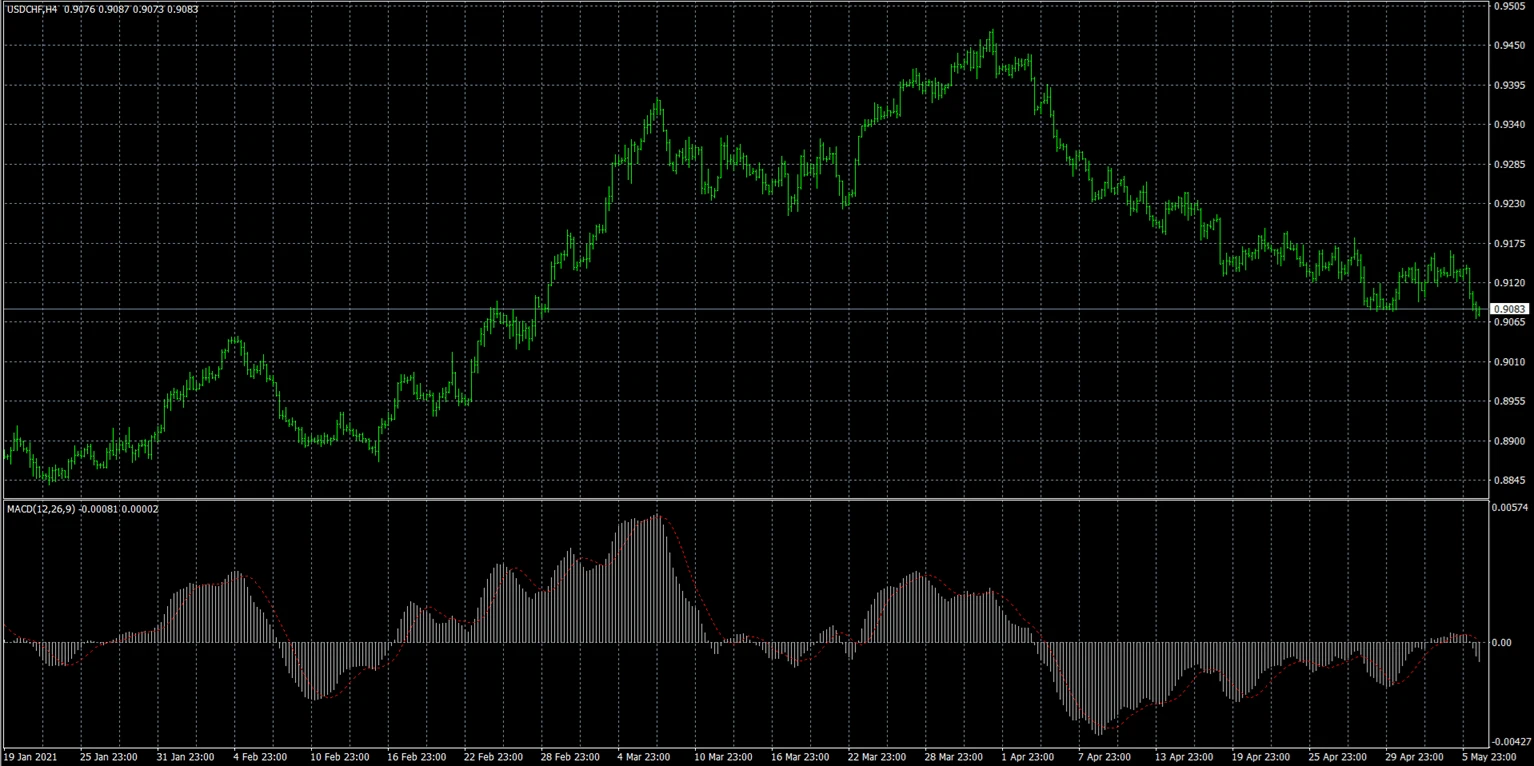
বিল্ট-ইন ইন্ডিকেটর
বিল্ট-ইন ইন্ডিকেটরগুলো MT4 ট্রেডিং প্ল্যাটফর্মের মধ্যেই আগে থেকে অন্তর্ভুক্ত থাকে।
উদাহরণ:
- Moving Average
- RSI
- MACD
- Bollinger Bands
- Stochastic Oscillator
- ATR
অতিরিক্ত ফাইল ডাউনলোড ছাড়াই এগুলো তাৎক্ষণিকভাবে যোগ করা যায়।
কাস্টম ইন্ডিকেটর
কাস্টম ইন্ডিকেটর হলো ডেভেলপার বা ট্রেডারদের তৈরি অতিরিক্ত টুল, যা স্ট্যান্ডার্ড MT4 প্যাকেজের বাইরে থাকে।
এগুলো সাধারণত ম্যানুয়ালি ইনস্টল করা হয়:
- .mq4 ফাইল
- .ex4 ফাইল
কাস্টম ইন্ডিকেটর দিতে পারে:
- অনন্য ট্রেডিং সিগন্যাল
- ভিজুয়াল ওভারলে
- উন্নত অ্যানালিটিক্স
- বিশেষায়িত ট্রেডিং কৌশল
ট্রেডাররা কেন MT4-এ ইন্ডিকেটর ব্যবহার করেন?
ট্রেডাররা MT4-এ ইন্ডিকেটর ব্যবহার করেন:
- মার্কেট ট্রেন্ড চিহ্নিত করতে
- মোমেন্টাম বিশ্লেষণ করতে
- ভোলাটিলিটি শনাক্ত করতে
- এন্ট্রি ও এক্সিট সিদ্ধান্তে সহায়তা করতে
- ট্রেডিং সেটআপ নিশ্চিত করতে
ইন্ডিকেটর মার্কেট ডেটা ভিজ্যুয়ালি গুছিয়ে দেখাতে সাহায্য করে এবং বিশেষ করে নতুনদের জন্য চার্ট বিশ্লেষণ সহজ করতে পারে।
পর্যবেক্ষিত MT4 ট্রেডিং আচরণ থেকে দেখা যায়, অনেক নতুন ট্রেডার একই সঙ্গে অতিরিক্ত ইন্ডিকেটর ব্যবহার করেন, যা বিশ্লেষণ উন্নত করার বদলে প্রায়ই পরস্পরবিরোধী সিগন্যাল তৈরি করে।
MetaTrader 4-এ বিল্ট-ইন ইন্ডিকেটর কীভাবে যোগ করবেন?
বিল্ট-ইন ইন্ডিকেটর সরাসরি MT4 ইন্টারফেস থেকে যোগ করা যায়।
দুটি সাধারণ পদ্ধতি আছে।
পদ্ধতি ১ — Insert মেনু ব্যবহার করে
- MetaTrader 4 খুলুন।
- একটি ট্রেডিং চার্ট খুলুন।
- উপরের মেনুতে “Insert” এ ক্লিক করুন।
- “Indicators” নির্বাচন করুন।
- একটি ইন্ডিকেটর ক্যাটাগরি বেছে নিন:
- Trend
- Oscillators
- Volumes
- Bill Williams
- ইন্ডিকেটরটি নির্বাচন করুন।
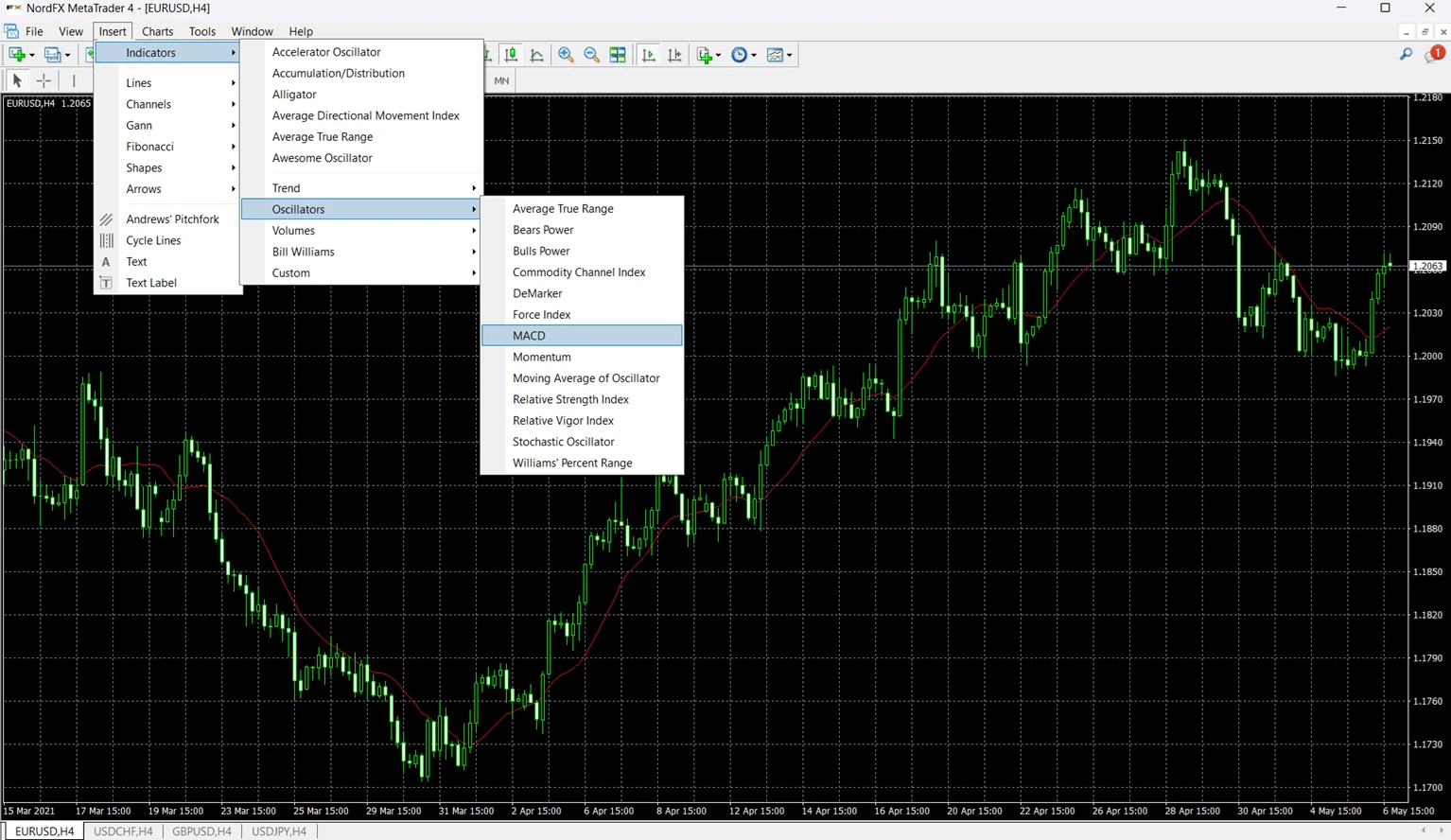
- প্রয়োজন হলে সেটিংস সমন্বয় করুন।
- “OK” এ ক্লিক করুন।
ইন্ডিকেটরটি সঙ্গে সঙ্গে চার্টে দেখা যাবে।
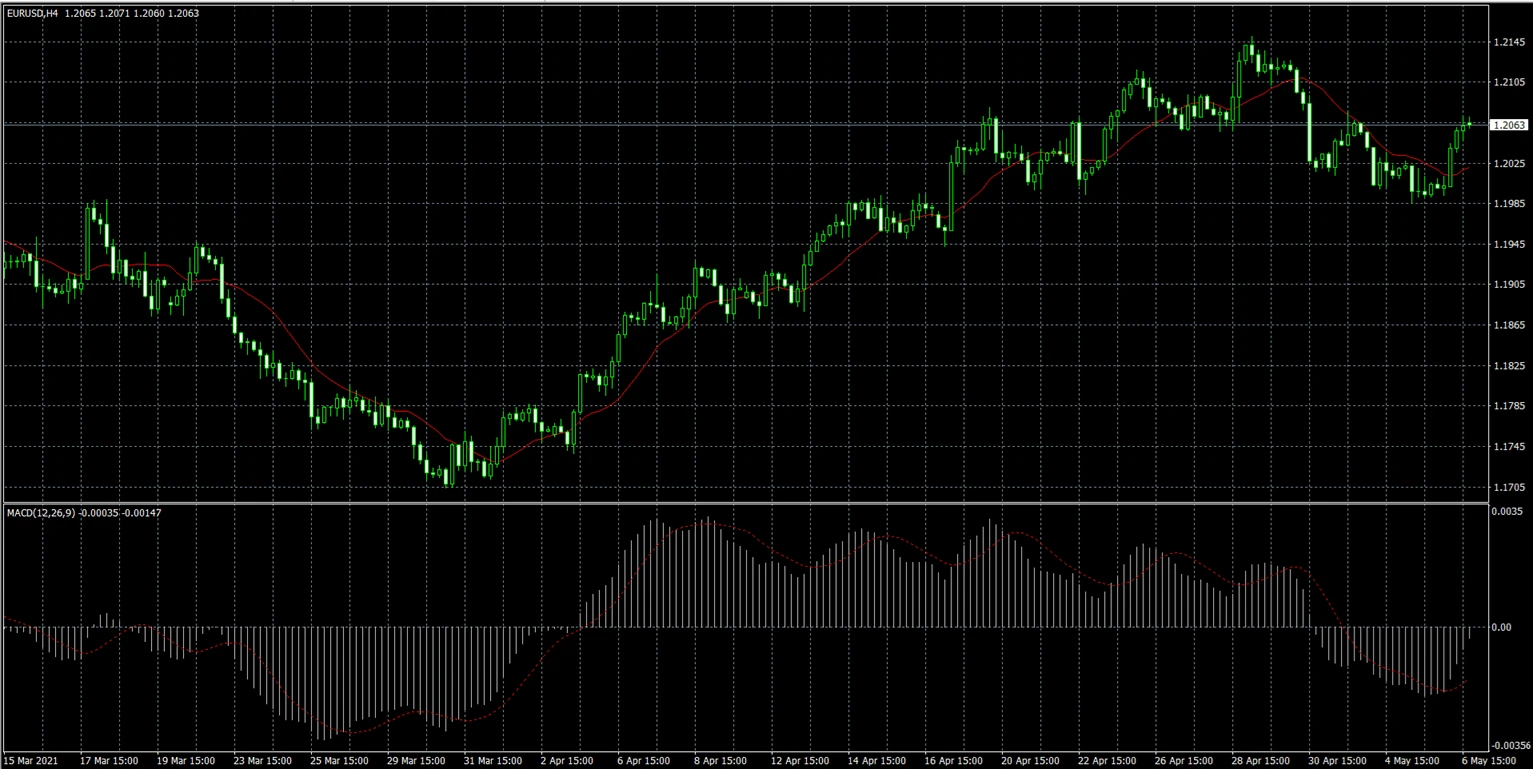
পদ্ধতি ২ — Navigator উইন্ডো ব্যবহার করে
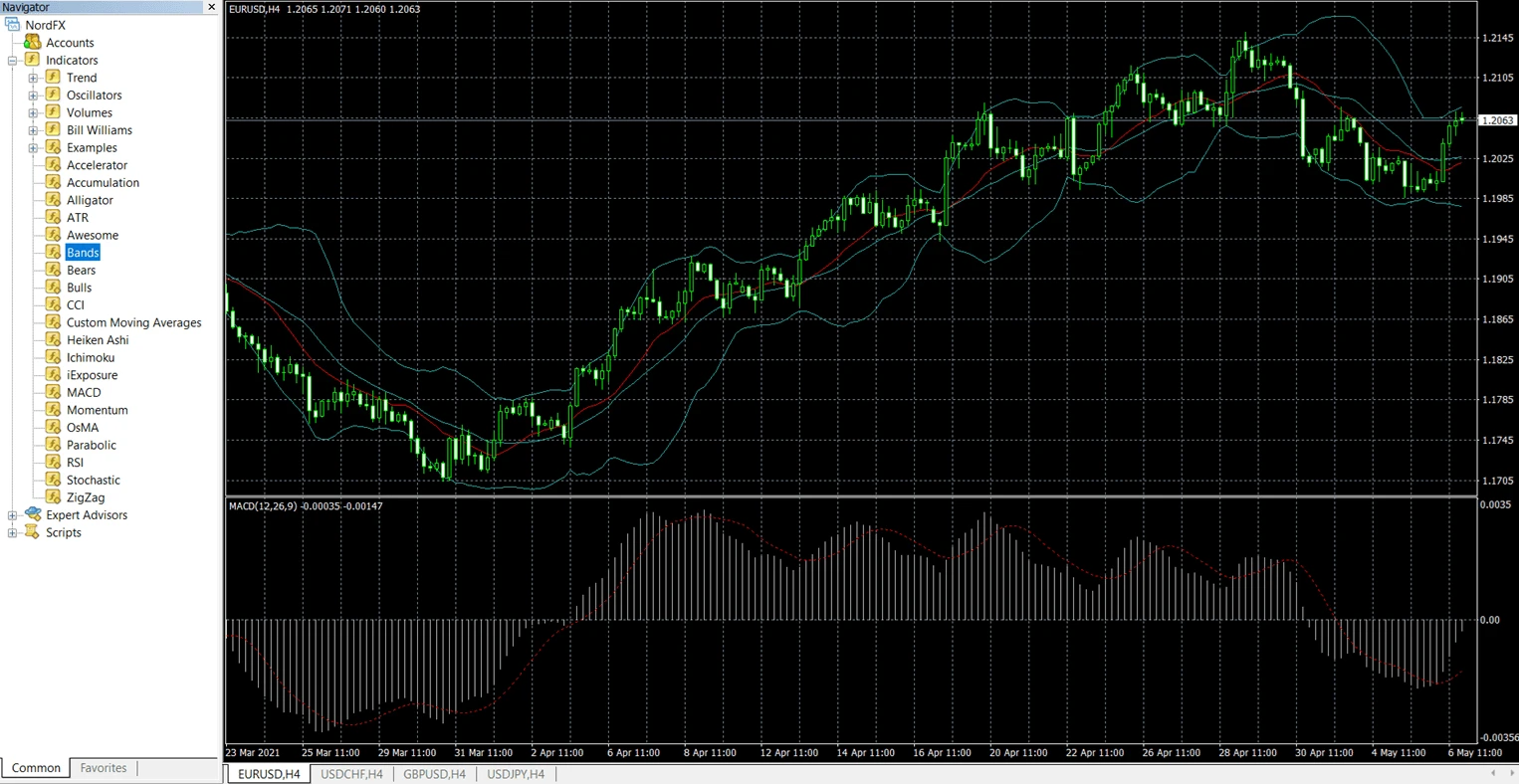
অনেক ট্রেডার Navigator উইন্ডো ব্যবহার করতে পছন্দ করেন, কারণ চার্ট বদলানোর সময় এটি দ্রুত হয়।
- “Navigator” প্যানেল খুলুন (Ctrl+N)।
- “Indicators” সেকশন প্রসারিত করুন।
- ইন্ডিকেটরটি চার্টে ড্র্যাগ করুন।
- প্রয়োজন হলে সেটিংস সমন্বয় করুন।
- “OK” এ ক্লিক করুন।
ইন্ডিকেটরটি সঙ্গে সঙ্গে দেখা যাবে।
MT4 কাস্টম ইন্ডিকেটর কোন ফাইল ফরম্যাট ব্যবহার করে?
বেশিরভাগ কাস্টম MT4 ইন্ডিকেটর নিচের একটি ফাইল ফরম্যাট ব্যবহার করে:
File Format | Meaning |
.mq4 | Editable MetaQuotes source code file |
.ex4 | Compiled executable MT4 indicator file |
.mq4 ফরম্যাটটি MetaEditor-এর ভিতরে পরিবর্তন করা যায়, আর .ex4 ফাইল আগে থেকেই কম্পাইল করা থাকে এবং সাধারণত সরাসরি সম্পাদনা করা যায় না।
কাস্টম ইন্ডিকেটর ইনস্টল করার সময় ট্রেডাররা সাধারণত .mq4 বা .ex4 ফাইল MT4 Indicators ফোল্ডারে কপি করেন।
MT4-এ কাস্টম ইন্ডিকেটর কীভাবে ইনস্টল করবেন?
কাস্টম ইন্ডিকেটর ইনস্টল করতে MT4 ডেটা ডিরেক্টরির ভেতরে ম্যানুয়াল ইনস্টলেশন প্রয়োজন।
Indicators ফোল্ডার কোথায় পাবেন
- MT4 খুলুন।
- “File” এ ক্লিক করুন।
- “Open Data Folder” নির্বাচন করুন।
- খুলুন:
- MQL4
- Indicators
কাস্টম ইন্ডিকেটর ফাইলটি এই ফোল্ডারে কপি করুন।
ইনস্টলেশনের পর MT4 কীভাবে রিস্টার্ট করবেন
ফাইল কপি করার পর:
- MetaTrader 4 রিস্টার্ট করুন।
- Navigator প্যানেল খুলুন।
- “Indicators” প্রসারিত করুন।
- তালিকায় কাস্টম ইন্ডিকেটরটি খুঁজুন।
ইন্ডিকেটরটি সঙ্গে সঙ্গে না দেখালে, Navigator উইন্ডোর ভিতরে রাইট-ক্লিক করে “Refresh” নির্বাচন করুন।
MT4-এ ইন্ডিকেটর সেটিংস কীভাবে কাস্টমাইজ করবেন?
বেশিরভাগ MT4 ইন্ডিকেটরে ট্রেডাররা নিচের মতো সেটিংস পরিবর্তন করতে পারেন:
- গণনার সময়কাল
- রং
- লাইনের পুরুত্ব
- লেভেল
- ভিজ্যুয়ালাইজেশন স্টাইল
উদাহরণস্বরূপ:
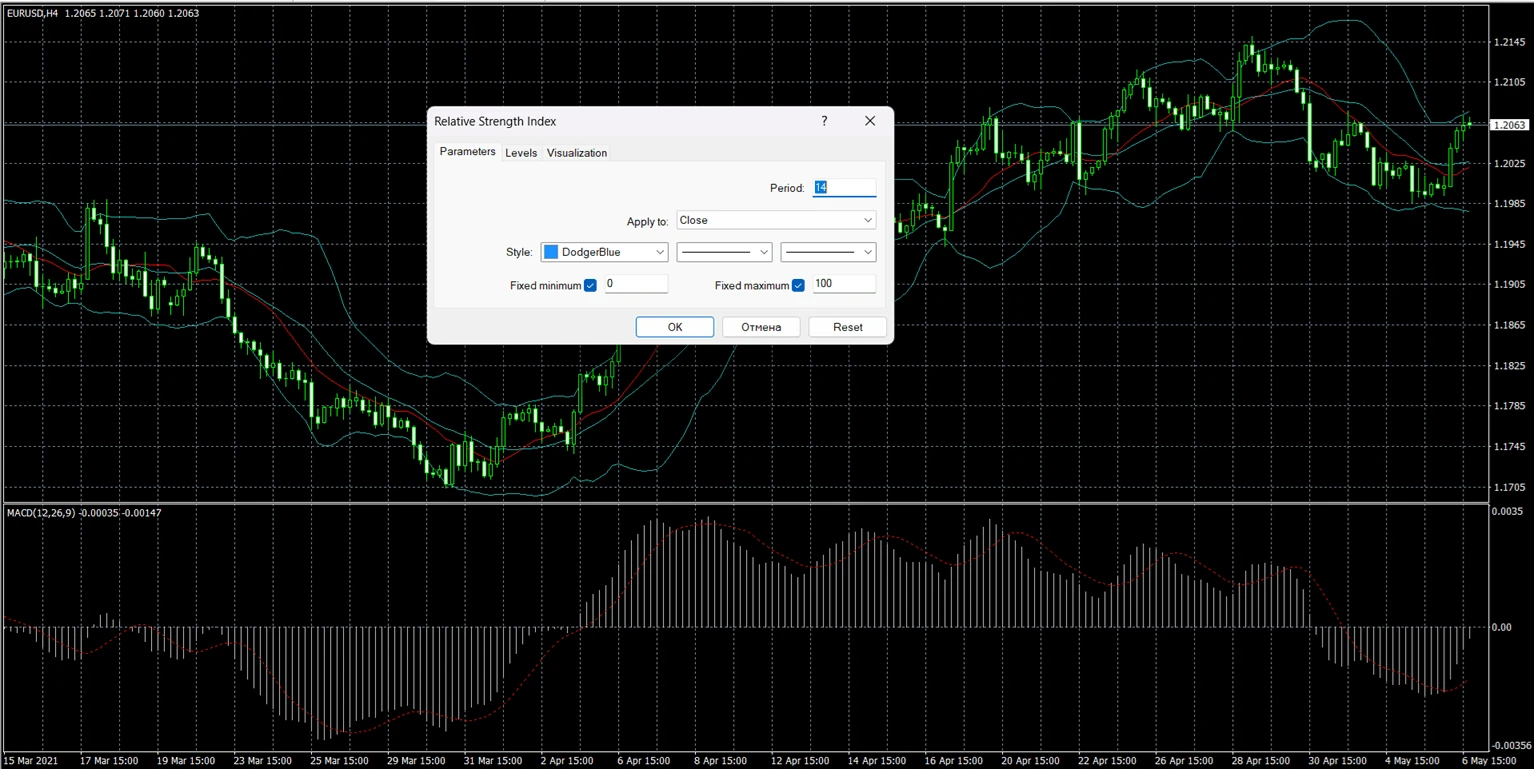
- RSI সাধারণত 14-পিরিয়ড সেটিং ব্যবহার করে
- Moving Averages-এ ভিন্ন smoothing পদ্ধতি থাকতে পারে
- Bollinger Bands-এ ভিন্ন deviation মান ব্যবহার করা যেতে পারে
ইন্ডিকেটর সেটিংস সম্পাদনা করতে:
- চার্টে ইন্ডিকেটরটির ওপর রাইট-ক্লিক করুন।
- “Indicator Properties” নির্বাচন করুন।
- প্যারামিটার পরিবর্তন করুন।
- “OK” এ ক্লিক করুন।
সেটিংস কাস্টমাইজ করলে ইন্ডিকেটরটি মার্কেটের গতিবিধিতে কীভাবে প্রতিক্রিয়া জানাবে তা বদলে যায়।
MT4-এ ইন্ডিকেটর কেন কাজ করছে না?
ইনস্টলেশন সমস্যা, অসঙ্গতিপূর্ণ ফাইল, বা প্ল্যাটফর্ম রিফ্রেশ সমস্যার কারণে একটি MT4 ইন্ডিকেটর কাজ নাও করতে পারে।
Problem | Possible Reason | Solution |
Indicator missing from Navigator | File placed in wrong folder | Move file to MQL4 → Indicators |
Indicator does not appear on chart | MT4 not restarted | Restart platform or refresh Navigator |
Indicator shows errors | Incompatible or outdated file | Use MT4-compatible indicator version |
Indicator freezes MT4 | Corrupted custom indicator | Remove indicator and restart MT4 |
Indicator loads but shows nothing | Wrong settings or timeframe | Check parameters and chart timeframe |
অনানুষ্ঠানিক উৎস থেকে ডাউনলোড করা কাস্টম ইন্ডিকেটরে কখনও কখনও কোডিং ত্রুটি বা পুরনো স্ক্রিপ্ট থাকতে পারে, যা পুরনো MT4 বিল্ডের জন্য তৈরি।
সবচেয়ে বেশি ব্যবহৃত MT4 ইন্ডিকেটর কোনগুলো?
কিছু ইন্ডিকেটর বিশেষভাবে জনপ্রিয়, কারণ সেগুলো সহজলভ্য এবং তুলনামূলকভাবে বোঝা সহজ।
Indicator | Main Purpose |
Moving Average | Trend direction |
RSI | Momentum and overbought/oversold analysis |
MACD | Trend and momentum confirmation |
Bollinger Bands | Volatility analysis |
Stochastic Oscillator | Momentum and reversal analysis |
ATR | Volatility measurement |
এই ইন্ডিকেটরগুলো প্রায়ই price action বিশ্লেষণ এবং risk management টুলের সঙ্গে মিলিয়ে ব্যবহার করা হয়।
বিল্ট-ইন বনাম কাস্টম MT4 ইন্ডিকেটর
Feature | Built-in Indicators | Custom Indicators |
Installation | Already included | Manual installation required |
Examples | RSI, MACD, Bollinger Bands | Third-party or community tools |
Complexity | Beginner-friendly | Varies |
Updates | Included in MT4 | Depends on developer |
Availability | Standard in MT4 | Must be downloaded separately |
ব্যবহারিক MT4 উদাহরণ: EUR/USD চার্টে RSI যোগ করা
এই উদাহরণে দেখানো হয়েছে কীভাবে MetaTrader 4-এ EUR/USD চার্টে Relative Strength Index (RSI) ইন্ডিকেটর যোগ করতে হয়।
- MetaTrader 4 খুলুন।
- একটি EUR/USD চার্ট খুলুন।
- “Insert” এ ক্লিক করুন।
- নির্বাচন করুন:
- Indicators → Oscillators → Relative Strength Index
- ডিফল্ট পিরিয়ড 14-এ রেখে দিন।
- “OK” এ ক্লিক করুন।
RSI ইন্ডিকেটরটি মূল চার্টের নিচে আলাদা উইন্ডোতে দেখা যাবে।
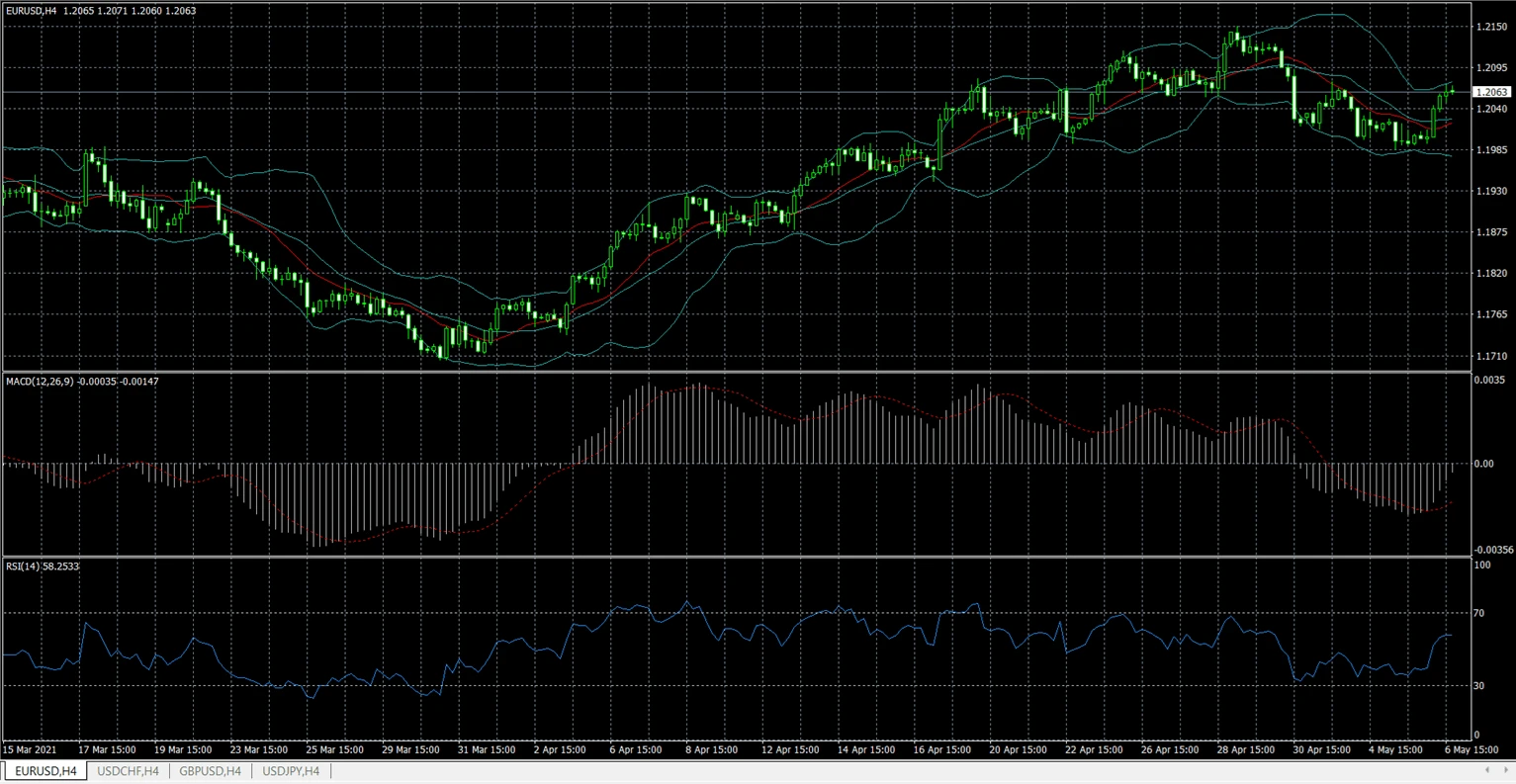
অনেক ট্রেডার overbought ও oversold অবস্থা শনাক্ত করতে RSI ব্যবহার করেন, তবে ইন্ডিকেটর সিগন্যাল সবসময় বিস্তৃত মার্কেট বিশ্লেষণ এবং risk management-এর সঙ্গে মিলিয়ে ব্যবহার করা উচিত।
MT4-এ ইন্ডিকেটর যোগ করার সময় সাধারণ ভুল
Problem | Reason | How to Avoid |
Too many indicators on one chart | Overcomplicated analysis | Use only relevant tools |
Blindly using default settings | Strategy mismatch | Test settings carefully |
Ignoring timeframe differences | Indicators react differently on different charts | Match indicators to strategy timeframe |
Installing indicators from unknown sources | Risk of corrupted files | Use trusted sources |
Expecting guaranteed signals | Misunderstanding indicator limitations | Use indicators as support tools only |
নতুনরা MT4-এ ইন্ডিকেটর কীভাবে ব্যবহার করবে?
নতুনদের জন্য সাধারণত অতিরিক্ত জটিল চার্ট সেটআপ না করে অল্প কিছু ইন্ডিকেটর দিয়ে শুরু করাই ভালো।
একটি সাধারণ beginner combination হলো:
- একটি ট্রেন্ড ইন্ডিকেটর
- একটি মোমেন্টাম ইন্ডিকেটর
- বেসিক সাপোর্ট/রেজিস্ট্যান্স বিশ্লেষণ
উদাহরণস্বরূপ:
- Moving Average + RSI
- MACD + Bollinger Bands
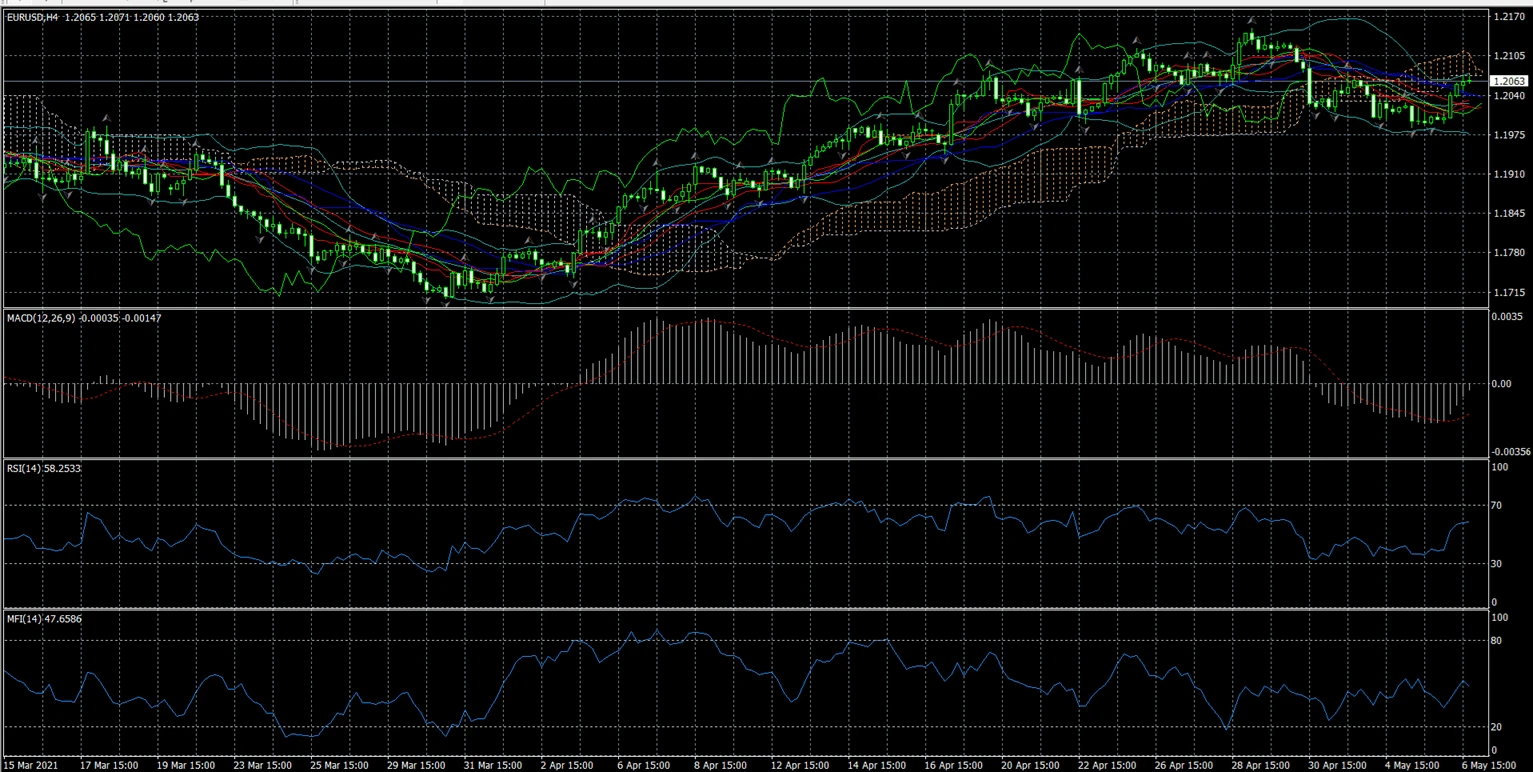
অনেক অভিজ্ঞ ট্রেডার শেষে আরও ইন্ডিকেটর যোগ করার বদলে চার্ট সরল করেন।
এমন ভারী ও বিশৃঙ্খল চার্ট এড়িয়ে চলুন!
MetaTrader 4-এ ইন্ডিকেটর যোগ করা নিয়ে FAQ
MT4 ইন্ডিকেটর কি ফ্রি?
বেশিরভাগ বিল্ট-ইন MT4 ইন্ডিকেটর ফ্রি এবং প্ল্যাটফর্মের সঙ্গে অন্তর্ভুক্ত।
MT4-এ কি কাস্টম ইন্ডিকেটর যোগ করা যায়?
হ্যাঁ। MT4 MQL4 → Indicators ফোল্ডারের মাধ্যমে ম্যানুয়ালি ইনস্টল করা কাস্টম ইন্ডিকেটর সমর্থন করে।
আমার ইন্ডিকেটর MT4-এ কেন দেখাচ্ছে না?
সাধারণ কারণগুলোর মধ্যে আছে:
- ভুল ইনস্টলেশন ফোল্ডার
- পুরনো ফাইল ফরম্যাট
- ইনস্টলেশনের পর প্ল্যাটফর্ম রিস্টার্ট না করা
ইন্ডিকেটর আর Expert Advisors-এর মধ্যে পার্থক্য কী?
ইন্ডিকেটর চার্ট বিশ্লেষণ করে এবং তথ্য দেখায়। Expert Advisors (EAs) হলো স্বয়ংক্রিয় ট্রেডিং প্রোগ্রাম, যা পূর্বনির্ধারিত নিয়মের ভিত্তিতে ট্রেড সম্পাদন করতে পারে।
নতুনরা কি MT4-এ ইন্ডিকেটর ব্যবহার করতে পারে?
হ্যাঁ। অনেক MT4 ইন্ডিকেটর beginner-friendly এবং ট্রেডিং শিক্ষায় সাধারণভাবে ব্যবহৃত হয়।
সবচেয়ে জনপ্রিয় MT4 ইন্ডিকেটর কোনটি?
RSI, MACD, Moving Averages, এবং Bollinger Bands সবচেয়ে বহুল ব্যবহৃত ইন্ডিকেটরের মধ্যে আছে।
ইন্ডিকেটর কি লাভজনক ট্রেডের নিশ্চয়তা দেয়?
না। ইন্ডিকেটর বিশ্লেষণমূলক টুল, এবং ট্রেডিং ফলাফল নিশ্চিত করে না।
MT4 কি একসাথে একাধিক ইন্ডিকেটর চালাতে পারে?
হ্যাঁ। MT4 একই চার্টে একাধিক ইন্ডিকেটর সমর্থন করে, তবে একই সঙ্গে খুব বেশি ব্যবহার করলে পরস্পরবিরোধী সিগন্যাল তৈরি হতে পারে।
মূল বিষয়গুলো
- MT4 ইন্ডিকেটর হলো টেকনিক্যাল অ্যানালাইসিস টুল, যা প্রাইস অ্যাকশন ও মার্কেট পরিস্থিতি বিশ্লেষণে ব্যবহৃত হয়।
- বিল্ট-ইন ইন্ডিকেটর Insert মেনু বা Navigator উইন্ডোর মাধ্যমে যোগ করা যায়।
- কাস্টম ইন্ডিকেটর MQL4 → Indicators ফোল্ডারের ভিতরে ম্যানুয়ালি ইনস্টল করতে হয়।
- MT4 বিল্ট-ইন এবং তৃতীয়-পক্ষ উভয় ধরনের ইন্ডিকেটর সমর্থন করে।
- ইন্ডিকেটর ট্রেডিং বিশ্লেষণে সহায়ক হওয়া উচিত, risk management বা সিদ্ধান্তগ্রহণের বিকল্প নয়।
রেফারেন্স
প্ল্যাটফর্মের কার্যকারিতা ও মেনু গঠন অফিসিয়াল MetaTrader ডকুমেন্টেশন থেকে নেওয়া হয়েছে:
লেখকের সাথে পরিচিত হোন
Vanessa Polson NordFX-এর একজন মার্কেটিং ম্যানেজার, যাঁর আর্থিক সেবাখাতে অনলাইন মার্কেটিংয়ে বারো বছরেরও বেশি অভিজ্ঞতা রয়েছে। তিনি ইন-হাউস পরিবেশে সার্চ, সোশ্যাল, এবং ডিসপ্লে চ্যানেল জুড়ে ডেটা-নির্ভর ক্যাম্পেইন তৈরি ও বাস্তবায়ন করেছেন। তাঁর কাজের মূল ফোকাস হলো জটিল আর্থিক পণ্য ও ট্রেডিং টুলকে স্পষ্ট, ব্যবহারিক শিক্ষামূলক কনটেন্টে রূপান্তর করা, যা তাঁকে বৈশ্বিক ট্রেডিং প্রেক্ষাপট সম্পর্কে বিস্তৃত ও সমন্বিত দৃষ্টিভঙ্গি দেয়।
LinkedIn-এ Vanessa-এর সঙ্গে যুক্ত হোন।
ফিরে যান ফিরে যান