WindowsのMT4で取引を開始・決済するには?
簡単な回答:MT4で取引を開始するには、Market Watchで銘柄を右クリックし、New Orderを選択して、ロット数とストップ水準を入力し、買いまたは売り注文を送信します。決済するには、Terminal → Tradeでポジションを見つけて右クリックし、Close Orderを選択して、Closeボタンで確定します。Account Historyで完了した取引を確認してください。
このチュートリアルでは、MetaTrader 4で成行取引を開始し、生成されたポジションを確認して、手動で決済する方法を説明します。英語表示のWindows版MT4を対象としています。
まずはデモ口座で練習しましょう。必要な場合は、NordFXのMT4デモ口座の開設方法ガイドをご覧ください。
口座と取引銘柄を確認する
MT4が使用する口座に接続されていることを確認します。特にデモ口座とリアル口座を切り替える場合は、口座番号とサーバーを確認してください。
再接続するには、File → Login to Trade Accountを使い、その取引口座の認証情報を入力します。
View → Market Watchを開くか、Ctrl+Mを押します。取引したい銘柄を探します。見つからない場合は、Market Watch内で右クリックし、Symbolsを選択して利用可能な銘柄から選びます。
ロット数を設定する前に、銘柄を右クリックしてSpecificationを選択します。契約サイズ、最小ロット数、ロットステップ、取引時間を確認してください。
New Orderウィンドウを開く
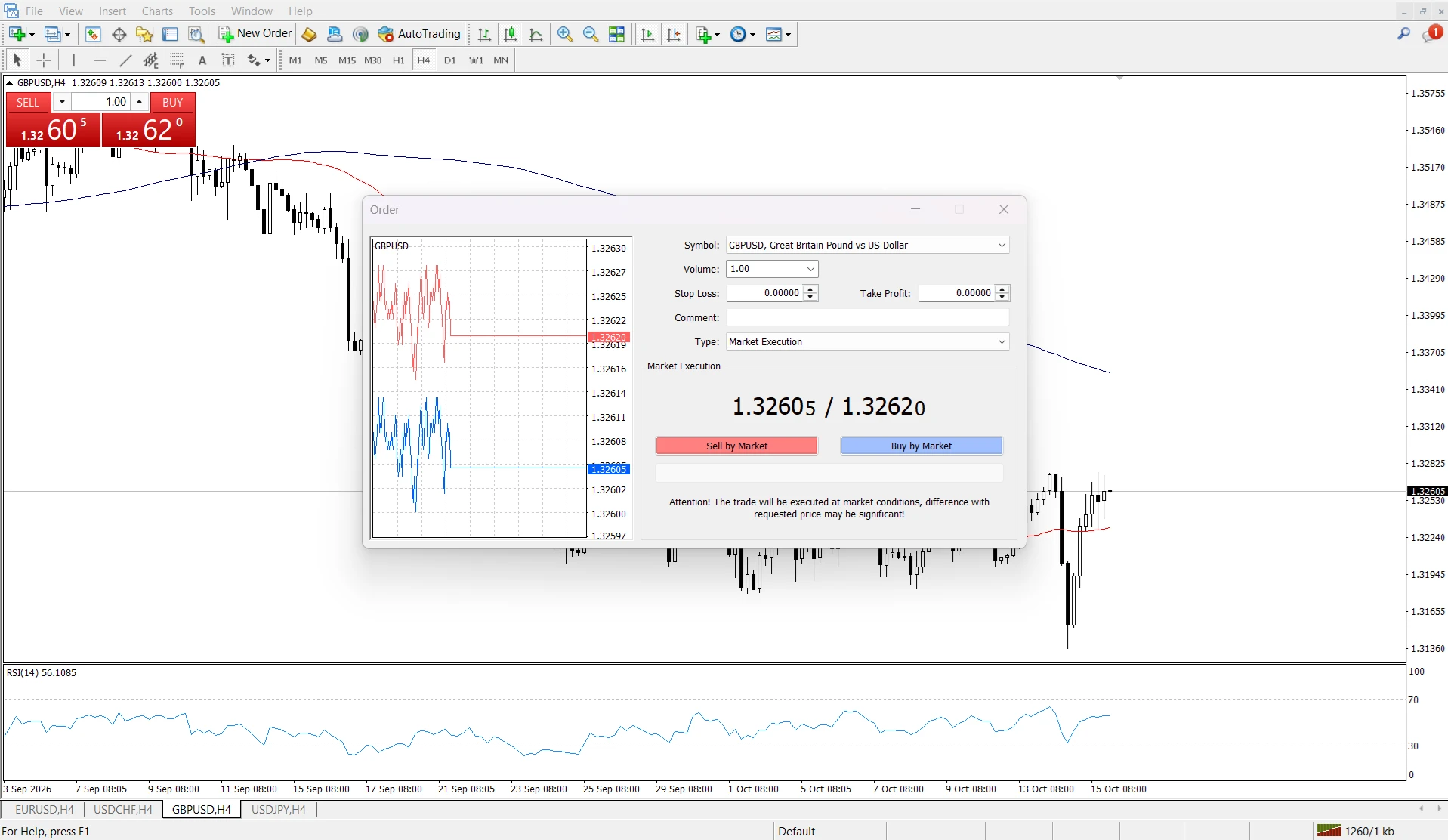
Market Watchで銘柄を右クリックし、New Orderを選択します。または、F9を押して、Symbolフィールドをよく確認します。
注文ウィンドウには、ロット数の選択、ストップロスとテイクプロフィットの設定、取引の送信を行うためのコントロールがあります。
ロット数とストップ水準を入力する
- 正しいSymbolであることを確認します。
- Volumeをロット単位で入力します。
- 予定しているストップロスとテイクプロフィットの価格を入力します。
- Typeが待機注文(Pending Order)ではなく、銘柄の執行モードになっていることを確認します。
- 送信する前に、リクエスト全体を確認します。
ストップロスまたはテイクプロフィットが0の場合は、該当する決済水準が設定されていないことを意味します。
Volumeはポジションのサイズであり、損失の上限額ではありません。予定しているストップ幅とあわせて決めてください。この関係については、NordFXのポジションサイズとリスク管理の解説で取り上げています。
BuyまたはSellを送信する
Buyを選択するとロングポジション、Sellを選択するとショートポジションが建ちます。Market Executionでは、ボタンがBuy by MarketおよびSell by Marketと表示される場合があります。
一度だけクリックし、別のリクエストを送信する前に結果を確認してください。
執行モードは、ブローカーが銘柄ごとに設定します。Market Executionでは、ブローカーが決定する利用可能な価格での約定を受け入れます。Instant Executionではリクォートが返されることがあります。ウィンドウがRequest Executionを使用している場合は、確定する前にクォートをリクエストしてください。
取引が開始されたことを確認する
View → Terminalを開くか、Ctrl+Tを押して、Tradeを選択します。
開いているポジションを見つけ、チケット番号、シンボル、Buy/Sellの方向、サイズ、始値、S/LおよびT/Pの値を確認します。Profit列には含み損益が表示され、ポジションが開いている間は変動することがあります。
クリックする前に見たクォートと一致すると思い込まず、実際の始値を確認してください。
通常のFXやCFD取引では、BuyはAskで開いてBidで決済され、SellはBidで開いてAskで決済されます。この差が、当初の含み損の理由になることがあります。詳しくはBidとAskの価格をご覧ください。
取引を手動で決済する
既存のポジションを選択する
- Terminal → Tradeで、決済したいポジションを探します。
- その行を右クリックし、Close Orderを選択します。
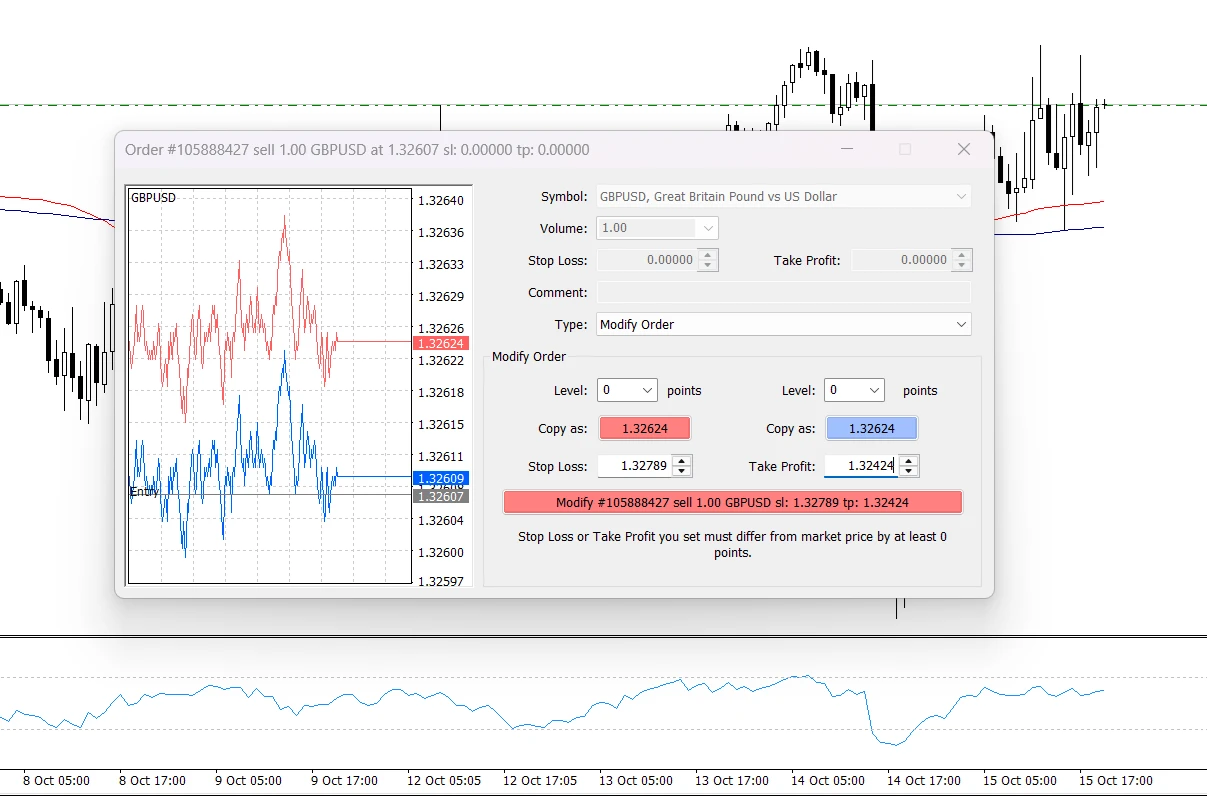
- 注文ウィンドウで、ポジションの詳細と決済するVolumeを確認します。
- 完全に決済するには、残りの全ロット数を選択したままにします。
- ポジションのチケット情報が表示されているCloseボタンをクリックします。
行をダブルクリックして、ポジションの注文ウィンドウを開くこともできます。そのポジションを決済するには、Closeボタンを使用します。
反対方向の別取引を開くことは、選択したポジションを決済することとは異なります。このチュートリアルでは、すでに保有しているポジションに対してClose Orderを使用してください。
決済結果を確認する
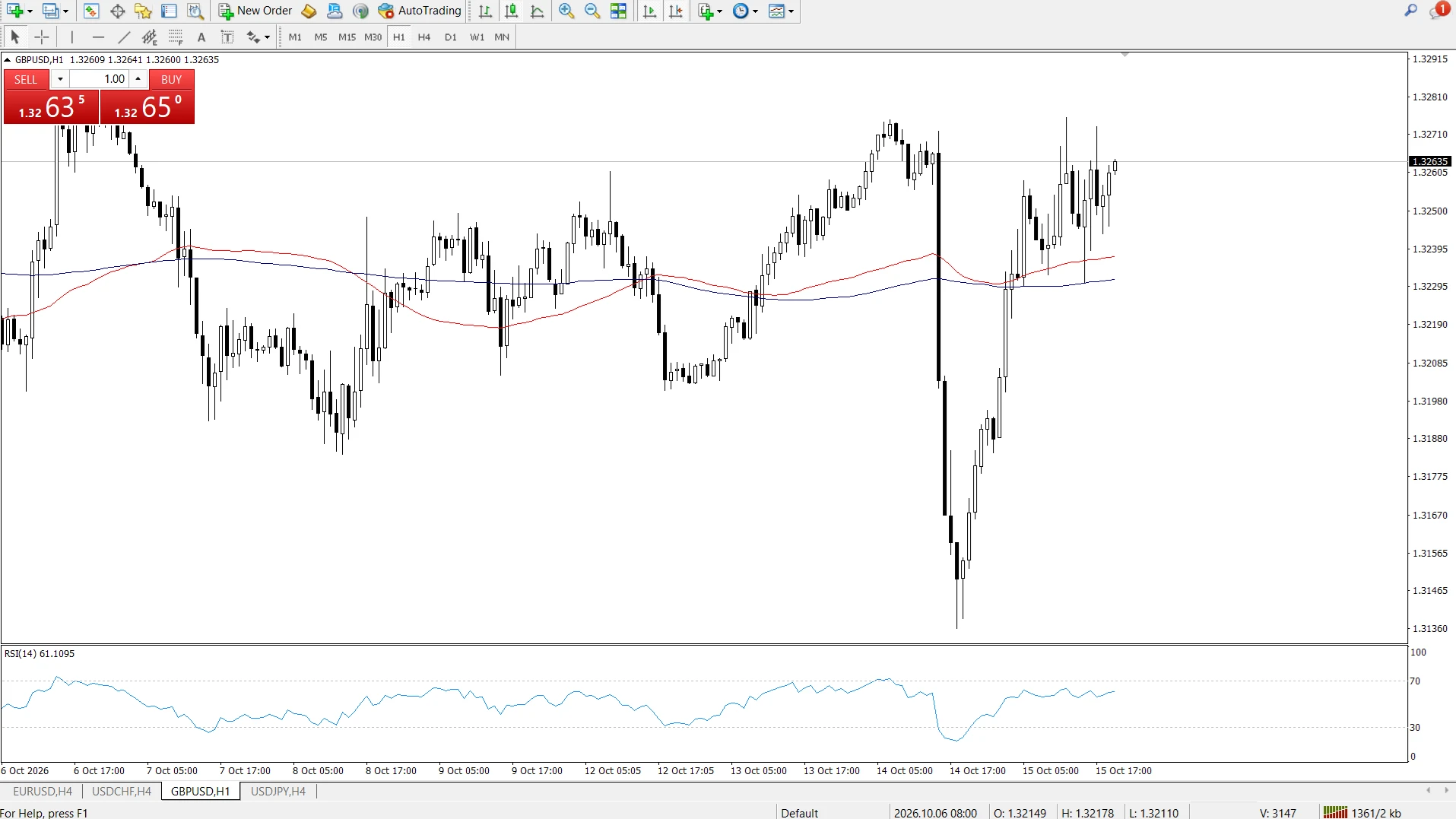
完全な決済に成功すると、ポジションはTradeから消えるはずです。
Account Historyを開き、完了した取引を見つけます。始値と終値、決済時刻、結果を確認します。該当する場合は、手数料とスワップを別に確認してください。
取引が表示されない場合は、Account History内で右クリックしてAll Historyを選択するか、適切なCustom Periodを選択します。
ワンクリック決済ボタンについて
One Click Tradingが有効で、執行モードが対応している場合、Profit列の小さな×印でポジションを即座に決済できます。ワンクリック決済が利用できない場合は、標準の決済ダイアログが開きます。
このコントロールを使う前に、選択されている行を確認してください。標準の決済手順で練習するには、Tools → Options → TradeでOne Click Tradingを無効のままにしてください。
注文に関するよくある問題を解決する
ロット数が無効です
Specificationで、銘柄の最小・最大ロット数とロットステップを確認してください。許容される数量は銘柄によって異なる場合があります。
ストップロスまたはテイクプロフィットが拒否されました
価格の値と、銘柄のStops levelを確認してください。現在の価格に近すぎる位置に決済水準を置くと、無効なストップのメッセージが表示されることがあります。
プラットフォームがリクォートを返しました
新しい価格を受け入れる前に確認してください。リクォートはInstant Executionに関連するもので、最初にリクエストした価格が受け入れられなかったことを意味します。
よくある質問
MT4で取引の一部だけを決済できますか?
はい。決済ウィンドウで、Closeをクリックする前により小さいVolumeを入力します。決済する数量と残りのロット数は、銘柄の取引要件を満たしている必要があります。その後、Tradeで残りを確認してください。
MT4を閉じると、保有中の取引も決済されますか?
いいえ。プラットフォームを終了しても、決済の指示は送信されません。再接続して、Terminal → Tradeで保有中のポジションを確認してください。
ストップロスやテイクプロフィットに到達する前に取引を決済できますか?
はい。銘柄の取引が可能な間は、Close Orderを使って手動での決済をリクエストできます。自動の決済水準に達するのを待つ必要はありません。
待機注文の削除は、取引の決済と同じですか?
いいえ。待機注文は、エントリー条件を待っている指示です。保有ポジションはすでに市場エクスポージャーを抱えています。どちらを管理しているかは、TradeのTypeフィールドで確認してください。
最終的な結果が、見ていた含み損益と異なるのはなぜですか?
リクエストが処理される間に、決済価格が変動することがあります。手数料やスワップも全体の結果に影響する場合があります。以前の含み損益の数値ではなく、Account Historyの完了済みの記録を確認してください。
戻る 戻る
