WindowsのMT5でチャートを設定するにはどうすればよいですか?
簡単な答え: 気配値表示で銘柄を右クリックし、チャートウィンドウを選択してチャートを開きます。チャートタイプと時間足を選び、プロパティを開いて外観を調整します。拡大、縮小、自動スクロール、チャートシフトを使って、値動きの表示方法をコントロールできます。
銘柄のチャートを開く
気配値表示で表示したい銘柄を右クリックし、チャートウィンドウを選択します。または、ファイル → 新規チャートから銘柄を選択することもできます。
ワークスペースにチャートが表示されます。特に複数のチャートを開いている場合は、先に進む前にシンボルを確認してください。
別のチャートを開くには、同じ手順を繰り返します。これにより、同じ銘柄を別々のウィンドウで表示することもできます。
既存のチャートのシンボルを置き換えたい場合を除き、銘柄を既存のチャートにドラッグしないでください。MT5はそのウィンドウを再利用し、既存の設定を新しい銘柄に適用します。
チャートタイプと時間足を選ぶ
ローソク足、バー、ラインを切り替える
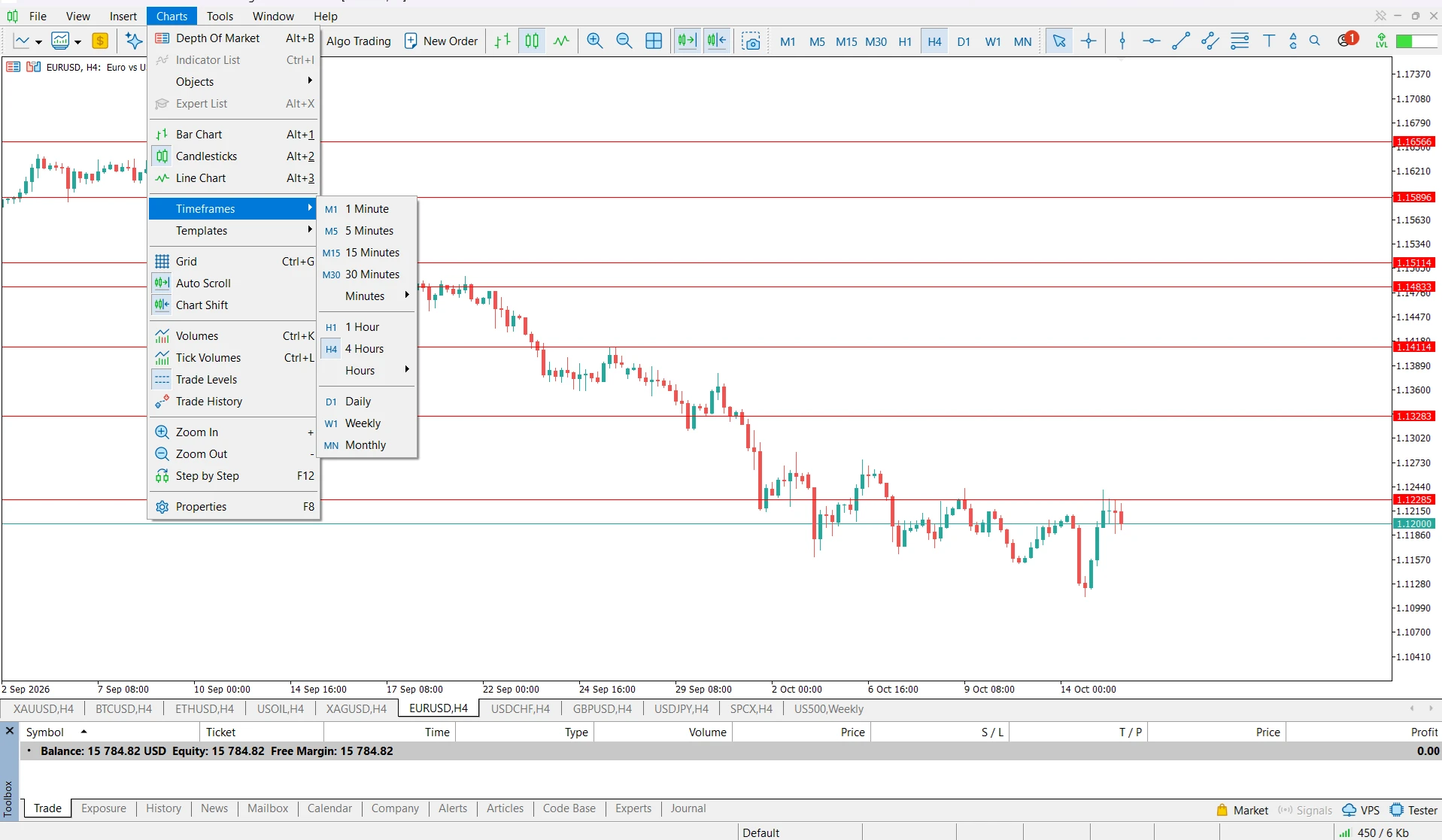
変更したいチャート内をクリックし、チャートメニューを開いて表示タイプを選択します。
ローソク足とバーは、各期間の始値、高値、安値、終値を表示します。ラインチャートは終値を結んだもので、よりシンプルな表示になります。
この手順では、ローソク足を選択します。アクティブなチャートがすぐにローソク足に変わります。別のチャートを開かなくても、いつでも元に戻せます。
時間足を設定する
チャートを右クリックし、時間足を開いて間隔を選択します。たとえば、M15はローソク足1本あたり15分、H1は1時間、D1は1日を表します。
練習用の設定としてH1を選択します。H1がチャートのシンボルの横に表示されていることを確認してください。時間足を変更すると各ローソク足が表す期間が変わります。一方、ズームはローソク足の見た目の大きさだけを変えます。
MT5デスクトップ版には、1分足から月足まで21種類の時間足があります。
最終的な選択は、行いたい分析に合わせる必要があります。NordFXの 日中取引に適した時間足の選び方 のガイドでは、短い間隔と長い間隔がそれぞれ異なる視点を提供することを解説しています。
チャートの色を変更してグリッドを消す
チャートを右クリックし、プロパティを選択します。
背景とローソク足の色を調整する
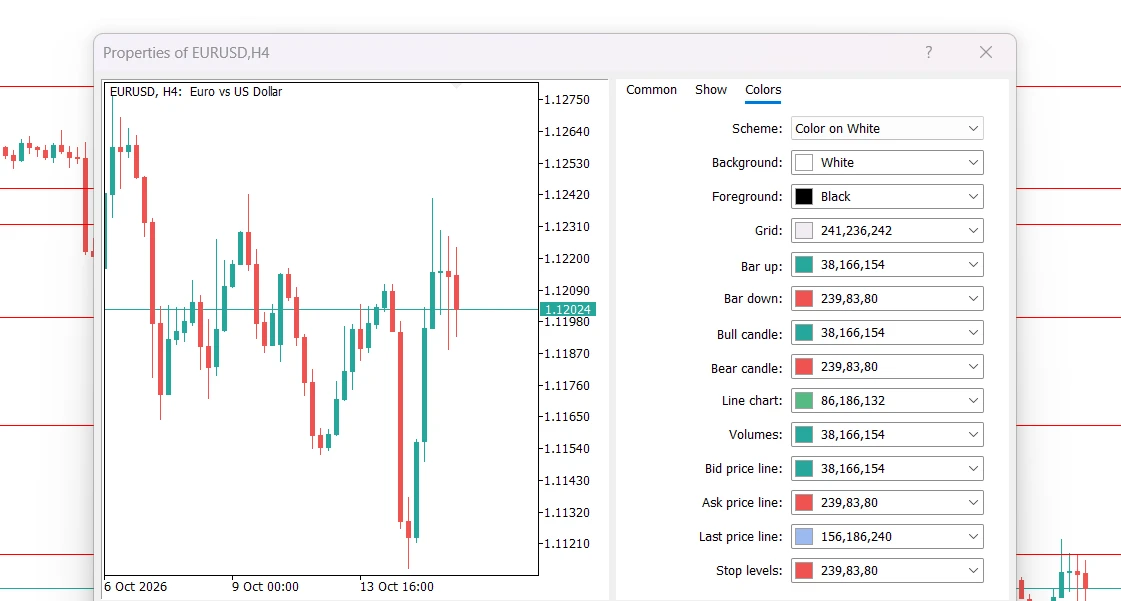
色タブを開きます。スキームからプリセットを選ぶか、個々の要素を変更します。
シンプルな白背景のチャートにするには、背景を白、テキストを黒に設定します。バー上昇とブルローソク足を緑、バー下降とベアローソク足を赤に設定します。バーの色はローソク足の枠線とヒゲを、ブルローソク足とベアローソク足は実体を制御します。
プレビューで見え方を確認し、OKをクリックします。
グリッドの表示と非表示
もう一度プロパティを開き、表示タブを選択します。グリッドを表示のチェックを外し、OKをクリックします。ローソク足の背面に基準線が欲しい場合は、再度有効にしてください。
ズームと価格スケールを調整する
ローソク足を大きく、または小さくする
チャートをアクティブにし、チャート → 拡大、またはチャート → 縮小を選択します。拡大するとローソク足が太くなり、縮小するとより多くの履歴が表示されます。
縦軸のスケールを調整する
右側の価格スケールをクリックしてドラッグすると、チャートを縦方向に圧縮または拡大できます。価格スケールをダブルクリックすると、スケールが元に戻ります。
それでも制限されている場合は、プロパティ → 共通を開き、スケール固定が有効になっていないか確認してください。自動の縦スケールを使いたい場合は、無効にします。
スクロールと最新ローソク足の横の余白を管理する
現在価格に合わせて自動スクロールを使う
チャート → 自動スクロールを有効にすると、相場の更新に合わせてチャートが常に最新の価格を表示します。
過去のローソク足を確認する前に無効にし、チャート内を水平にドラッグして履歴をさかのぼります。無効にしないと、新しい気配値が届いたときに最新のバーに戻されてしまうことがあります。
チャートシフトで余白を作る
チャート → チャートシフトを有効にすると、最新のローソク足と右端の間に余白ができます。チャート上部の小さな三角形を水平にドラッグすると、その余白の幅を調整できます。
インジケーターを追加して設定を再利用する
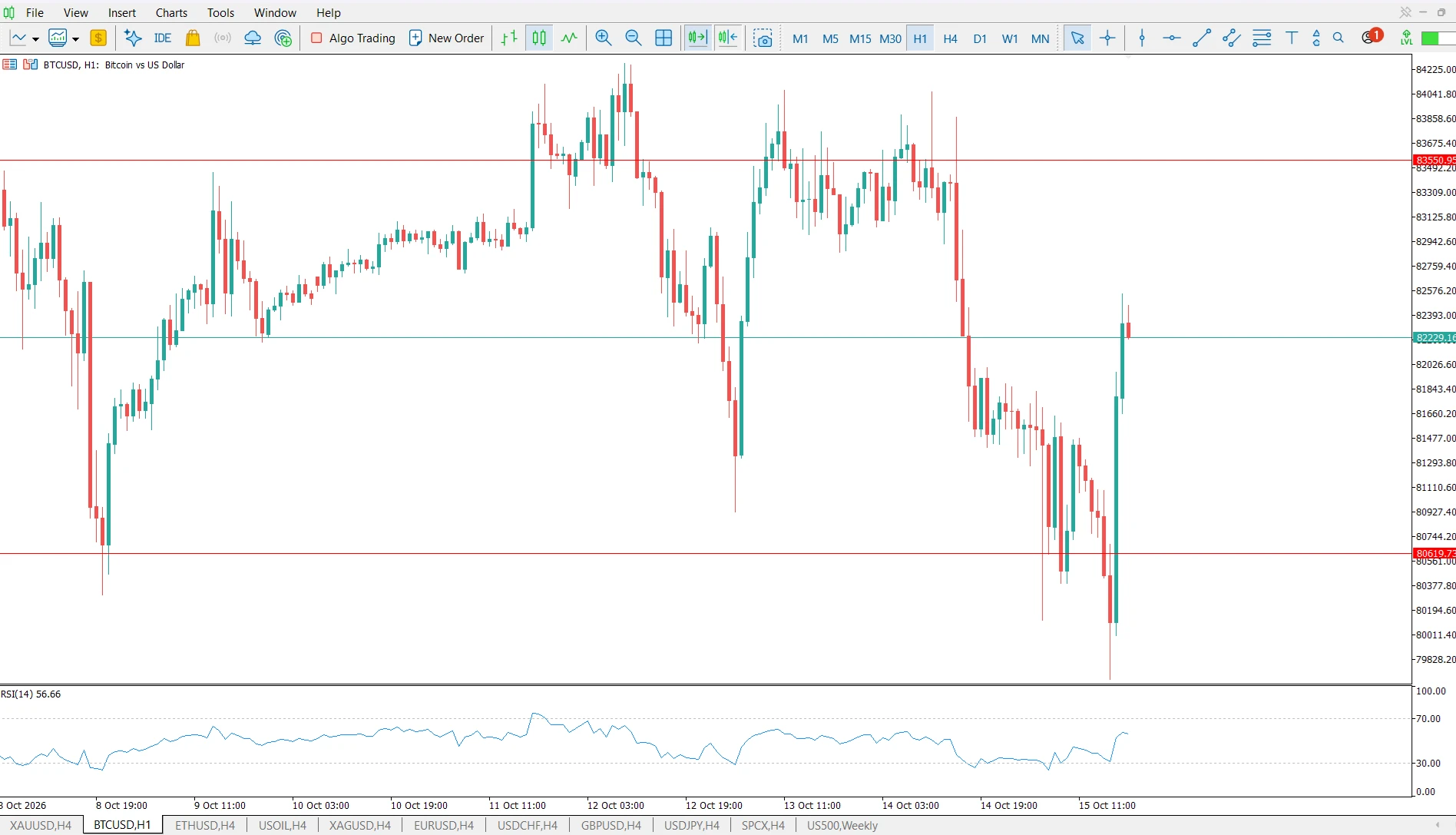
チャートが見やすくなったら、挿入 → インディケータからインジケーターを追加できます。インジケーターを選択し、パラメーターを確認して、OKをクリックします。NordFXの MT5でインジケーターを追加する方法 のチュートリアルで、これを別途詳しく解説しています。
外観の設定を再利用するには、完成したチャートを右クリックし、テンプレート → テンプレートを保存を選択します。Clean_Chartのようなわかりやすい名前を入力して保存します。
その設定を他のチャートに適用する方法や、複数のチャートを整理する方法については、 MT5でテンプレートとプロファイルを使う方法を参照してください。
よくある質問
チャートが何度も最新のローソク足に戻ってしまうのはなぜですか?
自動スクロールが有効になっている可能性があります。過去の価格を確認している間は、チャートメニューからオフにしてください。
ローソク足の実体の色だけが変わったのはなぜですか?
実体と枠線は別々に設定されています。プロパティ → 色で、ブルローソク足とベアローソク足に加えて、バー上昇とバー下降も調整してください。
同じ銘柄を2つの異なる時間足で表示できますか?
はい。その銘柄の別のチャートウィンドウを開き、それぞれのウィンドウで異なる時間足を選択します。たとえば、一方をH1、もう一方をM15にします。
新しいチャートで好みの外観を使うにはどうすればよいですか?
設定したチャートを、default.tplという名前のテンプレートとして保存します。MT5は新しいチャートを作成するときにそのテンプレートを適用します。これにより以前のデフォルトの外観が置き換えられるため、残しておきたい場合は先に別名でコピーを保存してください。
戻る 戻る
