AndroidのMT5モバイルで取引を始めるには?
簡単な回答:MT5のAndroidアプリを、正しいサーバー、口座番号、マスターパスワードを使って取引口座に接続します。「気配値」で銘柄をタップし、「新規注文」を選択してロット数とストップ水準を入力し、買いまたは売り注文を送信します。ポジションは「取引」から管理し、約定済みの取引は「履歴」で確認できます。
MT5のインストールと口座の接続
モバイルアプリを入手するには、NordFX MetaTrader 5ページのAndroid用ダウンロードリンクをご利用ください。
MT5取引口座の口座番号、マスターパスワード、サーバー名をご用意ください。これらはパーソナルエリアのログイン情報ではなく、取引口座の認証情報です。
既存の口座にログインする
- アプリのサイドメニューを開き、口座管理画面に移動します。
- 上部の口座追加ボタンをタップします。
- NordFXを検索し、該当するブローカー/サーバーを選択します。
- 「既存の口座を使用」で、口座番号とマスターパスワードを入力します。
- サーバーが口座情報と一致しているか確認し、「ログイン」をタップします。
投資家パスワードでは口座の閲覧のみ可能で、取引はできません。
目的の口座が有効になっていることを確認してください。デモ口座とリアル口座の両方を保存している場合は特に重要です。追加のセットアップ方法については、NordFX口座をMT5に接続する方法をご覧ください。
「気配値」で銘柄を探す
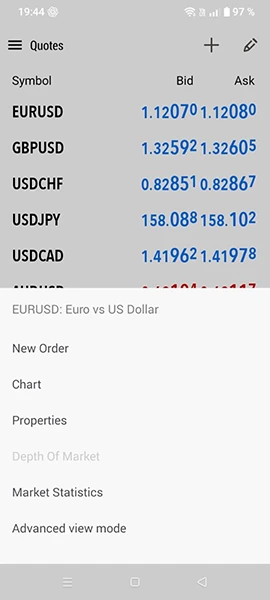
アプリで銘柄の価格が表示される「気配値」を開きます。
銘柄を追加するには、上部のプラスボタンをタップし、シンボルを検索して、該当する結果をタップします。「気配値」に戻り、追加されたことを確認します。
銘柄をタップして「プロパティ」を選択すると、契約サイズ、許容ロット数、ロットステップ、取引時間を確認できます。同じロット数でも、市場が異なればエクスポージャーも同じとは限らない点にご注意ください。
チャートを開いて時間足を選択する
「気配値」で銘柄をタップし、「チャート」を選択します。
チャート上部のパネルで現在の時間足をタップし、間隔を選択します。たとえばM15は1本のローソク足が15分、H1は1時間を表します。
横にドラッグすると過去の価格を確認できます。2本の指を広げると拡大、狭めると縮小します。チャートを分析する前に、表示されているシンボルと時間足を確認してください。
時間足は分析の内容に合わせる必要があります。短い時間足と長い時間足がそれぞれどのような視点を提供するかについては、NordFXの日中取引に適した時間足の選び方ガイドで解説しています。
成行取引を開く
注文内容を入力する
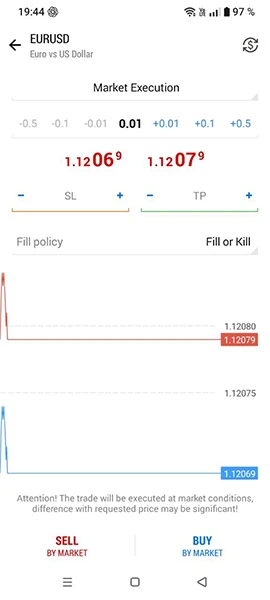
シンプルなエントリー手順として、「気配値」に戻り、銘柄をタップして「新規注文」を選択します。
- シンボルを確認します。
- 待機注文ではなく、即時の成行取引となる執行タイプのままにします。
- ロット単位で数量を入力します。
- この標準の注文ウィンドウでは、ストップロスとテイクプロフィットを価格水準で入力します。
- 送信する前にすべての内容を確認します。
「成行執行」で、「成行買い」または「成行売り」をタップします。他の執行モードでは、表示されるコントロールが異なる場合があります。別のリクエストを送信する前に、結果を確認してください。
買いはロングのエクスポージャーを、売りはショートのエクスポージャーを建てます。すでにその銘柄を保有している場合、口座がネッティングかヘッジングかによって、追加の取引がポジションに与える影響は異なります。この練習用の手順は、選んだシンボルに既存のポジションがない状態で始めてください。この違いについては、NordFXがMT5の注文、約定、ポジションで解説しています。
送信前にリスクを確認する
ロット数は取引サイズであり、損失の上限額ではありません。予定しているストップ幅とあわせて決めてください。これらの判断の関係については、ポジションサイズとリスク管理をご覧ください。
「取引」で保有ポジションを確認する
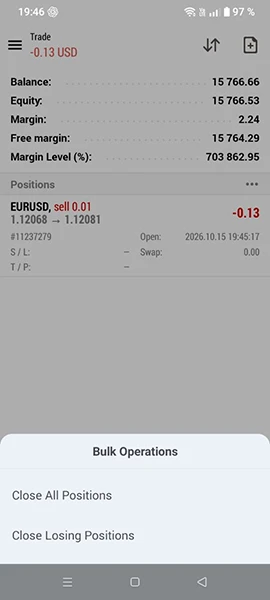
「取引」を開き、新しく建ったポジションを探します。行をタップすると詳細が展開されます。
シンボル、売買方向、ロット数、始値、SL/TP水準を確認します。「取引」には、残高、有効証拠金、証拠金、余剰証拠金などの口座情報も表示されます。
残高には保有ポジションの含み損益は含まれませんが、有効証拠金は必要な調整を加えた口座の現在価値を反映します。
買値と売値の差により、新規に建てたポジションは当初、含み損として表示されることがあります。これについては、NordFXがスプレッドが取引結果に与える影響で解説しています。
ストップロスまたはテイクプロフィットを変更する
- 「取引」で、ポジションを長押しします。
- 「ポジションの変更」を選択します。
- 新しいストップロスまたはテイクプロフィットを入力します。
- 「変更」をタップします。
- ポジションの詳細を再度開き、承認された値を確認します。
片方だけを変更する場合は、もう一方の水準をそのまま残してください。入力した設定が無効な場合、「変更」ボタンは使用できません。
承認されたSL/TP水準はブローカーのサーバー上で処理されるため、スマートフォンのアプリを開いたままにしておく必要はありません。ただし、正確な約定価格が保証されるわけではありません。
ポジションを手動で決済する
「取引」でポジションを長押しし、「ポジションの決済」を選択します。
選択したポジションと決済ロット数を確認し、下部の決済ボタンをタップします。完全に決済したい場合は、残りの全ロット数を選択したままにしてください。リクエストが失敗した場合は、再試行する前にメッセージを確認してください。
「取引」の保有ポジション一覧からそのポジションがなくなったことを確認します。
既存ポジションの決済コマンドを使用してください。反対方向の別注文を出すと、ヘッジ口座では別のポジションが作成されることがあります。
「履歴」で完了した取引を確認する
「履歴」を開き、対象の期間を選択します。「注文」「約定」「ポジション」を切り替えられます。
「注文」には取引指示とその結果が表示されます。「約定」には執行された取引が表示されます。「ポジション」には関連する取引がまとめて表示されます。
決済価格、約定ロット数、損益を確認します。該当する場合は手数料とスワップも確認してください。利益の数値だけでは、コスト控除後の総合結果を表していない場合があります。
よくある質問
価格は表示されるのに取引できないのはなぜですか?
投資家パスワードではなくマスターパスワードでログインしているかを確認してください。また、口座の接続状況と、その銘柄が取引可能かどうかも確認してください。
「気配値」に銘柄が表示されないのはなぜですか?
プラスボタンを使って検索し、追加してください。利用可能な銘柄は、接続している口座とサーバーによって異なります。
取引ボタンが無効になっているのはなぜですか?
銘柄の「プロパティ」で、ロット数の制限、ロットステップ、ストップ水準の距離を確認してください。ロット数やストップの設定が無効な場合、送信できないことがあります。
アプリを閉じると取引も決済されますか?
いいえ。ポジションは、手動での決済や自動決済などの決済取引が執行されるまで保有されたままです。再接続して「取引」を確認し、現在のエクスポージャーを確認してください。
チャートから直接取引できますか?
はい。AndroidのMT5にはチャート取引パネルがあります。ワンクリック取引を有効にすると、買い/売りボタンで追加の確認なしに注文を送信できます。使用する前に、選択されているロット数を確認してください。
戻る 戻る
