อัปเดตล่าสุด: ตุลาคม 2026
หากต้องการเพิ่มอินดิเคเตอร์ใน MetaTrader 5 ให้เปิดกราฟ ไปที่ Insert → Indicators เลือกอินดิเคเตอร์ที่ต้องการ ปรับการตั้งค่าหากจำเป็น แล้วคลิก OK ส่วนอินดิเคเตอร์แบบกำหนดเองสามารถติดตั้งได้ผ่านโฟลเดอร์ MQL5 → Indicators ภายในไดเรกทอรีข้อมูลของ MT5
อินดิเคเตอร์ใน MetaTrader 5 คืออะไร?
อินดิเคเตอร์ใน MetaTrader 5 เป็นเครื่องมือวิเคราะห์ที่ใช้ศึกษาการเคลื่อนไหวของราคา แนวโน้ม ความผันผวน โมเมนตัม และกิจกรรมการเทรด
MT5 มีอินดิเคเตอร์ในตัวหลายสิบตัว แบ่งออกเป็นหมวดหมู่ต่าง ๆ เช่น
- อินดิเคเตอร์แนวโน้ม (Trend indicators)
- ออสซิลเลเตอร์ (Oscillators)
- โวลุ่ม (Volumes)
- เครื่องมือของ Bill Williams
อินดิเคเตอร์ MT5 ที่ได้รับความนิยม ได้แก่:
- RSI
- MACD
- Bollinger Bands
- Moving Average
- Stochastic Oscillator
เทรดเดอร์สามารถใช้ MT5 ผ่านNordFX MetaTrader 5เพื่อวิเคราะห์ตลาดการเงินหลากหลายประเภท
วิธีเพิ่มอินดิเคเตอร์ในตัวใน MT5
อินดิเคเตอร์ในตัวสามารถเพิ่มได้โดยตรงจากเมนูด้านบนของ MT5
คำแนะนำทีละขั้นตอน
- เปิด MetaTrader 5
- เปิดกราฟที่ต้องการวิเคราะห์
- คลิก Insert ในเมนูด้านบน
- เลือก Indicators
- เลือกหมวดหมู่อินดิเคเตอร์
- คลิกอินดิเคเตอร์ที่ต้องการใช้
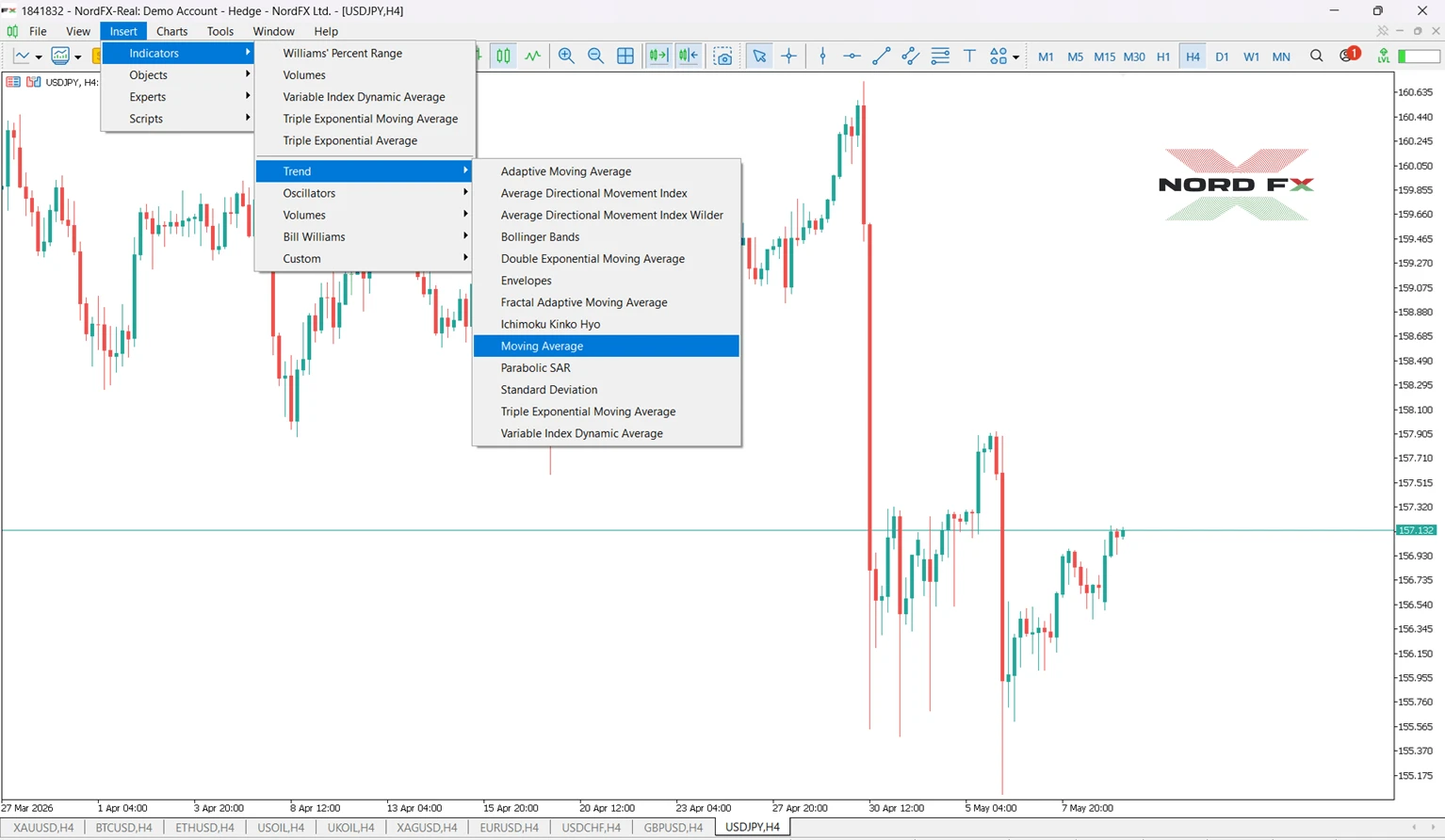
- ปรับการตั้งค่าหากจำเป็น
- คลิก OK
อินดิเคเตอร์จะปรากฏบนกราฟทันที
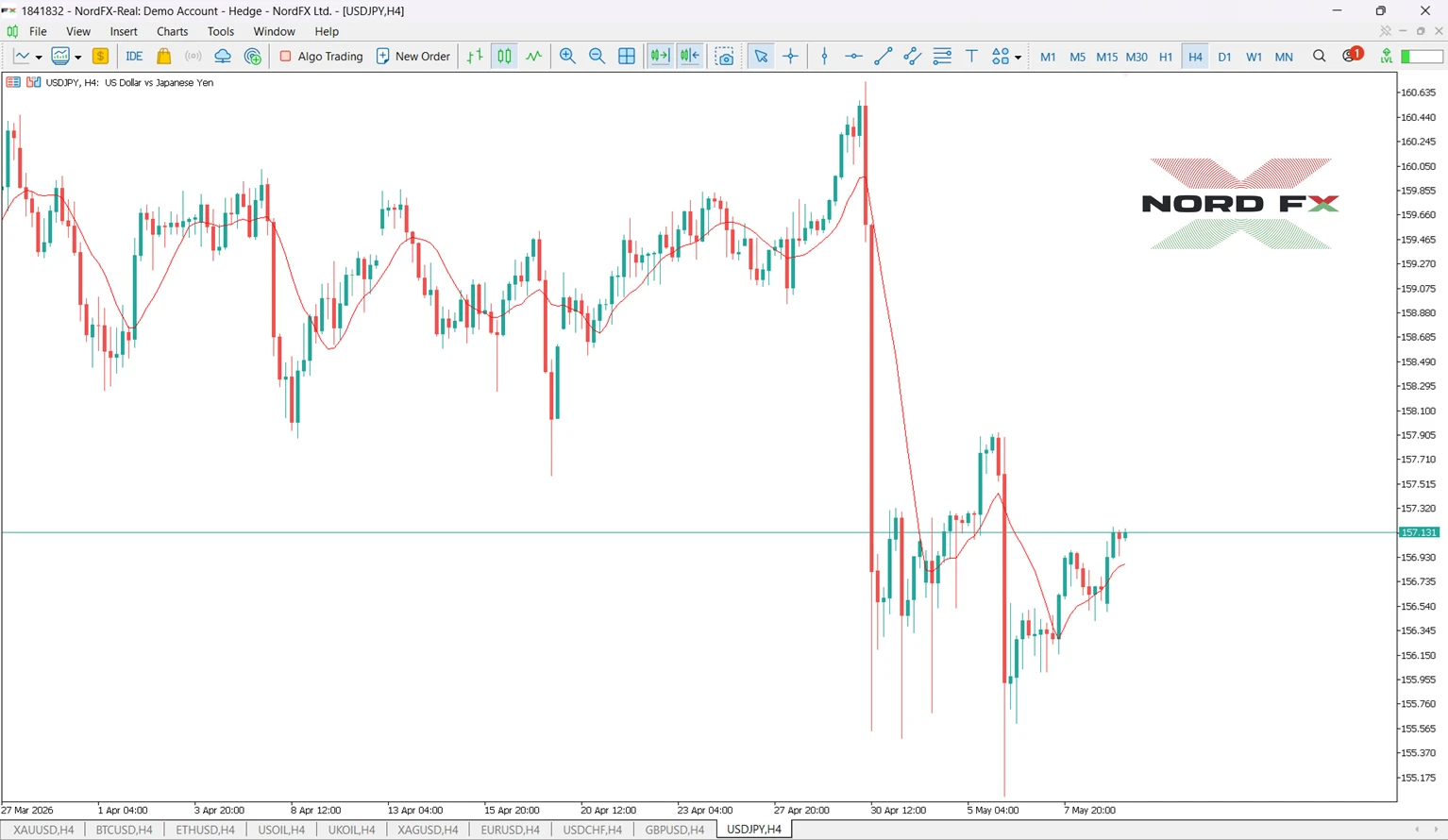
ตัวอย่าง: วิธีเพิ่ม RSI ลงในกราฟใน MT5
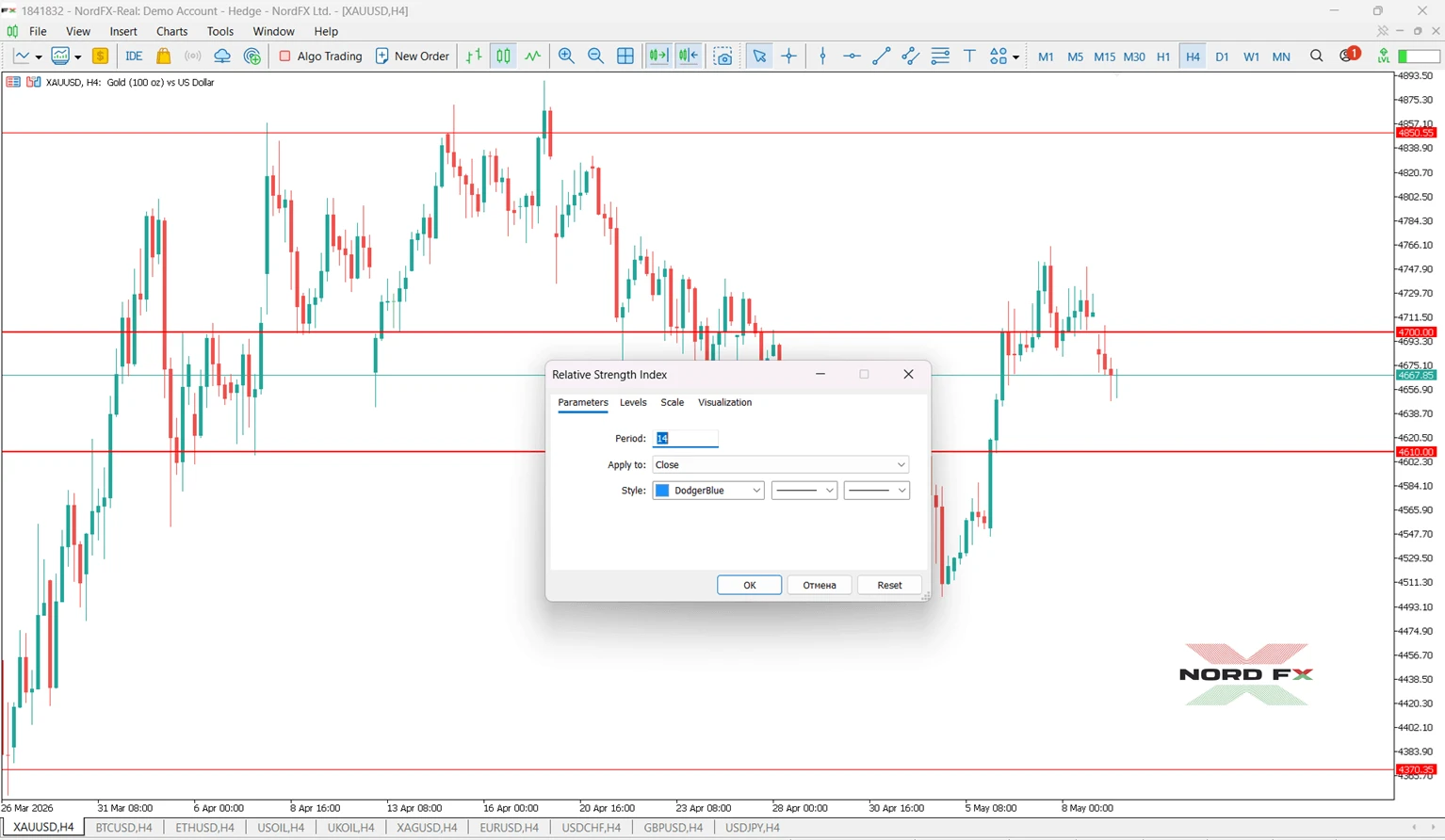
ต่อไปนี้คือตัวอย่างการใช้งานจริงของ MT5 โดยใช้ RSI
- เปิดกราฟ EUR/USD
- คลิก Insert → Indicators → Oscillators → Relative Strength Index
- คงค่าเริ่มต้นไว้ที่ 14 period
- คลิก OK
หน้าต่าง RSI จะปรากฏอยู่ด้านล่างกราฟ
เทรดเดอร์จำนวนมากใช้:
- RSI สูงกว่า 70 → อาจบ่งชี้ภาวะซื้อมากเกินไป (overbought)
- RSI ต่ำกว่า 30 → อาจบ่งชี้ภาวะขายมากเกินไป (oversold)
อย่างไรก็ตาม ไม่ควรถือว่า RSI เป็นสัญญาณการเทรดที่แม่นยำเสมอไป
วิธีเพิ่มอินดิเคเตอร์ผ่านแผง Navigator
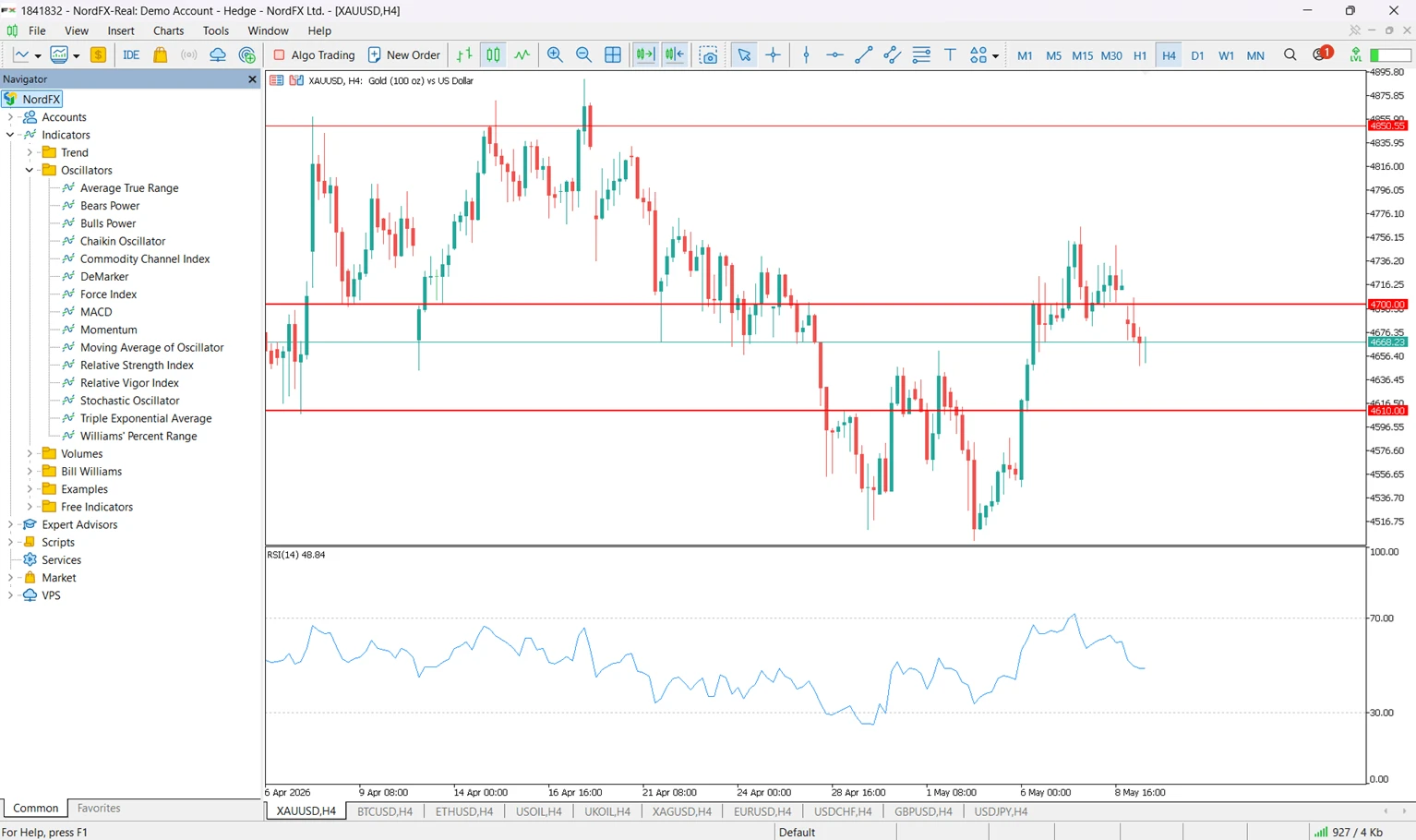
MT5 ยังอนุญาตให้เทรดเดอร์เพิ่มอินดิเคเตอร์โดยใช้หน้าต่าง Navigator ได้อีกด้วย
ขั้นตอน:
- เปิดแผง Navigator
- ขยายส่วน Indicators
- ค้นหาอินดิเคเตอร์ที่ต้องการ
- ลากอินดิเคเตอร์ไปวางบนกราฟ
วิธีนี้มักจะรวดเร็วกว่าสำหรับเทรดเดอร์ที่ใช้อินดิเคเตอร์เป็นประจำ
วิธีติดตั้งอินดิเคเตอร์แบบกำหนดเองใน MetaTrader 5
อินดิเคเตอร์แบบกำหนดเองเป็นเครื่องมือจากบุคคลที่สามที่ไม่ได้รวมอยู่ในการติดตั้ง MT5 มาตรฐาน
วิธีติดตั้งอินดิเคเตอร์ MT5 แบบกำหนดเอง
- ดาวน์โหลดไฟล์อินดิเคเตอร์ (.mq5 หรือ .ex5)
- ใน MT5 คลิก File → Open Data Folder
- เปิด:
- MQL5 → Indicators
- คัดลอกไฟล์อินดิเคเตอร์ไปไว้ในโฟลเดอร์ Indicators
- รีสตาร์ท MT5 หรือรีเฟรชแผง Navigator
- เปิด Navigator → Indicators
- ลากอินดิเคเตอร์แบบกำหนดเองไปวางบนกราฟ
ควรดาวน์โหลดอินดิเคเตอร์แบบกำหนดเองจากแหล่งที่น่าเชื่อถือเสมอ
อินดิเคเตอร์ในตัวเทียบกับอินดิเคเตอร์แบบกำหนดเองใน MT5
คุณสมบัติ | อินดิเคเตอร์ในตัว | อินดิเคเตอร์แบบกำหนดเอง |
การติดตั้ง | มีอยู่แล้วใน MT5 | ต้องติดตั้งด้วยตนเอง |
ตัวอย่าง | RSI, MACD, Bollinger Bands | เครื่องมือจากคอมมูนิตี้หรือบุคคลที่สาม |
ความซับซ้อน | โดยทั่วไปเหมาะสำหรับผู้เริ่มต้น | แตกต่างกันไป |
การอัปเดต | อัปเดตไปพร้อมกับการอัปเดต MT5 | ขึ้นอยู่กับผู้พัฒนา |
ความพร้อมใช้งาน | มีมาให้ในตัวของ MT5 | ต้องดาวน์โหลดแยกต่างหาก |
ทำไมอินดิเคเตอร์ MT5 ของฉันไม่แสดงผล?
อินดิเคเตอร์อาจไม่ปรากฏได้จากหลายสาเหตุ
ปัญหา | สาเหตุ | วิธีแก้ไข |
อินดิเคเตอร์ไม่ปรากฏใน Navigator | ติดตั้งไฟล์ไม่ถูกต้อง | วางไฟล์ไว้ในโฟลเดอร์ MQL5 → Indicators |
อินดิเคเตอร์ไม่โหลด | ไฟล์ไม่รองรับหรือเสียหาย | ดาวน์โหลดเวอร์ชันที่รองรับ MT5 |
อินดิเคเตอร์แบบกำหนดเองมองไม่เห็น | ยังไม่ได้รีเฟรช Navigator | รีสตาร์ท MT5 หรือรีเฟรช Navigator |
อินดิเคเตอร์แสดงผลไม่ถูกต้อง | ไทม์เฟรมหรือการตั้งค่าไม่ถูกต้อง | ตรวจสอบไทม์เฟรมของกราฟและพารามิเตอร์ |
สามารถใช้อินดิเคเตอร์หลายตัวพร้อมกันได้หรือไม่?
ได้ MT5 อนุญาตให้เทรดเดอร์ใช้อินดิเคเตอร์หลายตัวบนกราฟเดียวกันพร้อมกัน
ตัวอย่างเช่น:
- Moving Average สำหรับดูทิศทางแนวโน้ม
- RSI สำหรับดูโมเมนตัม
- Bollinger Bands สำหรับดูความผันผวน
จากพฤติกรรมการเทรดที่พบใน MT4/MT5 เทรดเดอร์จำนวนมากมักเลือกใช้อินดิเคเตอร์ที่เสริมกัน 2-3 ตัวร่วมกัน แทนการพึ่งพาสัญญาณเดียว
ข้อผิดพลาดที่พบบ่อยเมื่อเพิ่มอินดิเคเตอร์ใน MT5
ปัญหา | สาเหตุ | วิธีหลีกเลี่ยง |
ใช้อินดิเคเตอร์มากเกินไป | กราฟอ่านยากขึ้น | ใช้เครื่องมือที่เสริมกันเพียงไม่กี่ตัว |
มองข้ามความแตกต่างของไทม์เฟรม | สัญญาณแตกต่างกันไปตามไทม์เฟรม | เลือกไทม์เฟรมให้เหมาะกับกลยุทธ์การเทรด |
ติดตั้งอินดิเคเตอร์ MT4 บน MT5 | MT4 และ MT5 ใช้โครงสร้างที่แตกต่างกัน | ใช้ไฟล์ที่รองรับ MT5 |
ใช้อินดิเคเตอร์โดยไม่พิจารณาบริบท | อินดิเคเตอร์มีความล่าช้ากว่าการเคลื่อนไหวของราคา | ใช้อินดิเคเตอร์ร่วมกับการวิเคราะห์กราฟ |
ลืมบันทึกการตั้งค่า | การตั้งค่าอินดิเคเตอร์สูญหายในภายหลัง | บันทึกเทมเพลตกราฟหลังตั้งค่าเสร็จ |
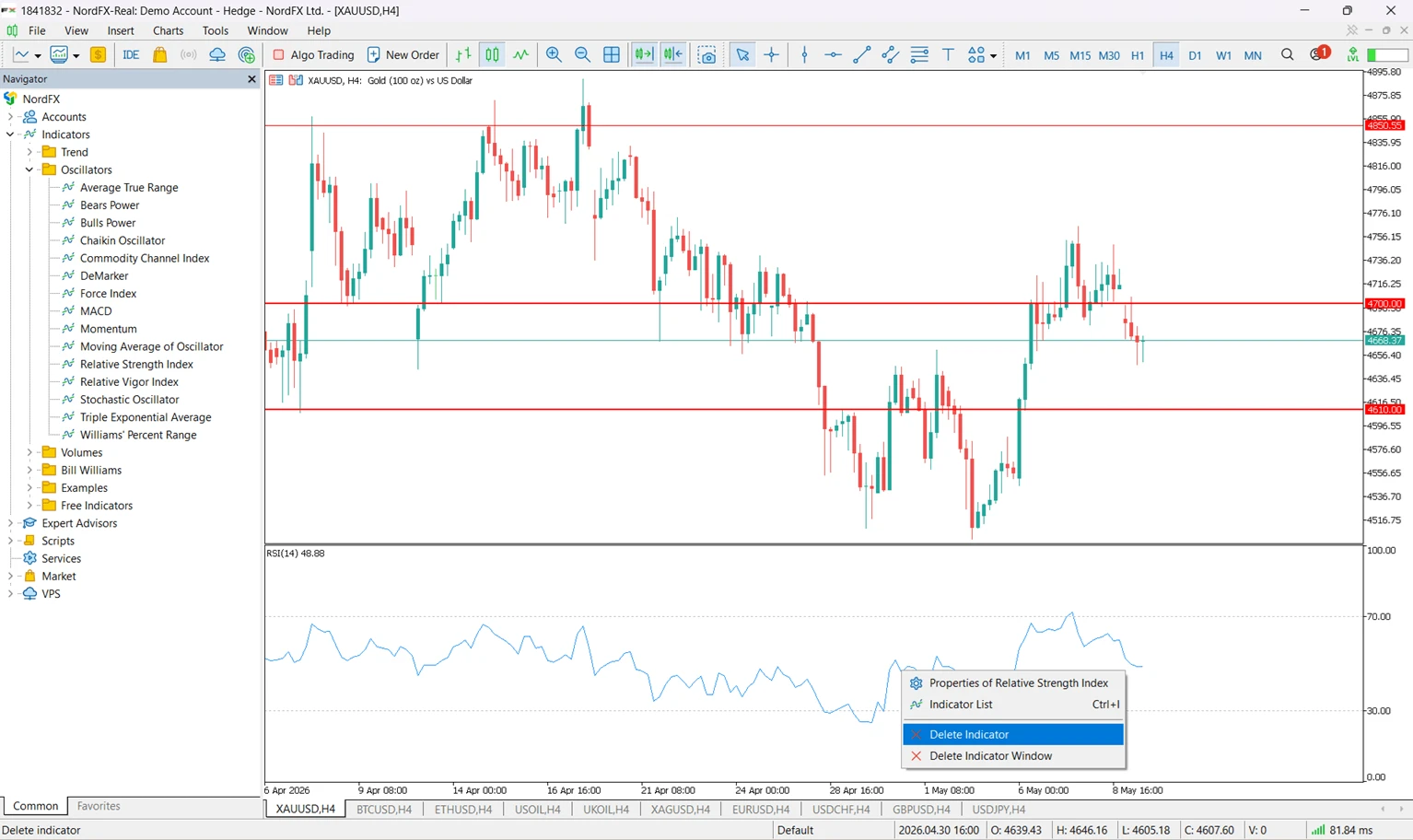
วิธีลบอินดิเคเตอร์ออกจากกราฟใน MT5
วิธีการลบอินดิเคเตอร์:
- คลิกขวาที่กราฟ
- เลือก Indicators List
- เลือกอินดิเคเตอร์ที่ต้องการลบ
- คลิก Delete
คุณยังสามารถลบอินดิเคเตอร์ทั้งหมดได้จากเมนูเดียวกันนี้
คำถามที่พบบ่อย
อินดิเคเตอร์อยู่ที่ไหนใน MT5?
สามารถเข้าถึงอินดิเคเตอร์ได้ผ่าน Insert → Indicators หรือแผง Navigator
สามารถติดตั้งอินดิเคเตอร์แบบกำหนดเองใน MT5 ได้หรือไม่?
ได้ สามารถติดตั้งอินดิเคเตอร์แบบกำหนดเองผ่านโฟลเดอร์ MQL5 → Indicators
อินดิเคเตอร์ของ MT4 ใช้ร่วมกับ MT5 ได้หรือไม่?
ไม่เสมอไป เนื่องจาก MT4 และ MT5 ใช้ภาษาโปรแกรมและโครงสร้างแพลตฟอร์มที่แตกต่างกัน
สามารถใช้อินดิเคเตอร์หลายตัวบนกราฟเดียวได้หรือไม่?
ได้ MT5 รองรับการใช้อินดิเคเตอร์หลายตัวพร้อมกัน
ทำไมอินดิเคเตอร์แบบกำหนดเองของฉันไม่แสดงผลใน MT5?
สาเหตุที่พบบ่อยที่สุด ได้แก่ ติดตั้งไฟล์ในตำแหน่งที่ไม่ถูกต้อง ไฟล์ไม่รองรับ หรือปัญหาการรีเฟรช Navigator
อินดิเคเตอร์รับประกันผลกำไรหรือไม่?
ไม่ อินดิเคเตอร์เป็นเพียงเครื่องมือวิเคราะห์และไม่ได้รับประกันผลการเคลื่อนไหวของตลาดในอนาคต
สรุปประเด็นสำคัญ
- MT5 มีอินดิเคเตอร์ทางเทคนิคในตัวให้ใช้งานมากมาย
- สามารถเพิ่มอินดิเคเตอร์ได้ผ่าน Insert → Indicators หรือแผง Navigator
- อินดิเคเตอร์แบบกำหนดเองต้องติดตั้งไว้ในโฟลเดอร์ MQL5 → Indicators
- อินดิเคเตอร์ของ MT4 ไม่สามารถใช้ร่วมกับ MT5 ได้เสมอไป
- อินดิเคเตอร์จะทำงานได้ดีที่สุดเมื่อใช้ร่วมกับการวิเคราะห์กราฟในภาพรวม
อ่านเพิ่มเติม:
- MetaTrader 5 ที่ NordFX
- แพลตฟอร์มของ NordFX
- อินดิเคเตอร์ MT5
- หน้าความรู้เกี่ยวกับ RSI, MACD, Bollinger Bands และ Stochastic Oscillator บน NordFX
ข้อมูลอ้างอิงทางเทคนิค:
รู้จักกับผู้เขียน
Vanessa Polson เป็นผู้จัดการฝ่ายการตลาดที่ NordFX ด้วยประสบการณ์กว่าสิบสองปีในด้านการตลาดออนไลน์ในอุตสาหกรรมบริการทางการเงิน เธอได้พัฒนาและดำเนินแคมเปญที่ขับเคลื่อนด้วยข้อมูลผ่านช่องทางค้นหา โซเชียล และดิสเพลย์ในทีมการตลาดภายในองค์กร งานของเธอมุ่งเน้นการแปลผลิตภัณฑ์ทางการเงินและเครื่องมือการเทรดที่ซับซ้อนให้เป็นเนื้อหาการศึกษาที่ชัดเจนและใช้งานได้จริง ทำให้เธอมีมุมมองที่กว้างและครอบคลุมเกี่ยวกับภูมิทัศน์การเทรดทั่วโลก
ติดต่อ Vanessa ได้ทางLinkedIn
กลับ กลับ