Son güncelleme: Ekim 2026
Hızlı Yanıt:
MetaTrader 4’te göstergeler eklemek için bir grafik açın, Ekle → Göstergeler’e tıklayın, gösterge kategorisini seçin, göstergiyi seçin, gerekirse ayarları düzenleyin ve Tamam’a tıklayın. Özel göstergeler, MT4 veri dizini içindeki MQL4 → Indicators klasörü üzerinden kurulabilir.
MetaTrader 4 (MT4) içinde göstergeler ekleme, platformun “Ekle” menüsü veya “Gezgin” penceresi üzerinden yapılır. Yatırımcılar, RSI, MACD, Bollinger Bantları ve Hareketli Ortalamalar gibi yerleşik göstergeleri birkaç tıklamayla doğrudan bir grafiğe uygulayabilir. MT4 ayrıca, gösterge dosyalarının platformun Indicators klasörüne manuel olarak kopyalanıp terminalin yeniden başlatılmasıyla kurulabilen özel göstergeleri de destekler.
MetaTrader 5 (MT5), MT4’e göre daha fazla yerleşik gösterge ve analitik araç içerir; ancak MT4, basitliği ve geniş özel gösterge kütüphanesi nedeniyle hâlâ yaygın olarak kullanılmaktadır.
MetaTrader 4’te göstergeler nedir?
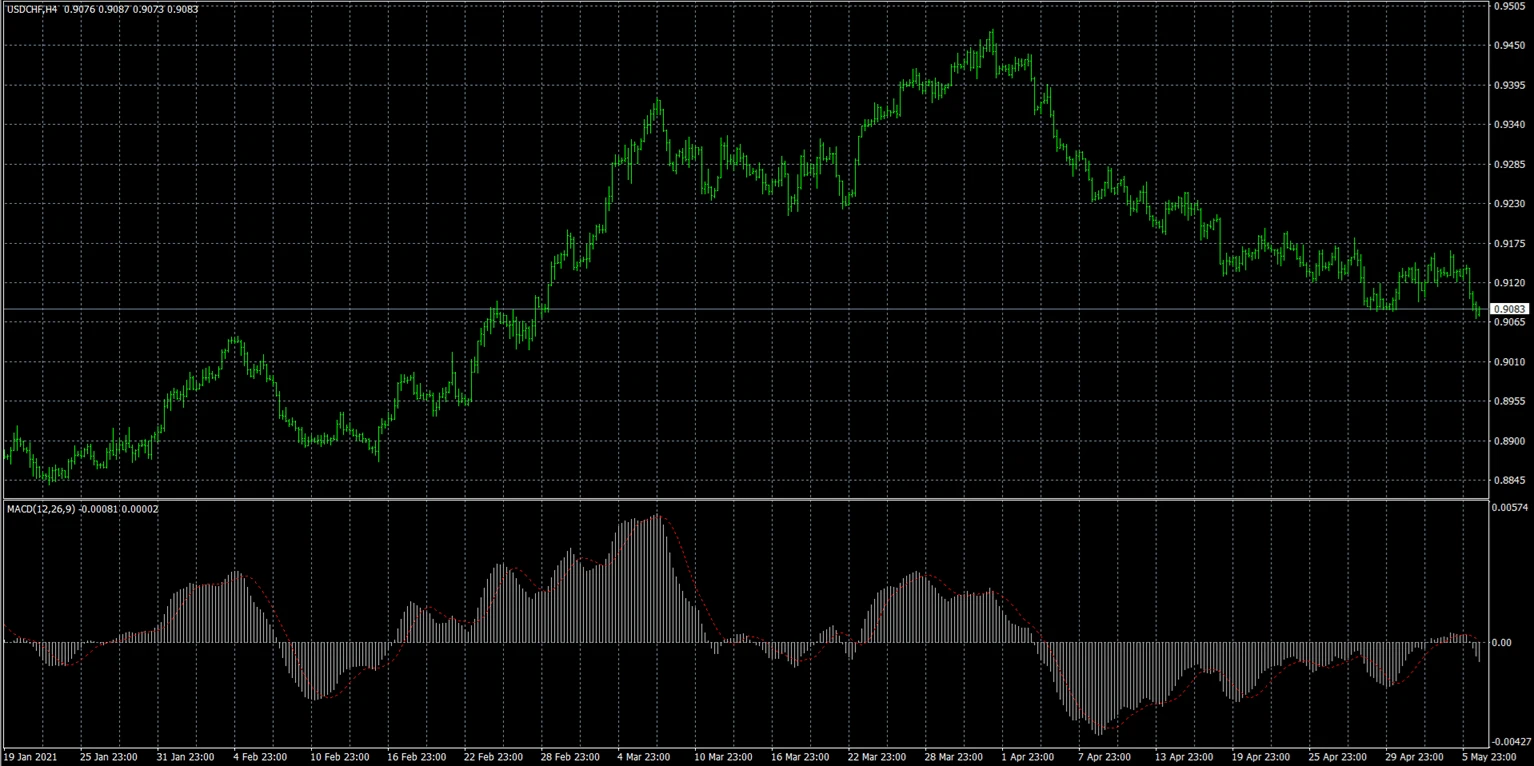
MetaTrader 4’teki göstergeler, fiyat hareketini, piyasa trendlerini, momentumu ve oynaklığı analiz etmek için kullanılan teknik analiz araçlarıdır.
MT4, düzinelerce yerleşik gösterge içerir ve ayrıca özel üçüncü taraf göstergeleri de destekler.
Göstergeler genellikle şu şekillerde görüntülenir:
- doğrudan grafik üzerinde (trend göstergeleri)
- grafiğin altında ayrı bir pencerede (osilatörler)
Yerleşik göstergeler
Yerleşik göstergeler MT4 işlem platformunun içinde zaten bulunur.
Örnekler:
- Hareketli Ortalama
- RSI
- MACD
- Bollinger Bantları
- Stokastik Osilatör
- ATR
Bu göstergeler, ek dosya indirmeye gerek olmadan anında eklenebilir.
Özel göstergeler
Özel göstergeler, standart MT4 paketinin dışında geliştiriciler veya yatırımcılar tarafından oluşturulan ek araçlardır.
Genellikle manuel olarak şu dosyalar kullanılarak kurulur:
- .mq4 dosyaları
- .ex4 dosyaları
Özel göstergeler şunları sağlayabilir:
- benzersiz işlem sinyalleri
- görsel kaplamalar
- gelişmiş analizler
- özelleşmiş işlem stratejileri
Yatırımcılar MT4’te neden göstergeleri kullanır?
Yatırımcılar MT4’te göstergeleri şunlar için kullanır:
- piyasa trendlerini belirlemek
- momentumu analiz etmek
- oynaklığı tespit etmek
- giriş ve çıkış kararlarını desteklemek
- işlem kurulumlarını doğrulamak
Göstergeler, piyasa verilerini görsel olarak düzenlemeye yardımcı olur ve özellikle yeni başlayanlar için grafik analizini basitleştirebilir.
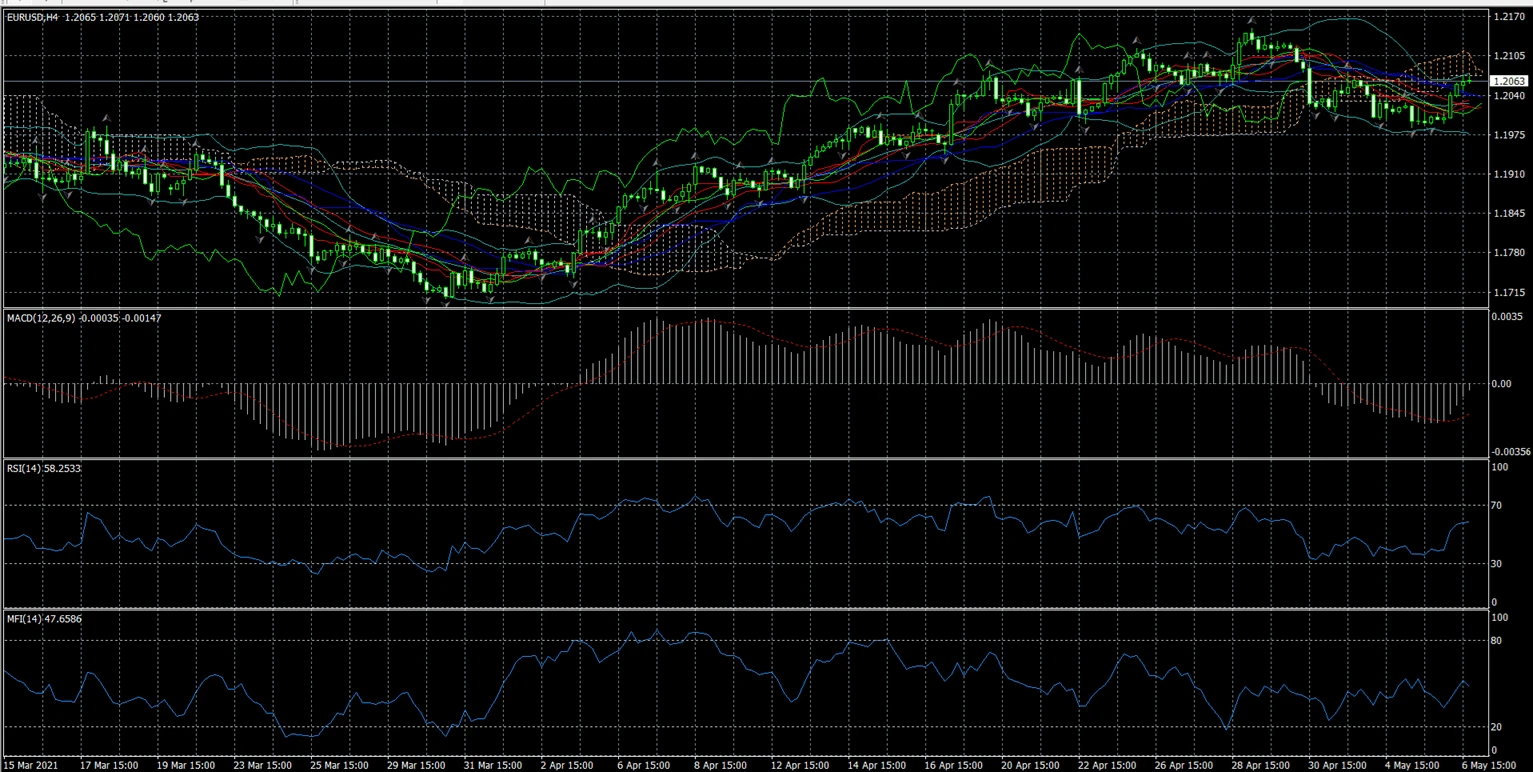
Gözlemlenen MT4 işlem davranışı, birçok yeni yatırımcının grafikleri aynı anda çok fazla göstergeyle doldurduğunu; bunun da analizi iyileştirmek yerine çoğu zaman çelişkili sinyaller oluşturduğunu göstermektedir.
MetaTrader 4’te yerleşik göstergeler nasıl eklenir?
Yerleşik göstergeler doğrudan MT4 arayüzünden eklenebilir.
İki yaygın yöntem vardır.
Yöntem 1 — Ekle menüsünü kullanma
- MetaTrader 4’ü açın.
- Bir işlem grafiği açın.
- Üst menüde “Ekle”ye tıklayın.
- “Göstergeler”i seçin.
- Bir gösterge kategorisi seçin:
- Trend
- Osilatörler
- Hacimler
- Bill Williams
- Göstergeyi seçin.
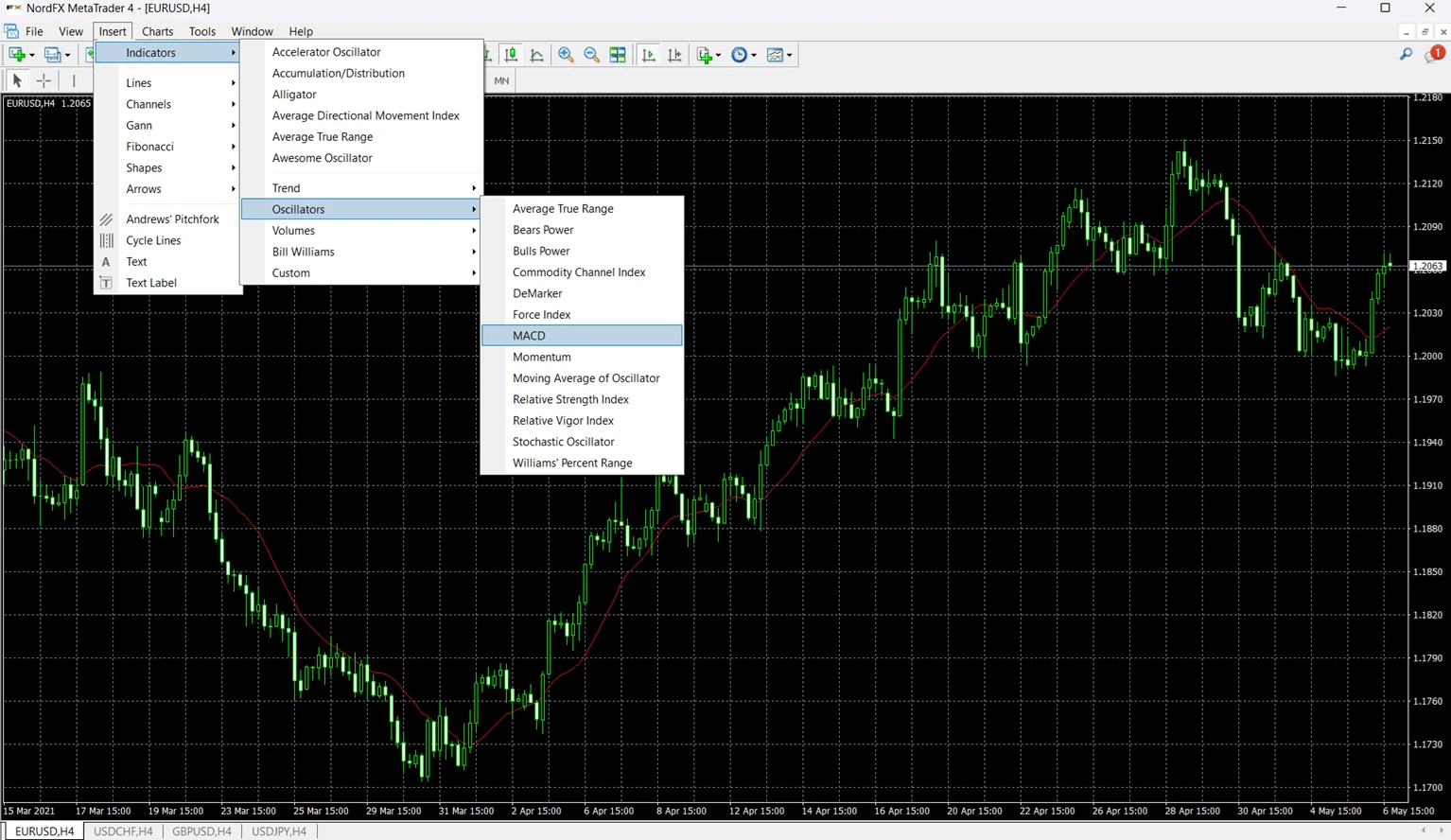
- Gerekirse ayarları düzenleyin.
- “Tamam”a tıklayın.
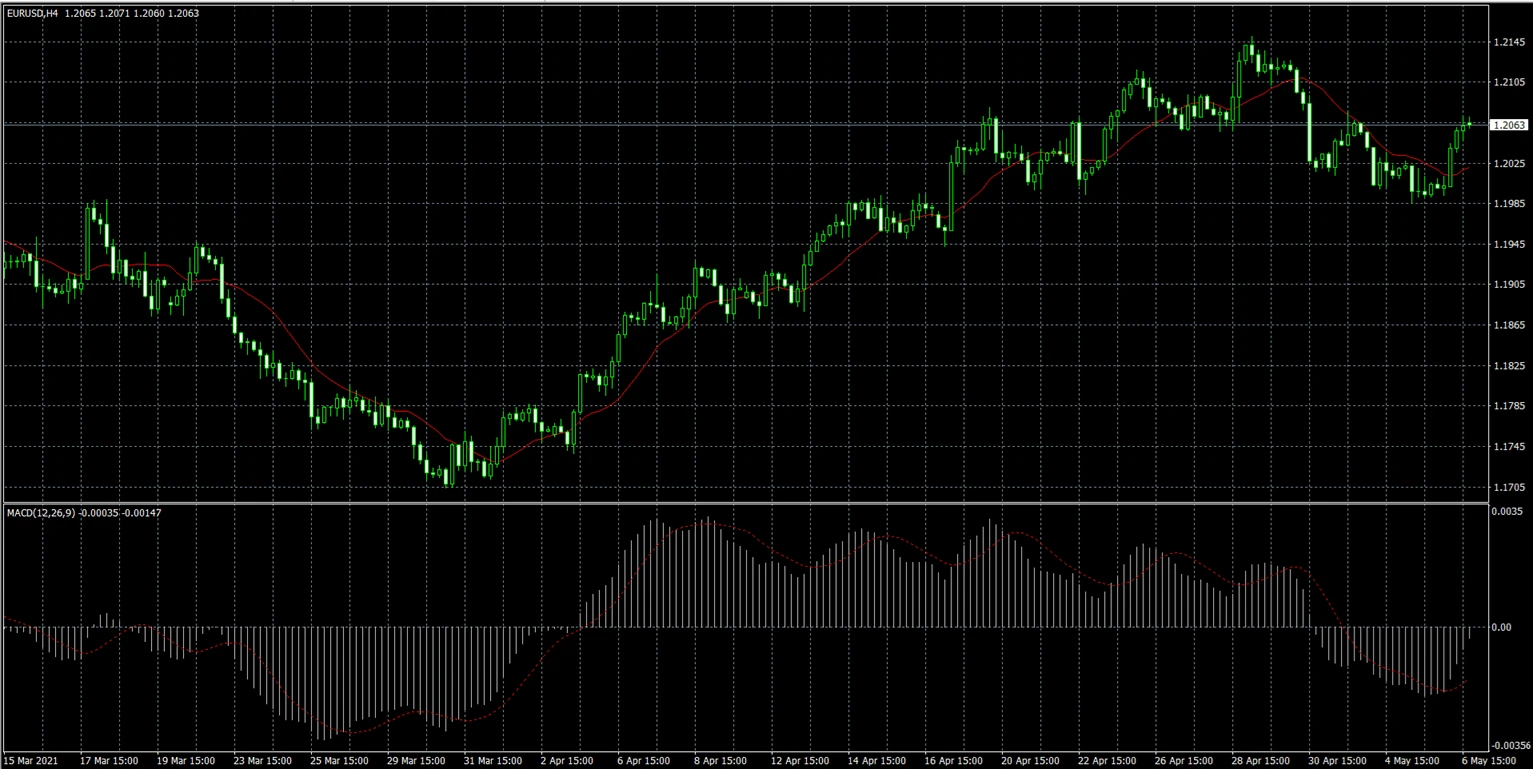
Gösterge hemen grafikte görünecektir.
Yöntem 2 — Navigator penceresini kullanma
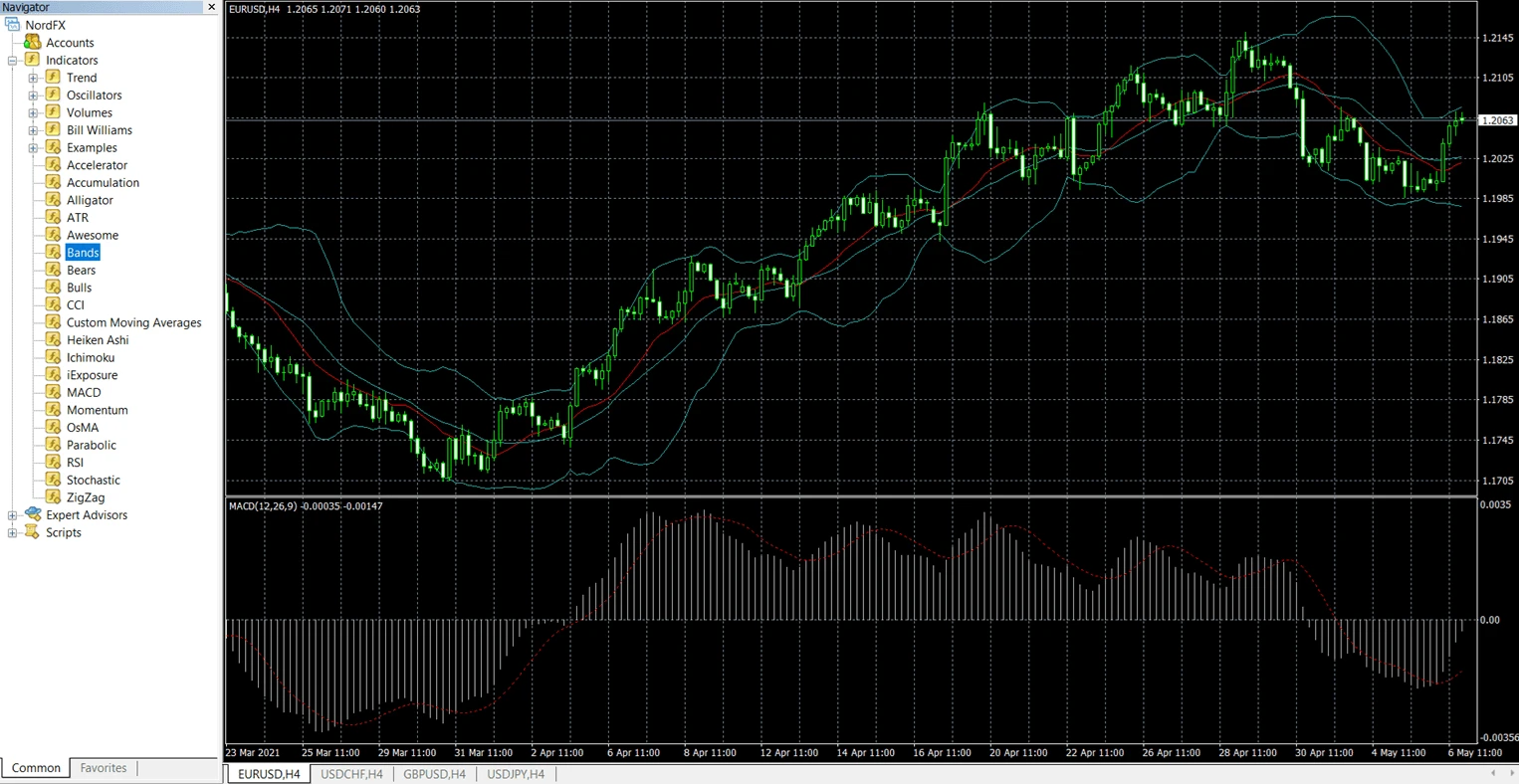
Birçok yatırımcı, grafikler arasında geçiş yaparken daha hızlı olduğu için Navigator penceresini kullanmayı tercih eder.
- “Navigator” panelini açın (Ctrl+N).
- “Indicators” bölümünü genişletin.
- Göstergeyi grafiğin üzerine sürükleyin.
- Gerekirse ayarları düzenleyin.
- “Tamam”a tıklayın.
Gösterge hemen görünecektir.
MT4 özel göstergeleri hangi dosya formatlarını kullanır?
Çoğu özel MT4 göstergesi şu dosya formatlarından birini kullanır:
Dosya Formatı | Anlamı |
.mq4 | Düzenlenebilir MetaQuotes kaynak kodu dosyası |
.ex4 | Derlenmiş çalıştırılabilir MT4 gösterge dosyası |
.mq4 formatı MetaEditor içinde değiştirilebilirken, .ex4 dosyaları zaten derlenmiştir ve genellikle doğrudan düzenlenemez.
Özel bir gösterge kurulurken, yatırımcılar genellikle .mq4 veya .ex4 dosyasını MT4 Indicators klasörüne kopyalar.
MT4’te özel göstergeler nasıl kurulur?
Özel göstergeler, MT4 veri dizini içinde manuel kurulum gerektirir.
Indicators klasörü nerede bulunur?
- MT4’ü açın.
- “Dosya”ya tıklayın.
- “Veri Klasörünü Aç”ı seçin.
- Şurayı açın:
- MQL4
- Indicators
Özel gösterge dosyasını bu klasöre kopyalayın.
Kurulumdan sonra MT4 nasıl yeniden başlatılır?
Dosyayı kopyaladıktan sonra:
- MetaTrader 4’ü yeniden başlatın.
- Navigator panelini açın.
- “Indicators” bölümünü genişletin.
- Listede özel göstergeyi bulun.
Gösterge hemen görünmezse, Navigator penceresi içinde sağ tıklayın ve “Yenile”yi seçin.
MT4’te gösterge ayarları nasıl özelleştirilir?
Çoğu MT4 göstergesi yatırımcıların şu ayarları değiştirmesine izin verir:
- hesaplama dönemi
- renkler
- çizgi kalınlığı
- seviyeler
- görselleştirme stili
Örneğin:
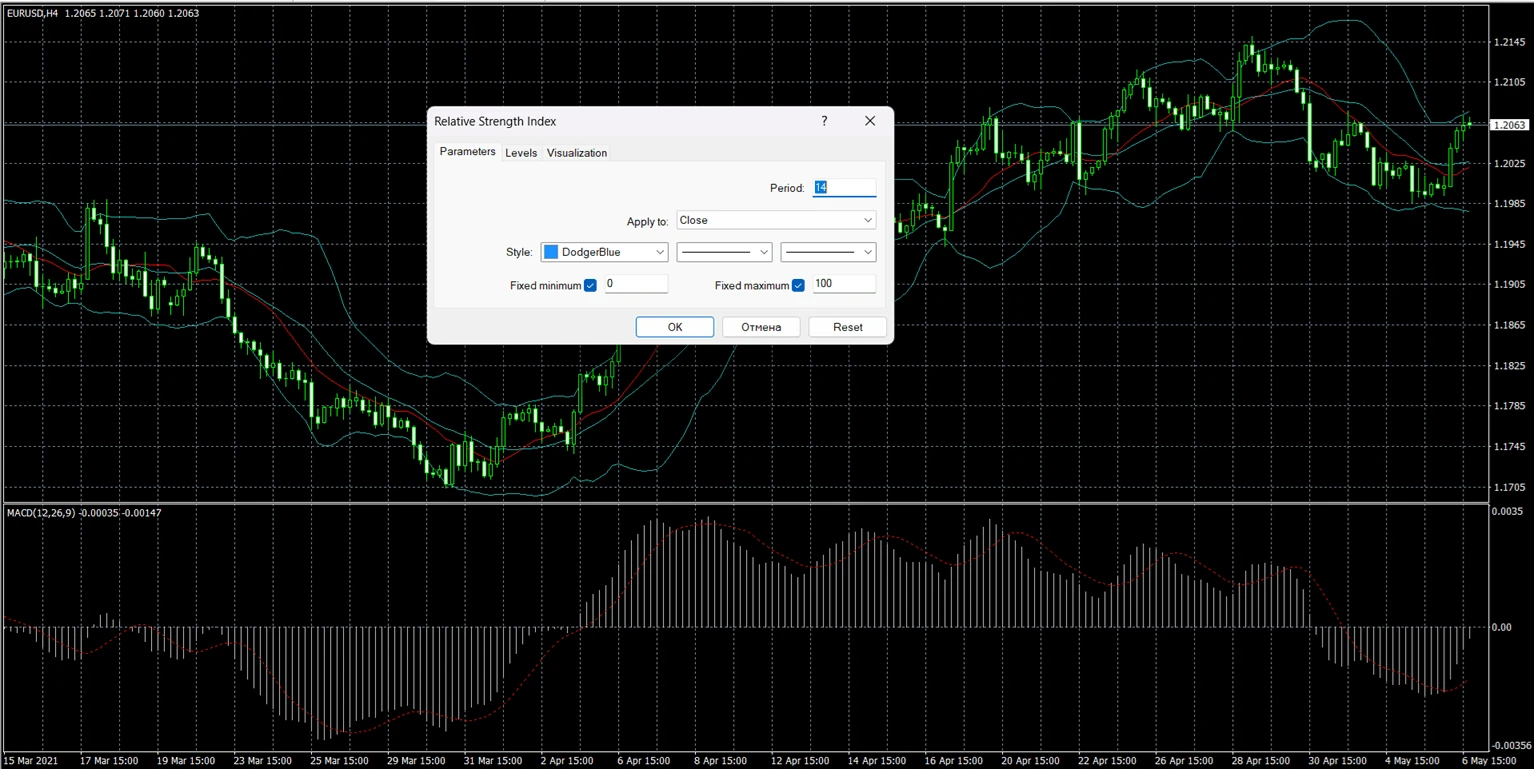
- RSI genellikle 14 dönem ayarı kullanır
- Hareketli Ortalamalar farklı yumuşatma yöntemleri kullanabilir
- Bollinger Bantları farklı sapma değerleri kullanabilir
Gösterge ayarlarını düzenlemek için:
- Grafikteki göstergeye sağ tıklayın.
- “Gösterge Özellikleri”ni seçin.
- Parametreleri değiştirin.
- “Tamam”a tıklayın.
Ayarların özelleştirilmesi, göstergenin piyasa hareketlerine nasıl tepki verdiğini değiştirir.
MT4’te bir gösterge neden çalışmıyor?
Bir MT4 göstergesi; kurulum sorunları, uyumsuz dosyalar veya platform yenileme problemleri nedeniyle çalışmayabilir.
Sorun | Olası Neden | Çözüm |
Navigator’da gösterge eksik | Dosya yanlış klasöre yerleştirilmiş | Dosyayı MQL4 → Indicators’a taşıyın |
Gösterge grafikte görünmüyor | MT4 yeniden başlatılmamış | Platformu yeniden başlatın veya Navigator’ı yenileyin |
Gösterge hata veriyor | Uyumsuz veya güncel olmayan dosya | MT4 ile uyumlu sürümü kullanın |
Gösterge MT4’ü donduruyor | Bozulmuş özel gösterge | Göstergeyi kaldırın ve MT4’ü yeniden başlatın |
Gösterge yükleniyor ama hiçbir şey göstermiyor | Yanlış ayarlar veya zaman dilimi | Parametreleri ve grafik zaman dilimini kontrol edin |
Resmî olmayan kaynaklardan indirilen özel göstergeler bazen kodlama hataları veya eski MT4 sürümleri için hazırlanmış güncel olmayan betikler içerebilir.
En sık kullanılan MT4 göstergeleri nelerdir?
Bazı göstergeler, yaygın olarak bulunmaları ve nispeten kolay anlaşılmaları nedeniyle özellikle yeni başlayan ve orta seviye yatırımcılar arasında popülerdir.
Gösterge | Ana Amaç |
Hareketli Ortalama | Trend yönü |
RSI | Momentum ve aşırı alım/aşırı satım analizi |
MACD | Trend ve momentum teyidi |
Bollinger Bantları | Oynaklık analizi |
Stokastik Osilatör | Momentum ve dönüş analizi |
ATR | Oynaklık ölçümü |
Bu göstergeler genellikle fiyat hareketi analizi ve risk yönetimi araçlarıyla birlikte kullanılır.
Yerleşik ve özel MT4 göstergeleri
Özellik | Yerleşik Göstergeler | Özel Göstergeler |
Kurulum | Zaten dahil | Manuel kurulum gerekir |
Örnekler | RSI, MACD, Bollinger Bantları | Üçüncü taraf veya topluluk araçları |
Karmaşıklık | Başlangıç dostu | Değişken |
Güncellemeler | MT4’e dahil | Geliştiriciye bağlı |
Erişilebilirlik | MT4’te standart | Ayrı olarak indirilmelidir |
Pratik MT4 örneği: EUR/USD grafiğine RSI ekleme
Bu örnek, MetaTrader 4’te bir EUR/USD grafiğine Göreceli Güç Endeksi (RSI) göstergesinin nasıl ekleneceğini gösterir.
- MetaTrader 4’ü açın.
- Bir EUR/USD grafiği açın.
- “Ekle”ye tıklayın.
- Şunu seçin:
- Göstergeler → Osilatörler → Göreceli Güç Endeksi
- Varsayılan dönemi 14 olarak bırakın.
- “Tamam”a tıklayın.
RSI göstergesi, ana grafiğin altında ayrı bir pencerede görünecektir.
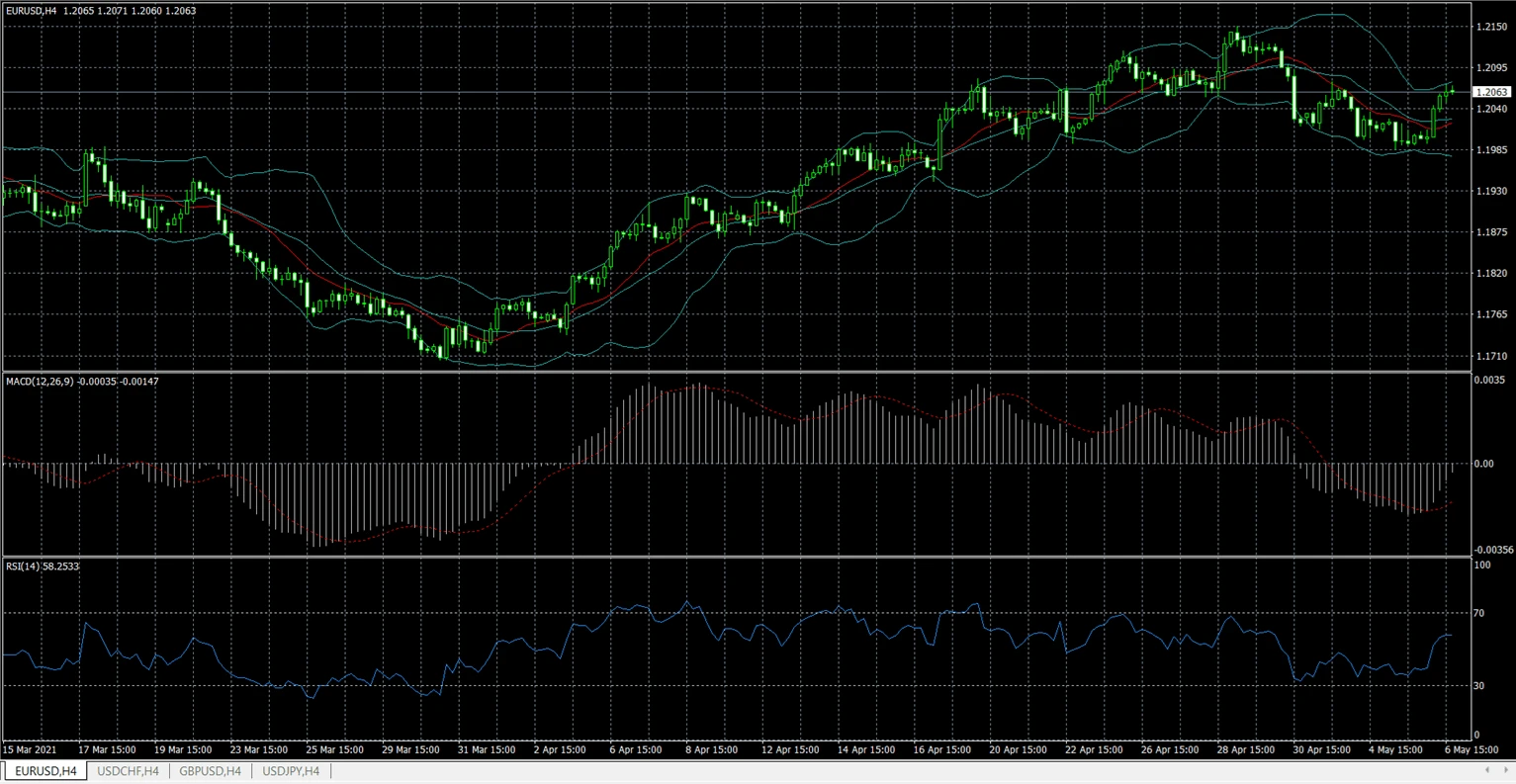
Birçok yatırımcı RSI’yi aşırı alım ve aşırı satım koşullarını belirlemek için kullanır; ancak gösterge sinyalleri her zaman daha geniş piyasa analizi ve risk yönetimi ile birlikte kullanılmalıdır.
MT4’te gösterge eklerken yapılan yaygın hatalar
Sorun | Neden | Nasıl Önlenir |
Tek grafikte çok fazla gösterge | Aşırı karmaşık analiz | Sadece ilgili araçları kullanın |
Varsayılan ayarları körü körüne kullanmak | Strateji uyumsuzluğu | Ayarları dikkatlice test edin |
Zaman dilimi farklarını yok saymak | Göstergeler farklı grafiklerde farklı tepki verir | Göstergeleri strateji zaman dilimiyle eşleştirin |
Bilinmeyen kaynaklardan gösterge yüklemek | Bozuk dosya riski | Güvenilir kaynaklar kullanın |
Garanti edilmiş sinyaller beklemek | Gösterge sınırlamalarının yanlış anlaşılması | Göstergeleri yalnızca destek aracı olarak kullanın |
Yeni başlayanlar MT4’te göstergeleri nasıl kullanmalı?
Yeni başlayanlar genellikle aşırı karmaşık grafik kurulumları oluşturmak yerine az sayıda göstergeyle başlamaktan fayda görür.
Yaygın bir başlangıç kombinasyonu şudur:
- bir trend göstergesi
- bir momentum göstergesi
- temel destek/direnç analizi
Örneğin:
- Hareketli Ortalama + RSI
- MACD + Bollinger Bantları
Birçok deneyimli yatırımcı, daha fazla gösterge eklemek yerine zamanla grafiklerini sadeleştirir.
Böyle ağır ve dağınık grafiklerden kaçının!
MetaTrader 4’te Göstergeler Nasıl Eklenir? Hakkında SSS
MT4 göstergeleri ücretsiz mi?
Çoğu yerleşik MT4 göstergesi ücretsizdir ve platforma dahildir.
MT4’e özel göstergeler ekleyebilir misiniz?
Evet. MT4, MQL4 → Indicators klasörü üzerinden manuel olarak kurulan özel göstergeleri destekler.
Gösterge neden MT4’te görünmüyor?
Yaygın nedenler şunlardır:
- yanlış kurulum klasörü
- eski dosya formatı
- kurulumdan sonra platformun yeniden başlatılmaması
Göstergeler ile Expert Advisor’lar arasındaki fark nedir?
Göstergeler grafikleri analiz eder ve bilgi gösterir. Expert Advisor’lar (EA’lar) ise önceden tanımlanmış kurallara göre işlem yapabilen otomatik işlem programlarıdır.
Yeni başlayanlar MT4’te göstergeleri kullanabilir mi?
Evet. Birçok MT4 göstergesi başlangıç dostudur ve işlem eğitiminde yaygın olarak kullanılır.
En popüler MT4 göstergesi hangisidir?
RSI, MACD, Hareketli Ortalamalar ve Bollinger Bantları en yaygın kullanılan göstergeler arasındadır.
Göstergeler kârlı işlemleri garanti eder mi?
Hayır. Göstergeler analitik araçlardır ve işlem sonuçlarını garanti etmez.
MT4 aynı anda birden fazla gösterge çalıştırabilir mi?
Evet. MT4 aynı grafikte birden fazla göstergeyi destekler; ancak aynı anda çok fazla kullanmak çelişkili sinyaller oluşturabilir.
Ana çıkarımlar
- MT4 göstergeleri, fiyat hareketini ve piyasa koşullarını analiz etmek için kullanılan teknik analiz araçlarıdır.
- Yerleşik göstergeler, Ekle menüsü veya Navigator penceresi üzerinden eklenebilir.
- Özel göstergeler, MQL4 → Indicators klasörü içinde manuel kurulum gerektirir.
- MT4 hem yerleşik hem de üçüncü taraf göstergeleri destekler.
- Göstergeler, risk yönetiminin veya karar vermenin yerini almak yerine işlem analizini desteklemelidir.
Kaynak
Platform işlevselliği ve menü yapısı, resmî MetaTrader dokümantasyonundan alınmıştır:
Yazarla Tanışın
Vanessa Polson, finansal hizmetler sektöründe çevrimiçi pazarlama alanında on yılı aşkın deneyime sahip bir NordFX pazarlama yöneticisidir. Kurum içi ortamlarda arama, sosyal medya ve görüntülü reklam kanallarında veriye dayalı kampanyalar geliştirmiş ve yürütmüştür. Çalışmaları, karmaşık finansal ürünleri ve işlem araçlarını açık ve pratik eğitim içeriklerine dönüştürmeye odaklanır; bu da ona küresel işlem piyasasına dair geniş ve bütüncül bir bakış açısı kazandırmıştır.
Vanessa ile LinkedIn üzerinden bağlantı kurun.
Geri dön Geri dön