最后更新:2026年10月
快速解答:
要在MetaTrader 4中添加指标,请打开图表,点击“插入”→“指标”,选择指标类别,选择所需指标,如有需要可调整设置,然后点击“确定”。自定义指标可以通过MT4数据目录中的MQL4→Indicators文件夹进行安装。
在MetaTrader 4(MT4)中添加指标可以通过平台的“插入”菜单或“导航”窗口完成。交易者只需点击几下,就可以将RSI、MACD、布林带和移动平均线等内置指标直接应用到图表上。MT4还支持自定义指标,可以通过将指标文件复制到平台的Indicators文件夹并重启终端来手动安装。
MetaTrader 5(MT5)包含比MT4更多的内置指标和分析工具,不过由于操作简单且拥有庞大的自定义指标库,MT4仍被广泛使用。
MetaTrader 4中的指标是什么?
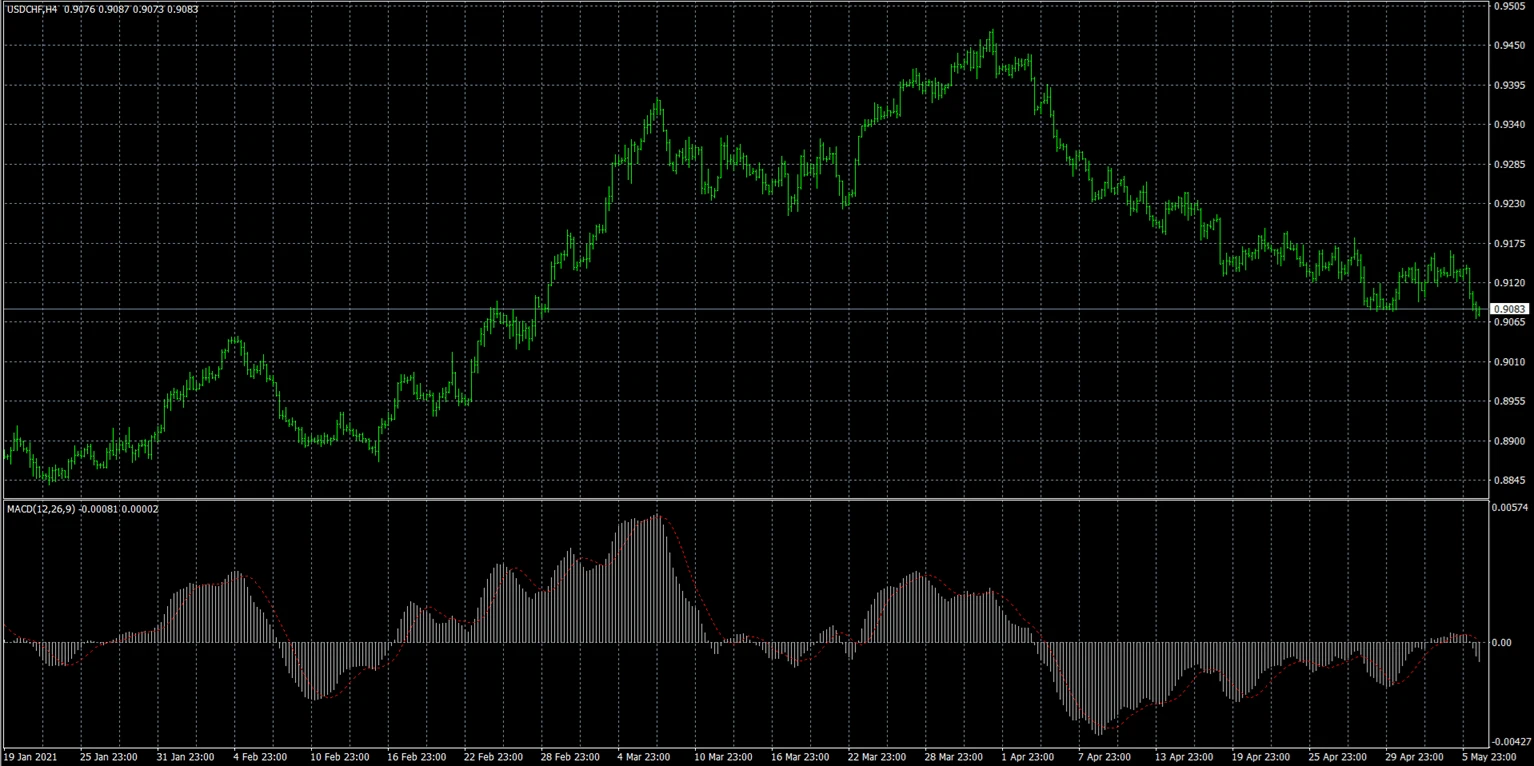
指标是MetaTrader 4中用于分析价格走势、市场趋势、动量和波动性的技术分析工具。
MT4包含数十种内置指标,同时也支持自定义的第三方指标。
指标通常以以下方式显示:
- 直接显示在图表上(趋势指标)
- 显示在图表下方的独立窗口中(震荡指标)
内置指标
内置指标已经包含在MT4交易平台中。
示例包括:
这些指标可以立即添加,无需下载额外文件。
自定义指标
自定义指标是由开发者或交易者创建的、标准MT4软件包之外的附加工具。
它们通常通过以下方式手动安装:
- .mq4文件
- .ex4文件
自定义指标可以提供:
- 独特的交易信号
- 视觉叠加图层
- 高级分析功能
- 专门的交易策略
交易者为什么在MT4中使用指标?
交易者在MT4中使用指标是为了:
- 识别市场趋势
- 分析动量
- 检测波动性
- 支持入场和出场决策
- 确认交易设置
指标有助于以可视化方式整理市场数据,并能简化图表分析,对新手交易者尤其有用。
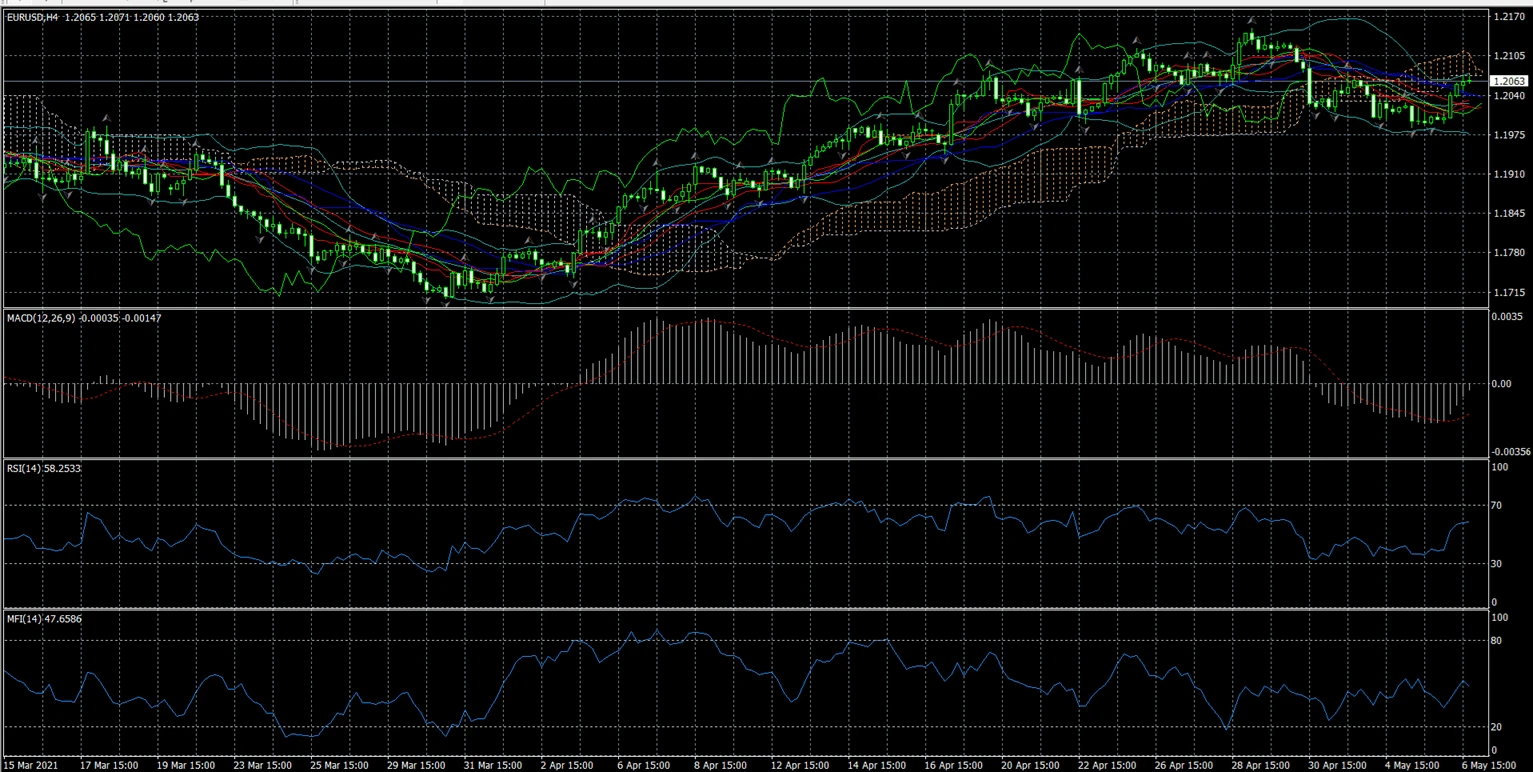
观察到的MT4交易行为表明,许多新手交易者会在图表上同时叠加过多指标,这往往会产生相互矛盾的信号,而不是改善分析效果。
如何在MetaTrader 4中添加内置指标?
内置指标可以直接从MT4界面添加。
有两种常见方法。
方法一 — 使用“插入”菜单
- 打开MetaTrader 4。
- 打开一个交易图表。
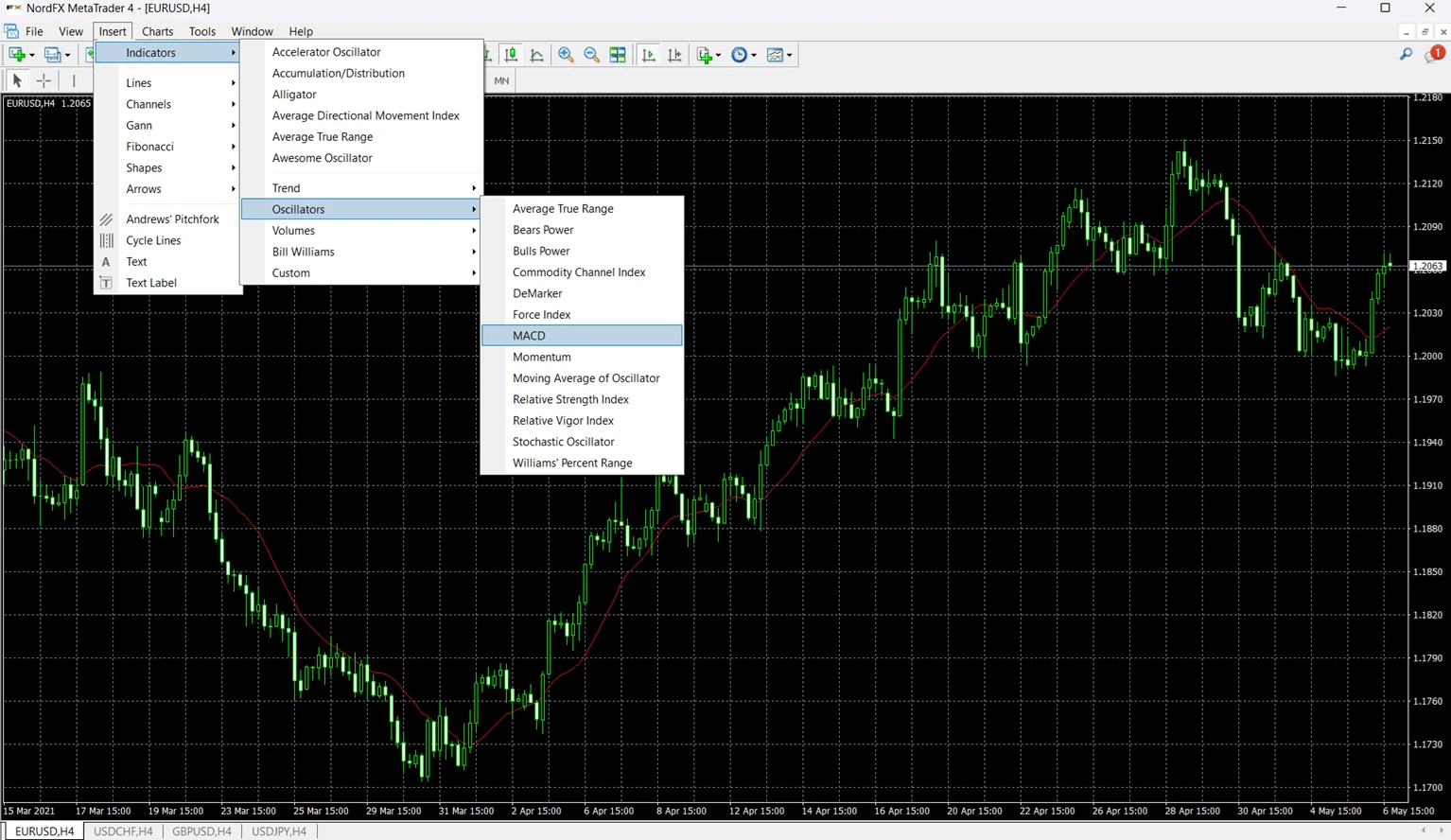
- 点击顶部菜单中的“插入”。
- 选择“指标”。
- 选择指标类别:
- 趋势
- 震荡指标
- 成交量
- 比尔·威廉姆斯
- 选择所需指标。
- 如有需要可调整设置。
- 点击“确定”。
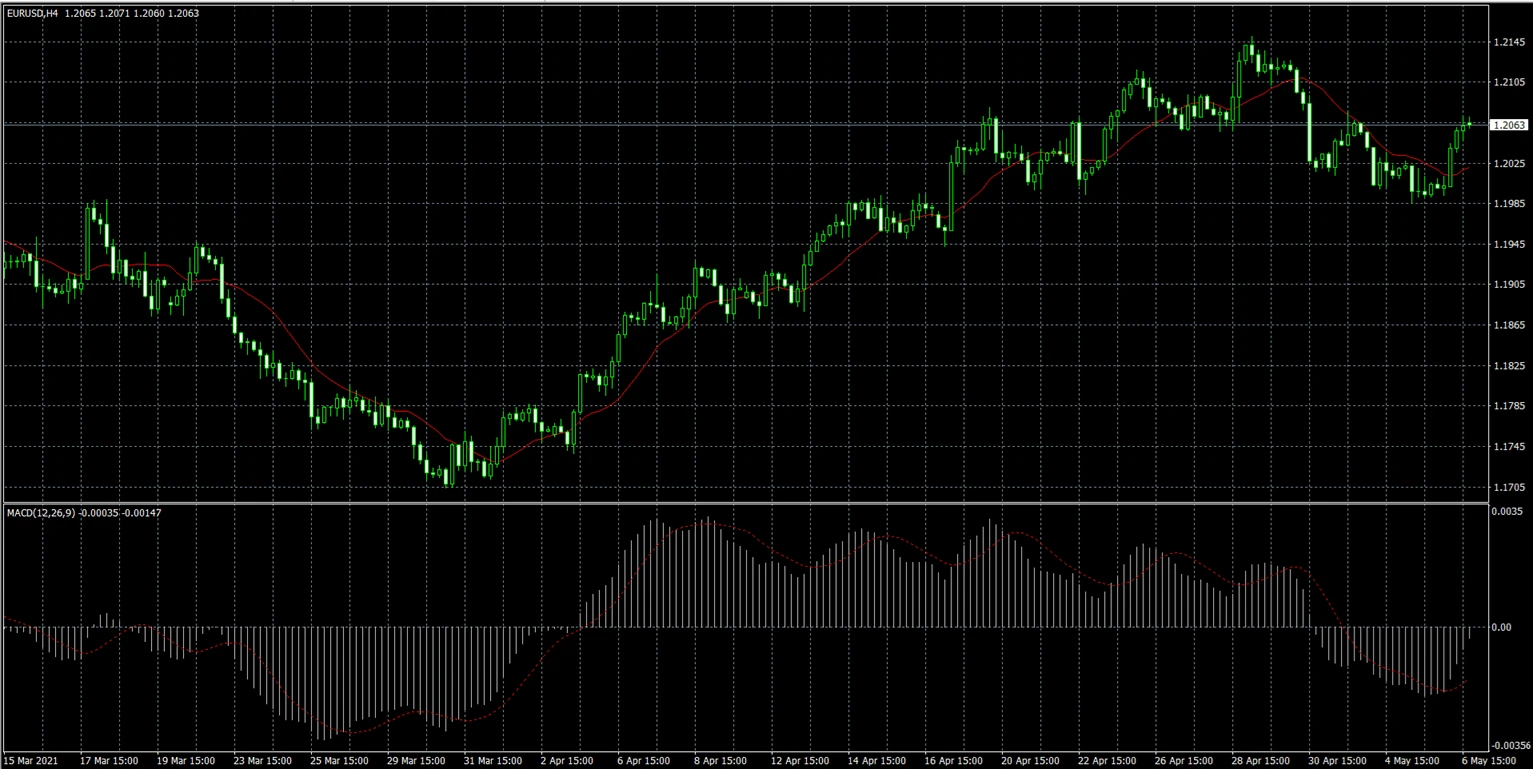
指标将立即出现在图表上。
方法二 — 使用“导航”窗口
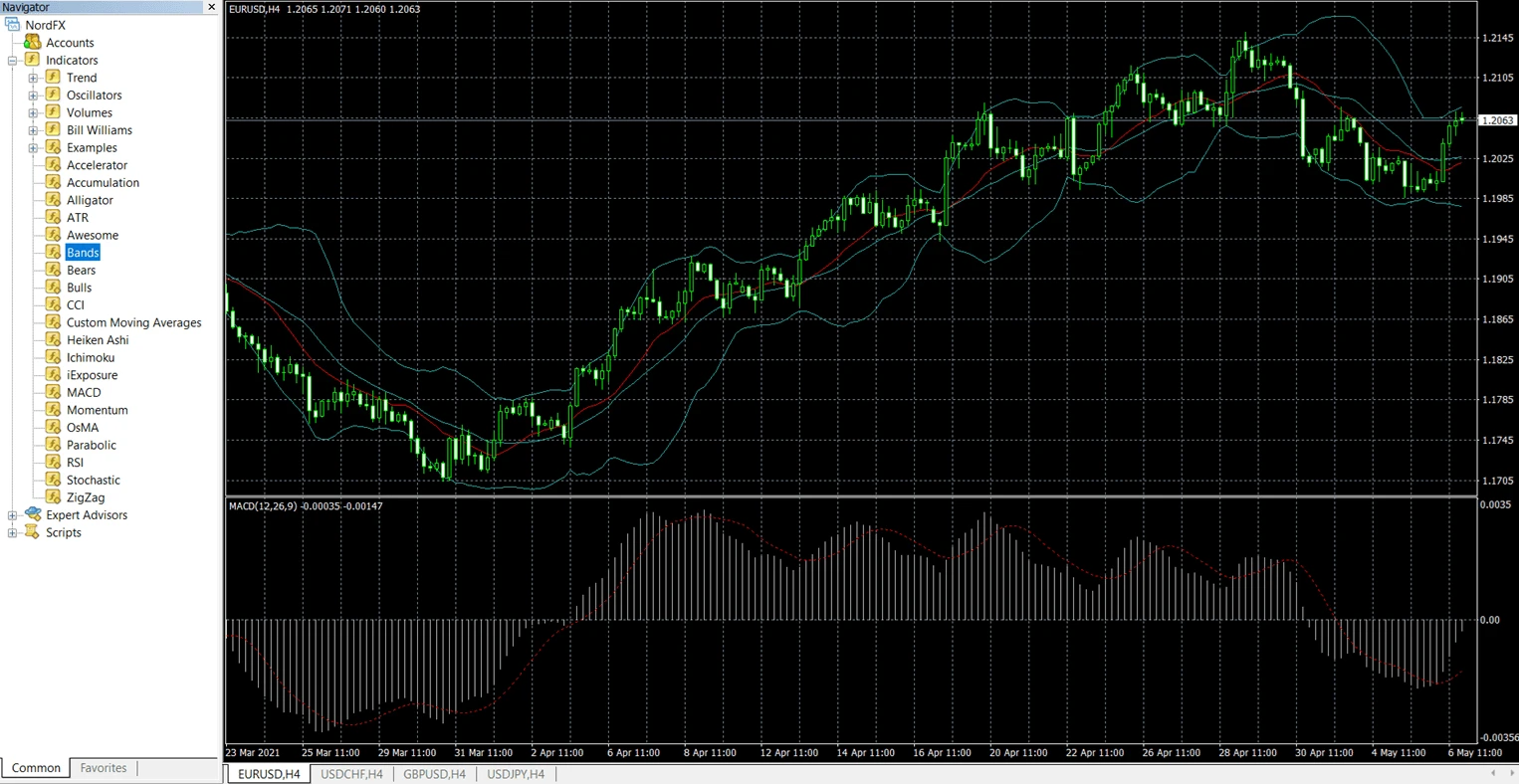
许多交易者更喜欢使用“导航”窗口,因为在切换图表时速度更快。
- 打开“导航”面板(Ctrl+N)。
- 展开“指标”部分。
- 将指标拖动到图表上。
- 如有需要可调整设置。
- 点击“确定”。
指标将立即出现。
MT4自定义指标使用哪些文件格式?
大多数自定义MT4指标使用以下文件格式之一:
文件格式 | 含义 |
.mq4 | 可编辑的MetaQuotes源代码文件 |
.ex4 | 编译后的可执行MT4指标文件 |
.mq4格式可以在MetaEditor中修改,而.ex4文件已经编译完成,通常无法直接编辑。
安装自定义指标时,交易者通常会将.mq4或.ex4文件复制到MT4的Indicators文件夹中。
如何在MT4中安装自定义指标?
自定义指标需要在MT4数据目录中手动安装。
在哪里找到Indicators文件夹
- 打开MT4。
- 点击“文件”。
- 选择“打开数据文件夹”。
- 打开:
- MQL4
- Indicators
将自定义指标文件复制到该文件夹中。
安装后如何重启MT4
复制文件后:
- 重启MetaTrader 4。
- 打开“导航”面板。
- 展开“指标”。
- 在列表中找到自定义指标。
如果指标没有立即出现,请在“导航”窗口内右键单击并选择“刷新”。
如何在MT4中自定义指标设置?
大多数MT4指标允许交易者修改以下设置:
- 计算周期
- 颜色
- 线条粗细
- 水平线
- 显示样式
例如:
- RSI通常使用14周期设置
- 移动平均线可能使用不同的平滑方法
- 布林带可以使用不同的偏差值
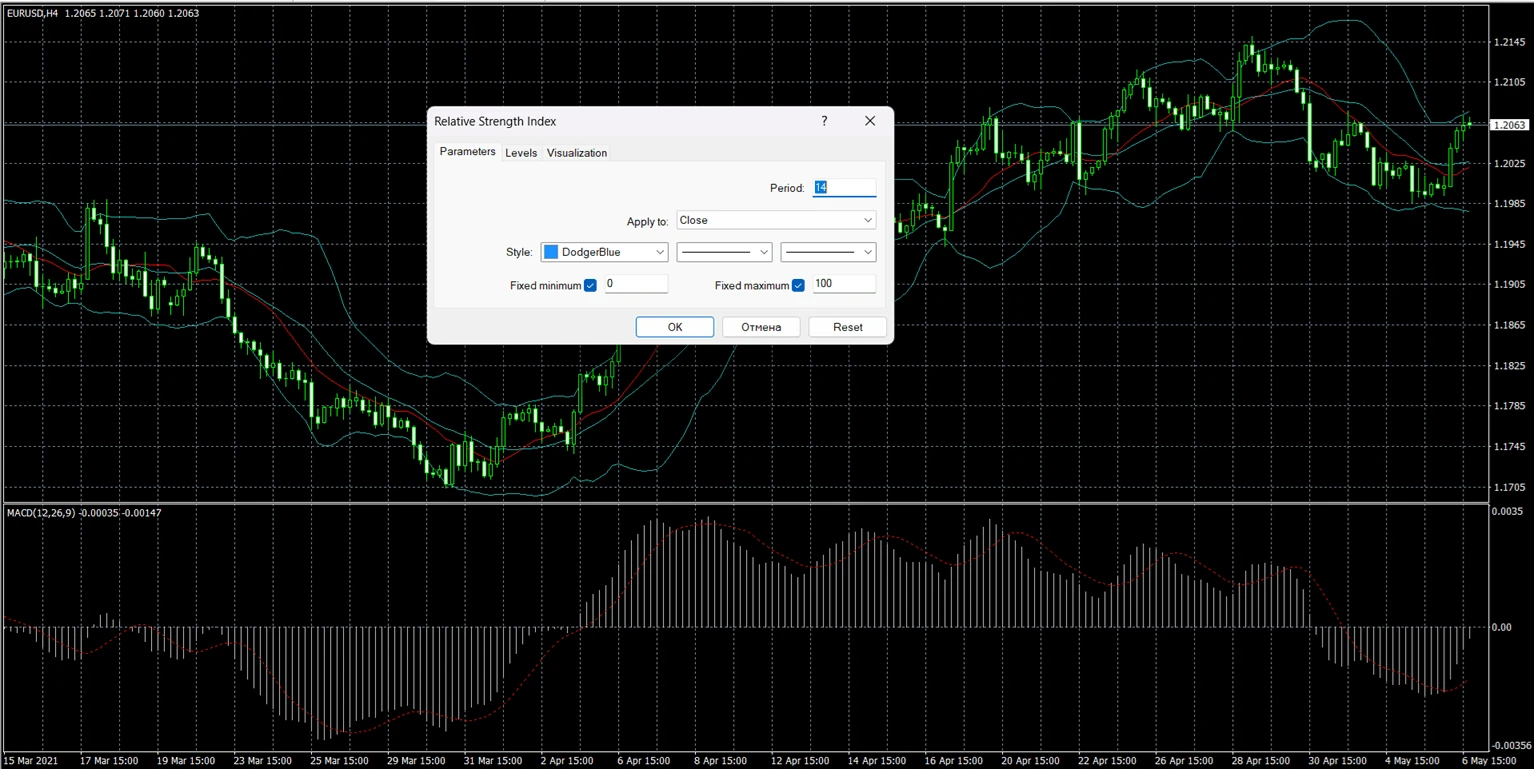
要编辑指标设置:
- 在图表上右键单击该指标。
- 选择“指标属性”。
- 修改参数。
- 点击“确定”。
自定义设置会改变指标对市场波动的反应方式。
为什么MT4中的指标不起作用?
MT4指标可能因多种原因而无法正常工作,包括安装问题、文件不兼容或平台刷新问题。
问题 | 可能原因 | 解决方法 |
导航窗口中缺少指标 | 文件放置在错误的文件夹中 | 将文件移动到MQL4 → Indicators |
指标未显示在图表上 | MT4未重启 | 重启平台或刷新导航窗口 |
指标显示错误 | 文件不兼容或过时 | 使用与MT4兼容的指标版本 |
指标导致MT4冻结 | 自定义指标文件损坏 | 移除该指标并重启MT4 |
指标加载但不显示任何内容 | 设置或时间周期错误 | 检查参数和图表时间周期 |
从非官方来源下载的自定义指标有时可能包含编码错误或为旧版MT4构建设计的过时脚本。
MT4中最常用的指标有哪些?
有些指标因为易于获取且相对容易理解,在新手和中级交易者中特别受欢迎。
指标 | 主要用途 |
移动平均线 | 趋势方向 |
RSI | 动量及超买/超卖分析 |
MACD | 趋势与动量确认 |
布林带 | 波动性分析 |
随机指标 | 动量与反转分析 |
ATR | 波动性测量 |
这些指标通常与价格行为分析和风险管理工具结合使用。
内置指标与自定义MT4指标对比
功能 | 内置指标 | 自定义指标 |
安装 | 已预先包含 | 需要手动安装 |
示例 | RSI、MACD、布林带 | 第三方或社区工具 |
复杂程度 | 适合新手 | 因指标而异 |
更新 | 随MT4一起提供 | 取决于开发者 |
可用性 | MT4标准配置 | 需单独下载 |
MT4实用示例:在欧元/美元图表上添加RSI
本示例展示如何在MetaTrader 4的欧元/美元图表上添加相对强弱指数(RSI)指标。
- 打开MetaTrader 4。
- 打开欧元/美元图表。
- 点击“插入”。
- 选择:
- 指标 → 震荡指标 → 相对强弱指数
- 将默认周期保留为14。
- 点击“确定”。
RSI指标将出现在主图表下方的独立窗口中。
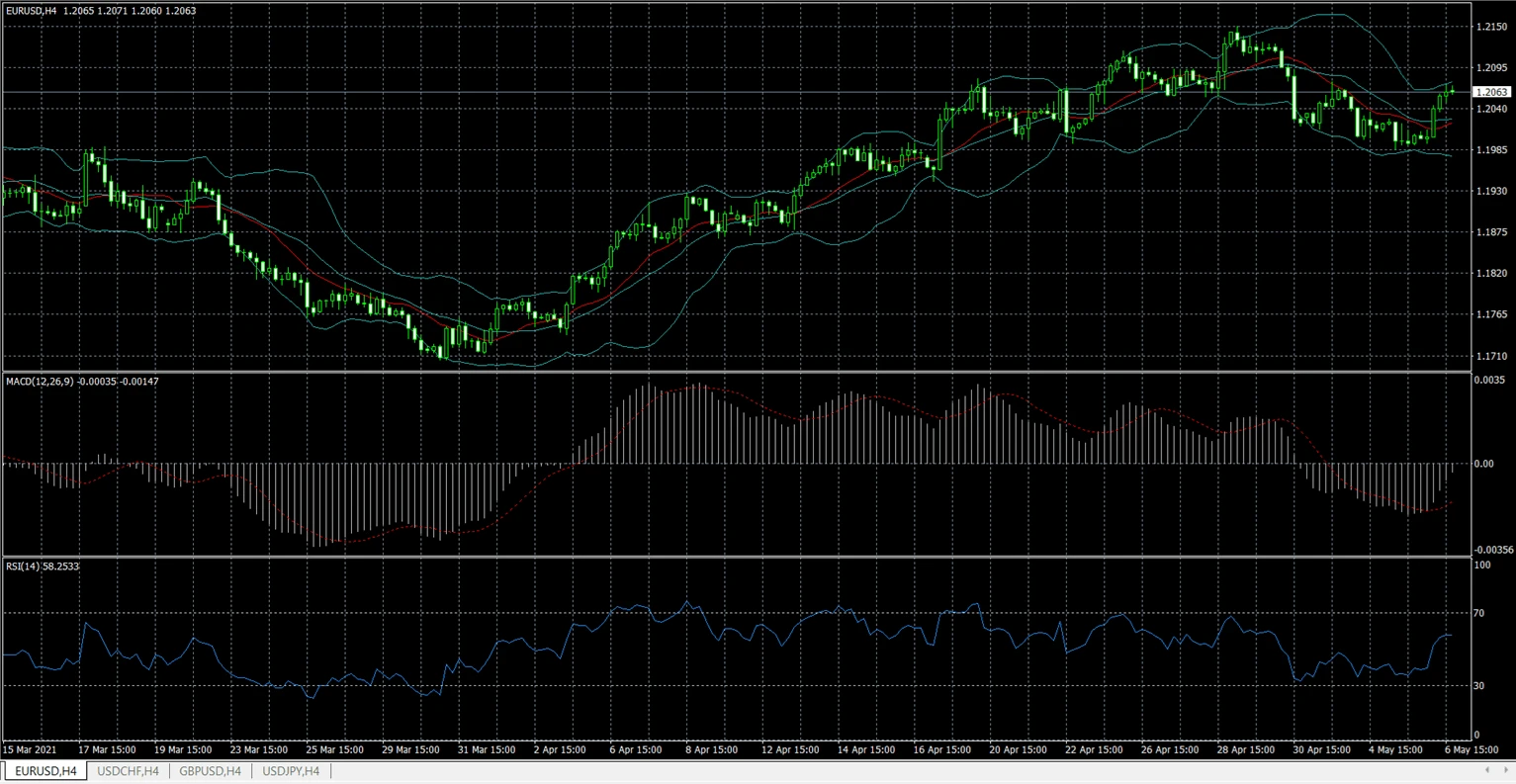
许多交易者使用RSI来识别超买和超卖状态,不过指标信号应始终结合更广泛的市场分析和风险管理一起使用。
在MT4中添加指标时的常见错误
问题 | 原因 | 如何避免 |
在一个图表上使用过多指标 | 分析过于复杂 | 只使用相关工具 |
盲目使用默认设置 | 策略不匹配 | 仔细测试设置 |
忽略时间周期差异 | 指标在不同图表上的反应不同 | 使指标与策略时间周期匹配 |
从未知来源安装指标 | 文件损坏风险 | 使用可信来源 |
期望指标能保证盈利信号 | 误解指标的局限性 | 仅将指标作为辅助工具使用 |
新手应如何在MT4中使用指标?
新手通常应从少量指标开始,而不是构建过于复杂的图表设置。
常见的新手组合是:
- 一个趋势指标
- 一个动量指标
- 基本的支撑/阻力分析
例如:
- 移动平均线 + RSI
- MACD + 布林带
许多经验丰富的交易者最终会简化图表,而不是添加更多指标。
请避免像这样繁杂混乱的图表!
关于如何在MetaTrader 4中添加指标的常见问题
MT4指标是免费的吗?
大多数内置MT4指标都是免费的,并随平台一起提供。
可以在MT4中添加自定义指标吗?
可以。MT4支持通过MQL4 → Indicators文件夹手动安装自定义指标。
为什么我的指标没有显示在MT4中?
常见原因包括:
- 安装文件夹不正确
- 文件格式过时
- 安装后平台未重启
指标和智能交易系统之间有什么区别?
指标用于分析图表并显示信息。智能交易系统(EA)是可以根据预设规则自动执行交易的自动化交易程序。
新手可以在MT4中使用指标吗?
可以。许多MT4指标对新手友好,在交易教育中被广泛使用。
哪个MT4指标最受欢迎?
RSI、MACD、移动平均线和布林带是使用最广泛的指标之一。
指标能保证盈利交易吗?
不能。指标是分析工具,不保证交易结果。
MT4可以同时运行多个指标吗?
可以。MT4支持在同一图表上使用多个指标,但同时使用过多指标可能会产生相互矛盾的信号。
关键要点
- MT4指标是用于分析价格走势和市场状况的技术分析工具。
- 内置指标可以通过“插入”菜单或“导航”窗口添加。
- 自定义指标需要在MQL4 → Indicators文件夹中手动安装。
- MT4支持内置指标和第三方指标。
- 指标应用于辅助交易分析,而不能取代风险管理或决策。
参考资料
平台功能和菜单结构参考自MetaTrader官方文档:
关于作者
Vanessa Polson是NordFX的市场营销经理,在金融服务行业的在线营销领域拥有超过十二年的经验。她曾在内部团队中策划并执行基于数据驱动的搜索、社交和展示渠道营销活动。她的工作专注于将复杂的金融产品和交易工具转化为清晰实用的教育内容,这使她对全球交易市场拥有广泛而全面的认识。
通过LinkedIn与Vanessa联系。
返回 返回