デフォルトテンプレートとは、新しいチャートを開くたびにMetaTraderが自動的に適用するチャート設定のことです。default.tpl というファイルに保存されており、MT4とMT5の両方に存在し、数回のクリックで標準のものをご自身の設定に置き換えることができます。
多くのトレーダーはデフォルトテンプレートに手を加えません。そのため、新しいチャートは毎回、黒い背景、緑のバー、インジケーターなしという同じ状態で開き、同じ色やスケール、ツールを手作業で何度も作り直すことになります。このガイドでは、デフォルトテンプレートとその他の自動で読み込まれるテンプレートの仕組み、クリーンなデフォルトテンプレートの設定方法、避けたい間違いを解説します。チャート設定の保存そのものが初めての方は、まずMT5とMT4のテンプレートとプロファイルに関するガイドをご覧ください。
MT4とMT5のデフォルトテンプレートとは?
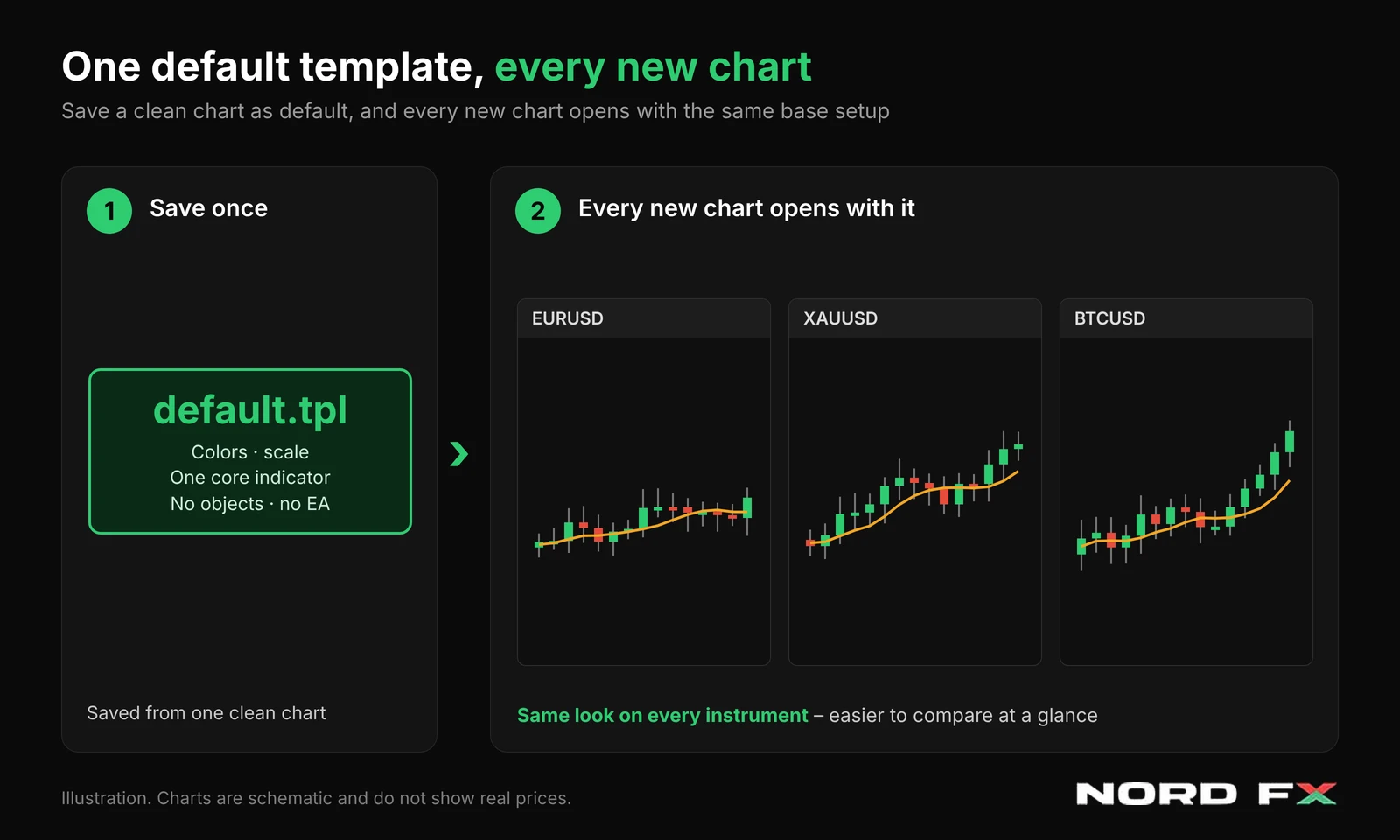
テンプレートとは、他のチャートに適用できる、保存済みのチャートパラメータのセットです。チャートの種類や色、スケール、設定済みのインジケーター、グラフィカルオブジェクト、期間セパレーター、さらにはパラメータ付きのエキスパートアドバイザー(EA)まで保存できます。デフォルトテンプレートは、何もしなくても自動的に適用される唯一のテンプレートです。どちらのプラットフォームもインストール時にこれを作成し、新しく開くすべてのチャートに使用されます。
使い方を左右する事実が2つあります。1つ目は、プラットフォームから削除することはできず、変更のみ可能であることです。2つ目は、特別な別機能ではないことです。default.tpl という予約名が付いた通常のテンプレートなので、テンプレートの保存や適用についてすでにご存じの知識がそのまま使えます。
なぜデフォルトテンプレートを設定するのか?
標準のデフォルトは、あなたの分析に合わせたものではなく、中立的になるように作られています。新しいチャートを開くたびに、色、チャートの種類、スケール、移動平均線を1〜2本など、毎回同じ箇所を変更しているのではないでしょうか。1回の変更は数秒ですが、週に数十枚のチャートでは積み重なり、細かな不統一も生まれます。あるチャートは50期間の平均線、次は21期間、3つ目は何もない、ということが起こります。
デフォルトテンプレートがあれば、この手間がなくなります。新しいチャートはすべて同じ土台から始まるため、異なる銘柄のチャートをひと目で比べやすくなります。また、チャートを開いた時点で設定がすでに整っているため、普段使っているツールを付け忘れる可能性も減ります。
どのテンプレートが自動で読み込まれるのか?
デフォルトテンプレートが最もよく知られていますが、プラットフォームでは特殊な種類のチャート用にいくつかのファイル名が予約されています。下の表で、それぞれの役割を確認できます。
ファイル名 | 適用されるタイミング | プラットフォーム |
default.tpl | 新しく開くすべてのチャート | MT4とMT5 |
tester.tpl | ストラテジーテスターの結果が表示されるチャート | MT5 |
offline.tpl | [ファイル]メニューから開いたオフラインチャート | MT4 |
debug.tpl | MetaEditorからMQL5プログラムをデバッグするときに作成されるチャート | MT5 |
日常のトレードで重要なのは default.tpl だけです。その他は、エキスパートアドバイザーをテストする場合や、カスタムチャートを使う場合に主に関係します。それでもテスターテンプレートは便利です。バックテストのチャートが、標準の見た目ではなく、実際に読み取りやすい色とインジケーターで開くからです。
デフォルトテンプレートの保存場所
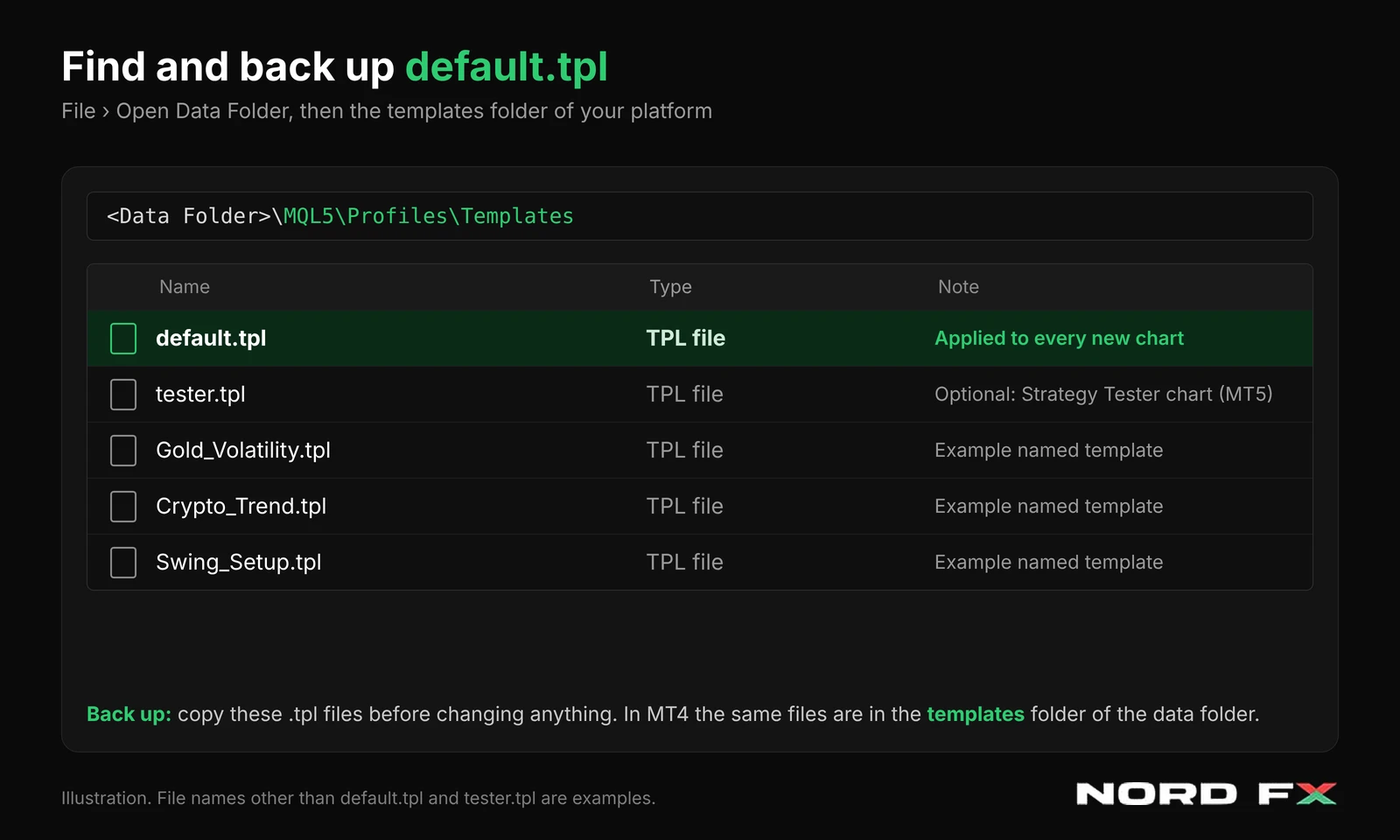
テンプレートファイルの拡張子は .tpl で、プラットフォームのデータフォルダーにあります。MT4では templates サブフォルダー内にあります。MT5では MQL5\Profiles\Templates フォルダーにあります。データフォルダーを開く最も簡単な方法は、[ファイル]→[データフォルダーを開く]です。
バックアップの面でも重要です。.tpl ファイルをコピーしておけば、チャート設定を安全に保管できます。MT5のプロファイルは別の MQL5\Profiles\Charts に保存されているため、ワークスペース全体をバックアップするには両方のフォルダーをコピーします。
独自のデフォルトテンプレートを設定する方法
手順はMT4とMT5で同じです。メニューの表記が少し異なるだけです。
- よく使う銘柄と時間足で、新しいチャートを開きます。
- 見た目を設定します。チャートの種類、色、グリッド、スケール、OHLCライン、出来高の表示・非表示などです。
- すべてのチャートに表示したいインジケーターだけを、実際に使っている設定で追加します。
- チャートでエキスパートアドバイザーが動作していないことを確認します(詳しくは、この下のセクションをご覧ください)。
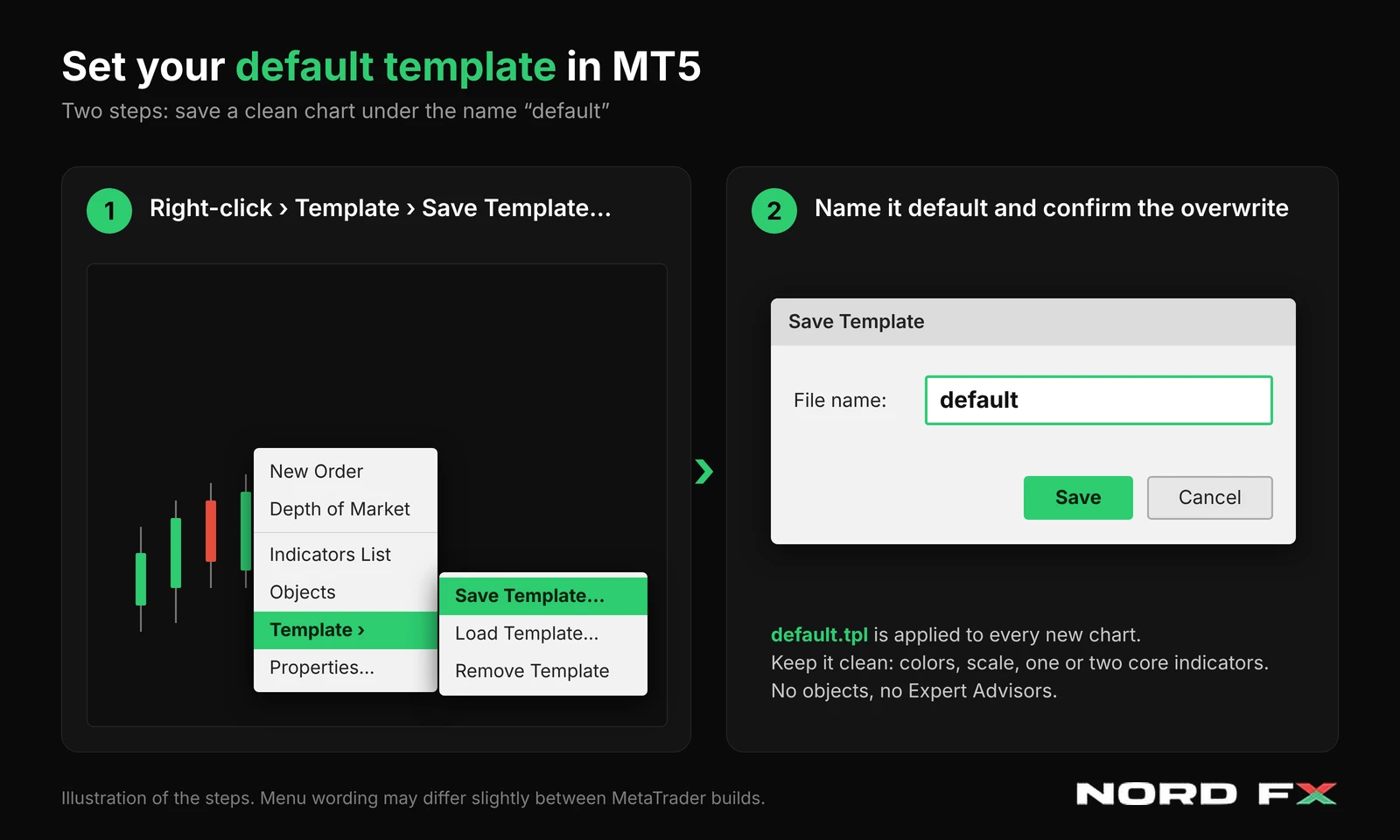
- チャートを右クリックし、[テンプレート]→[テンプレートを保存]を選びます。チャートツールバーの[テンプレート]ボタンでも同じ操作ができます。
- テンプレート名を default にし、既存のテンプレートを上書きするか確認されたら承諾します。
- 別の銘柄で新しいチャートを開き、設定が反映されていることを確認します。
MT5でテスターテンプレートを作成する方法
エキスパートアドバイザーをテストする場合、テスターテンプレートもデフォルトテンプレートと同じ考え方です。任意のチャートを開き、バックテスト結果で見たい色とインジケーターを整え、tester という名前でテンプレートを保存し、上書きの確認が出たら承諾します。次にテストを実行すると、結果のチャートにその設定が使われるはずです。想定どおりに動作するか、まずデモデータで短いテストを実行して確認してください。
デフォルトテンプレートが変更するものと、変更しないもの
- 影響を受けるのは新しいチャートだけです。すでに開いているチャートは現在の見た目のままです。それらの見た目を変えるには、チャートのコンテキストメニューから手動でテンプレートを適用します。
- 気配値表示から銘柄を開いているチャートにドラッグすると、シンボルは入れ替わりますが、そのチャートの設定は維持されます。MT5では、Ctrlキーを押しながらドラッグすると、デフォルトテンプレートを使った新しいチャートが別ウィンドウで開きます。
- プロファイルから復元されたチャートは、そのプロファイルが保存した状態で戻ります。デフォルトテンプレートが、保存済みのワークスペースを上書きすることはありません。
- 保存されるのはチャート設定のみです。取引、待機注文、残高、履歴は保存されません。
デフォルトテンプレートに入れるべきもの
優れたデフォルトテンプレートは、どの銘柄でも使える中立的な土台です。特定の市場、特定の戦略、特定の価格水準に固有のものは、必要なときに自分で適用する名前付きテンプレートに入れます。
要素 | デフォルトに含める? | 理由 |
色、チャートの種類、グリッド | はい | すべてのチャートに見やすい土台を与えます |
スケールとOHLCライン | はい | すべてのチャートの見た目が揃います |
出来高 | 任意 | すべての銘柄で参照するかどうかによります |
移動平均線など、1〜2本の基本インジケーター | はい | ほとんどの市場で役立ちます |
銘柄固有のインジケーター | いいえ | 別の名前付きテンプレートに保存するほうが適しています |
トレンドラインや水準線などの描画オブジェクト | いいえ | 1つのチャートの価格推移に固有のものだからです |
エキスパートアドバイザー | いいえ | 新しいすべてのチャートに接続されてしまいます |
エキスパートアドバイザーの落とし穴
テンプレートには、稼働中のエキスパートアドバイザーをパラメータ付きで保存できます。名前付きテンプレートでは便利ですが、デフォルトテンプレートでは危険です。default.tpl にエキスパートアドバイザーが含まれていると、新しく開くすべてのチャートに接続されます。自動売買が有効な状態では、価格を確認するために開いただけのチャートに置かれたEAが、その銘柄で取引を行う可能性があります。
デフォルトテンプレートには自動化を含めず、EAの設定は、意図して適用する分かりやすい名前のテンプレートに保存してください。変更は、本番口座で使う前にデモ口座でテストしましょう。まだデモ口座をお持ちでない場合は、MT4デモ口座の開設方法のガイドをご覧ください。
デフォルトテンプレートとテンプレート・プロファイルの関係
3つの層で考えてみましょう。デフォルトテンプレートは、新しいチャートの出発点です。スイング用やゴールド用といった名前付きテンプレートは、特定の作業のためにその上から適用します。プロファイルはワークスペース全体、つまりどのチャートが開いているか、どこに配置され、どの大きさか、どのテンプレートを使っているかを保存します。
クリーンなデフォルトテンプレートは、最初の層での手間を省きます。残りの2つの代わりにはなりません。毎朝10枚のチャートを開くトレーダーにはプロファイルが引き続き役立ち、複数の戦略を切り替えるトレーダーには名前付きテンプレートが引き続き必要です。
実践例
NordFXのMT5プラットフォームで、EUR/USD、ゴールド、ビットコインのCFDを見ているトレーダーを想像してください。ローソク足、明るい背景、50期間の移動平均線だけの中立的なデフォルトテンプレートを作ります。これで新しいチャートはすべて、余分な線も自動売買もない状態で、すぐに確認できる形で開きます。
より詳しく分析するときのために、ゴールドのボラティリティ用とクリプトのトレンド用の2つの名前付きテンプレートを用意し、必要なときだけ適用します。朝のチャートはプロファイルとして保存します。日中に予定外の銘柄を開いたときも、デフォルトテンプレートのおかげで、5分かけて整えなくても1ステップでクリーンなチャートが得られます。
デフォルトテンプレートのバックアップ、変更、リセットの方法
- バックアップ:データフォルダーを開き、変更を加える前に default.tpl(tester.tpl を作成している場合はそれも)を別のフォルダーやクラウドストレージにコピーします。
- 変更:希望どおりにチャートを設定し、default という名前でもう一度保存して、上書きを承諾します。
- リセット:デフォルトテンプレートは削除できないため、インジケーターもオブジェクトもEAもないシンプルなチャートを作り、default として保存します。または、バックアップファイルをテンプレートフォルダーにコピーして戻します。
- 新しいパソコンやVPSへの移行:.tpl ファイルを新しいインストール環境の同じフォルダーにコピーします。テンプレートで使っているカスタムインジケーターもインストールしてください。そうしないと読み込まれません。
NordFXではMetaTraderの両プラットフォームをご利用いただけます。比較はNordFX取引プラットフォームのページでご確認ください。
デフォルトテンプレートでよくある間違い
間違い | 何が起こるか | 対処法 |
EA付きのチャートをデフォルトとして保存する | EAが新しいすべてのチャートに接続される | クリーンなチャートからデフォルトを保存し直す |
デフォルトにインジケーターを詰め込みすぎる | 新しいチャートが散らかって見え、整理する手間が増える | 基本的なツールを1〜2個に絞る |
開いているチャートが変わると思い込む | 古いチャートは以前の見た目のまま | テンプレートを手動で適用する |
保存するチャートにオブジェクトを残す | 古い線や水準が新しいチャートに表示される | 保存前にオブジェクトを削除する |
バックアップなしで上書きする | 以前の設定が失われる | 先に default.tpl をコピーしておく |
デモでの確認を省略する | 本番口座で予期せぬ事態が起こる | 変更はまずデモでテストする |
よくある質問
MT4とMT5で default.tpl はどこにありますか?
プラットフォームのデータフォルダー内にあります。MT4では templates サブフォルダーを、MT5では MQL5\Profiles\Templates を確認してください。[ファイル]→[データフォルダーを開く]を使うと、すぐに移動できます。
デフォルトテンプレートは削除できますか?
いいえ。変更はできますが、削除はできません。リセットするには、シンプルなチャートを default という名前で保存します。
デフォルトテンプレートは、すでに開いているチャートも変更しますか?
いいえ。適用されるのは新しいチャートだけです。開いているチャートには、手動でテンプレートを適用する必要があります。
テンプレートには、保有中の取引も保存されますか?
いいえ。テンプレートに保存されるのはチャート設定です。取引、待機注文、口座履歴はテンプレートに含まれません。
ストラテジーテスター用の別のテンプレートはありますか?
MT5では、tester.tpl がテスト結果を表示するチャートに適用されます。その名前でチャートを保存すると、バックテストが自分好みの見た目で開きます。
MT4とMT5で同じデフォルトテンプレートを使えますか?
各プラットフォームで個別に設定してください。手順は同じですが、それぞれのプラットフォームが独自のテンプレートファイルを保持します。
初心者もデフォルトテンプレートを設定したほうがよいですか?
はい。ただし、シンプルにしておくことが条件です。おなじみのツールを1〜2個加えたクリーンな土台で十分です。まずデモ口座で手順を練習してください。
重要なポイント
- デフォルトテンプレート default.tpl は、MT4とMT5で新しく開くすべてのチャートに自動的に適用されます。
- 削除はできませんが、ご自身のチャートを default という名前で保存して置き換えることができます。
- 影響を受けるのは新しいチャートだけです。開いているチャートと保存済みのプロファイルは、それぞれの状態を保ちます。
- 中立に保ちましょう。色、スケール、1〜2個の基本インジケーターのみで、オブジェクトやエキスパートアドバイザーは含めません。
- 変更の前に .tpl ファイルをバックアップし、すべてをまずデモ口座でテストしてください。
編集部からの注記
この記事は教育目的であり、中立的な内容です。MetaTrader 4とMetaTrader 5はサードパーティのプラットフォームであり、NordFXが所有するものではありません。メニュー名やファイルの保存場所は、ビルドやオペレーティングシステムによって多少異なる場合があります。
戻る 戻る
