最終更新:2026年10月
MetaTrader 4 (MT4) のデモ口座では、取引プラットフォームを探索し、注文の出し方を練習し、実際のお金の代わりに仮想資金で取引戦略をテストできます。初心者がMT4に慣れるのに役立つだけでなく、経験豊富なトレーダーが新しいアプローチや設定を試すのにも便利です。
NordFXは、MetaTrader 4に加えて、 MetaTrader 5 (MT5)のデモ口座も提供しています。口座開設の一般的な手順は似ていますが、プラットフォームのインターフェースや利用可能な口座オプションは異なる場合があります。
このガイドでは、NordFXのMT4デモ口座の開設方法、プラットフォームへのログイン方法、練習の始め方を説明します。
重要なポイント
- MT4デモ口座では、実際のお金を失うリスクなしに、仮想資金で取引の練習ができます。
- NordFXのデモ口座は無料で、有効期限は定められていませんが、非アクティブなデモ口座は14日後に削除される場合があります。
- デモ口座は、NordFX個人エリアから作成できます。
- MT4デモ口座では、シミュレートされた取引環境で、注文の出し方、チャート分析、プラットフォームの操作を練習できます。
- デモ取引はプラットフォームの仕組みを学ぶのに役立ちますが、結果はライブ取引と異なる場合があります。
MT4デモ口座とは?
MT4デモ口座は、仮想資金でMetaTrader 4プラットフォームを使用できる模擬取引口座です。
このプラットフォームでは、実際の資金を危険にさらすことなく、チャート、テクニカル指標、注文タイプ、その他の取引ツールを利用できます。
デモ口座は次のような目的に役立ちます:
- MetaTrader 4の使い方を学ぶ;
- 注文の発注、変更、決済の練習をする;
- チャートやテクニカル指標に慣れる;
- 取引戦略をテストする;
- さまざまな口座設定を試す;
- エキスパートアドバイザー(EA)やその他の取引ツールをテストする。
ただし、デモ取引はライブ取引と同一であるとみなすべきではありません。約定条件、流動性、スリッページ、実際のお金で取引する際の心理的影響が、ライブ取引の結果に影響を与える可能性があります。
NordFXでMT4デモ口座を開設する方法
NordFXのデモ口座の開設は、わずか数ステップで完了します。
ステップ1:NordFX個人エリアにログインする
メールアドレスとパスワードを使って、 NordFX個人エリア にログインします。
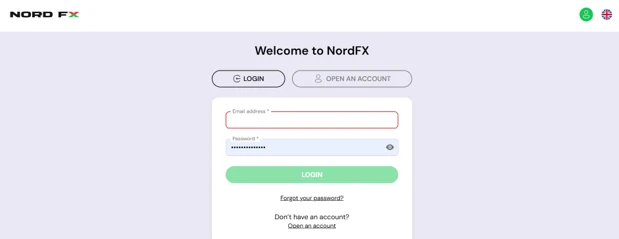
NordFX個人エリアのログインページ
左側のメニューから 取引口座 を選択します。
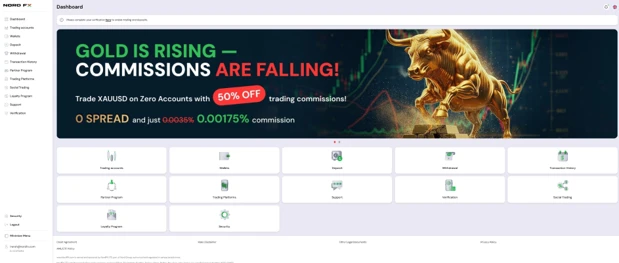
左側のメニューに「取引口座」が表示されたNordFXダッシュボード
NordFX個人エリアにまだアクセスできない場合は、先に 登録手続き を完了してください。
ステップ2:デモ口座セクションを開く
取引口座 に移動し、 デモ 口座を開設するオプションを選択します。
デモセクションでは、仮想資金を使った口座を作成し、利用可能な取引プラットフォームと口座設定を選択できます。
ステップ3:MetaTrader 4を選択する
取引プラットフォームとして MetaTrader 4 (MT4) を選択します。
MT4 Pro DemoやMT4 Zero Demoなど、利用可能なMT4デモ口座タイプの中から、練習したい取引条件に応じて1つを選択します。
利用可能な口座タイプや設定は変更される場合があるため、必ずNordFX個人エリアに表示されるオプションをご確認ください。
ステップ4:デモ口座の設定を選択する
必要なデモ口座の設定を選択し、口座の作成を確定します。
利用可能なオプションによっては、口座タイプ、レバレッジ、初期仮想残高などのパラメーターを選択できる場合があります。
デモ口座の資金は仮想のものであり、出金できないことにご注意ください。
ステップ5:口座情報を保存する
デモ口座が作成されたら、提供された口座情報を保存してください。
通常、次の情報が含まれます:
- 口座番号(ログイン)
- トレーダーパスワード
- サーバー名
MT4をデモ取引口座に接続するには、これらの情報が必要です。
MT4で登録した口座の場合、登録情報はプラットフォーム内部の メールボックス。
MetaTrader 4のダウンロードとインストール方法
コンピューターにMT4がまだインストールされていない場合は、NordFXのウェブサイトから MetaTrader 4プラットフォーム をダウンロードしてください。以下のデスクトップのメニュー操作はコンピューター上のMT4を対象としており、モバイルでは操作が異なります。
ステップ6:MT4をダウンロードする
NordFXの取引プラットフォームのセクションに移動し、お使いのデバイス向けのMetaTrader 4をダウンロードします。
適切なバージョンのプラットフォームをインストールするため、公式ウェブサイトで提供されているNordFXのダウンロードを使用してください。
ステップ7:MT4をインストールする
ダウンロードしたインストールファイルを開き、画面の指示に従ってください。
インストールが完了したら、MetaTrader 4を起動します。
MT4デモ口座へのログイン方法
MT4をインストールした後、作成したデモ口座にプラットフォームを接続する必要があります。
ステップ8:ログインウィンドウを開く
MT4で、次を選択します:
ファイル → 取引口座にログイン
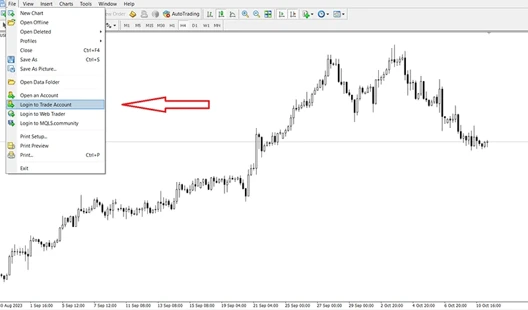
取引口座へのログインを示すMT4の「ファイル」メニュー
ステップ9:デモ口座の情報を入力する
入力する項目:
- あなたの ログイン;
- あなたの トレーダーパスワード;
- 正しい サーバー。
デモ口座情報で指定されたサーバーを選択してください。
次のボタンをクリックします: ログイン。
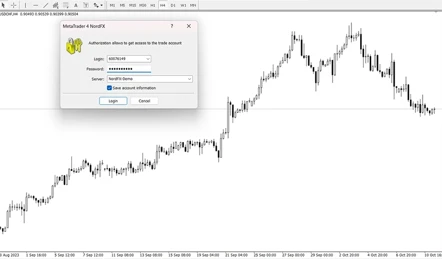
ログインパスワードとサーバーの欄があるMT4のログインダイアログ
ステップ10:接続を確認する
MT4が正常に接続されると、市場価格の更新が始まります。
プラットフォームの右下のエリアでも接続状況を確認できます。
MT4が接続されない場合は、次の点を確認してください:
- ログイン番号が正しいこと;
- パスワードが正しく入力されていること;
- 正しい取引サーバーが選択されていること;
- インターネット接続が機能していること。
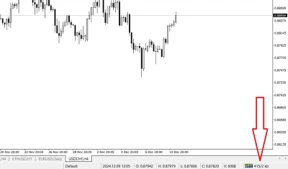
右下隅のMT4の接続状況
代替方法:MT4からデモ口座を開設する
MetaTrader 4から直接、デモ口座の登録手続きを開始することもできます。
MT4で、次を選択します:
ファイル → 口座を開設
または、 ナビゲーターを開き、 口座を右クリックして、 口座を開設。
プラットフォームの指示に従って、適切なNordFXサーバーを見つけ、デモ口座の登録手続きを進めてください。
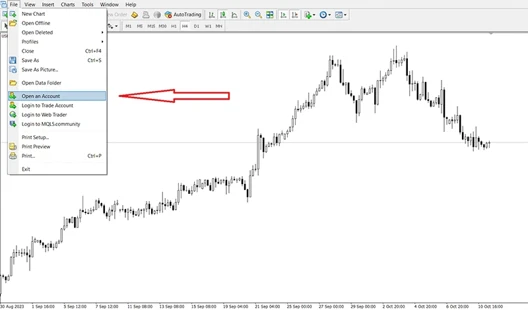
口座の開設を示すMT4の「ファイル」メニュー
取引サーバーの一覧から適切なNordFXのデモサーバーを選択し、画面の指示に従ってください。お使いの口座に提供されたサーバーの詳細を使用してください。画像に表示されている名前は一例です。
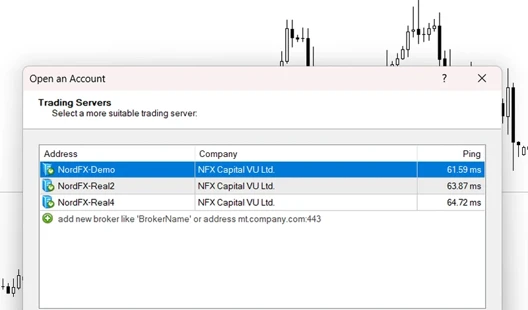
MT4の取引サーバー選択画面
MT4がウェブページにリダイレクトする場合は、その指示に従って登録を完了してください。 元のガイドにリンクされているデモ登録ページ も、旧個人エリアのワークフローで利用できます。新しいインターフェースで口座を開設する場合は、上記の現在の個人エリアのルートを使用してください。
MT4デモ口座でできること
デモ口座が接続されたら、MT4の取引環境に慣れるために使用できます。
取引の開始と決済を練習する
成行注文や指値・逆指値注文の発注、ストップロスやテイクプロフィットの設定、ポジションの変更、取引の決済を練習できます。
チャートとインジケーターを活用する
MT4には、過去および現在の値動きを分析するために使用できる、複数のチャート時間足、テクニカル指標、描画ツールが備わっています。
取引戦略をテストする
デモ口座は、取引アイデアをテストし、さまざまな市場環境で戦略がどのように動作するかに慣れるために使用できます。
デモでの好成績が、ライブ取引でも同様の結果を保証するわけではないことに留意してください。
エキスパートアドバイザーをテストする
MT4はエキスパートアドバイザー(EA)にも対応しており、トレーダーは自動売買戦略をテストして練習できます。
ライブ口座で自動売買システムを使用する前に、その動作の仕組みと伴うリスクを理解することが重要です。
デモ口座とライブ口座の違い
MT4のインターフェースはデモ口座とライブ口座でおおむね似ていますが、重要な違いがあります。
デモ口座は仮想資金を使用するため、取引の判断に実際の金銭的リスクは伴いません。ライブ取引は実際のお金を使用し、市場の流動性、約定条件、スリッページ、取引心理の影響も受ける可能性があります。
このため、デモ口座で得られた結果を、将来のライブ取引のパフォーマンスの保証とみなすべきではありません。
ログイン時のよくある問題
無効な口座
口座番号とパスワードが正しく入力されているか確認してください。
接続なし
インターネット接続を確認し、正しいNordFX取引サーバーを選択していることを確認してください。
パスワードが正しくない
NordFXアカウントに関連付けられた他のパスワードではなく、 トレーダーパスワードを使用していることを確認してください。
デモ口座の場合、登録情報はMT4の メールボックス セクションでも確認できる場合があります。
デモ口座のパスワードが利用できなくなり、思い出せない場合は、新しいデモ口座を作成できます。
サーバーが間違っている
ログインとパスワードが正しくても、間違った取引サーバーが選択されていると機能しません。デモ口座情報で指定されたサーバーを使用してください。
よくある質問
MT4デモ口座は無料ですか?
はい。NordFXのデモ口座は無料で、仮想資金を使用します。有効期限は定められていませんが、14日を超えて非アクティブな場合、デモ口座は削除される場合があります。
デモ口座を開設するために入金する必要はありますか?
いいえ。デモ口座は仮想資金を使用するため、実際のお金の入金は必要ありません。
MT4デモ口座を開設するために本人確認は必要ですか?
NordFXのデモ口座の開設には、通常、書類は必要ありません。場合によっては、口座認証が必要になることがあります。
デモ口座を複数開設できますか?
はい。追加のデモ口座は、さまざまな口座設定、プラットフォーム、取引戦略をテストするのに役立ちます。
代わりにMT5デモ口座を開設できますか?
はい。NordFXはMetaTrader 5のデモ口座も提供しています。口座開設の一般的な手順は似ていますが、MT5はインターフェースが異なり、追加のプラットフォーム機能があります。
デモ口座でエキスパートアドバイザーを使用できますか?
はい。MT4はエキスパートアドバイザーに対応しており、実際の資金での使用を検討する前に、EAがどのように動作するかをデモ口座でテストするのに役立ちます。
MT4デモ口座のパスワードを忘れた場合はどうなりますか?
登録メッセージを、MT4の メールボックス セクションで確認してください。登録後、デモ口座の認証情報がそこに保存されている場合があります。
パスワードがなく、登録情報からも復元できない場合は、新しいデモ口座を開設できます。
デモ取引はライブ取引と同じですか?
いいえ。デモ口座は取引をシミュレートするように設計されていますが、流動性、約定条件、スリッページ、実際のお金で取引することの心理的影響により、ライブ取引は異なる場合があります。
最後に
MT4デモ口座を開設することは、実際の資金で取引する前にMetaTrader 4に慣れるための実践的な方法です。
デモ口座では、チャートの確認、注文の練習、取引アプローチのテスト、仮想資金でのプラットフォームの仕組みの学習ができます。
ただし、デモ取引は、将来の取引パフォーマンスの予測ではなく、学習とテストの環境として捉えるべきです。ライブ取引では市場環境や約定が異なる場合があり、過去やシミュレーションの結果が将来の成果を保証するものではありません。
プラットフォームを理解し、基本機能に慣れたら、デモ環境からライブ取引に移行する準備ができているかどうかを判断できます。
戻る 戻る