อัปเดตล่าสุด: ตุลาคม 2026
คำตอบด่วน:
ในการเพิ่มอินดิเคเตอร์ใน MetaTrader 4 ให้เปิดกราฟ คลิก Insert → Indicators เลือกหมวดหมู่อินดิเคเตอร์ เลือกอินดิเคเตอร์ ปรับการตั้งค่าหากจำเป็น แล้วคลิก OK อินดิเคเตอร์แบบกำหนดเองสามารถติดตั้งได้ผ่านโฟลเดอร์ MQL4 → Indicators ภายในไดเรกทอรีข้อมูลของ MT4
การเพิ่มอินดิเคเตอร์ใน MetaTrader 4 (MT4) ทำได้ผ่านเมนู “Insert” หรือหน้าต่าง “Navigator” ของแพลตฟอร์ม เทรดเดอร์สามารถใช้อินดิเคเตอร์ในตัว เช่น RSI, MACD, Bollinger Bands และ Moving Averages ลงบนกราฟได้โดยตรงในไม่กี่คลิก MT4 ยังรองรับอินดิเคเตอร์แบบกำหนดเอง ซึ่งสามารถติดตั้งด้วยตนเองโดยคัดลอกไฟล์อินดิเคเตอร์ไปยังโฟลเดอร์ Indicators ของแพลตฟอร์ม แล้วรีสตาร์ทเทอร์มินัล
MetaTrader 5 (MT5) มีอินดิเคเตอร์ในตัวและเครื่องมือวิเคราะห์มากกว่า MT4 แม้ว่า MT4 จะยังคงได้รับความนิยมอย่างแพร่หลายเพราะใช้งานง่ายและมีไลบรารีอินดิเคเตอร์แบบกำหนดเองขนาดใหญ่
อินดิเคเตอร์ใน MetaTrader 4 คืออะไร?
อินดิเคเตอร์ใน MetaTrader 4 คือเครื่องมือวิเคราะห์ทางเทคนิคที่ใช้วิเคราะห์การเคลื่อนไหวของราคา แนวโน้มของตลาด โมเมนตัม และความผันผวน
MT4 มีอินดิเคเตอร์ในตัวหลายสิบรายการ และยังรองรับอินดิเคเตอร์จากบุคคลที่สามแบบกำหนดเองด้วย
โดยทั่วไปอินดิเคเตอร์จะแสดงผล:
- บนกราฟโดยตรง (อินดิเคเตอร์แนวโน้ม)
- ใต้กราฟในหน้าต่างแยกต่างหาก (ออสซิลเลเตอร์)
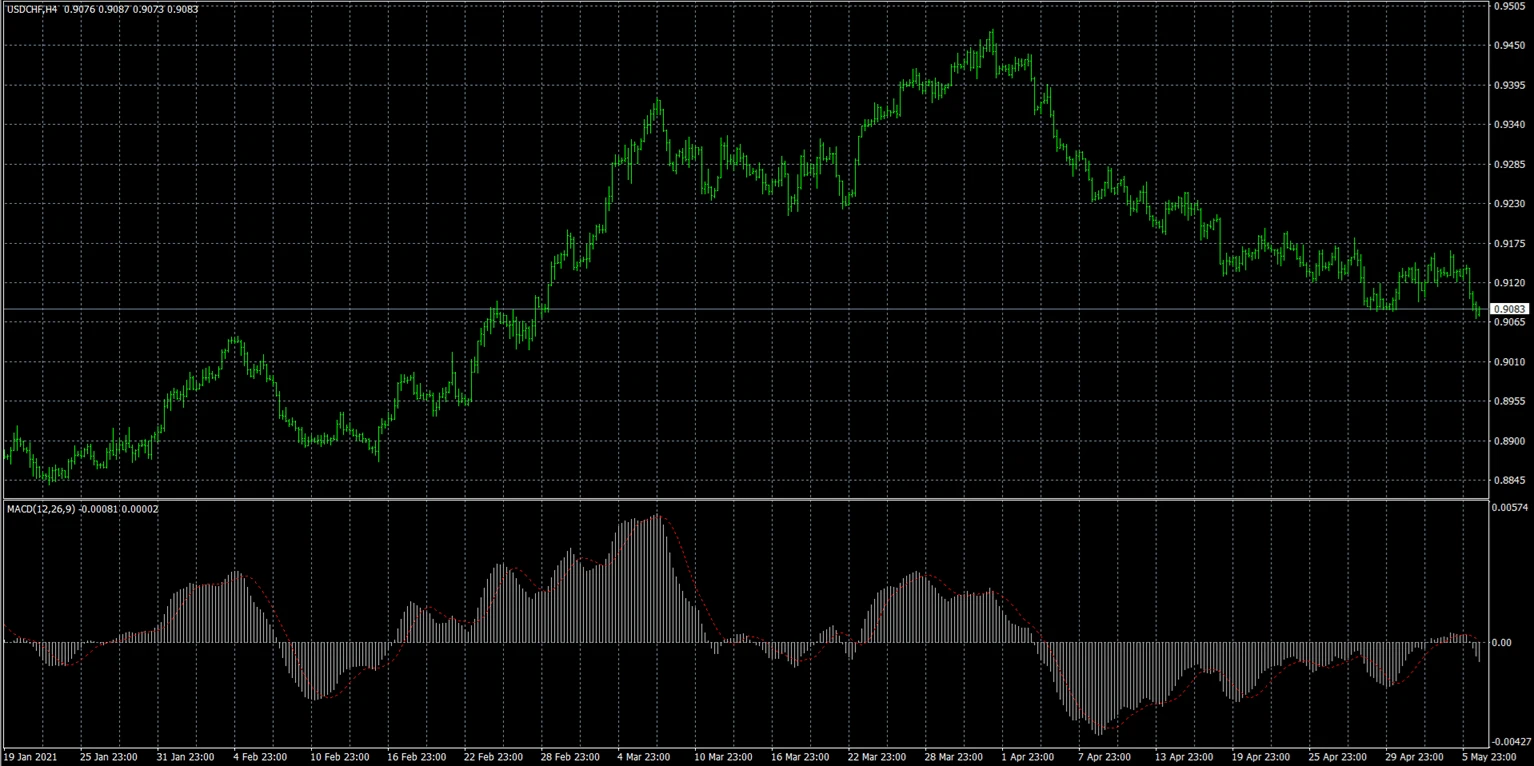
อินดิเคเตอร์ในตัว
อินดิเคเตอร์ในตัวมีอยู่แล้วภายในแพลตฟอร์มการเทรด MT4
ตัวอย่างได้แก่:
- Moving Average
- RSI
- MACD
- Bollinger Bands
- Stochastic Oscillator
- ATR
อินดิเคเตอร์เหล่านี้สามารถเพิ่มได้ทันทีโดยไม่ต้องดาวน์โหลดไฟล์เพิ่มเติม
อินดิเคเตอร์แบบกำหนดเอง
อินดิเคเตอร์แบบกำหนดเองเป็นเครื่องมือเพิ่มเติมที่พัฒนาโดยนักพัฒนาหรือเทรดเดอร์ภายนอกชุด MT4 มาตรฐาน
โดยปกติจะติดตั้งด้วยตนเองโดยใช้:
- ไฟล์ .mq4
- ไฟล์ .ex4
อินดิเคเตอร์แบบกำหนดเองอาจให้:
- สัญญาณเทรดเฉพาะตัว
- โอเวอร์เลย์แบบภาพ
- การวิเคราะห์ขั้นสูง
- กลยุทธ์การเทรดเฉพาะทาง
ทำไมเทรดเดอร์จึงใช้อินดิเคเตอร์ใน MT4?
เทรดเดอร์ใช้อินดิเคเตอร์ใน MT4 เพื่อ:
- ระบุแนวโน้มของตลาด
- วิเคราะห์โมเมนตัม
- ตรวจจับความผันผวน
- ช่วยตัดสินใจเข้าและออกจากออเดอร์
- ยืนยันรูปแบบการเทรด
อินดิเคเตอร์ช่วยจัดระเบียบข้อมูลตลาดในรูปแบบภาพ และสามารถทำให้การวิเคราะห์กราฟง่ายขึ้น โดยเฉพาะสำหรับผู้เริ่มต้น
พฤติกรรมการเทรดใน MT4 ที่สังเกตได้บ่งชี้ว่าเทรดเดอร์มือใหม่จำนวนมากมักใส่อินดิเคเตอร์บนกราฟมากเกินไปพร้อมกัน ซึ่งมักสร้างสัญญาณขัดแย้งกันแทนที่จะช่วยปรับปรุงการวิเคราะห์
จะเพิ่มอินดิเคเตอร์ในตัวใน MetaTrader 4 ได้อย่างไร?
สามารถเพิ่มอินดิเคเตอร์ในตัวได้โดยตรงจากอินเทอร์เฟซของ MT4
มี 2 วิธีที่พบบ่อย
วิธีที่ 1 — ใช้เมนู Insert
- เปิด MetaTrader 4
- เปิดกราฟการเทรด
- คลิก “Insert” ที่เมนูด้านบน
- เลือก “Indicators”
- เลือกหมวดหมู่อินดิเคเตอร์:
- Trend
- Oscillators
- Volumes
- Bill Williams
- เลือกอินดิเคเตอร์
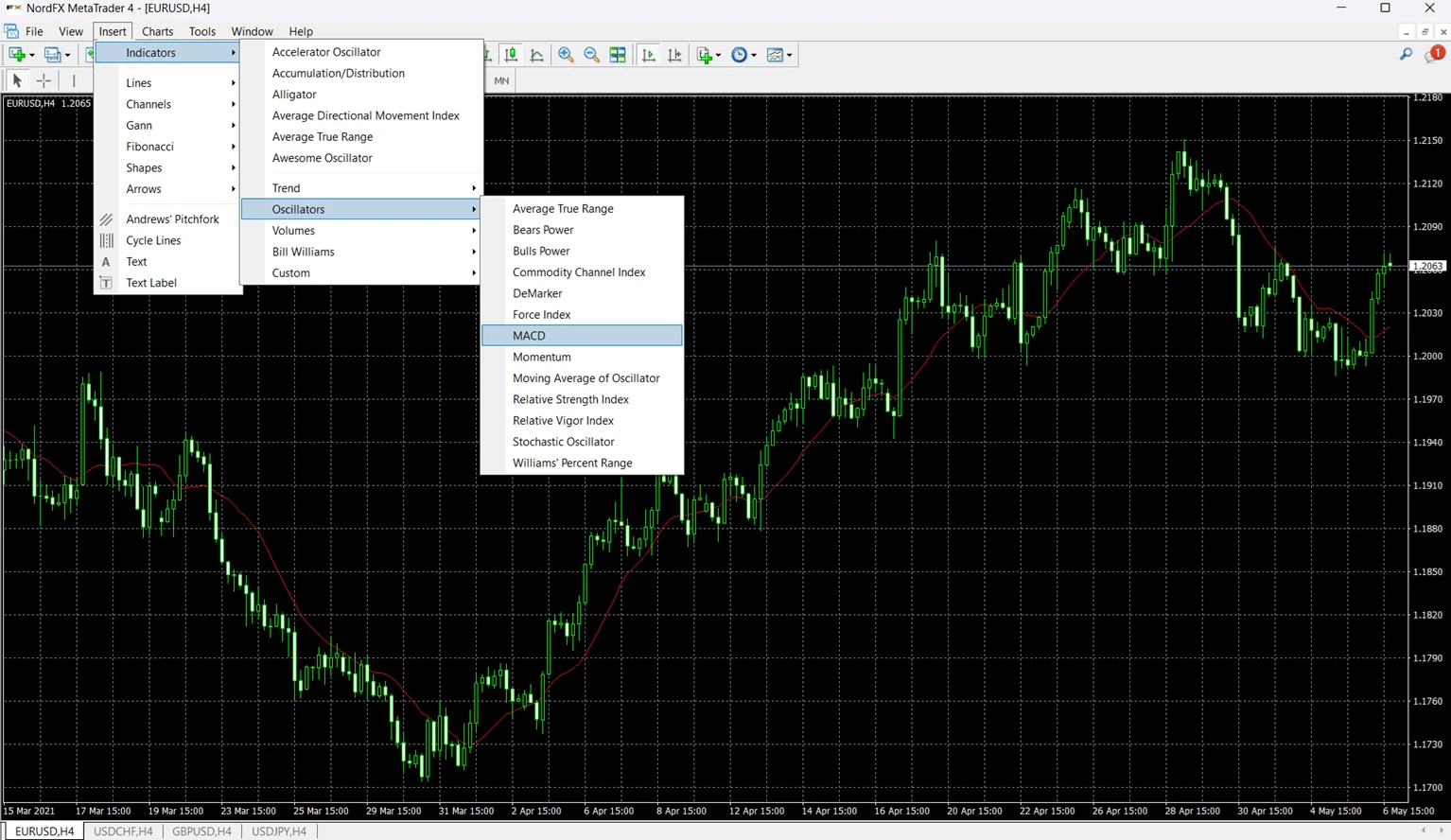
- ปรับการตั้งค่าหากจำเป็น
- คลิก “OK”
อินดิเคเตอร์จะแสดงบนกราฟทันที
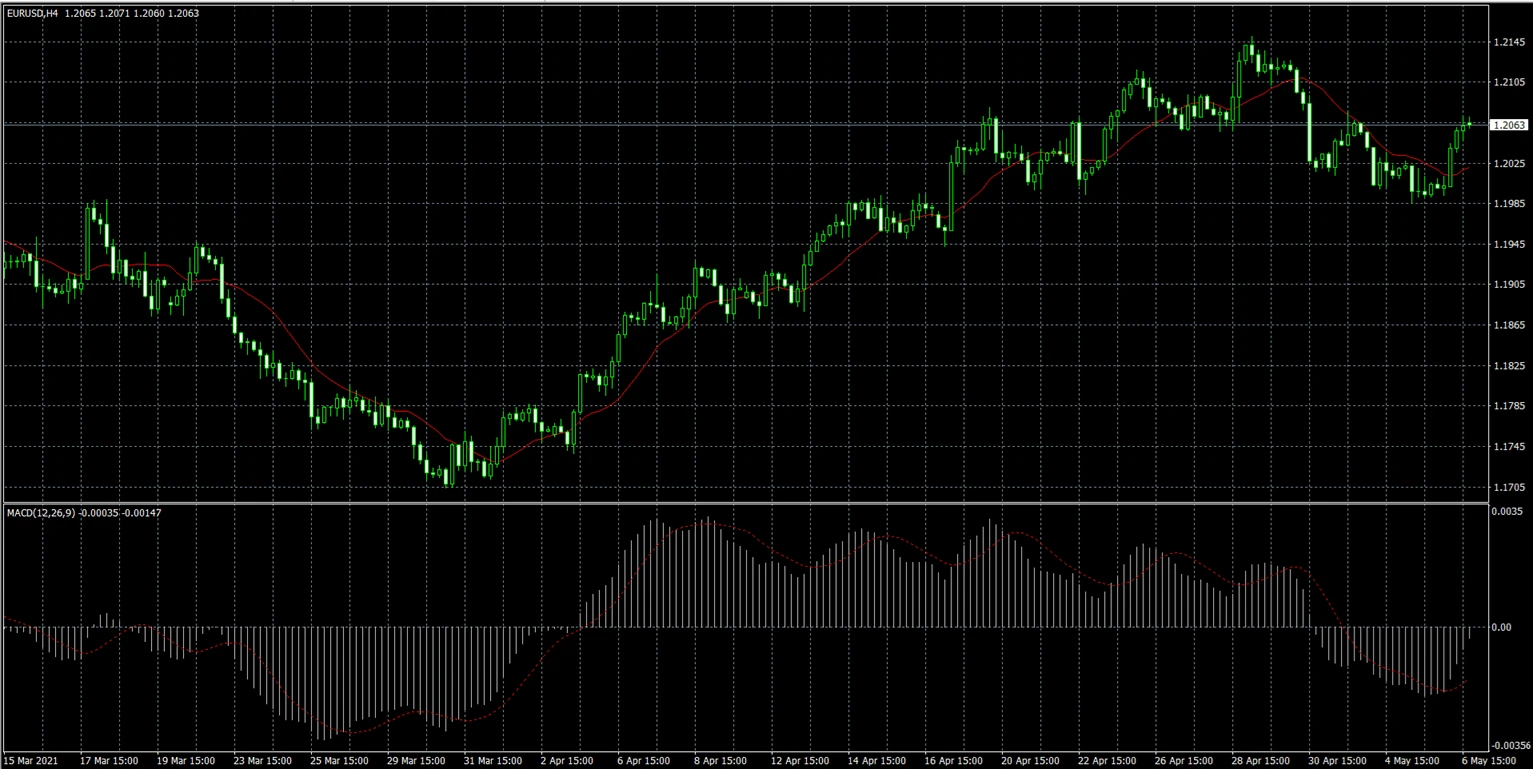
วิธีที่ 2 — ใช้หน้าต่าง Navigator
เทรดเดอร์จำนวนมากชอบใช้หน้าต่าง Navigator เพราะเร็วกว่าเมื่อสลับไปมาระหว่างกราฟ
- เปิดแผง “Navigator” (Ctrl+N)
- ขยายส่วน “Indicators”
- ลากอินดิเคเตอร์ลงบนกราฟ
- ปรับการตั้งค่าหากจำเป็น
- คลิก “OK”
อินดิเคเตอร์จะแสดงทันที
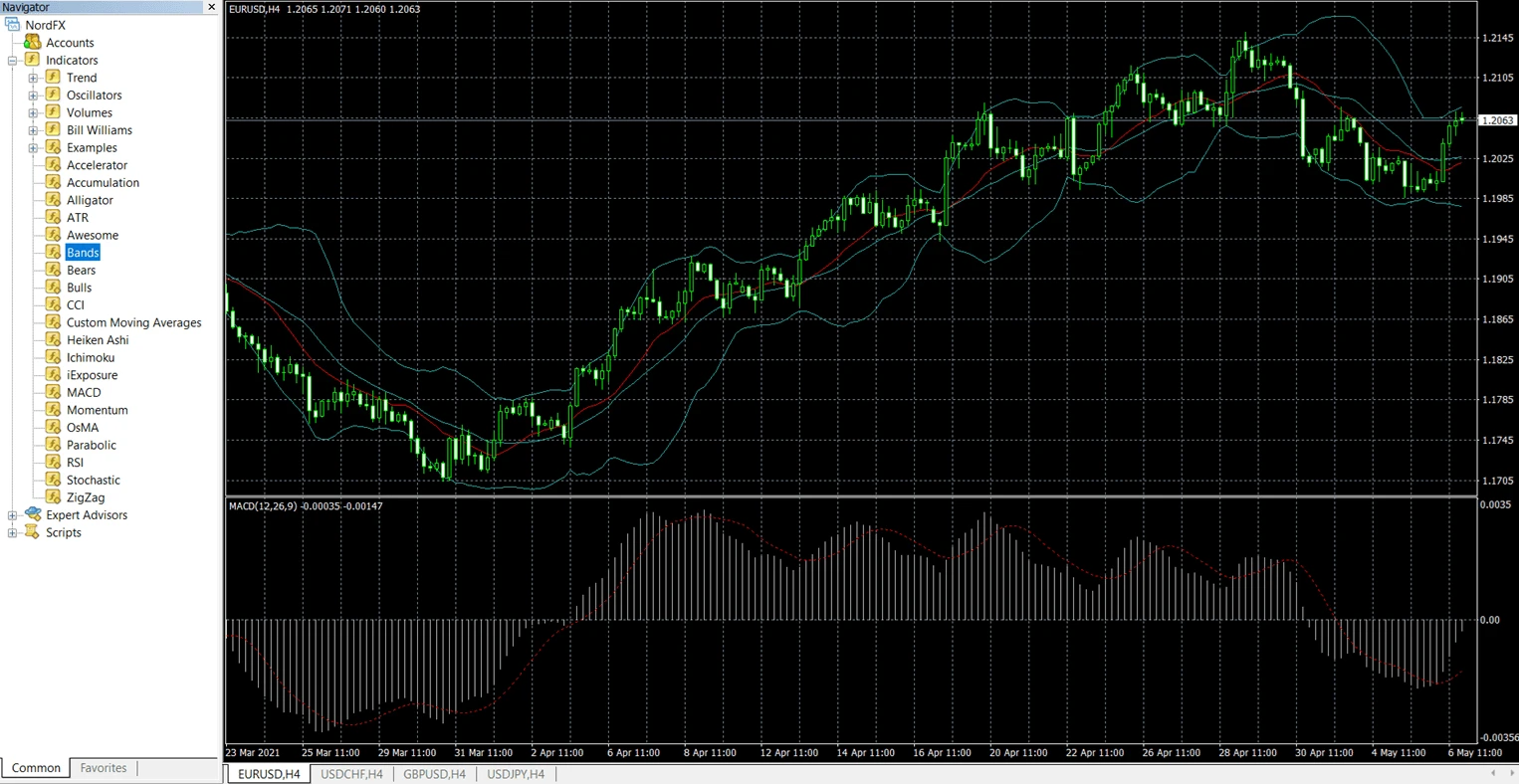
MT4 custom indicators ใช้ไฟล์รูปแบบใด?
อินดิเคเตอร์ MT4 แบบกำหนดเองส่วนใหญ่มักใช้รูปแบบไฟล์ใดไฟล์หนึ่งต่อไปนี้:
รูปแบบไฟล์ | ความหมาย |
.mq4 | ไฟล์ซอร์สโค้ด MetaQuotes ที่แก้ไขได้ |
.ex4 | ไฟล์อินดิเคเตอร์ MT4 ที่คอมไพล์แล้วและรันได้ |
รูปแบบ .mq4 สามารถแก้ไขได้ใน MetaEditor ขณะที่ไฟล์ .ex4 ถูกคอมไพล์แล้วและโดยปกติไม่สามารถแก้ไขโดยตรงได้
เมื่อติดตั้งอินดิเคเตอร์แบบกำหนดเอง เทรดเดอร์มักจะคัดลอกไฟล์ .mq4 หรือ .ex4 ไปยังโฟลเดอร์ Indicators ของ MT4
จะติดตั้งอินดิเคเตอร์แบบกำหนดเองใน MT4 ได้อย่างไร?
อินดิเคเตอร์แบบกำหนดเองต้องติดตั้งด้วยตนเองภายในไดเรกทอรีข้อมูลของ MT4
จะหาโฟลเดอร์ Indicators ได้ที่ไหน
- เปิด MT4
- คลิก “File”
- เลือก “Open Data Folder”
- เปิด:
- MQL4
- Indicators
คัดลอกไฟล์อินดิเคเตอร์แบบกำหนดเองไปยังโฟลเดอร์นี้
จะรีสตาร์ท MT4 หลังการติดตั้งอย่างไร
หลังจากคัดลอกไฟล์แล้ว:
- รีสตาร์ท MetaTrader 4
- เปิดแผง Navigator
- ขยาย “Indicators”
- ค้นหาอินดิเคเตอร์แบบกำหนดเองในรายการ
หากอินดิเคเตอร์ไม่ปรากฏทันที ให้คลิกขวาในหน้าต่าง Navigator แล้วเลือก “Refresh”
จะปรับแต่งการตั้งค่าอินดิเคเตอร์ใน MT4 ได้อย่างไร?
อินดิเคเตอร์ MT4 ส่วนใหญ่อนุญาตให้เทรดเดอร์แก้ไขการตั้งค่า เช่น:
- ช่วงการคำนวณ
- สี
- ความหนาของเส้น
- ระดับ
- รูปแบบการแสดงผล
ตัวอย่างเช่น:
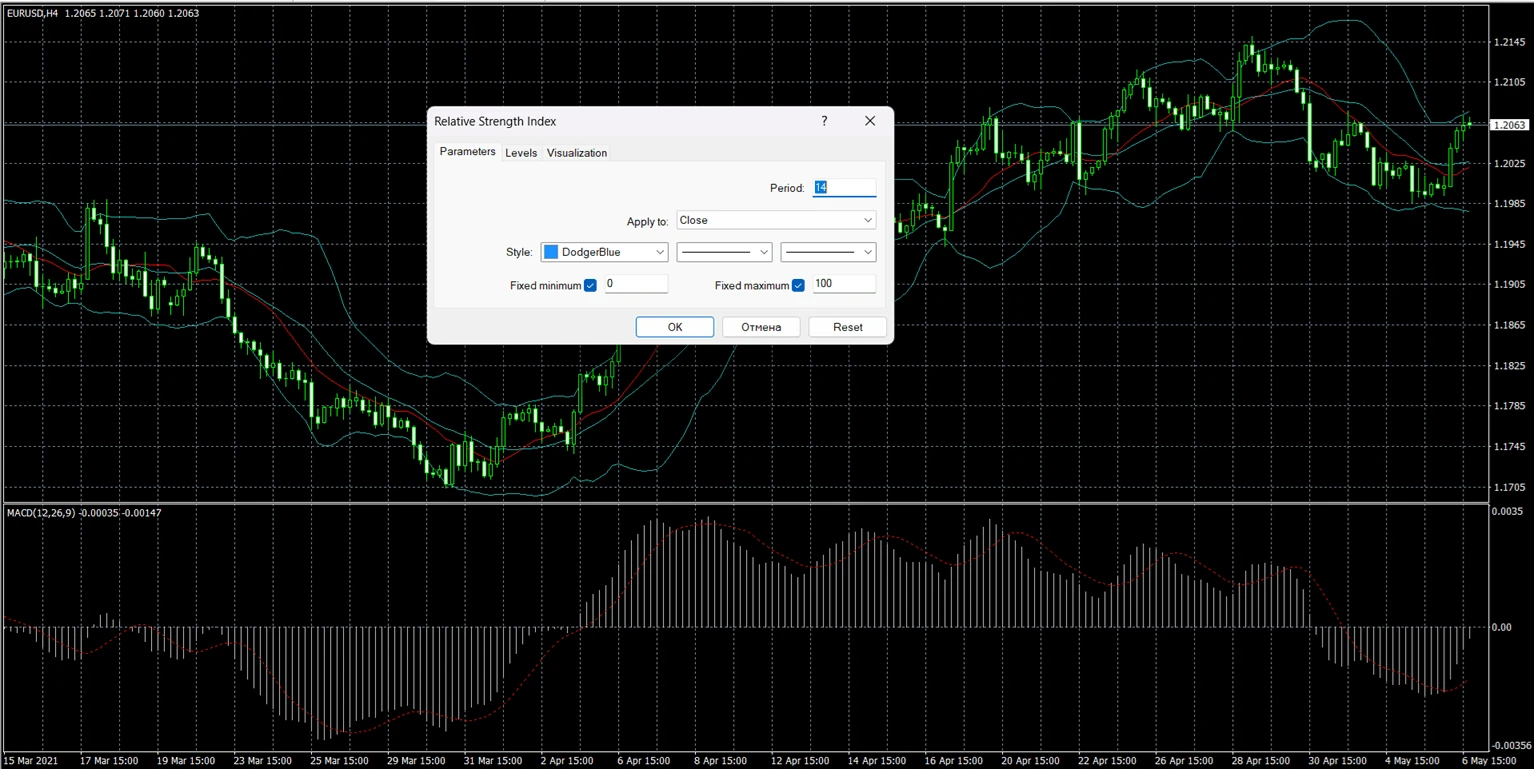
- RSI มักใช้การตั้งค่า 14 ช่วงเวลา
- Moving Averages อาจใช้วิธีการทำให้เรียบ (smoothing) ที่แตกต่างกัน
- Bollinger Bands สามารถใช้ค่าความเบี่ยงเบนที่แตกต่างกันได้
หากต้องการแก้ไขการตั้งค่าอินดิเคเตอร์:
- คลิกขวาที่อินดิเคเตอร์บนกราฟ
- เลือก “Indicator Properties”
- แก้ไขพารามิเตอร์
- คลิก “OK”
การปรับแต่งการตั้งค่าจะเปลี่ยนวิธีที่อินดิเคเตอร์ตอบสนองต่อความเคลื่อนไหวของตลาด
ทำไมอินดิเคเตอร์ถึงไม่ทำงานใน MT4?
อินดิเคเตอร์ MT4 อาจไม่ทำงานได้ด้วยหลายสาเหตุ เช่น ปัญหาการติดตั้ง ไฟล์ที่ไม่เข้ากัน หรือปัญหาการรีเฟรชแพลตฟอร์ม
ปัญหา | สาเหตุที่เป็นไปได้ | วิธีแก้ไข |
ไม่พบอินดิเคเตอร์ใน Navigator | วางไฟล์ไว้ผิดโฟลเดอร์ | ย้ายไฟล์ไปที่ MQL4 → Indicators |
อินดิเคเตอร์ไม่แสดงบนกราฟ | MT4 ยังไม่ได้รีสตาร์ท | รีสตาร์ทแพลตฟอร์มหรือรีเฟรช Navigator |
อินดิเคเตอร์แสดงข้อผิดพลาด | ไฟล์ไม่เข้ากันหรือเก่าเกินไป | ใช้เวอร์ชันอินดิเคเตอร์ที่รองรับ MT4 |
อินดิเคเตอร์ทำให้ MT4 ค้าง | อินดิเคเตอร์แบบกำหนดเองเสียหาย | ลบอินดิเคเตอร์แล้วรีสตาร์ท MT4 |
โหลดอินดิเคเตอร์แล้วแต่ไม่แสดงอะไร | ตั้งค่าหรือไทม์เฟรมไม่ถูกต้อง | ตรวจสอบพารามิเตอร์และไทม์เฟรมของกราฟ |
อินดิเคเตอร์แบบกำหนดเองที่ดาวน์โหลดจากแหล่งที่ไม่เป็นทางการบางครั้งอาจมีข้อผิดพลาดของโค้ดหรือสคริปต์เก่าที่ออกแบบมาสำหรับ MT4 build รุ่นก่อน
อินดิเคเตอร์ MT4 ที่ใช้บ่อยที่สุดมีอะไรบ้าง?
อินดิเคเตอร์บางตัวได้รับความนิยมเป็นพิเศษในหมู่เทรดเดอร์มือใหม่และระดับกลาง เพราะหาได้ง่ายและค่อนข้างเข้าใจได้ไม่ยาก
อินดิเคเตอร์ | วัตถุประสงค์หลัก |
Moving Average | ทิศทางแนวโน้ม |
RSI | โมเมนตัมและการวิเคราะห์ภาวะซื้อมาก/ขายมาก |
MACD | ยืนยันแนวโน้มและโมเมนตัม |
Bollinger Bands | วิเคราะห์ความผันผวน |
Stochastic Oscillator | วิเคราะห์โมเมนตัมและการกลับตัว |
ATR | วัดความผันผวน |
อินดิเคเตอร์เหล่านี้มักถูกใช้ร่วมกับการวิเคราะห์ราคาและเครื่องมือบริหารความเสี่ยง
อินดิเคเตอร์ MT4 แบบในตัว vs แบบกำหนดเอง
คุณสมบัติ | อินดิเคเตอร์ในตัว | อินดิเคเตอร์แบบกำหนดเอง |
การติดตั้ง | มีอยู่แล้ว | ต้องติดตั้งด้วยตนเอง |
ตัวอย่าง | RSI, MACD, Bollinger Bands | เครื่องมือจากบุคคลที่สามหรือชุมชน |
ความซับซ้อน | เหมาะกับผู้เริ่มต้น | แตกต่างกันไป |
การอัปเดต | รวมอยู่ใน MT4 | ขึ้นอยู่กับผู้พัฒนา |
ความพร้อมใช้งาน | มาตรฐานใน MT4 | ต้องดาวน์โหลดแยก |
ตัวอย่างใช้งานจริงใน MT4: การเพิ่ม RSI ลงบนกราฟ EUR/USD
ตัวอย่างนี้แสดงวิธีเพิ่มอินดิเคเตอร์ Relative Strength Index (RSI) ลงบนกราฟ EUR/USD ใน MetaTrader 4
- เปิด MetaTrader 4
- เปิดกราฟ EUR/USD
- คลิก “Insert”
- เลือก:
- Indicators → Oscillators → Relative Strength Index
- ปล่อยค่าเริ่มต้นไว้ที่ 14
- คลิก “OK”
อินดิเคเตอร์ RSI จะแสดงในหน้าต่างแยกใต้กราฟหลัก
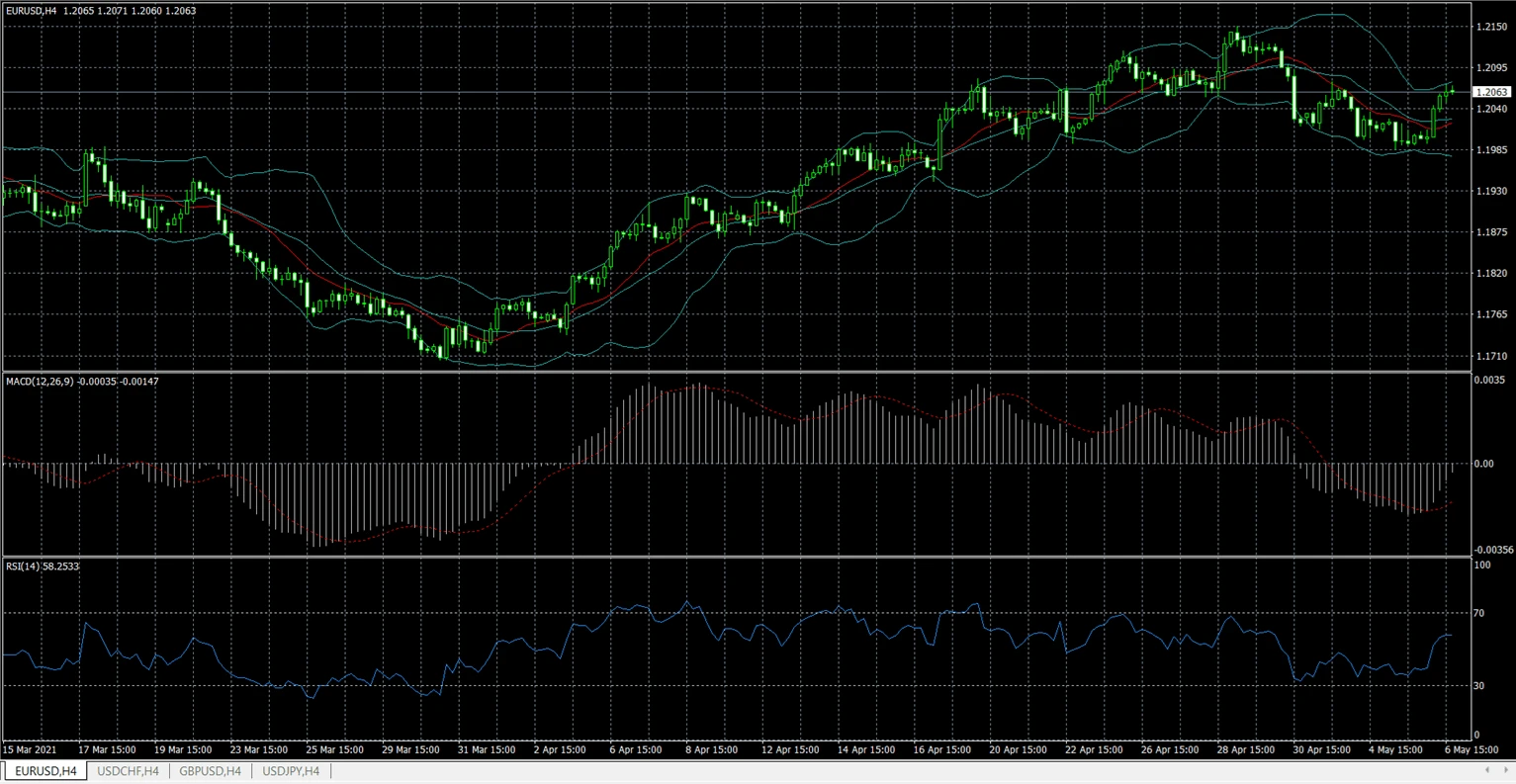
เทรดเดอร์จำนวนมากใช้งาน RSI เพื่อระบุภาวะซื้อมากและขายมาก แม้ว่าสัญญาณจากอินดิเคเตอร์ควรถูกใช้ร่วมกับการวิเคราะห์ตลาดในภาพรวมและการบริหารความเสี่ยงเสมอ
ข้อผิดพลาดที่พบบ่อยเมื่อเพิ่มอินดิเคเตอร์ใน MT4
ปัญหา | เหตุผล | วิธีหลีกเลี่ยง |
มีอินดิเคเตอร์มากเกินไปบนกราฟเดียว | การวิเคราะห์ซับซ้อนเกินไป | ใช้เฉพาะเครื่องมือที่เกี่ยวข้อง |
ใช้ค่าเริ่มต้นโดยไม่ปรับ | ไม่สอดคล้องกับกลยุทธ์ | ทดสอบการตั้งค่าอย่างรอบคอบ |
ไม่สนใจความแตกต่างของไทม์เฟรม | อินดิเคเตอร์ตอบสนองต่างกันในกราฟแต่ละแบบ | จับคู่อินดิเคเตอร์กับไทม์เฟรมของกลยุทธ์ |
ติดตั้งอินดิเคเตอร์จากแหล่งที่ไม่รู้จัก | เสี่ยงต่อไฟล์เสียหาย | ใช้แหล่งที่เชื่อถือได้ |
คาดหวังสัญญาณที่รับประกัน | เข้าใจข้อจำกัดของอินดิเคเตอร์ผิด | ใช้อินดิเคเตอร์เป็นเพียงเครื่องมือสนับสนุน |
มือใหม่ควรใช้อินดิเคเตอร์ใน MT4 อย่างไร?
โดยทั่วไปมือใหม่จะได้ประโยชน์จากการเริ่มด้วยอินดิเคเตอร์จำนวนน้อย แทนการสร้างเซ็ตอัพกราฟที่ซับซ้อนเกินไป
ชุดที่พบบ่อยสำหรับมือใหม่คือ:
- อินดิเคเตอร์แนวโน้ม 1 ตัว
- อินดิเคเตอร์โมเมนตัม 1 ตัว
- การวิเคราะห์แนวรับ/แนวต้านพื้นฐาน
ตัวอย่างเช่น:
- Moving Average + RSI
- MACD + Bollinger Bands
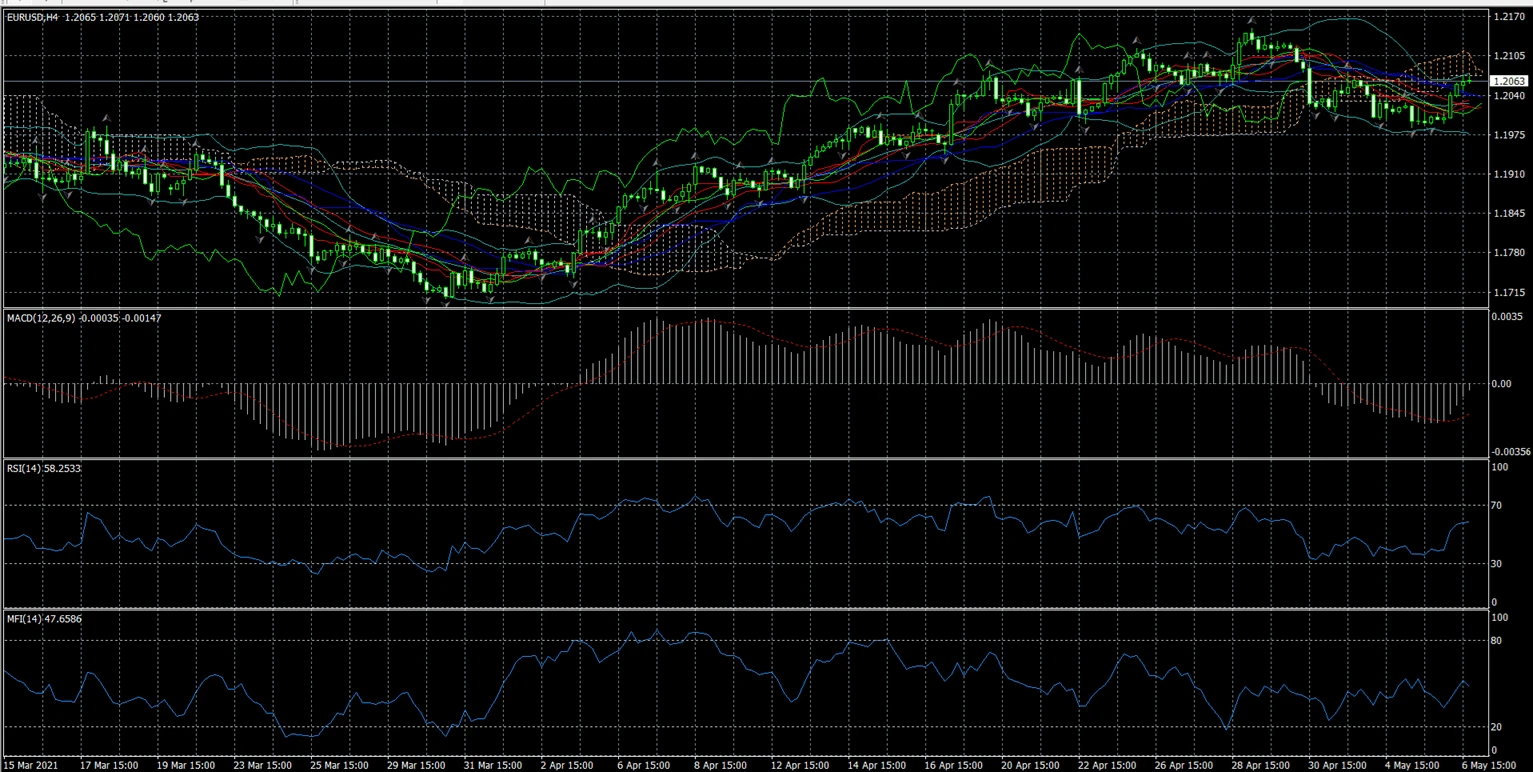
เทรดเดอร์ที่มีประสบการณ์จำนวนมากสุดท้ายมักทำให้กราฟเรียบง่ายลง แทนที่จะเพิ่มอินดิเคเตอร์มากขึ้น
หลีกเลี่ยงกราฟที่หนักและรกแบบนี้!
คำถามที่พบบ่อยเกี่ยวกับการเพิ่มอินดิเคเตอร์ใน MetaTrader 4
อินดิเคเตอร์ MT4 ฟรีหรือไม่?
อินดิเคเตอร์ MT4 ในตัวส่วนใหญ่ฟรีและรวมมากับแพลตฟอร์มแล้ว
สามารถเพิ่มอินดิเคเตอร์แบบกำหนดเองลงใน MT4 ได้หรือไม่?
ได้ MT4 รองรับอินดิเคเตอร์แบบกำหนดเองที่ติดตั้งด้วยตนเองผ่านโฟลเดอร์ MQL4 → Indicators
ทำไมอินดิเคเตอร์ของฉันไม่แสดงใน MT4?
สาเหตุที่พบบ่อย ได้แก่:
- วางไฟล์ในโฟลเดอร์ผิด
- รูปแบบไฟล์ล้าสมัย
- ไม่ได้รีสตาร์ทแพลตฟอร์มหลังการติดตั้ง
ความแตกต่างระหว่างอินดิเคเตอร์กับ Expert Advisors คืออะไร?
อินดิเคเตอร์ใช้วิเคราะห์กราฟและแสดงข้อมูล Expert Advisors (EAs) คือโปรแกรมเทรดอัตโนมัติที่สามารถส่งคำสั่งซื้อขายตามกฎที่กำหนดไว้ล่วงหน้าได้
มือใหม่สามารถใช้อินดิเคเตอร์ใน MT4 ได้ไหม?
ได้ อินดิเคเตอร์ MT4 จำนวนมากเหมาะกับมือใหม่และถูกใช้บ่อยในการสอนเทรด
อินดิเคเตอร์ MT4 ตัวไหนได้รับความนิยมมากที่สุด?
RSI, MACD, Moving Averages และ Bollinger Bands เป็นอินดิเคเตอร์ที่ใช้กันอย่างแพร่หลายที่สุด
อินดิเคเตอร์รับประกันการเทรดที่ทำกำไรได้หรือไม่?
ไม่ อินดิเคเตอร์เป็นเครื่องมือวิเคราะห์และไม่รับประกันผลการเทรด
MT4 สามารถรันอินดิเคเตอร์หลายตัวพร้อมกันได้หรือไม่?
ได้ MT4 รองรับอินดิเคเตอร์หลายตัวบนกราฟเดียวกัน แม้ว่าการใช้มากเกินไปพร้อมกันอาจสร้างสัญญาณขัดแย้งกัน
สรุปประเด็นสำคัญ
- อินดิเคเตอร์ MT4 เป็นเครื่องมือวิเคราะห์ทางเทคนิคที่ใช้วิเคราะห์การเคลื่อนไหวของราคาและสภาวะตลาด
- อินดิเคเตอร์ในตัวสามารถเพิ่มได้ผ่านเมนู Insert หรือหน้าต่าง Navigator
- อินดิเคเตอร์แบบกำหนดเองต้องติดตั้งด้วยตนเองในโฟลเดอร์ MQL4 → Indicators
- MT4 รองรับทั้งอินดิเคเตอร์ในตัวและอินดิเคเตอร์จากบุคคลที่สาม
- อินดิเคเตอร์ควรช่วยสนับสนุนการวิเคราะห์การเทรด ไม่ใช่แทนที่การบริหารความเสี่ยงหรือการตัดสินใจ
อ้างอิง
ฟังก์ชันของแพลตฟอร์มและโครงสร้างเมนูอ้างอิงจากเอกสารทางการของ MetaTrader:
พบกับผู้เขียน
Vanessa Polson เป็นผู้จัดการฝ่ายการตลาดที่ NordFX มีประสบการณ์มากกว่าสิบสองปีด้านการตลาดออนไลน์ในอุตสาหกรรมบริการทางการเงิน เธอได้พัฒนาและดำเนินแคมเปญที่ขับเคลื่อนด้วยข้อมูลผ่านช่องทาง Search, Social และ Display ในสภาพแวดล้อมภายในองค์กร งานของเธอมุ่งเน้นการแปลงผลิตภัณฑ์ทางการเงินและเครื่องมือเทรดที่ซับซ้อนให้เป็นเนื้อหาให้ความรู้ที่ชัดเจนและใช้งานได้จริง ทำให้เธอมองภาพรวมของภูมิทัศน์การเทรดระดับโลกได้กว้างและรอบด้าน
ติดตาม Vanessa ได้บน LinkedIn
กลับ กลับ