¿Cómo abrir y cerrar una operación en MT4 para Windows?
Respuesta breve: Para abrir una operación en MT4, haga clic derecho en un instrumento en Market Watch, seleccione New Order, introduzca el volumen y los niveles de stop, y luego envíe una orden de Buy o Sell. Para cerrarla, localice la posición en Terminal → Trade, haga clic derecho sobre ella, seleccione Close Order y confirme con el botón Close. Compruebe Account History para verificar la operación completada.
Este tutorial le muestra cómo abrir una operación de mercado, comprobar la posición resultante y cerrarla manualmente en MetaTrader 4. Abarca MT4 para Windows con interfaz en inglés.
Practique primero en una cuenta demo. Si necesita una, siga la guía de NordFX sobre cómo abrir una cuenta demo de MT4.
Compruebe su cuenta y el instrumento de trading
Confirme que MT4 está conectado a la cuenta que pretende utilizar. Compruebe el número de cuenta y el servidor, especialmente si alterna entre cuentas demo y reales.
Para volver a conectarse, utilice File → Login to Trade Account e introduzca las credenciales de esa cuenta de trading.
Abra View → Market Watch o pulse Ctrl+M. Busque el instrumento que desea operar. Si falta, haga clic derecho dentro de Market Watch y seleccione Symbols para elegir entre los instrumentos disponibles.
Antes de establecer el volumen, haga clic derecho en el instrumento y seleccione Specification. Revise el tamaño del contrato, el volumen mínimo, el paso de volumen y las sesiones de trading.
Abra la ventana New Order
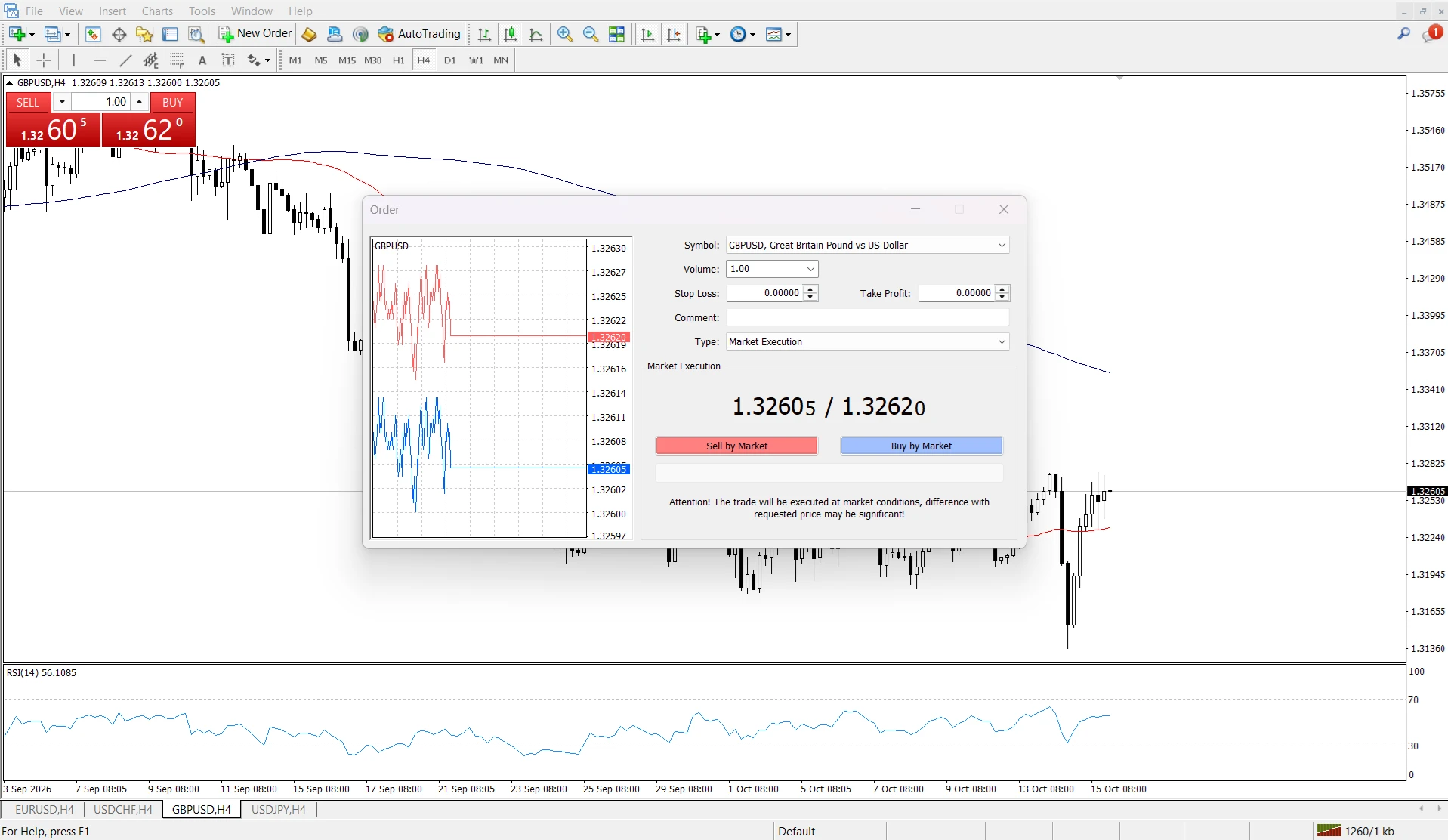
Haga clic derecho en el instrumento en Market Watch y seleccione New Order. También puede pulsar F9 y luego comprobar con cuidado el campo Symbol.
La ventana de orden contiene los controles para elegir el volumen, establecer Stop Loss y Take Profit, y enviar la operación.
Introduzca el volumen y los niveles de stop
- Confirme el Symbol correcto.
- Introduzca el Volume en lotes.
- Introduzca los precios de Stop Loss y Take Profit que ha planificado.
- Compruebe que Type muestra el modo de ejecución del instrumento en lugar de Pending Order.
- Revise la solicitud completa antes de enviar.
Un valor cero en Stop Loss o Take Profit significa que el nivel de salida correspondiente no está asociado.
Volume es el tamaño de su posición, no un límite de pérdida en efectivo. Elíjalo junto con la distancia de stop planificada. La explicación de NordFX sobre dimensionamiento de posiciones y gestión del riesgo trata esta relación.
Envíe Buy o Sell
Seleccione Buy para abrir una posición larga o Sell para abrir una posición corta. En Market Execution, los botones pueden aparecer como Buy by Market y Sell by Market.
Haga clic una vez y compruebe el resultado antes de enviar otra solicitud.
El modo de ejecución lo establece el broker para cada instrumento. Market Execution acepta la ejecución al precio disponible determinado por el broker; Instant Execution puede devolver una recotización (requote). Si la ventana utiliza Request Execution, solicite una cotización antes de confirmar.
Confirme que la operación se abrió
Abra View → Terminal o pulse Ctrl+T y luego seleccione Trade.
Localice la posición abierta y compruebe su número de ticket, símbolo, dirección Buy/Sell, tamaño, precio de apertura y valores de S/L y T/P. La columna Profit muestra el resultado flotante, que puede cambiar mientras la posición siga abierta.
Compruebe el precio de apertura real en lugar de suponer que coincide con la cotización que vio antes de hacer clic.
En el trading ordinario de forex y CFD, un Buy se abre al Ask y se cierra al Bid, mientras que un Sell se abre al Bid y se cierra al Ask. Esta diferencia puede explicar una pérdida flotante inicial. Lea más sobre los precios Bid y Ask.
Cierre la operación manualmente
Seleccione la posición existente
- En Terminal → Trade, localice la posición que desea cerrar.
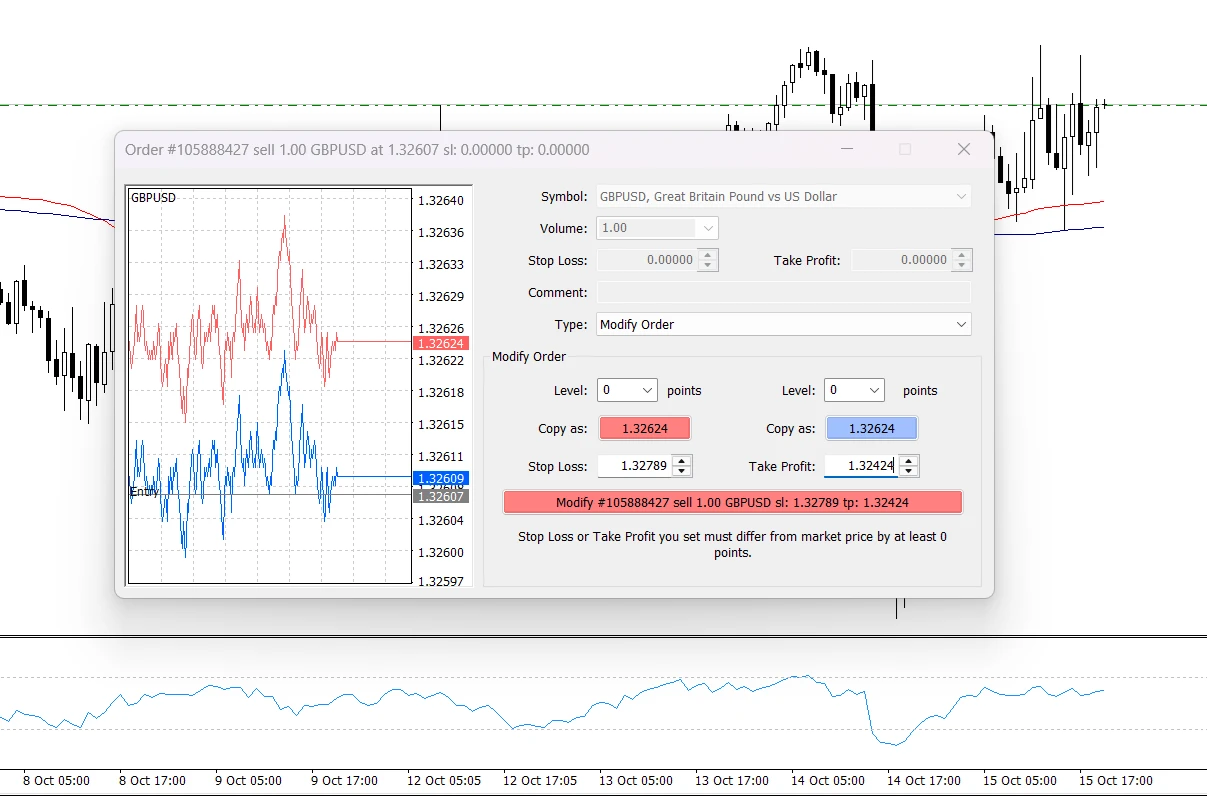
- Haga clic derecho en su fila y seleccione Close Order.
- En la ventana de orden, compruebe los detalles de la posición y el Volume de cierre.
- Deje seleccionado todo el volumen restante para una salida completa.
- Haga clic en el botón Close, que incluye los detalles del ticket de la posición.
También puede abrir la ventana de orden de la posición haciendo doble clic en su fila. Utilice el botón Close para salir de esa posición.
Abrir una operación opuesta independiente es diferente de cerrar la posición seleccionada. Para este ejercicio, utilice Close Order en la posición que ya mantiene.
Compruebe el resultado del cierre
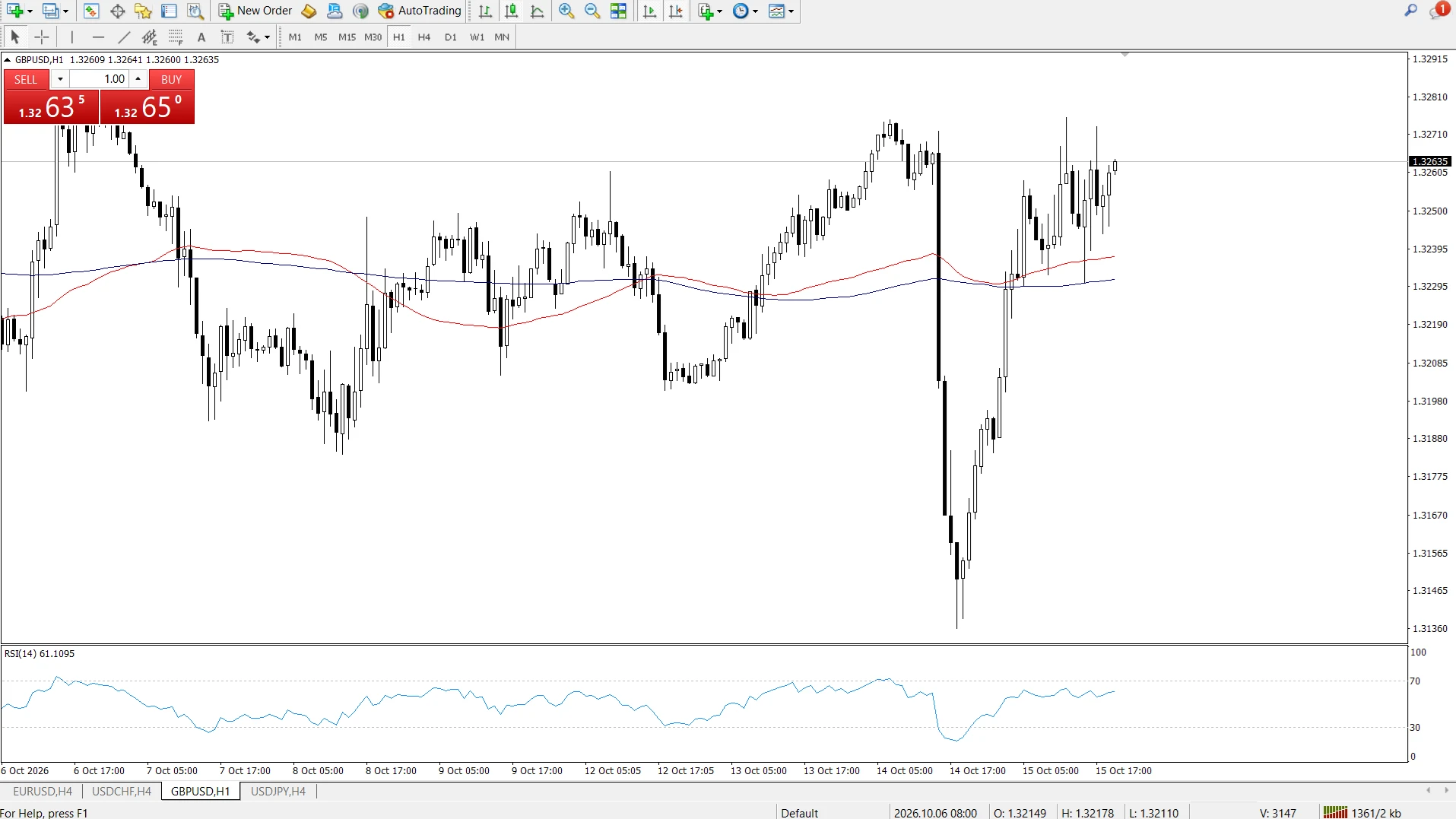
Tras un cierre total correcto, la posición debería desaparecer de Trade.
Abra Account History y localice la operación completada. Revise sus precios de apertura y cierre, la hora de cierre y el resultado. Compruebe por separado la comisión y el swap cuando corresponda.
Si falta la operación, haga clic derecho dentro de Account History y seleccione All History, o elija un Custom Period adecuado.
Comprenda el botón de cierre con un clic
La pequeña cruz de la columna Profit puede cerrar una posición de inmediato cuando One Click Trading está activado y el modo de ejecución lo admite. Cuando el cierre con un clic no está disponible, se abre el cuadro de diálogo de cierre estándar.
Compruebe la fila seleccionada antes de usar este control. Para practicar con el flujo de cierre estándar, deje One Click Trading desactivado en Tools → Options → Trade.
Resuelva problemas habituales de órdenes
El volumen no es válido
Consulte Specification para ver el volumen mínimo y máximo del instrumento y su paso de volumen. La cantidad permitida puede variar entre instrumentos.
Se rechaza Stop Loss o Take Profit
Compruebe los valores de precio y el Stops level del instrumento. Un nivel de salida situado demasiado cerca de los precios actuales puede generar un mensaje de stops no válidos.
La plataforma devuelve una recotización
Revise el nuevo precio antes de aceptarlo. Una recotización está asociada a Instant Execution; significa que no se aceptó el precio solicitado originalmente.
Preguntas frecuentes
¿Puedo cerrar solo una parte de una operación en MT4?
Sí. En la ventana de cierre, introduzca un Volume menor antes de hacer clic en Close. La cantidad cerrada y el volumen restante deben cumplir los requisitos de trading del instrumento. Compruebe después Trade para confirmar el resto.
¿Cerrar MT4 cierra mis operaciones abiertas?
No. Salir de la plataforma no envía una instrucción de cierre. Vuelva a conectarse y compruebe Terminal → Trade para revisar las posiciones que siguen abiertas.
¿Puedo cerrar una operación antes de que se alcance Stop Loss o Take Profit?
Sí. Utilice Close Order para solicitar una salida manual mientras el trading esté disponible para el instrumento. No necesita esperar a un nivel de salida automático.
¿Eliminar una orden pendiente es lo mismo que cerrar una operación?
No. Una orden pendiente es una instrucción que espera sus condiciones de entrada. Una posición abierta ya conlleva exposición al mercado. Compruebe el campo Type en Trade para identificar cuál está gestionando.
¿Por qué mi resultado final difiere del beneficio flotante que vi?
El precio de cierre puede cambiar mientras se procesa su solicitud. Las comisiones y los swaps también pueden afectar al resultado global. Revise el registro completado en Account History en lugar de basarse en la cifra flotante anterior.
Volver Volver
