¿Cómo abrir y cerrar una operación en MT5 para Windows?
Respuesta rápida: Para abrir una operación de mercado en MT5, haga clic con el botón derecho en un instrumento de Market Watch, seleccione New Order, introduzca el volumen y los niveles de stop que desee, y envíe una orden Buy o Sell. Para cerrarla, localice la posición en Toolbox → Trade, haga clic con el botón derecho sobre ella y seleccione Close Position; después confirme la operación de cierre si aparece un cuadro de diálogo. Compruebe que la posición ya no está abierta y revise su transacción de cierre en History.
Compruebe su cuenta y su instrumento
Asegúrese de estar conectado a la cuenta de trading prevista. Para reconectarse, use File → Login to Trade Account e introduzca su número de cuenta, contraseña y servidor.
Use su contraseña principal de trading. La contraseña de inversor permite acceder a la información de la cuenta, pero no permite operar.
Antes de elegir el tamaño de la operación, haga clic con el botón derecho en el instrumento en Market Watch y seleccione Specification. Revise el tamaño del contrato, el volumen mínimo, el paso de volumen y las sesiones de trading. El mismo tamaño de lote puede representar una exposición muy distinta según el instrumento.
Elija su volumen según la pérdida que esté dispuesto a asumir, en lugar de usar simplemente el valor que ya aparece. La guía de NordFX sobre dimensionamiento de posiciones y gestión del riesgo explica esta relación.
Abra una operación de mercado
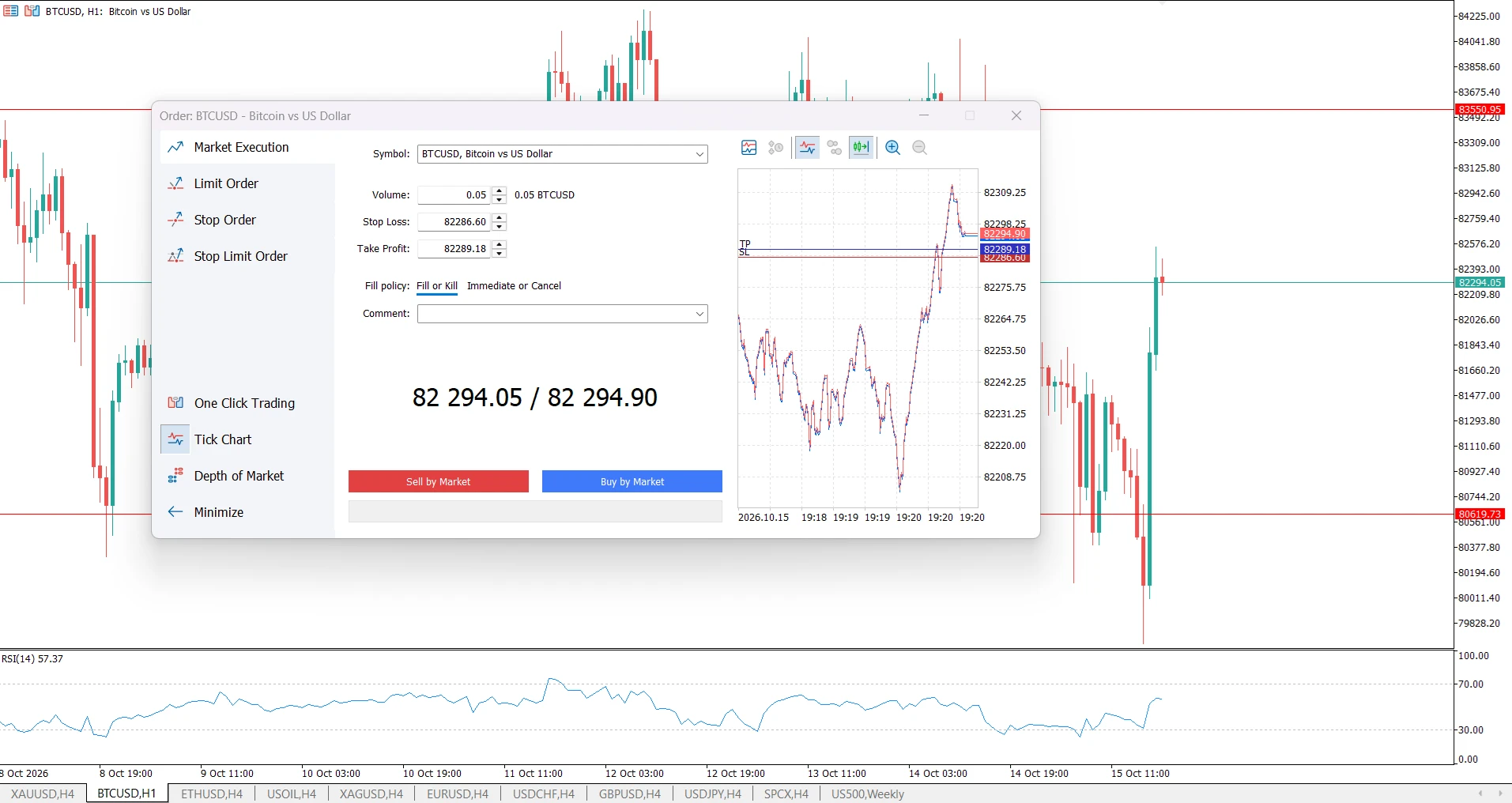
Abra la ventana de orden
En Market Watch, haga clic con el botón derecho en el instrumento elegido y seleccione New Order. Compruebe el campo Symbol antes de introducir cualquier otro dato.
Este tutorial usa una orden de mercado para solicitar una transacción inmediata. Las órdenes pendientes tienen otro propósito: esperan a que se cumplan condiciones de entrada específicas. Consulte los tipos de órdenes de MT5 si necesita que se explique esa diferencia.
Introduzca el volumen y los niveles de stop
- Compruebe que Type muestre un modo de ejecución para una operación inmediata, como Market Execution, en lugar de Pending Order.
- Introduzca el tamaño de operación previsto en Volume.
- Introduzca su Stop Loss y su Take Profit planificados.
- Revise el símbolo, el volumen y los ajustes de stop antes de enviar.
En la ventana de orden, el volumen se expresa en lotes. No es la cantidad de dinero que deposita ni la cantidad que puede perder.
Compruebe cómo se introducen los niveles de stop. En Tools → Options → Trade, el ajuste Stop levels le permite elegir precios o distancias en puntos. Para la entrada basada en precio, introduzca el precio de mercado real que desea usar, no una cantidad de pérdida en efectivo.
En una configuración Buy convencional, el Stop Loss se sitúa por debajo del mercado actual y el Take Profit por encima; la relación se invierte en una configuración Sell. Estos niveles también deben cumplir las distancias mínimas permitidas del instrumento. Los stops ayudan a gestionar las salidas, pero no garantizan un precio de ejecución exacto.
Envíe Buy o Sell
Elija Buy para abrir una posición larga o Sell para abrir una posición corta. Con Market Execution, los botones se llaman Buy by Market y Sell by Market.
Haga clic una sola vez en el botón deseado y luego compruebe el resultado de la ejecución antes de enviar otra solicitud.
Confirme que la posición está abierta
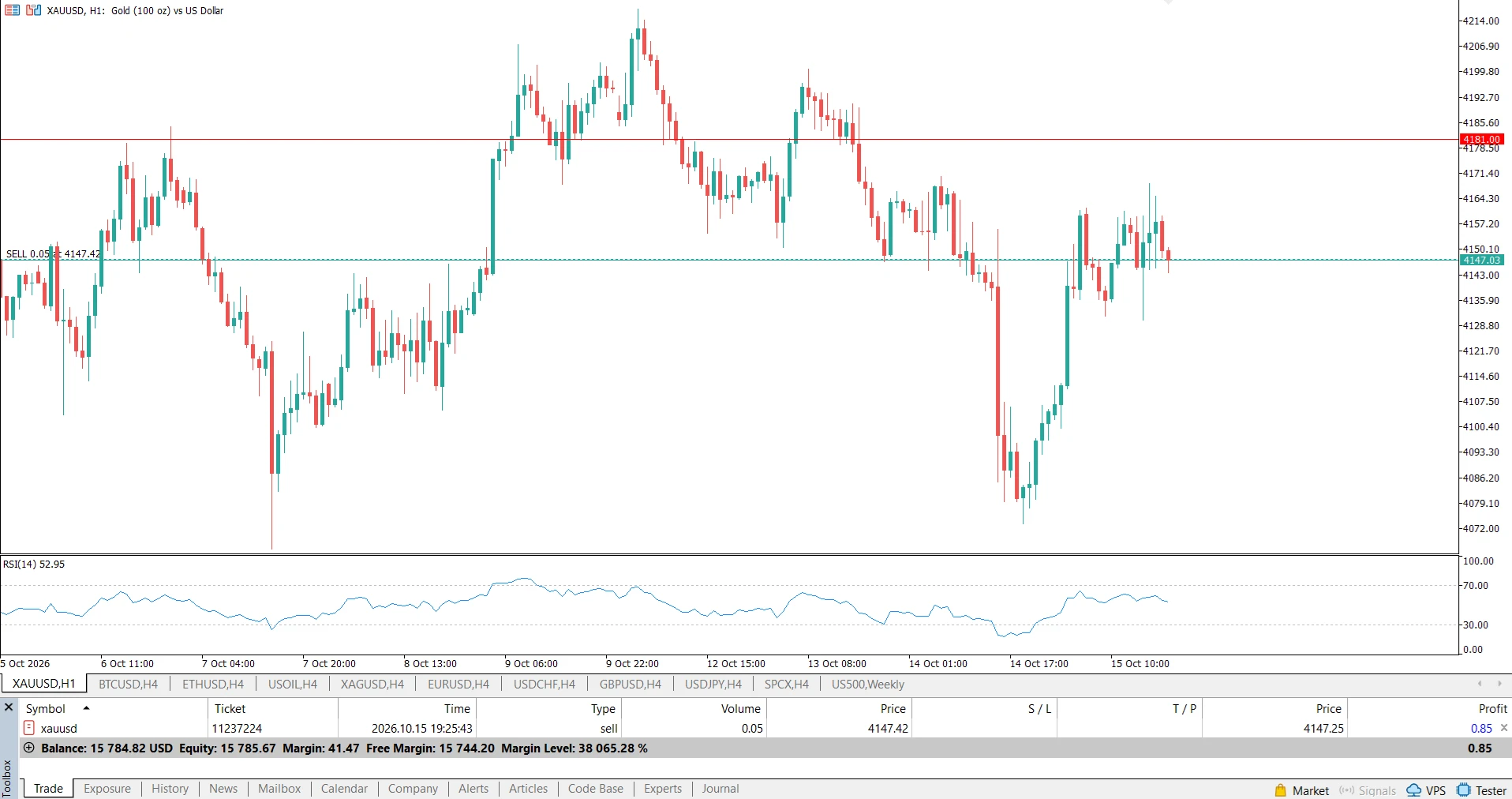
Abra View → Toolbox, o pulse Ctrl+T, y seleccione Trade.
Localice la posición y compruebe su símbolo, dirección Buy/Sell, volumen, precio de apertura y valores de S/L y T/P. No dé por hecho que hacer clic en un botón de trading significa que la ejecución se realizó con éxito.
Una posición nueva puede mostrar una pérdida flotante porque la compra y la venta usan precios distintos. Una operación Buy normalmente se abre en Ask y se cierra en Bid; una Sell se abre en Bid y se cierra en Ask. La explicación de NordFX sobre cómo afecta el spread a los resultados de trading cubre esta diferencia inicial.
Cierre la operación manualmente
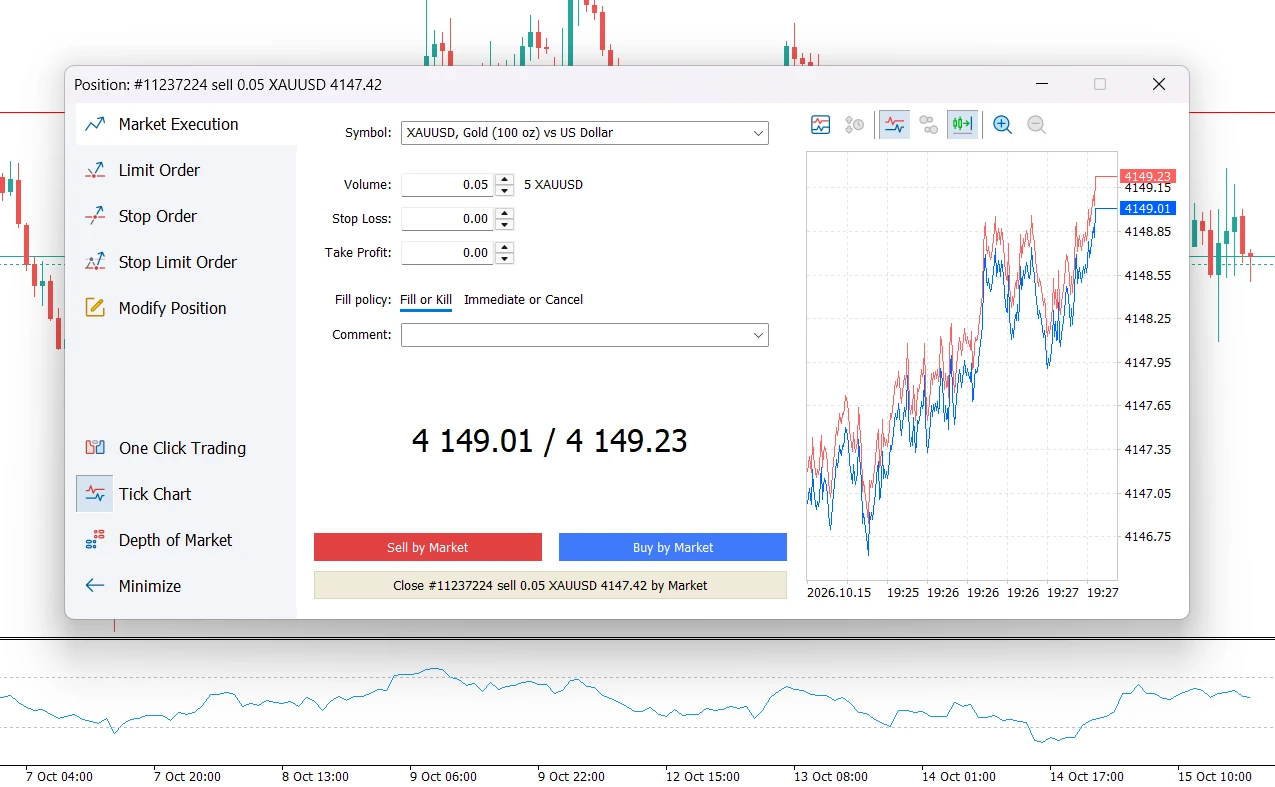
Cierre la posición completa
- En Toolbox → Trade, localice la posición que desea cerrar.
- Haga clic con el botón derecho sobre ella y seleccione Close Position.
- Si aparece un cuadro de diálogo de cierre, compruebe el símbolo y deje Volume igual a toda la posición restante.
- Haga clic en el botón Close para enviar la solicitud de cierre.
Con One Click Trading activado, las acciones de cierre pueden ejecutarse sin un cuadro de diálogo de confirmación adicional. Para seguir el flujo basado en cuadros de diálogo, desactive primero One Click Trading en Tools → Options → Trade.
Confirme que la posición se ha cerrado
Compruebe que la posición ha desaparecido de Trade. Luego abra History y revise la transacción de cierre. Si es necesario, amplíe el rango de fechas del historial.
Si queda volumen abierto, la posición no se ha cerrado por completo.
Evite abrir una operación opuesta por error
Use Close Position sobre la posición existente en lugar de abrir una orden nueva en dirección contraria.
En una cuenta hedging, una nueva orden opuesta puede crear una posición independiente y dejar abierta la original. En una cuenta netting, una transacción opuesta puede reducir, cerrar o invertir la posición existente, según su volumen. NordFX explica estas diferencias en su guía sobre órdenes, operaciones y posiciones en MT5.
Resuelva los problemas de ejecución más habituales
Se rechaza el volumen
Consulte Specification para ver el volumen mínimo y máximo del instrumento y su paso de volumen. Una cantidad permitida para un instrumento puede no ser válida para otro.
MT5 informa de stops no válidos
Compruebe tanto la dirección de sus niveles de stop como la distancia permitida respecto a los precios actuales. Confirme también si sus campos esperan precios o puntos.
Una solicitud no se ejecuta
Lea el mensaje de la plataforma antes de reintentar. Compruebe su conexión, el acceso para operar, el margen disponible y la sesión de trading del instrumento. La pestaña Journal de Toolbox registra las operaciones de trading y puede ayudar a identificar el motivo de un fallo.
Preguntas frecuentes
¿Cerrar el gráfico cierra mi operación?
No. Cerrar la ventana de un gráfico no envía ninguna instrucción de cierre de posición. Gestione la posición desde la pestaña Trade.
¿Puedo cerrar una posición antes de que alcance el Stop Loss o el Take Profit?
Sí. Puede solicitar un cierre manual mientras el instrumento esté disponible para operar. No necesita esperar a ninguno de los dos niveles.
¿Por qué al hacer clic en la cruz se cerró mi posición de inmediato?
Con One Click Trading activado, el botón de cierre de la columna Profit de la posición puede enviar el cierre sin otra confirmación. Compruebe la fila seleccionada antes de usarlo.
¿Cancelar una orden pendiente es lo mismo que cerrar una operación?
No. Cancelar una orden pendiente elimina una instrucción que espera ejecución. Cerrar una posición sale de una exposición que ya está abierta.
¿Por qué el resultado final es distinto del beneficio que vi antes de cerrar?
Los precios pueden moverse mientras se procesa la solicitud de cierre. El spread y las comisiones o cargos por mantener la posición durante la noche también pueden afectar al resultado global. Revise las ejecuciones y los costes registrados en lugar de basarse en la cifra flotante anterior.
Volver Volver
