¿Cómo configurar los gráficos en MT5 para Windows?
Respuesta rápida: Abra un gráfico haciendo clic con el botón derecho en un instrumento de Market Watch y seleccionando Chart Window. Elija un tipo de gráfico y un marco temporal, y luego abra Properties para ajustar su apariencia. Use Zoom In, Zoom Out, Auto Scroll y Chart Shift para controlar cómo ve los movimientos de precios.
Abra un gráfico para su instrumento
En Market Watch, haga clic con el botón derecho en el instrumento que desea ver y seleccione Chart Window. También puede usar File → New Chart y elegir un instrumento.
Debería aparecer un gráfico en el área de trabajo. Compruebe su símbolo antes de continuar, especialmente si hay varios gráficos abiertos.
Para abrir otro gráfico, repita el mismo proceso. Esto también le permite ver el mismo instrumento en ventanas separadas.
Evite arrastrar un instrumento sobre un gráfico existente, a menos que quiera reemplazar el símbolo de ese gráfico: MT5 reutiliza la ventana y aplica su configuración actual al nuevo instrumento.
Elija un tipo de gráfico y un marco temporal
Cambie entre velas japonesas, barras y línea
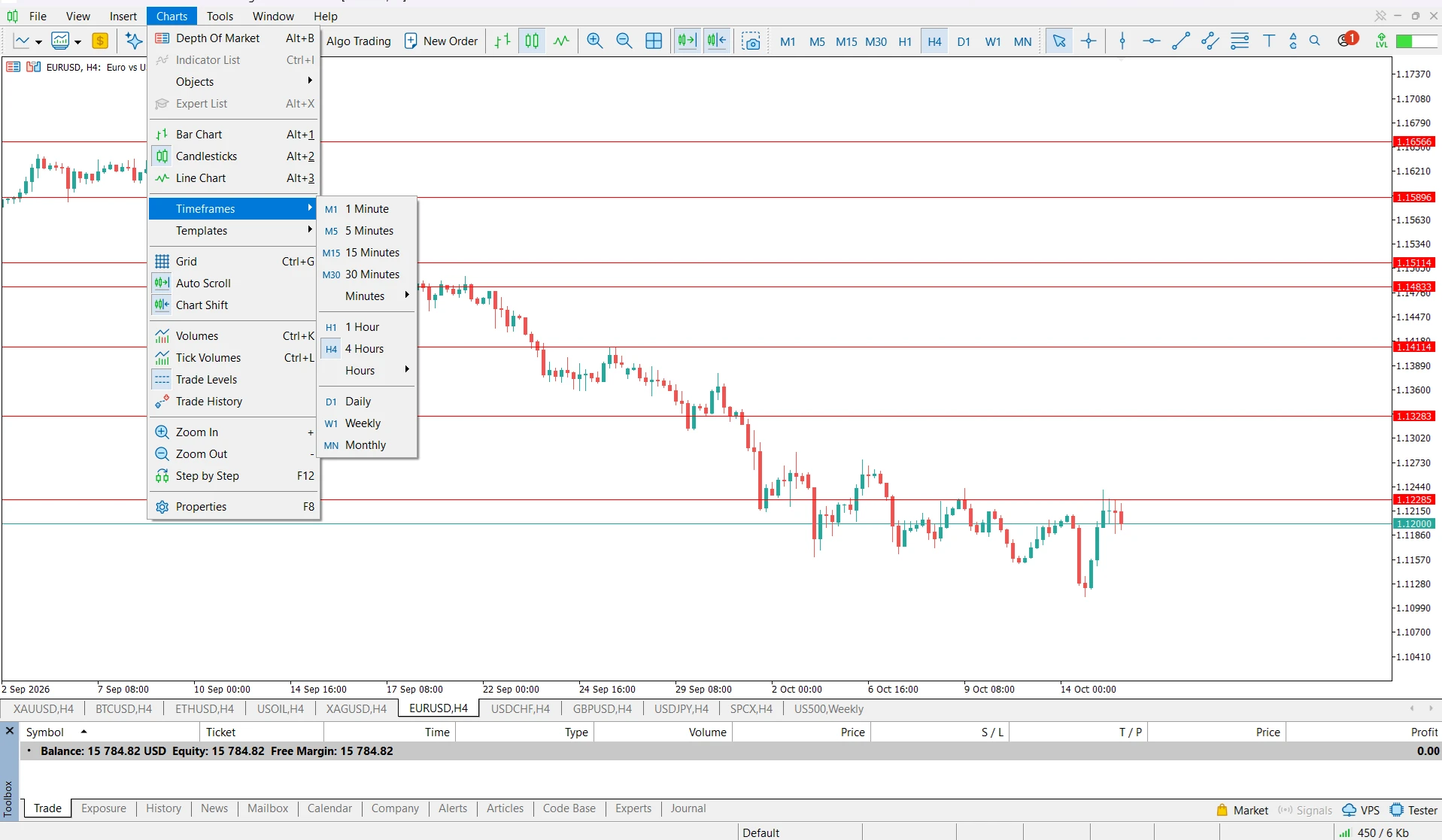
Haga clic dentro del gráfico que desea modificar, luego abra el menú Charts y seleccione el tipo de visualización.
Las velas japonesas y las barras muestran los precios de apertura, máximo, mínimo y cierre de cada período. Un gráfico de líneas une los precios de cierre y ofrece una vista más sencilla.
Para este tutorial, seleccione Candlesticks. El gráfico activo cambiará de inmediato a velas. Puede volver atrás en cualquier momento sin abrir otro gráfico.
Configure el marco temporal
Haga clic con el botón derecho en el gráfico, abra Timeframes y seleccione un intervalo. Por ejemplo, M15 representa 15 minutos por vela, H1 representa una hora y D1 representa un día.
Seleccione H1 para una configuración de práctica. Compruebe que H1 aparezca junto al símbolo del gráfico. Cambiar el marco temporal modifica el período que representa cada vela; el zoom solo cambia el tamaño con que se ven esas velas.
MT5 de escritorio ofrece 21 marcos temporales, desde un minuto hasta un mes.
Su elección final debe corresponder al análisis que desea realizar. La guía de NordFX sobre cómo elegir un marco temporal para el trading intradía explica cómo los intervalos más cortos y más largos ofrecen perspectivas distintas.
Cambie los colores del gráfico y elimine la cuadrícula
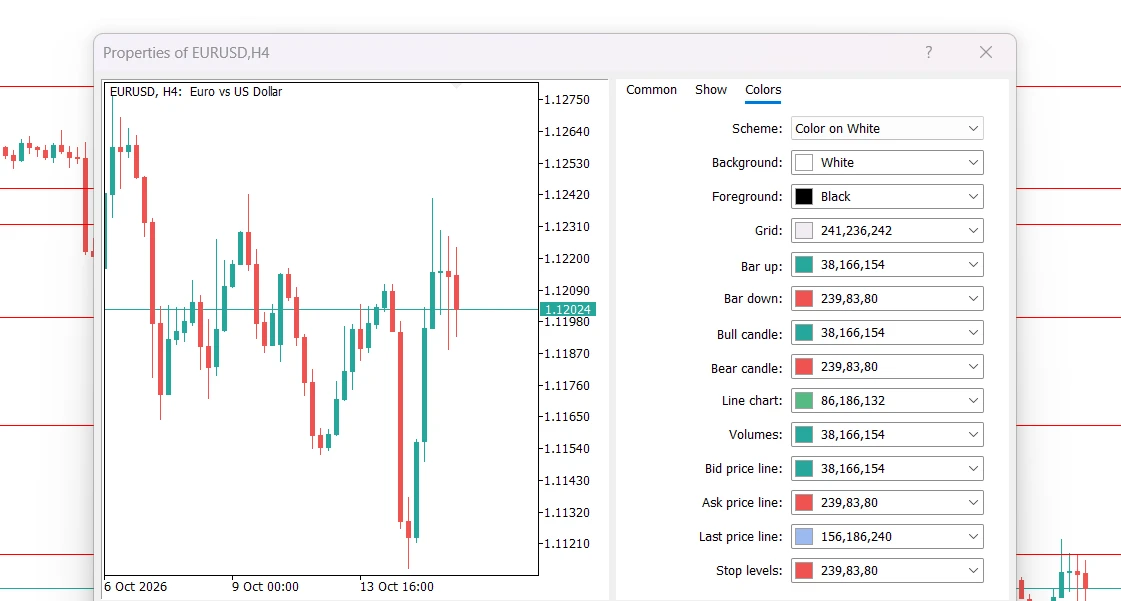
Haga clic con el botón derecho en el gráfico y seleccione Properties.
Ajuste los colores del fondo y de las velas
Abra la pestaña Colors. Elija un preajuste en Scheme o cambie los elementos de forma individual.
Para un gráfico sencillo con fondo blanco, configure Background en blanco y Text en negro. Configure Bar up y Bull candle en verde, y luego Bar down y Bear candle en rojo. Los colores de Bar controlan los contornos y las mechas de las velas; Bull candle y Bear candle controlan los cuerpos.
Use la vista previa para comprobar la visibilidad y luego haga clic en OK.
Mostrar u ocultar la cuadrícula
Abra Properties de nuevo y seleccione la pestaña Show. Desmarque Show grid y luego haga clic en OK. Vuelva a activarla si prefiere líneas de referencia detrás de las velas.
Ajuste el zoom y la escala de precios
Haga las velas más grandes o más pequeñas
Active el gráfico y elija Charts → Zoom In o Charts → Zoom Out. Acercar hace las velas más anchas; alejar muestra más historial.
Ajuste la escala vertical
Haga clic y arrastre la escala de precios de la derecha para comprimir o expandir el gráfico verticalmente. Haga doble clic en la escala de precios para restaurarla.
Si sigue limitada, abra Properties → Common, compruebe si Scale fix está activado y desactívelo si desea una escala vertical automática.
Controle el desplazamiento y el espacio junto a la última vela
Use Auto Scroll para ver los precios actuales
Active Charts → Auto Scroll para mantener el gráfico en los precios más recientes a medida que llegan las cotizaciones.
Desactívelo antes de revisar velas anteriores y luego arrastre horizontalmente dentro del gráfico para recorrer el historial. De lo contrario, las cotizaciones entrantes pueden devolverle a la barra más reciente.
Use Chart Shift para tener espacio adicional
Active Charts → Chart Shift para dejar espacio entre la última vela y el borde derecho. Arrastre horizontalmente el pequeño triángulo de la parte superior del gráfico para ajustar esa separación.
Añada indicadores y reutilice su configuración
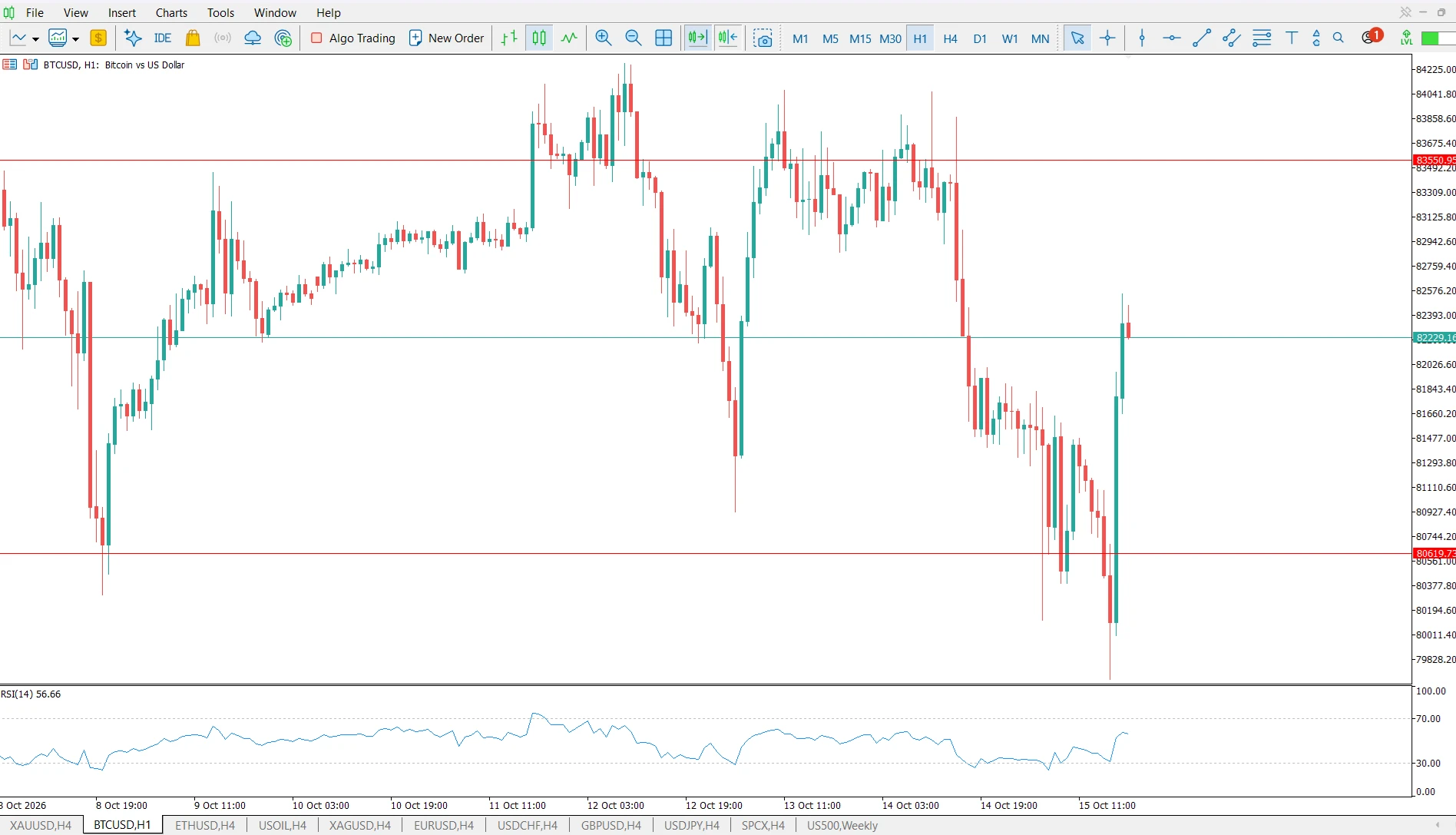
Cuando el gráfico le resulte cómodo de leer, puede añadir un indicador mediante Insert → Indicators. Seleccione un indicador, revise sus parámetros y haga clic en OK. El tutorial de NordFX sobre cómo añadir indicadores en MT5 lo explica por separado.
Para reutilizar su configuración de apariencia, haga clic con el botón derecho en el gráfico terminado y elija Templates → Save Template. Escriba un nombre descriptivo, como Clean_Chart, y guárdelo.
Para ver instrucciones sobre cómo aplicar esa configuración en otros gráficos u organizar varios gráficos, consulte cómo usar plantillas y perfiles en MT5.
Preguntas frecuentes
¿Por qué mi gráfico vuelve constantemente a la última vela?
Probablemente Auto Scroll esté activado. Desactívelo desde el menú Charts mientras revisa precios históricos.
¿Por qué solo cambió de color el cuerpo de las velas?
Los cuerpos y los contornos tienen configuraciones independientes. En Properties → Colors, ajuste Bar up y Bar down, así como Bull candle y Bear candle.
¿Puedo ver el mismo instrumento en dos marcos temporales distintos?
Sí. Abra otra Chart Window para ese instrumento y seleccione un marco temporal diferente en cada ventana. Por ejemplo, mantenga una en H1 y otra en M15.
¿Cómo hago que los nuevos gráficos usen mi apariencia preferida?
Guarde su gráfico configurado como una plantilla llamada default.tpl. MT5 aplica esa plantilla al crear nuevos gráficos. Esto reemplaza la apariencia predeterminada anterior, así que guarde primero una copia con otro nombre si desea conservarla.
Volver Volver
