¿Cómo empiezo a operar en MT5 móvil para Android?
Respuesta breve: Conecte la aplicación MT5 para Android a su cuenta de trading con el servidor, el número de cuenta y la contraseña maestra correctos. En Quotes, toque un instrumento, seleccione New order, introduzca su volumen y niveles de stop, y envíe una orden de Buy o Sell. Gestione la posición desde Trade y revise las transacciones completadas en History.
Instale MT5 y conecte su cuenta
Utilice el enlace de descarga para Android en la página de NordFX MetaTrader 5 para obtener la aplicación móvil.
Tenga a mano el número de su cuenta de trading MT5, la contraseña maestra y el nombre del servidor. Se trata de las credenciales de la cuenta de trading, y no simplemente de su acceso al Personal Area.
Inicie sesión en una cuenta existente
- Abra el menú lateral de la aplicación y vaya a la pantalla de gestión de cuentas.
- Toque el botón de añadir cuenta en la parte superior.
- Busque NordFX y seleccione la entrada de broker/servidor adecuada.
- En Use Existing Account, introduzca su número de cuenta y su contraseña maestra.
- Compruebe el servidor con los datos de su cuenta y luego toque Login.
Una contraseña de inversor le permite ver la cuenta, pero no operar.
Compruebe que la cuenta deseada aparece como activa. Esto es importante si tiene guardadas cuentas demo y reales. Para obtener más orientación sobre la configuración, consulte cómo conectar una cuenta de NordFX a MT5.
Encuentre su instrumento en Quotes
Abra Quotes, donde la aplicación muestra los precios de los instrumentos.
Para añadir un instrumento, toque el botón de más en la parte superior, busque su símbolo y toque el resultado correspondiente. Vuelva a Quotes y compruebe que aparece.
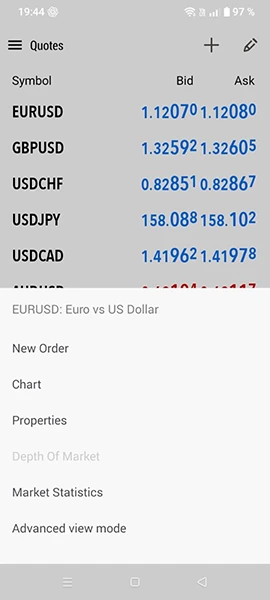
Toque el instrumento y elija Properties para revisar el tamaño del contrato, el volumen permitido, el paso de volumen y las sesiones de trading. No suponga que el mismo tamaño de lote representa la misma exposición en mercados diferentes.
Abra el gráfico y seleccione un marco temporal
En Quotes, toque el instrumento y seleccione Chart.
Toque el marco temporal actual en el panel superior del gráfico y seleccione un intervalo. Por ejemplo, M15 representa 15 minutos por vela, mientras que H1 representa una hora.
Arrastre horizontalmente para revisar precios anteriores. Separe dos dedos para acercar o júntelos para alejar. Compruebe el símbolo y el marco temporal mostrados antes de analizar el gráfico.
El marco temporal debe coincidir con su análisis. La guía de NordFX sobre cómo elegir un marco temporal para el trading intradía explica las distintas perspectivas que ofrecen los intervalos más cortos y más largos.
Abra una operación de mercado
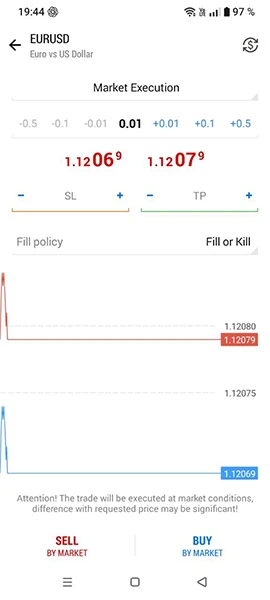
Introduzca los detalles de la orden
Para un flujo de entrada sencillo, vuelva a Quotes, toque el instrumento y seleccione New order.
- Confirme el símbolo.
- Mantenga el tipo de ejecución para una transacción de mercado inmediata en lugar de seleccionar una orden pendiente.
- Introduzca el Volume en lotes.
- Introduzca Stop Loss y Take Profit como niveles de precio en esta ventana de orden estándar.
- Revise todo antes de enviar.
En Market Execution, toque Buy by market o Sell by market. Otros modos de ejecución pueden mostrar controles diferentes. Lea el resultado antes de enviar otra solicitud.
Buy abre una exposición larga; Sell abre una exposición corta. Si ya mantiene ese instrumento, otra transacción puede afectar a sus posiciones de forma distinta según el sistema netting o hedging de la cuenta. Comience este ejercicio práctico sin una posición existente en el símbolo elegido. NordFX explica la diferencia en órdenes, operaciones y posiciones en MT5.
Compruebe su riesgo antes de enviar
Volume es el tamaño de la operación, no un límite de pérdida en efectivo. Elíjalo junto con la distancia de stop planificada. Consulte dimensionamiento de posiciones y gestión del riesgo para ver la relación entre estas decisiones.
Compruebe la posición abierta en Trade
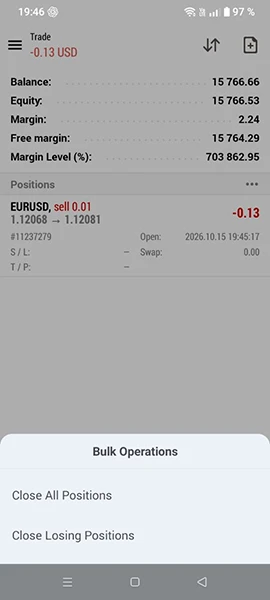
Abra Trade y busque la posición resultante. Toque su fila para ampliar los detalles.
Compruebe el símbolo, la dirección Buy/Sell, el volumen, el precio de apertura y los niveles de SL/TP. Trade también muestra información de la cuenta como el balance, el equity, el margen y el margen libre.
El balance excluye el resultado flotante de las posiciones abiertas, mientras que el equity refleja el valor actual de la cuenta con los ajustes pertinentes.
Una posición recién abierta puede mostrar inicialmente una pérdida debido a la diferencia entre los precios de compra y venta. NordFX lo explica en cómo afecta el spread a los resultados del trading.
Cambie el Stop Loss o el Take Profit
- En Trade, mantenga pulsada la posición.
- Seleccione Modify position.
- Introduzca el nuevo Stop Loss o Take Profit.
- Toque Modify.
- Vuelva a abrir los detalles de la posición para comprobar los valores aceptados.
Conserve el otro nivel si solo desea cambiar uno. El botón Modify permanece no disponible cuando los ajustes introducidos no son válidos.
Los niveles de SL/TP aceptados se procesan en el servidor del broker, por lo que no requieren que la aplicación del teléfono permanezca abierta. No garantizan un precio de ejecución exacto.
Cierre una posición manualmente
En Trade, mantenga pulsada la posición y elija Close position.
Compruebe la posición seleccionada y el volumen de cierre, y luego toque el botón de cierre en la parte inferior. Mantenga seleccionado todo el volumen restante cuando desee una salida completa. Si la solicitud falla, lea el mensaje antes de volver a intentarlo.
Confirme que la posición ya no aparece entre las posiciones abiertas en Trade.
Utilice el comando de cierre de la posición existente. Abrir una orden opuesta independiente puede crear otra posición en una cuenta hedging.
Revise las transacciones completadas en History
Abra History y seleccione el intervalo de fechas pertinente. Puede alternar entre Orders, Deals y Positions.
Orders muestra las instrucciones de trading y sus resultados. Deals muestra las transacciones ejecutadas. Positions agrupa la actividad relacionada.
Revise el precio de cierre, el volumen ejecutado y el resultado financiero. Compruebe las comisiones y los swaps cuando corresponda; la cifra de beneficio por sí sola puede no representar el resultado total después de los costes.
Preguntas frecuentes
¿Por qué puedo ver los precios pero no puedo operar?
Compruebe que ha iniciado sesión con la contraseña maestra y no con la de inversor. Confirme también la conexión de la cuenta y si el trading está disponible para ese instrumento.
¿Por qué falta mi instrumento en Quotes?
Utilice el botón de más para buscarlo y añadirlo. Los instrumentos disponibles dependen de la cuenta y el servidor conectados.
¿Por qué el botón de trading está inactivo?
Compruebe los límites de volumen, el paso de volumen y las distancias de los niveles de stop en Properties del instrumento. Un volumen o unos ajustes de stop no válidos pueden impedir el envío.
¿Cerrar la aplicación cierra mis operaciones?
No. Las posiciones permanecen abiertas hasta que se ejecuta una transacción de cierre, como un cierre manual o una salida automática. Vuelva a conectarse y revise Trade para ver su exposición actual.
¿Puedo operar directamente desde el gráfico?
Sí. MT5 para Android tiene un panel de trading en el gráfico. Con One Click Trading activado, sus controles Buy y Sell pueden enviar órdenes sin confirmación adicional. Compruebe el volumen seleccionado antes de usarlos.
Volver Volver
