چگونه ChatGPT را به حساب NordFX خود متصل کنم؟
پاسخ کوتاه: برای اتصال ChatGPT به NordFX، در ChatGPT بخش Plugins را باز کنید، گزینه Add custom MCP server را انتخاب کنید و آدرس https://mcp.nordfx.com/mcp را وارد کنید. وارد پنل کاربری NordFX شوید، دسترسیهای موردنظر را انتخاب کنید، شرایط معاملات با هوش مصنوعی را بپذیرید و روی Allow کلیک کنید. سپس میتوانید NordFX را در ChatGPT انتخاب کنید تا به اطلاعات حساب، دادههای بازار و امکانات پشتیبانیشده دسترسی پیدا کنید.
ChatGPT را به پنل کاربری NordFX خود متصل کنید و با زبان روزمره موجودی حساب را بررسی کنید، به قیمتهای بازار دسترسی داشته باشید، عملکرد معاملاتی را تحلیل کنید و امکانات پشتیبانیشده حساب را مدیریت کنید.
با معاملات هوش مصنوعی NordFX، ChatGPT میتواند اطلاعات را مستقیم از NordFX دریافت کند و با حسابهای MT5 شما کار کند. نیازی به برنامهنویسی، کلید API یا نصب ترمینال MetaTrader روی دستگاه نیست.
این راهنما مراحل اتصال را به شما نشان میدهد و توضیح میدهد پس از اتصال چه کارهایی را میتوانید امتحان کنید.
پیش از شروع به چه چیزی نیاز دارید
پیش از اتصال، مطمئن شوید موارد زیر را دارید:
- یک پنل کاربری ثبتشده در NordFX. لازم نیست حساب معاملاتی داشته باشید. این یکپارچهسازی امکان باز کردن حسابهای واقعی و دمو MT5 را از طریق هوش مصنوعی فراهم میکند، مشروط به الزامات حساب، دسترسیهای اعطاشده و قابلیتهای برنامه هوش مصنوعی.
- یک حساب ChatGPT با دسترسی به اتصالهای سفارشی MCP. در دسترس بودن این امکان به اشتراک ChatGPT و دسترسیهای فضای کاری شما بستگی دارد.
NordFX هزینه اضافی برای این یکپارچهسازی دریافت نمیکند. هزینههای معمول معاملاتی و هزینه اشتراک ChatGPT (در صورت وجود) همچنان اعمال میشود.
نحوه اتصال ChatGPT به NordFX
مرحله ۱. باز کردن Plugins در ChatGPT
- وارد ChatGPT شوید.
- بخش Plugins را باز کنید.
- روی Add کلیک کنید و Add custom MCP server را انتخاب کنید.
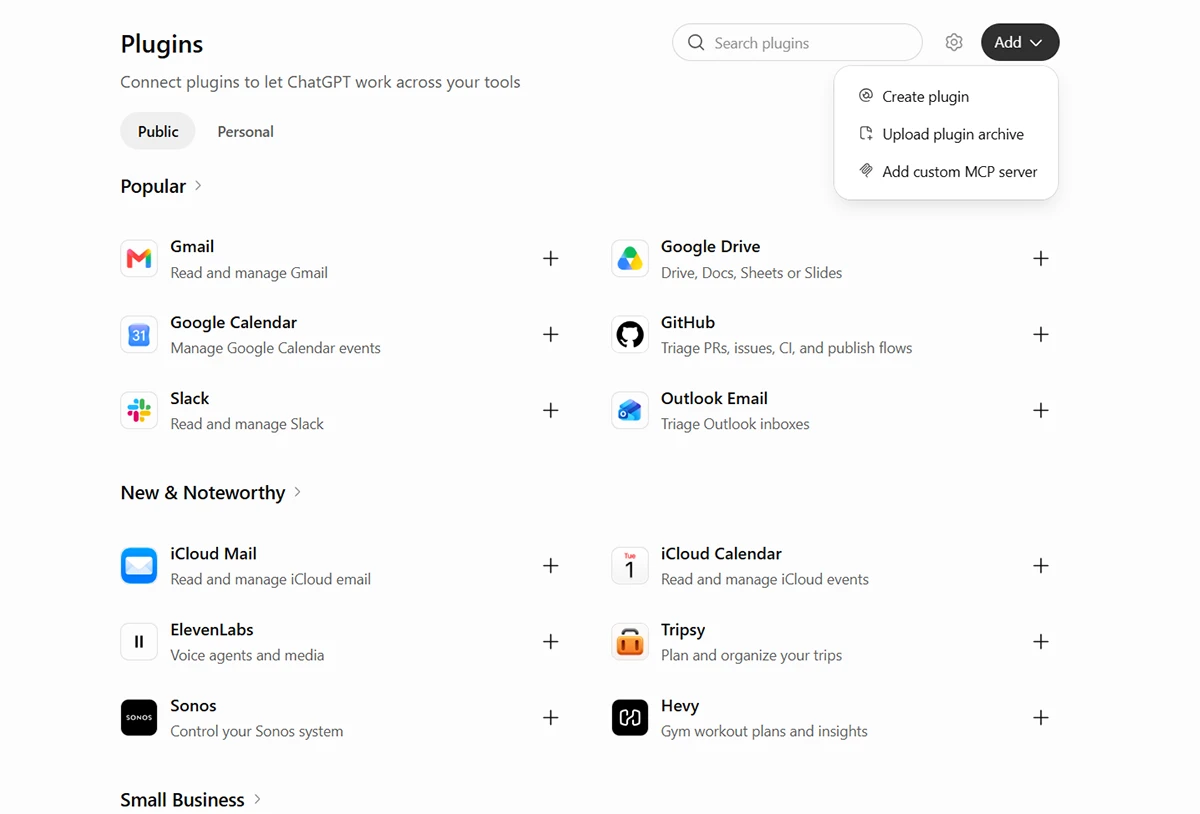
پنجرهای نمایش داده میشود که در آن میتوانید جزئیات اتصال NordFX را وارد کنید.
مرحله ۲. افزودن سرور NordFX
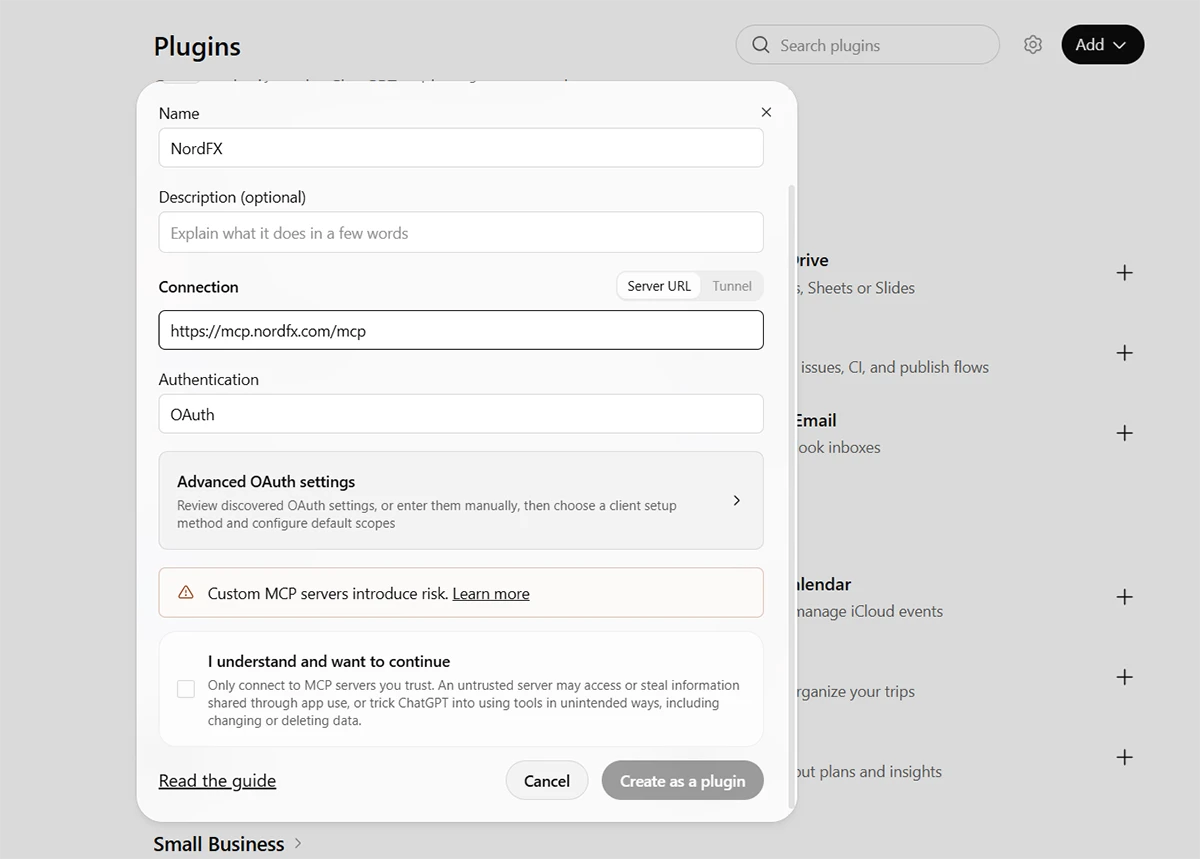
فرم را با اطلاعات زیر تکمیل کنید:
- نام: NordFX
- توضیحات (اختیاری): خالی بگذارید یا یک توضیح کوتاه اضافه کنید.
- اتصال: گزینه Server URL را انتخاب کنید و این آدرس را وارد کنید: https://mcp.nordfx.com/mcp
- احراز هویت: OAuth
OAuth یک روش امن مجوزدهی است که به شما اجازه میدهد بدون به اشتراک گذاشتن رمز عبور پنل کاربری خود با ChatGPT، از طریق NordFX دسترسی بدهید.
اعلان امنیتی را مرور کنید و گزینه I understand and want to continue را علامت بزنید.
روی Create as a plugin کلیک کنید.
مرحله ۳. اتصال به پنل کاربری NordFX
ChatGPT پنجره Connect NordFX را نمایش میدهد.
روی Connect NordFX کلیک کنید تا ادامه دهید. مرورگر شما به وبسایت NordFX هدایت میشود.
با آدرس ایمیل و رمز عبوری که ثبت کردهاید وارد پنل کاربری NordFX شوید.
مرحله ۴. انتخاب دسترسیها
پس از ورود، صفحه Allow this app to access your account? را میبینید.
در اینجا تصمیم میگیرید ChatGPT به چه اطلاعاتی دسترسی داشته باشد و چه اقداماتی را از طرف شما انجام دهد.
میتوانید اجازه مشاهده حسابهای معاملاتی و موجودیها، دریافت قیمتهای بازار، دسترسی به تاریخچه معاملات، باز کردن یا مدیریت حسابهای MT5، استفاده از امکانات پشتیبانیشده تأمین مالی و انجام عملیات معاملاتی را بدهید.
برای اولین اتصال، میتوانید با دسترسی فقطخواندنی شروع کنید. برای مثال، این موارد را انتخاب کنید:
- مشاهده حسابهای معاملاتی، کیف پولها و موجودیهای شما
- مشاهده قیمتهای بازار، پوزیشنها، سفارشها و معاملات شما
- مشاهده واریزها، برداشتها، انتقالها، روشهای پرداخت و محدودیتهای شما
این دسترسیها به شما امکان میدهند اطلاعات حساب را بررسی کنید و تاریخچه معاملات موجود را تحلیل کنید، بدون آنکه معاملات یا انتقال وجه فعال شود.
همچنین میتوانید بسته به امکاناتی که قصد استفاده از آنها را دارید، دسترسیهای بیشتری انتخاب کنید. دسترسی معاملاتی اختیاری است و برای برقراری اتصال لازم نیست.
پیش از ادامه، شرایط معاملات با هوش مصنوعی را بخوانید و گزینه I have read and accept the AI trading terms را علامت بزنید. این پذیرش صرفنظر از دسترسیهایی که انتخاب میکنید الزامی است.
سپس روی ALLOW کلیک کنید.
مجوزدهی NordFX شما کامل شد.
مرحله ۵. شروع استفاده از NordFX در ChatGPT
به ChatGPT برگردید و یک گفتگوی جدید باز کنید.
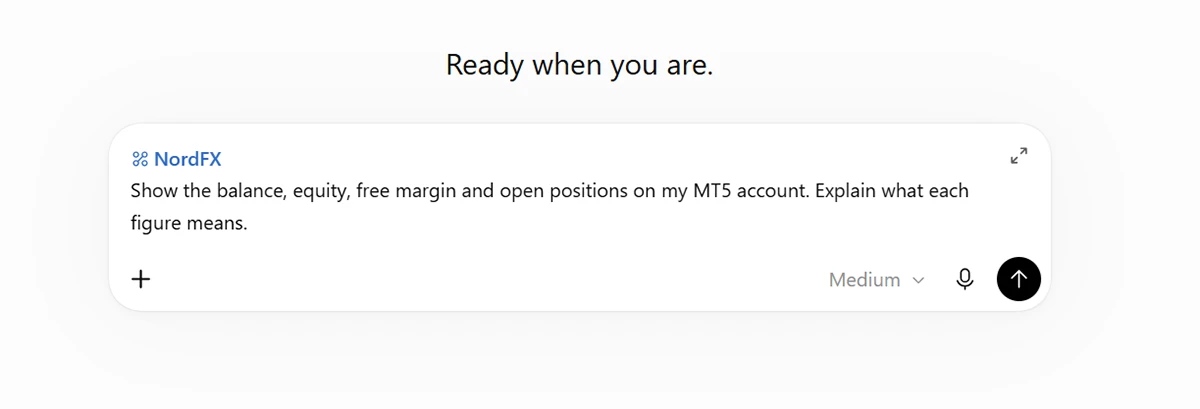
در کادر پیام، @ را تایپ کنید و افزونه NordFX را انتخاب کنید.
اکنون میتوانید از ChatGPT بخواهید با استفاده از پنل کاربری متصلشده NordFX اطلاعات دریافت کند یا اقدامات پشتیبانیشده را انجام دهد.
امکانات در دسترس به دسترسیهایی که اعطا کردهاید و قابلیتهای حساب ChatGPT شما بستگی دارد.
بررسی عملکرد اتصال
با یک درخواست ساده شروع کنید:
«حسابهای معاملاتی NordFX من را نشان بده.»
ChatGPT باید حسابهای MT5 در دسترس شما را دریافت کند و اطلاعاتی مانند نوع حساب، موجودی و اکوییتی را نمایش دهد.
اگر چند حساب MT5 دارید، میتوانید در درخواستهای بعدی مشخص کنید کدام را بررسی کند.
یک اتصال NordFX به همه حسابهای فعال MT5 شما، شامل حسابهای واقعی و دمو، دسترسی میدهد. لازم نیست هر حساب را جداگانه متصل کنید. حسابهای MT5 تازهگشودهشده نیز از طریق همین اتصال در دسترس قرار میگیرند.
اگر هنوز حساب معاملاتی باز نکردهاید، میتوانید از ChatGPT درباره انواع حساب MT5 بپرسید یا برای باز کردن حساب کمک بخواهید، به شرطی که اتصال شما از اقدامات موردنیاز پشتیبانی کند.
سه پرامپت دیگر برای امتحان
وقتی اتصال شما کار میکند، این مثالهای کاربردی را امتحان کنید.
۱. حساب خود را بهتر بشناسید
«موجودی، اکوییتی، مارجین آزاد و پوزیشنهای باز حساب MT5 من را نشان بده. معنی هر عدد را توضیح بده.»
ChatGPT میتواند ارقام فعلی حساب شما را دریافت کند و آنها را به زبان ساده توضیح دهد.
این برای درک تفاوت موجودی حساب با اکوییتی، میزان مارجینی که پوزیشنهایتان استفاده میکنند و وجوه باقیمانده برای معامله مفید است.
میتوانید درباره پوزیشنهای جداگانه، سود یا زیان شناور و سطح مارجین نیز سؤال کنید.
۲. قیمتهای زنده بازار را بررسی کنید
«قیمت فعلی طلا در حساب NordFX من چقدر است؟ Bid و Ask را نشان بده.»
ChatGPT میتواند نرخهای فعلی بازار را برای ابزارهای موجود در حساب معاملاتی شما از NordFX درخواست کند.
میتوانید قیمتهای Bid و Ask، اسپردها و دادههای تاریخی قیمت را درخواست کنید.
برای مثال، بپرسید:
«حرکت قیمت طلا را در چهار ساعت گذشته نشان بده و بالاترین و پایینترین قیمتها را مشخص کن.»
ChatGPT میتواند از دادههای بازار موجود برای توضیح حرکت قیمت یا کمک به بررسی یک بازه زمانی خاص استفاده کند.
نرخهای بازار ممکن است بهسرعت تغییر کنند. پیش از تصمیمگیری برای معامله، زمان ثبت نرخ و شرایط فعلی معاملاتی را بررسی کنید.
۳. عملکرد معاملاتی خود را تحلیل کنید
«نتایج معاملات من در ۳۰ روز گذشته را تحلیل کن. سود یا زیان خالص، نرخ برد و ضریب سود را نشان بده.»
ChatGPT میتواند به آمار عملکرد معاملاتی NordFX برای حساب واقعی MT5 شما دسترسی پیدا کند و به درک نتایج کمک کند.
میتوانید سودآوری، هزینههای معاملاتی، معاملات برنده و بازنده و عملکرد در ابزارها یا بازههای زمانی مختلف را بررسی کنید.
عیبیابی مشکلات رایج اتصال
گزینه Add Custom MCP Server را پیدا نمیکنم
بررسی کنید که آیا اشتراک ChatGPT شما از اتصالهای سفارشی MCP پشتیبانی میکند یا نه.
در فضاهای کاری Business و Enterprise/Edu، دسترسی ممکن است به مجوزهای دادهشده توسط مدیر فضای کاری بستگی داشته باشد. اگر این گزینه در دسترس نیست، با مدیر فضای کاری خود مشورت کنید.
ChatGPT میگوید اجازه انجام یک اقدام را ندارد
ممکن است در مجوزدهی اولیه دسترسی لازم را انتخاب نکرده باشید.
دسترسیهای فعلی خود را در پنل کاربری NordFX و در بخش امنیت ← اتصالهای هوش مصنوعی مرور کنید.
برای اعطای دسترسیهای بیشتر، فعلاً باید اتصال برنامه را قطع و دوباره برقرار کنید و سپس در مجوزدهی جدید دسترسیهای لازم را انتخاب کنید.
ChatGPT از انجام معامله یا اقدام دیگری خودداری میکند
ابتدا بررسی کنید که دسترسی مربوط در NordFX فعال باشد.
اگر دسترسی فعال است، ممکن است این امتناع ناشی از قوانین یا محدودیتهای خود ChatGPT باشد.
NordFX از طریق یکپارچهسازی MCP از عملیات معاملاتی پشتیبانی میکند، اما ChatGPT ممکن است حتی با وجود اعطای دسترسیهای لازم NordFX، برخی اقدامات را نپذیرد.
اقدامات در دسترس و هرگونه درخواست تأیید اضافی را برنامه هوش مصنوعی تعیین میکند.
نحوه مدیریت یا قطع اتصال
میتوانید در هر زمان دسترسی ChatGPT را از پنل کاربری NordFX مرور و مدیریت کنید.
وارد شوید و به این بخش بروید:
امنیت ← اتصالهای هوش مصنوعی
یا مستقیماً صفحه اتصالهای هوش مصنوعی را باز کنید.
در اینجا میتوانید ببینید کدام برنامههای هوش مصنوعی به پنل کاربری NordFX شما متصل هستند، دسترسیهایشان را مرور کنید و معاملات با هوش مصنوعی را بدون حذف سایر دسترسیها غیرفعال کنید.
برای لغو کامل دسترسی، روی Disconnect کنار ChatGPT کلیک کنید.
همچنین میتوانید افزونه NordFX را از تنظیمات افزونه ChatGPT مدیریت کنید. منوی حساب متصلشده گزینههای Reconnect و Disconnect را در اختیار شما میگذارد.
قطع اتصال ChatGPT پوزیشنهای باز را نمیبندد، سفارشهای در انتظار را لغو نمیکند و سطوح Stop Loss و Take Profit موجود را حذف نمیکند. اینها بر اساس شرایط معاملاتی MT5 شما فعال باقی میمانند.
اگر بخواهید دوباره از معاملات هوش مصنوعی NordFX استفاده کنید، میتوانید بعداً دوباره متصل شوید.
با معاملات هوش مصنوعی NordFX بیشتر کاوش کنید
پس از تکمیل راهاندازی، میتوانید با درخواستهای زبان طبیعی از ChatGPT برای بررسی حسابهای معاملاتی، مطالعه دادههای بازار، مرور عملکرد معاملاتی و دسترسی به امکانات پشتیبانیشده پنل کاربری استفاده کنید.
برای اطلاعات بیشتر درباره این یکپارچهسازی و امکانات آن، از صفحه معاملات با هوش مصنوعی NordFX دیدن کنید.
بازگشت بازگشت
