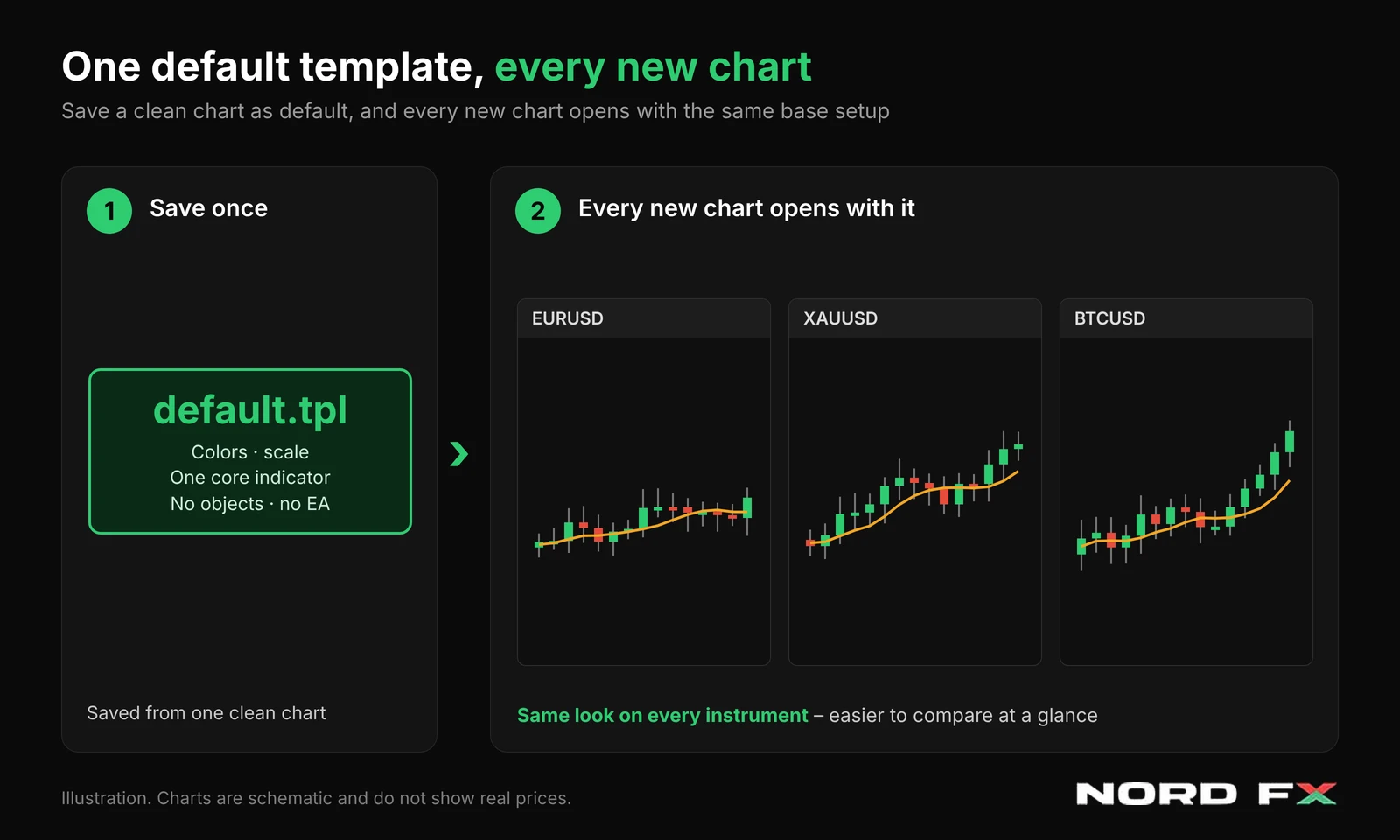
La plantilla predeterminada es la configuración de gráfico que MetaTrader aplica automáticamente cada vez que abres un gráfico nuevo. Se guarda en un archivo llamado default.tpl, existe tanto en MT4 como en MT5 y puedes sustituir la versión de fábrica por tu propia configuración con unos pocos clics.
La mayoría de los traders nunca la toca. Entonces cada gráfico nuevo se abre con el mismo fondo negro, barras verdes y ningún indicador, y los mismos colores, escala y herramientas se reconstruyen a mano una y otra vez. Esta guía explica cómo funcionan la plantilla predeterminada y las demás plantillas de carga automática, cómo configurar una limpia y qué errores evitar. Si eres nuevo en guardar configuraciones de gráficos en general, empieza por nuestras guías sobre plantillas y perfiles en MT5 y MT4.
¿Qué es una plantilla predeterminada en MT4 y MT5?
Una plantilla es un conjunto guardado de parámetros de un gráfico que se puede aplicar a otros gráficos. Puede almacenar el tipo y los colores del gráfico, la escala, los indicadores en ejecución con sus ajustes, los objetos gráficos, los separadores de periodo e incluso un Expert Advisor (EA) adjunto con sus parámetros. La plantilla predeterminada es la única que se aplica sin que hagas nada. Ambas plataformas la crean durante la instalación y se usa para cada gráfico recién abierto.
Dos hechos determinan cómo usarla. Primero, no se puede eliminar de la plataforma, solo modificar. Segundo, no es una función aparte. Es una plantilla corriente con un nombre reservado, default.tpl, así que todo lo que ya sabes sobre guardar y aplicar plantillas funciona igual aquí.
¿Por qué configurar una plantilla predeterminada?
La configuración de fábrica está pensada para ser neutra, no para adaptarse a tu análisis. Cada vez que abres un gráfico nuevo probablemente cambias las mismas cosas: los colores, el tipo de gráfico, la escala, una o dos medias móviles. Cada cambio lleva unos segundos, pero a lo largo de decenas de gráficos por semana se acumula y genera pequeñas incoherencias. Un gráfico tiene una media de 50 periodos, el siguiente una de 21 y un tercero ninguna.
Una plantilla predeterminada elimina esa rutina. Cada gráfico nuevo parte de la misma base, de modo que los gráficos de distintos instrumentos son más fáciles de comparar de un vistazo. También reduce la probabilidad de olvidar una herramienta en la que sueles apoyarte, porque la configuración ya está ahí cuando se abre el gráfico.
¿Qué plantillas se cargan automáticamente?
La plantilla predeterminada es la más conocida, pero las plataformas reservan algunos nombres de archivo para tipos especiales de gráficos. La tabla siguiente muestra qué hace cada uno.
Nombre del archivo | Cuándo se aplica | Plataforma |
default.tpl | Cada gráfico nuevo que abres | MT4 y MT5 |
tester.tpl | El gráfico en el que se muestran los resultados del Strategy Tester | MT5 |
offline.tpl | Gráficos sin conexión abiertos desde el menú File | MT4 |
debug.tpl | El gráfico que se crea al depurar un programa MQL5 desde MetaEditor | MT5 |
Para el trading diario solo importa default.tpl. Las demás interesan sobre todo si pruebas Expert Advisors o trabajas con gráficos personalizados. Aun así, una plantilla tester es un detalle útil: los gráficos de backtest se abren entonces con colores e indicadores que realmente puedes leer, en lugar del aspecto de fábrica.
Dónde se guarda la plantilla predeterminada
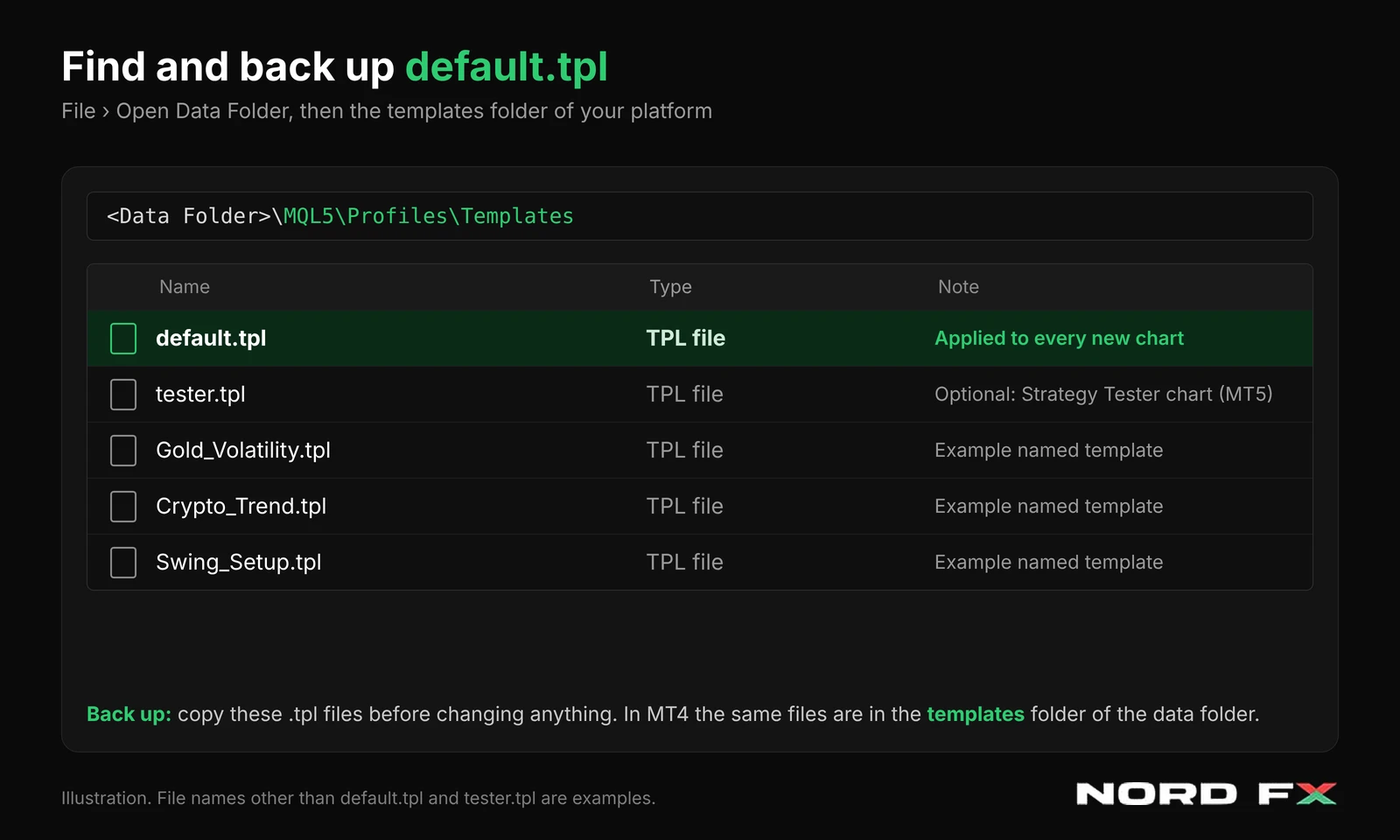
Los archivos de plantilla tienen la extensión .tpl y se encuentran en la carpeta de datos de la plataforma. En MT4 están en la subcarpeta templates. En MT5 están en la carpeta MQL5\Profiles\Templates. La forma más sencilla de llegar a la carpeta de datos es File y después Open Data Folder.
Esto importa para las copias de seguridad. Copiar los archivos .tpl basta para conservar tus configuraciones de gráficos. Los perfiles de MT5 se guardan por separado, en MQL5\Profiles\Charts, así que una copia completa del espacio de trabajo implica copiar ambas carpetas.
Cómo configurar tu propia plantilla predeterminada
Los pasos son los mismos en MT4 y MT5. Solo cambia un poco la redacción de los menús.
- Abre un gráfico nuevo con un instrumento y un marco temporal que uses a menudo.
- Define el aspecto: tipo de gráfico, colores, cuadrícula, escala, línea OHLC y volúmenes activados o desactivados.
- Añade solo los indicadores que quieras en todos los gráficos, con los ajustes que realmente usas.
- Asegúrate de que no haya ningún Expert Advisor en ejecución en el gráfico (consulta la sección sobre esto más abajo).
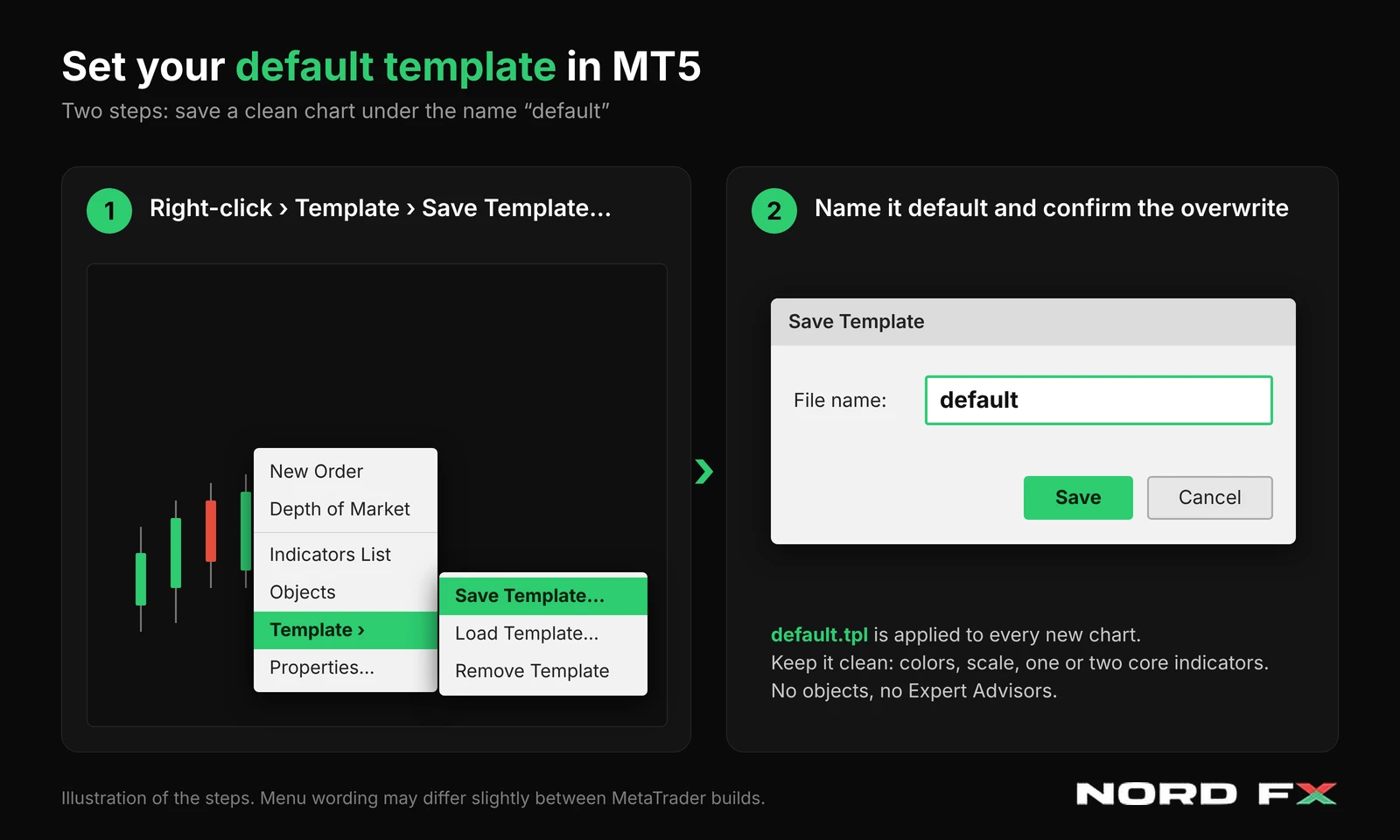
- Haz clic derecho en el gráfico, elige Template y luego Save Template. El botón Templates de la barra de herramientas Charts hace lo mismo.
- Llama a la plantilla default y confirma cuando la plataforma pregunte si quieres sobrescribir la existente.
- Abre un gráfico nuevo de otro instrumento y comprueba que aparezca tu configuración.
Cómo crear una plantilla tester en MT5
Si pruebas Expert Advisors, una plantilla tester sigue la misma lógica que la predeterminada. Abre cualquier gráfico, organiza los colores y los indicadores que quieres ver en los resultados del backtest, guarda la plantilla con el nombre tester y confirma la sobrescritura si te lo piden. La próxima vez que ejecutes una prueba, el gráfico de resultados debería usar tu configuración. Ejecuta antes una prueba corta con datos demo para confirmar que se comporta como esperas.
Qué cambia la plantilla predeterminada y qué no
- Afecta solo a los gráficos nuevos. Los gráficos que ya están abiertos conservan su aspecto actual. Para cambiarles el estilo, aplica la plantilla manualmente desde el menú contextual del gráfico.
- Arrastrar un instrumento desde Market Watch a un gráfico abierto cambia el símbolo, pero mantiene los ajustes de ese gráfico. En MT5, mantener pulsada la tecla Ctrl mientras arrastras abre un gráfico nuevo en una ventana aparte con la plantilla predeterminada.
- Los gráficos restaurados desde un perfil vuelven tal como ese perfil los guardó. La plantilla predeterminada no sobrescribe un espacio de trabajo guardado.
- Solo guarda los ajustes del gráfico. No guarda operaciones, órdenes pendientes, saldo ni historial.
Qué debe contener una plantilla predeterminada
Una buena plantilla predeterminada es una base neutra que funciona en cualquier instrumento. Todo lo específico de un mercado, una estrategia o un nivel de precio pertenece a una plantilla con nombre que aplicas a propósito.
Elemento | ¿Mantener en la predeterminada? | Motivo |
Colores, tipo de gráfico y cuadrícula | Sí | Da a cada gráfico una base legible |
Escala y línea OHLC | Sí | Mantiene la coherencia de todos los gráficos |
Volúmenes | Opcional | Depende de si los lees en cada instrumento |
Uno o dos indicadores básicos, como una media móvil | Sí | Útiles en casi cualquier mercado |
Indicadores específicos de un instrumento | No | Mejor guardarlos en plantillas con nombre independientes |
Objetos dibujados, como líneas de tendencia y niveles | No | Pertenecen al historial de precios de un solo gráfico |
Expert Advisor | No | Se adjuntaría a todos los gráficos nuevos |
La trampa del Expert Advisor
Una plantilla puede guardar un Expert Advisor en ejecución con sus parámetros. Eso es útil en plantillas con nombre, pero peligroso en la predeterminada. Si default.tpl contiene un Expert Advisor, cada gráfico nuevo que abras lo adjuntará. Con el trading automático activado, un EA situado en un gráfico que abriste solo para ver un precio puede operar en ese instrumento.
Mantén la plantilla predeterminada libre de automatización y guarda las configuraciones de EA en plantillas con nombres claros que apliques deliberadamente. Prueba cualquier cambio en una cuenta demo antes de usarlo en una real. Si todavía no tienes una cuenta demo, nuestra guía sobre cómo abrir una cuenta demo de MT4 te explica cómo hacerlo.
Cómo encaja la plantilla predeterminada con las plantillas y los perfiles
Piensa en tres capas. La plantilla predeterminada es el punto de partida de cualquier gráfico nuevo. Las plantillas con nombre, como una configuración de swing o una de oro, se aplican encima para una tarea concreta. Un perfil guarda todo el espacio de trabajo: qué gráficos están abiertos, dónde están, qué tamaño tienen y qué plantillas usan.
Una plantilla predeterminada limpia ahorra trabajo en la primera capa. No sustituye a las otras dos. Un trader que abre diez gráficos cada mañana sigue beneficiándose de un perfil, y un trader que alterna entre estrategias sigue necesitando plantillas con nombre.
Un ejemplo práctico
Imagina a un trader que sigue EUR/USD, el oro y los CFD de Bitcoin en la plataforma MT5 de NordFX. Construye una predeterminada neutra: velas japonesas, fondo claro, una media móvil de 50 periodos y nada más. Ahora cada gráfico nuevo se abre listo para un vistazo rápido, sin líneas sobrantes y sin automatización.
Para un trabajo más detallado conserva dos plantillas con nombre, una para la volatilidad del oro y otra para la tendencia de las criptomonedas, y las aplica solo cuando hace falta. Sus gráficos de la mañana se guardan como un perfil. Cuando abre un instrumento inesperado durante el día, la plantilla predeterminada le da un gráfico limpio en un paso en lugar de cinco minutos de formato.
Cómo hacer una copia de seguridad, cambiar y restablecer la plantilla predeterminada
- Copia de seguridad: abre la carpeta de datos y copia default.tpl, y tester.tpl si la creaste, en otra carpeta o en almacenamiento en la nube antes de cambiar nada.
- Cambiar: configura un gráfico como quieras y guárdalo de nuevo con el nombre default, confirmando la sobrescritura.
- Restablecer: como la plantilla predeterminada no se puede eliminar, crea un gráfico sencillo sin indicadores, sin objetos y sin EA, y guárdalo como default. O copia tu archivo de copia de seguridad de vuelta a la carpeta templates.
- Pasar a un ordenador nuevo o a un VPS: copia los archivos .tpl a la misma carpeta de la nueva instalación. Instala también los indicadores personalizados que use la plantilla; de lo contrario, no se cargarán.
Ambas plataformas MetaTrader están disponibles en NordFX y puedes compararlas en la página de plataformas de trading de NordFX.
Errores comunes con las plantillas predeterminadas
Error | Qué ocurre | Solución |
Guardar como predeterminado un gráfico con un EA | El EA se adjunta a todos los gráficos nuevos | Vuelve a guardar la predeterminada desde un gráfico limpio |
Sobrecargar la predeterminada con indicadores | Los gráficos nuevos se ven recargados y hay que limpiarlos | Conserva solo una o dos herramientas básicas |
Esperar que cambien los gráficos abiertos | Los gráficos antiguos conservan su aspecto anterior | Aplica la plantilla manualmente |
Dejar objetos en el gráfico guardado | Líneas y niveles antiguos aparecen en los gráficos nuevos | Elimina los objetos antes de guardar |
Sobrescribir sin copia de seguridad | Se pierde la configuración anterior | Copia primero default.tpl |
Omitir la comprobación en demo | Sorpresas en una cuenta real | Prueba primero los cambios en demo |
PREGUNTAS FRECUENTES
¿Dónde está default.tpl en MT4 y MT5?
Está en la carpeta de datos de la plataforma. En MT4, busca en la subcarpeta templates. En MT5, busca en MQL5\Profiles\Templates. Usa File y luego Open Data Folder para llegar rápidamente.
¿Puedo eliminar la plantilla predeterminada?
No. Se puede modificar, pero no eliminar. Para restablecerla, guarda un gráfico sencillo con el nombre default.
¿La plantilla predeterminada cambia los gráficos que ya están abiertos?
No. Se aplica solo a los gráficos nuevos. Los gráficos abiertos necesitan que se les aplique una plantilla manualmente.
¿Una plantilla guarda mis operaciones abiertas?
No. Las plantillas guardan los ajustes del gráfico. Las operaciones, las órdenes pendientes y el historial de la cuenta no forman parte de una plantilla.
¿Hay una plantilla independiente para el Strategy Tester?
En MT5, tester.tpl se aplica al gráfico que muestra los resultados de la prueba. Guarda un gráfico con ese nombre para que los backtests se abran con tu propio aspecto.
¿Puedo usar la misma plantilla predeterminada en MT4 y MT5?
Configúrala por separado en cada plataforma. Los pasos son los mismos, pero cada plataforma conserva sus propios archivos de plantilla.
¿Deben los principiantes configurar una plantilla predeterminada?
Sí, siempre que sea sencilla. Basta con una base limpia con una o dos herramientas conocidas. Practica los pasos primero en una cuenta demo.
Puntos clave
- La plantilla predeterminada, default.tpl, se aplica automáticamente a cada gráfico nuevo en MT4 y MT5.
- No se puede eliminar, pero puedes sustituirla guardando tu propio gráfico con el nombre default.
- Afecta solo a los gráficos nuevos. Los gráficos abiertos y los perfiles guardados conservan su propio estado.
- Mantenla neutra: colores, escala y uno o dos indicadores básicos, sin objetos y sin Expert Advisors.
- Haz una copia de seguridad de los archivos .tpl antes de los cambios y prueba todo primero en una cuenta demo.
Nota editorial
Este artículo es educativo y neutral. MetaTrader 4 y MetaTrader 5 son plataformas de terceros y no son propiedad de NordFX. Los nombres de los menús y las ubicaciones de los archivos pueden variar ligeramente entre versiones y sistemas operativos.
Volver Volver
