Comment connecter ChatGPT à mon compte NordFX ?
Réponse courte : Pour connecter ChatGPT à NordFX, ouvrez Plugins dans ChatGPT, sélectionnez Add custom MCP server et saisissez https://mcp.nordfx.com/mcp. Connectez-vous à votre Espace Personnel NordFX, choisissez vos autorisations, acceptez les Conditions du trading par IA, puis cliquez sur Allow. Vous pourrez ensuite sélectionner NordFX dans ChatGPT pour accéder aux informations de votre compte, aux données de marché et aux fonctions prises en charge.
Connectez ChatGPT à votre Espace Personnel NordFX et utilisez le langage courant pour consulter les soldes, accéder aux prix du marché, analyser vos performances de trading et gérer les fonctions de compte prises en charge.
Avec NordFX AI Trading, ChatGPT peut récupérer des informations directement auprès de NordFX et travailler avec vos comptes MT5. Aucune programmation, clé API ni installation locale du terminal MetaTrader n'est nécessaire.
Ce guide vous accompagne dans le processus de connexion et vous montre ce que vous pouvez essayer une fois connecté.
Ce dont vous avez besoin avant de commencer
Avant de vous connecter, assurez-vous de disposer de :
- Un Espace Personnel NordFX enregistré. Vous n'avez pas besoin d'un compte de trading existant. L'intégration permet d'ouvrir des comptes MT5 réels et démo via l'IA, sous réserve des exigences du compte, des autorisations accordées et des capacités de l'application d'IA.
- Un compte ChatGPT avec accès aux connexions MCP personnalisées. La disponibilité dépend de votre abonnement ChatGPT et des autorisations de l'espace de travail.
NordFX ne facture aucun frais d'intégration supplémentaire. Les frais de trading habituels et les éventuels frais d'abonnement ChatGPT continuent de s'appliquer.
Comment connecter ChatGPT à NordFX
Étape 1. Ouvrez Plugins dans ChatGPT
- Connectez-vous à ChatGPT.
- Ouvrez la section Plugins .
- Cliquez sur Add et sélectionnez Add custom MCP server.
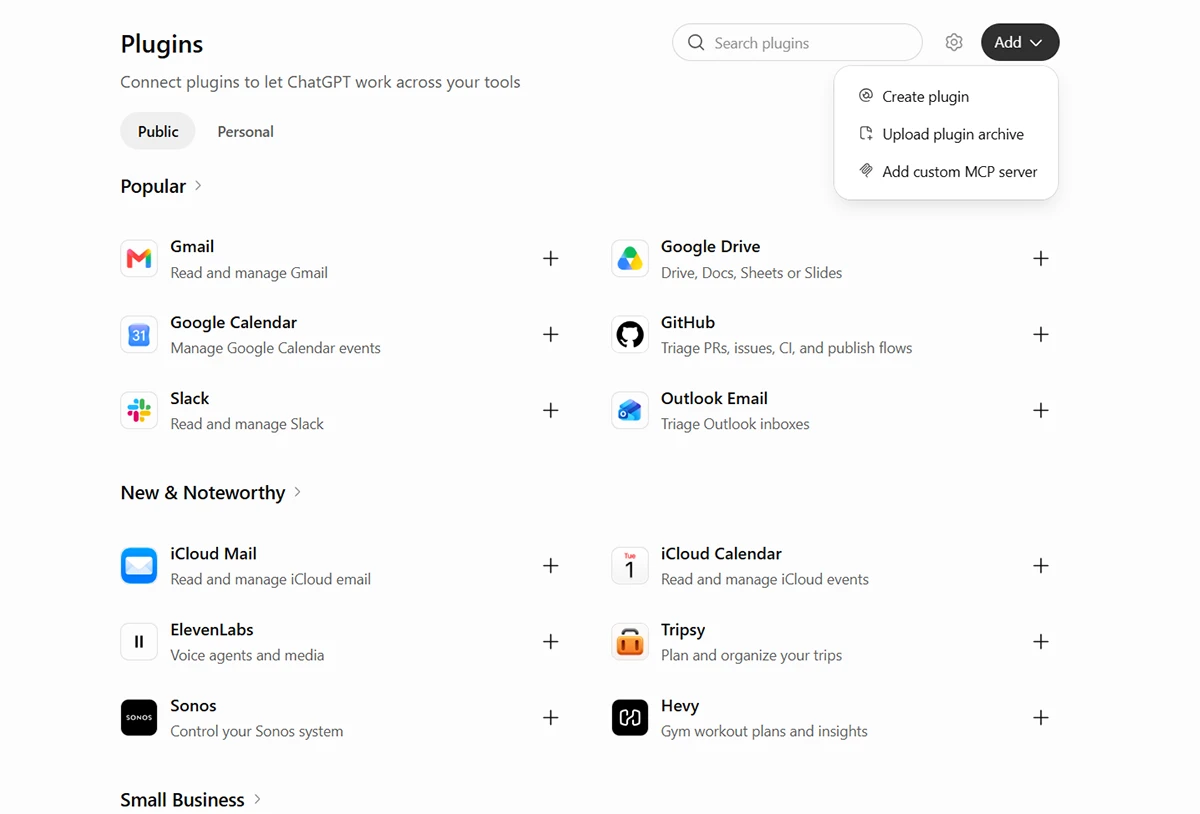
Une fenêtre s'affiche, dans laquelle vous pouvez saisir les informations de connexion NordFX.
Étape 2. Ajoutez le serveur NordFX
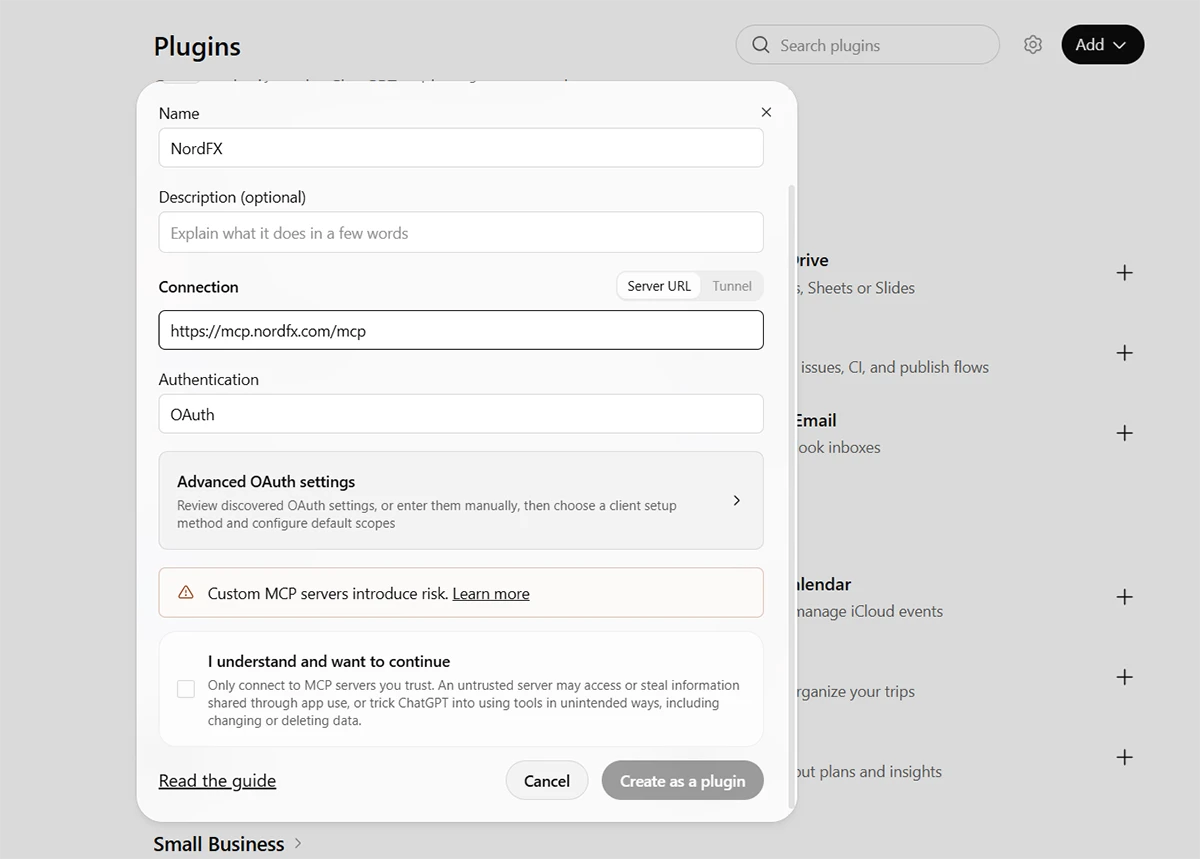
Remplissez le formulaire avec les informations suivantes :
- Nom : NordFX
- Description (facultatif) : Laissez vide ou ajoutez une courte description.
- Connexion : Sélectionnez Server URL et saisissez : https://mcp.nordfx.com/mcp
- Authentification : OAuth
OAuth est une méthode d'autorisation sécurisée qui vous permet d'accorder l'accès via NordFX sans communiquer le mot de passe de votre Espace Personnel à ChatGPT.
Lisez l'avis de sécurité et cochez I understand and want to continue.
Cliquez sur Create as a plugin.
Étape 3. Connectez-vous à votre Espace Personnel NordFX
ChatGPT affichera la fenêtre Connect NordFX .
Cliquez sur Connect NordFX pour continuer. Votre navigateur vous redirigera vers le site web de NordFX.
Connectez-vous à votre Espace Personnel NordFX avec l'adresse e-mail et le mot de passe que vous avez enregistrés.
Étape 4. Choisissez vos autorisations
Après la connexion, vous verrez la page Allow this app to access your account? .
Vous décidez ici des informations auxquelles ChatGPT peut accéder et des actions qu'il peut effectuer en votre nom.
Vous pouvez autoriser la consultation de vos comptes de trading et soldes, la récupération des prix du marché, l'accès à l'historique de trading, l'ouverture ou la gestion de comptes MT5, l'utilisation des fonctions de financement prises en charge et l'exécution d'opérations de trading.
Pour une première connexion, vous pouvez commencer par un accès en lecture seule. Par exemple, sélectionnez :
- Voir vos comptes de trading, portefeuilles et soldes
- Voir les prix du marché, vos positions, ordres et transactions
- Voir vos dépôts, retraits, transferts, moyens de paiement et limites
Ces autorisations vous permettent d'explorer les informations de votre compte et d'analyser l'historique de trading disponible sans activer le trading ni les transferts d'argent.
Vous pouvez aussi choisir des autorisations supplémentaires selon les fonctions que vous comptez utiliser. L'accès au trading est facultatif et n'est pas nécessaire pour établir la connexion.
Avant de poursuivre, lisez les Conditions du trading par IA et cochez I have read and accept the AI trading terms. Cette acceptation est obligatoire quelles que soient les autorisations sélectionnées.
Cliquez ensuite sur ALLOW.
Votre autorisation NordFX est terminée.
Étape 5. Commencez à utiliser NordFX dans ChatGPT
Revenez à ChatGPT et ouvrez une nouvelle conversation.
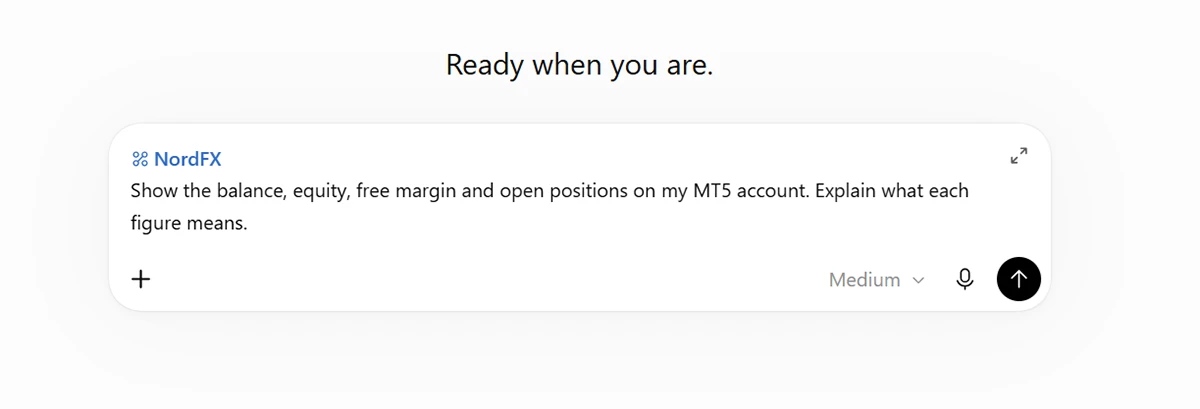
Saisissez @ dans le champ de message et sélectionnez le plugin NordFX .
Vous pouvez désormais demander à ChatGPT de récupérer des informations ou d'effectuer des actions prises en charge via votre Espace Personnel NordFX connecté.
Les fonctions disponibles dépendent des autorisations que vous avez accordées et des capacités de votre compte ChatGPT.
Vérifiez que votre connexion fonctionne
Commencez par une demande simple :
« Affiche mes comptes de trading NordFX. »
ChatGPT devrait récupérer vos comptes MT5 disponibles et afficher des informations telles que le type de compte, le solde et l'equity.
Si vous avez plusieurs comptes MT5, vous pouvez préciser lequel examiner dans les demandes suivantes.
Une seule connexion NordFX donne accès à tous vos comptes MT5 actifs, y compris les comptes réels et démo. Vous n'avez pas besoin de connecter chaque compte séparément. Les comptes MT5 nouvellement ouverts deviennent également disponibles via la connexion existante.
Si vous n'avez pas encore ouvert de compte de trading, vous pouvez interroger ChatGPT sur les types de comptes MT5 disponibles ou demander de l'aide pour en ouvrir un, à condition que votre connexion prenne en charge les actions requises.
Trois autres requêtes à essayer
Une fois votre connexion opérationnelle, essayez ces exemples pratiques.
1. Comprendre votre compte
« Affiche le solde, l'equity, la marge libre et les positions ouvertes de mon compte MT5. Explique ce que signifie chaque chiffre. »
ChatGPT peut récupérer les chiffres actuels de votre compte et les expliquer en langage simple.
C'est utile pour comprendre en quoi le solde du compte diffère de l'equity, quelle part de marge vos positions utilisent et quels fonds restent disponibles pour trader.
Vous pouvez poursuivre avec des questions sur des positions précises, les gains ou pertes flottants et les niveaux de marge.
2. Consulter les prix du marché en direct
« Quel est le prix de l'or actuel sur mon compte NordFX ? Affiche le Bid et l'Ask. »
ChatGPT peut demander à NordFX les cotations actuelles des instruments disponibles sur votre compte de trading.
Vous pouvez demander les prix Bid et Ask, les spreads et les données historiques de prix disponibles.
Par exemple, enchaînez avec :
« Montre-moi l'évolution du prix de l'or au cours des quatre dernières heures et identifie les prix les plus haut et les plus bas. »
ChatGPT peut utiliser les données de marché disponibles pour expliquer les mouvements de prix ou vous aider à examiner une période précise.
Les cotations du marché peuvent évoluer rapidement. Vérifiez l'horodatage de la cotation et les conditions de trading actuelles avant de prendre une décision.
3. Analyser vos performances de trading
« Analyse mes résultats de trading des 30 derniers jours. Affiche mon gain ou ma perte nette, mon taux de réussite et mon facteur de profit. »
ChatGPT peut accéder aux statistiques de performance de trading NordFX de votre compte MT5 réel et vous aider à comprendre les résultats.
Vous pouvez examiner la rentabilité, les coûts de trading, les transactions gagnantes et perdantes, ainsi que les performances par instrument ou par période.
Résolution des problèmes de connexion courants
Je ne trouve pas Add Custom MCP Server
Vérifiez si votre abonnement ChatGPT prend en charge les connexions MCP personnalisées.
Pour les espaces de travail Business et Enterprise/Edu, l'accès peut dépendre des autorisations accordées par l'administrateur de l'espace de travail. Si l'option n'est pas disponible, consultez votre administrateur.
ChatGPT indique ne pas avoir l'autorisation d'effectuer une action
Il se peut que vous n'ayez pas sélectionné l'autorisation nécessaire lors de l'autorisation initiale.
Consultez vos autorisations actuelles dans l'Espace Personnel NordFX, sous Sécurité → Connexions IA.
Pour accorder des autorisations supplémentaires, vous devez actuellement déconnecter puis reconnecter l'application, puis sélectionner les autorisations requises lors de la nouvelle autorisation.
ChatGPT refuse d'exécuter une opération ou une autre action
Vérifiez d'abord que l'autorisation NordFX concernée est activée.
Si l'autorisation est active, le refus peut provenir des propres règles ou limitations de ChatGPT.
NordFX prend en charge les opérations de trading via son intégration MCP, mais ChatGPT peut refuser certaines actions même lorsque les autorisations NordFX nécessaires ont été accordées.
Les actions disponibles et les éventuelles demandes de confirmation supplémentaires sont déterminées par l'application d'IA.
Comment gérer ou déconnecter votre connexion
Vous pouvez consulter et gérer l'accès de ChatGPT à tout moment depuis votre Espace Personnel NordFX.
Connectez-vous et rendez-vous dans :
Sécurité → Connexions IA
Ou ouvrez directement la page Connexions IA .
Vous pouvez y voir quelles applications d'IA sont connectées à votre Espace Personnel NordFX, consulter leurs autorisations et désactiver le trading par IA sans supprimer les autres accès.
Pour révoquer complètement l'accès, cliquez sur Disconnect à côté de ChatGPT.
Vous pouvez également gérer le plugin NordFX depuis les paramètres de plugins de ChatGPT. Le menu du compte connecté propose les options Reconnect et Disconnect .
La déconnexion de ChatGPT ne ferme pas les positions ouvertes, n'annule pas les ordres en attente et ne supprime pas les niveaux de Stop Loss et de Take Profit existants. Ils restent actifs selon vos conditions de trading MT5.
Vous pouvez vous reconnecter plus tard si vous souhaitez réutiliser NordFX AI Trading.
Allez plus loin avec NordFX AI Trading
Une fois la configuration terminée, vous pouvez utiliser ChatGPT pour explorer vos comptes de trading, examiner les données de marché, passer en revue vos performances de trading et accéder aux fonctions prises en charge de l'Espace Personnel par des demandes en langage naturel.
Pour en savoir plus sur l'intégration et ses fonctionnalités, consultez la page NordFX AI Trading.
Revenir en arrière Revenir en arrière
